Не включается ноутбук «Леново»: причины и их устранение

Для многих пользователей способы устранения неполадок, связанных с персональным компьютером, являются настоящей загадкой. Иногда бывает довольно трудно предугадать,что то или иное устройство, будет нормально работать в течение долгого времени. От возникновения неполадок и сбоев не застрахован никто. Что необходимо сделать в том случае, если не включается ноутбук Lenovo? Почему может возникнуть подобная ситуация? Далее будут представлены лучшие советы и рекомендации по устранению данной проблемы. На самом деле разобраться с этой проблемой совершенно не трудно, нужно только действовать методом исключения. Пользователи довольно часто торопятся отнести ноутбук в сервисный центр. Но не стоит сразу спешить. Вполне вероятно проблему можно решить и без посторонней помощи. Так какие же варианты возможны?
Отсутствует батарея
Почему может не включаться ноутбук от компании Lenovo? Вполне возможно, в устройстве просто не вставлена батарея питания. Такой расклад особенно актуален в том случае, если речь идет о работе с устройством без подключения его через провод к сети. В этом случае исправить проблему можно легко и просто. Необходимо просто вставить в нижнюю часть ноутбука батарею. На нижней панели для этого имеется специальная ниша. В нее то и нужно вставить недостающую часть ноутбука. После этого вы сможете возобновить работу с устройством. Если же это действие не принесло результата, то не стоит отчаиваться. Существует еще множество вариантов решения проблемы.
Заряд аккумулятора
Ноутбук от компании Lenovo может не включаться даже в том случае, если батарея установлена на свое законное место. Здесь возможен такой вариант развития событий, что у аккумулятора просто нет заряда. В этом случае без дополнительного подключения к сети электропитания поработать за ноутбуком не получится. Достаточно будет просто подключить к машине специальный кабель питания, а после этого вставить его в розетку. Теперь нужно только немного подождать. На задней панели ноутбука должна загореться лампочка, которая обозначает заряд батареи. Для зарядки аккумулятора потребуется время, обычно несколько часов. И после этого вы снова сможете без дополнительных проводов работать с ноутбуком Lenovo. Но только до тех пор, пока батарея снова не разрядится. Практика показывает, что заряда в среднем хватает на 4 часа.
Питание
Существует еще одна причина, по которой ноутбук Lenovo может отказываться включаться. Она чем-то схожа с ситуацией, связанной с батареей ноутбука. Нельзя исключить отсутствие подключения к источнику питания. По какой причине данный расклад выделяется в отдельный пункт? Дело в том, что некоторые ноутбуки от производителя Lenovo оснащены встроенной батареей. Находится она под нижней панелью, и снять ее не так уж просто. В этом случае рекомендуется найти кабель питания и подключить его в сеть, а затем подключить к устройству. Если проблема заключалась в отсутствии питания, то машина включиться и будет функционировать. Но что делать, если и это действие не принесет положительного результата? Какие еще варианты решения проблемы могут быть?
Провод
Проблема, связанная с тем, что ноутбук Lenovo отказывается включаться, может заключаться в повреждении провода электропитания. Такие ситуации особенно актуальны для старых ноутбуков, когда провод питания часто пережимается и подвергается различным внешним воздействиям. Подобную проблему довольно трудно диагностировать. Если в наличии имеется аналогичный провод питания, то можно попробовать подключить к ноутбуку его, а после этого повторить попытку включения устройства. Если и это не поможет, то лучше все-таки отнести устройство в сервисный центр компании Lenovo. Там вам обязательно помогут исправить проблему. Еще одним альтернативным вариантом решения проблемы может стать покупка нового провода для подачи питания к ноутбуку. Новый компонент будет работать на 100%. Компьютер, соответственно, должен включиться. Но как же быть, если после замены провода прогресса не наблюдается?
Разъемы
Как быть, если у вас не включается ноутбук от компании Lenovo? После того как вы исключили все перечисленные ранее варианты, нужно обратить внимание на другие особенности. Например, на разъем для подключения к устройству питания. Все дело в том, что эти гнезда на ноутбуках иногда повреждаются. На новых компьютерах данная причина практически исключена. Она скорее имеет место в тех случаях, когда речь идет о старых устройствах. Исправить проблему можно, обратившись в сервисный центр компании Lenovo. Там вам помогут определить, действительно ли проблема заключается в разъеме, а также смогут починить их. Только в некоторых случаях пользователям придется покупать новый ноутбук.
Проблемы с видеокартой
Какие еще могут быть варианты? Все перечисленные ранее расклады представляют собой довольно распространенные явления. Однако их можно легко и быстро исключить. Как же быть, если ноутбук от компании Lenovo выдает черный экран? Важно обратить внимание на то, как устройство работает в целом. Например, как работает кулер. Он может работать совершенно нормально, издавать негромкий шум и выполнять свои функции. Но изображения на экране ноутбука при этом не наблюдается. Как же тогда быть? Необходимо проверить видеокарту. Возможно, она неисправна. Черный экран вместо включенного ноутбука или компьютера представляет собой довольно распространенное явление при возникновении проблем в работе видеокарты. Неопытным пользователям для проверки данной проблемы лучше будет воспользоваться услугами сервисного центра компании Lenovo. Ведь в случае вмешательства можно легко повредить компоненты ноутбука. После замены или починки видеокарты проблема должна исчезнуть.
Оперативная память
Что делать, если ноутбук от компании Lenovo все равно не включается? Подобная проблема может возникнуть и ввиду конфликта оборудования, например, оперативной памяти и видеокарты. «Оперативка» может просто сломаться. Это актуально для старых ноутбуков, или для устройств, которые в той или иной степени были модифицированы. В особенности это касается тех случаев, когда пользователь самостоятельно перебирал «железные» компоненты устройства. Если проблема заключается в оперативной памяти, то при включении ноутбук будет издавать определенный сигнал. Вы обязательно услышите его. Проблема решается или путем починки устройства в сервисном центре или покупкой нового устройства.
BIOS
Какие еще обстоятельства могут оказать влияние на работоспособность ноутбука от компании Lenovo? Причин тому существует множество, однако самостоятельно выявить их не так просто, как может показаться на первый взгляд. Как быть, если ноутбук от компании Lenovo отказывается работать? Что делать, если экран не включается, хотя с железными компонентами устройства на первый взгляд все в порядке, все разъемы исправны, провод питания не поврежден, и батарея тоже в норме? Почему же проблема не исключается? Возможно все дело в устройстве системы компьютера. Поврежденный или сбившийся BIOS довольно часто приносит пользователям массу проблем. Компьютер в таком случае может не включаться, часто перезагружаться или самостоятельно выключаться и не сохранять все то, что выполнялось во время работы с устройством. В этом случае поможет только переустановка или перенастройка BIOS. Этим обычно занимаются работники сервисных центров или системные администраторы. Среднестатистическому пользователю не рекомендуется самостоятельно работать с BIOS. Неумело выполненная установка вполне может превратить ноутбук от компании Lenovo в кучу бесполезного металла. Случается такое, к счастью, довольно редко.
Проблемы с жестким диском
Бывают и такие ситуации, когда, несмотря на то, что ноутбук от производителя Lenovo нормально включается, он не загружается или операционная система постоянно перезагружается. В этом случае необходимо убедиться в том, что жесткий диск находится в работоспособном состоянии. Если он находится в неисправном состоянии или вообще отсутствует, то здесь совершенно нечему удивляться. Гаджет фактически работает, только вот загружать ОС ему неоткуда. Подобное явление возникает крайне редко. Но его легко можно диагностировать в сервисном центре. В данной ситуации потребуется дополнить ноутбук жестким диском, который функционирует нормально. На жесткий диск нужно будет установить операционную систему, а после этого попробовать повторить работу с устройством. Если данная процедура привела к положительному результату, то можно не переживать за целостность ноутбука и его дальнейшую работу. Если же положительного результата данная процедура не принесла и ноутбук от компании Lenovo все равно не включается, значит, причина проблемы кроется в другом. В чем конкретно? На что еще пользователям необходимо обратить внимание?
Включается-выключается
Иногда возникают ситуации, когда ноутбук или компьютер включается и тут же выключается. Также устройство может постоянно перезагружаться. Не нужно бояться подобных обстоятельств. В данном случае рекомендуется обратить внимание на работу куллера. Он нормально функционирует? Если ноутбук начинает самопроизвольно выключаться или постоянно перезагружаться, то можно прийти к выводу, что всему виной простой перегрев оборудования. Он может возникнуть по разным причинам. Одной из них является засорение куллера. Время от времени любой ноутбук нужно чистить. В том числе и кулер устройства. Для устранения перегрева необходимо предпринять все возможные действия. Можно даже полностью заменить вентилятор. Также рекомендуется обратить внимание на положение кулера. Ноутбук должен быть установлен на рабочем месте таким образом, чтобы в области куллера не перекрывался доступ к кислороду. Все эти рекомендации помогут вернуть работоспособность гаджету.
Экран
Проблема иногда заключается в неисправности дисплея. Он теоретически будет работать, только пользователь не увидит изображение. Если речь идет о повреждении дисплея, то потребуется поставить новый на ноутбук Lenovo. Делается это только в сервисном центре. Однако замена дисплея в ряде случаев не представляется возможной. При неисправности дисплея чаще всего приходится покупать новый ноутбук. Совершенно неважно, устройство какого производителя вы используете – Lenovo, ASUS или кого-то другого. Главное, что причины неисправности у всех ноутбуков одни и те же. Теперь становится ясно, почему ноутбук от компании Lenovo может не работать. В данной статье были рассмотрены различные ситуации. Стоит отметить, что при подобных раскладах далеко не всегда требуется вмешательство специалистов сервисного центра.
Не включается ноутбук – решение проблемы!
alt=»Что делать если не включается ноутбук» width=»80″ height=»55″ />Поработал ноутбук с годик-другой и перестал включаться? А может и вовсе не поработал �� Что ж, неприятность такая случается, и в этой статье я расскажу что можно предпринять в данной ситуации самому, а когда нужно обращаться к специалистам в сервисный центр.
Все проблемы с ноутбуком можно разделить на две части: аппаратные и программные. Аппаратные — это физические проблемы с устройством, т.е. когда нужен ремонт «руками». А программные можно решить на месте, не вставая со стула. Сюда относятся проблемы с настройкой БИОС, операционной системой и программами.
Сначала немного определимся со своей проблемой. Если ноутбук вообще не включается, т.е. не подаёт признаков жизни, то проблема точно аппаратная. Если дело доходит до загрузки Windows но потом что-то идёт не так, зависает, перезагружается, то здесь 50/50. Далее я буду описывать шаги диагностики, а вы можете пропускать те проблемы, которых у вас нет. Точная диагностика неисправности — это уже половина ремонта.
Ноутбук не включается и не подаёт признаков жизни
В большинстве случаев мы имеем проблемы с питанием. Первое что необходимо сделать – подключить ноутбук к блоку питания и проверить что в розетке есть напряжение :). Обычно на адаптерах питания есть лампочка, свидетельствующая о его работоспособности. А на ноутбуке есть индикатор, сигнализирующий о включении в сеть и/или заряде батареи.

Чаще всего не работает блок питания, либо функционирует неполноценно (тут только пробовать аналогичный рабочий), плохие контакты в разъёмах, перебитые или перегнутые провода. Посмотрите на всё это дело и сделайте вывод — на каком этапе пропадает питание.
Чтобы не было проблем с разъёмом питания советую на будущее вставлять сначала штекер питания в ноутбук, а затем только шнур питания в розетку. Этим самым мы исключаем возможность кратковременного появления искры в момент подключения штекера, которая портит контакты.
Если всё «горит», а ноутбук так и не включается, то проблема может быть не в блоке питания. Попробуйте ещё вытащить батарею и снова включить устройство без неё, затем через 10 минут поставить аккумулятор обратно. Также отключите все подключённые внешние устройства (можно отключить и Wi-Fi адаптер если конструкция позволяет).
Пробуйте включаться, и если заработало, то по очереди возвращайте устройства, и так вы сможете определить в чём было дело.
Если у вас не включается ноутбук и ещё осталась гарантия, то незамедлительно обращайтесь в сервисный центр!
Пожалуй, это всё что вы сможете сделать самостоятельно без разборки ноутбука, если он уж совсем не подаёт признаков жизни или показывает чёрный экран. Среди более серьёзных причин может быть нерабочая материнская плата, поломанный внутренний контроллер питания, южный/северный мост, обрыв контактов внутри устройства, сбой прошивки БИОСа и другие.
Шумят вентиляторы, но не работает экран ноутбука
Может быть сам ноутбук включается, но не работает экран. Присмотритесь к монитору, возможно там что-то есть, но не работает подсветка. Определите горячие клавиши включения подсветки на своём ноуте и нажмите их. Например, на многих моделях Lenovo это кнопки «Fn+F2».
Экран может и правда не работать, а ещё бывают различные артефакты вместо изображения. Верный способ проверить виноват экран или ноутбук, можно с помощью внешнего монитора, подключив его к VGA/HDMI-выходу. Если на нём картинка будет, то точно не включается экран ноутбука. Более подробно об этом почитайте в статье про полосы на экране ноутбуков.
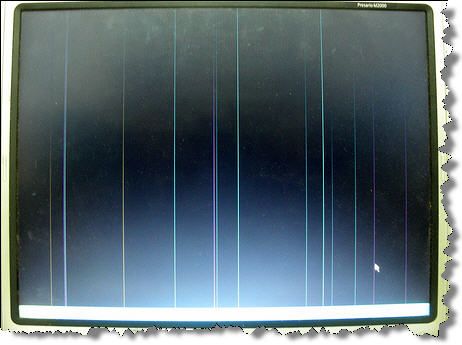
Часто причиной неисправности может быть дискретная видеокарта, особенно это касается тех, кто любит поиграть в игры на ноутбуке. Из-за плохой системы охлаждения, запыленности/загрязнённости оной или неправильного использования своего «друга», видеокарты перегреваются и быстрее ломаются. Особенно этим страдают видеокарты nVidia (GeForce 8400M, 8600M, 9300M и другие).
Не нужно играть с компьютером на коленях, на животе или в любом положении, при котором закрываются вентиляционные отверстия. Желательно использовать охлаждающие подставки для ноутбуков. И вообще, если ноутбук не позиционируется ПРОИЗВОДИТЕЛЕМ как явно ИГРОВОЙ, то не рекомендуется на нём подолгу играть в тяжёлые игрушки, даже если он их тянет. Следите за температурой видеокарты.
Так вот, если дело в видеокарте, то попробуйте её вытащить, если позволяет конструкция, или отключить с помощью переключателя, который присутствует на некоторых моделях. Без дискретной видеокарты «бук» может работать, просто не пойдут требовательные игры.
Могут быть и более серьёзные причины: отсутствует/не работает процессор или память, битая прошивка BIOS, нерабочий северный мост ноутбука (проблемы с материнской платой).
Включается, показывает заставку или что-то пишет и висит
Может быть что появляется начальная заставка или выводится информация, но дальше ноутбук не запускается, также что-то пищит или пишет об ошибках. Вероятная причина – проблемы с настройками BIOS. Вам нужно просто войти в BIOS и сбросить все настройки по умолчанию. В различных версиях этот пункт может быть в разных местах, но называется примерно одинаково «Load BIOS Defaults» — ключевое слово «defaults». Затем выйдите с сохранением настроек («Save Settings and Exit»).
Обратите внимание, возможно система сообщает о какой-то ошибке, но дальнейшая загрузка возможна, нужно лишь нажать кнопку. Например, может написать «Press F1 to continue», что значит нужно нажать F1 чтобы продолжить загружаться. Обычно такое бывает когда садится батарейка на материнской плате (не путать с большим аккумулятором), сбивается время и настройки биоса. Батарейку нужно менять в сервисном центре.
Это самое простое что можно сделать самому, т.к. проблемы могут быть более серьёзные, например сбоит жёсткий диск или оперативная память. При определённой сноровке, проблемы с жёстким диском вслепую можно диагностировать прислушавшись к ноутбуку �� Рабочий диск при включении раскручивает двигатель и пару секунд потрескивает, считывая информацию. При проблемах, двигатель несколько раз может безуспешно пытаться запуститься, или головки циклично потрескивают, пытаясь что-то прочитать с пластин, при этом на экране всё висит.
Некоторые модели имеют открытый доступ к планкам оперативной памяти. Если есть подозрения на неё, то можно попробовать снять планки, почистить осторожно контакты (посмотрите как это сделать в статье «почему компьютер не включается»). Если не помогло, то оставляйте по одному модулю памяти (если их несколько) и пробуйте запуститься. Если планка всего одна, то переставьте её в другой слот.
Постоянно перезагружается или выключается
Ноутбук может бесконечно перезагружаться ещё до попытки загрузки Windows. Это серьёзная аппаратная проблема, возможно перегрев южного моста, как правило, из-за короткого замыкания в нем. Чаще всего это происходит из-за пробоя по USB (вспомните что вы вставляли в разъёмы USB).
Или перегрев процессора из-за забитого пылью кулера или неплотного прилегания радиатора. Но такое бывает редко и, в основном, сопровождается высокими оборотами вентилятора. При этом ноутбук может выключаться или перезагружаться в разные моменты.
При отсутствии или плохом питании может наблюдаться такая картина: устройство включается, но быстро тухнет из-за севшей батареи.
Пишет что невозможно запуститься с загрузочного устройства
Могут быть разные сообщения на английском языке, например «Error loading operating system» или нечто подобное, а дальше ноутбук не загружается. Сперва вытащите все флешки и диск из привода и перезагрузитесь. Если не помогло, то дело либо в аппаратной, либо в программной проблеме жёсткого диска.
Первое – решается обращением в сервисный центр, но сначала нужно проверить что проблема в диске. Самый доступный способ – переустановить Windows самому. Если помогло, то значит проблема была на программном уровне.
Начинает загружать Windows, но всё плохо…
Такой себе вариант, что как обычно начинается загрузка Windows, но потом ноутбук сам перезагружается, появляются ошибки на чёрном или синем экране. Тут опять же, может быть проблема в «железе», т.е. аппаратные сбои, а может и программная.
Верный способ проверить, опять же — заново установить Windows. «Лайт» вариант проверки – запуститься с загрузочной флешки с Windows. Если ноутбук с ней будет себя вести аналогично плохо, то вероятно дело дрянь, нужно нести в ремонт. А вообще, проблемы загрузки Windows это уже совсем другая история…
Подведём итоги
Так что делать если ноутбук не включается? Сперва подумайте после чего это произошло, что с ним делали в последний раз. Если долго играли, то вероятно произошёл перегрев видеокарты или других чипсетов ноутбука и тут нужен квалифицированный ремонт.
Если устанавливали какие-то программы, перезагрузились и всё, то здесь скорее всего ошибки с Windows. Основные проблемы которые можно диагностировать и/или решить самому я в статье описал. Напоследок посоветую не делать опрометчивых выводов и не разбирать ноутбук без надлежащего опыта.
Леново не включается телефон, ноутбук или планшет (Lenovo)
Леново не включается ноутбук, телефон или планшет? В этой статье мы расскажем причины по который не запускается и как это исправить.
Посмотрите содержание, чтобы быстро найти нужный способ решения. Информация о ноутбуке содержится ниже.
Леново не включается ноутбук, телефон или планшет?
Как ни странно, эта проблема может быть решена, если вы правильно зарядите свое устройство. У некоторых смартфонов или планшетов есть небольшая проблема с точки зрения использования батареи – после перехода на 20% заряда аккумулятора устройство отключается, и вы не можете включить его, пока не зарядите его некоторое время. Если, даже после подключения зарядного устройства вы не сможете включить устройство.
Итак, вам нужно будет проявить терпение и подождать несколько минут, прежде чем включить вам телефон. Что касается будущего, просто попробуйте наблюдать, происходит ли что-то подобное после того, как уровень заряда батареи падает ниже 20%. В качестве решения просто подключайте зарядное устройство чаще, чем обычно, прежде чем заметите 20%, отображаемых возле значка аккумулятора. Вот больше способов как сохранить жизнь батареи: быстро разряжается, советы как увеличить жизнь батареи и быстро садится батарея, 5 способов это исправить.

Принудительное повторное включение устройства или извлечение его аккумулятора
Если зарядка вашего устройства Android не устраняет проблему и телефон леново не включается, попробуйте извлечь батарею. Таким образом, вы можете сбросить свой телефон, если он попал в состояние загрузочного цикла во время разных процессов (например, упомянутых во введении этого пошагового руководства). В принципе, вам нужно вынуть батарею на пару секунд, повторно вставить ее и повторить попытку включения устройства.
Если ваше устройство со встроенной батареей, не паникуйте. Вы все равно можете заставить перезагрузиться свой смартфон / планшет. Все, что вам нужно сделать, – нажать и удерживать кнопку питания примерно на 20 или 30 секунд. Впоследствии ваше устройство должно нормально загрузиться.
Леново не включается: Дисплей экрана черный
Эта ситуация довольно распространена. Фактически, ваше Android-устройство включено и работает отлично, но на дисплее ничего не отображается. Вы можете проверить это, нажав клавишу включения (на более длительное время); Если звук или вибрация есть, это означает, что ваше устройство работает нормально. К сожалению, в этой ситуации я не могу вам помочь. Что вы можете сделать, так это вернуть Android-устройство обратно в магазин или в ремонтный сервис.

Жесткий сброс устройства и очистка кеша данных приложения
Если ваше Android-устройство застряло в цикле загрузки или если ваш смартфон или планшет леново не включается, вы можете попробовать сбросить его к заводским настройкам и очистить кэш данных приложений (Это удалит все данные в том числе: фото, видео, музыку контакты и т.д.). Выполняя такую специализированную операцию, вы можете удалить вредоносные приложения. Просто восстановить свое Android-устройство в исходное состояние, что означает, что вы можете легко решить проблему включения. В любом случае, вот что вам нужно сделать:
-
– этот метод отличается. Просто следуйте приведенному руководству и узнайте, как восстановит устройство. Вы можете сделать сброс на всех телефонах, включая Fly, Philips, ZTE, Samsung, HTC, LG, Xiaomi, Lenovo, Sony, Huawei, Nokia, Meizu, Айфон и Айпад.
- После восстановления используйте кнопки увеличения и уменьшения громкости, чтобы выбрать «стереть данные», «стереть раздел кеша» и «стереть кеш dalvik».
- Когда закончите, вернитесь в главное меню восстановления.
- Оттуда выберите «reboot system now».
- Теперь ваше устройство должно работать отлично.
Леново не включается: Войдите в безопасный режим Android
После жесткого сброса вы все еще можете столкнуться с некоторыми незначительными проблемами, которые могут означать, что во время процесса восстановления не все было исправлено. Таким образом, вы должны получить доступ к безопасному режиму Android, где можно диагностировать любую другую проблему и откуда удалить любую невосприимчивую программу или удалить вредоносное приложение. Вот как вы можете ввести Android-устройство в безопасный режим:
- Удерживайте кнопку питания в течение нескольких секунд.
- Затем нажмите кнопку уменьшения громкости, пока вам не будет предложено перейти в безопасный режим Android.
- Нажмите «ОК», когда его спросят.
Леново не включается: Переустановите ОС Android
Последнее решение, которое вы можете применить, подразумевает переустановку ОС Android. Я говорю о чистой установке, которая может исправить все проблемы, связанные с программным обеспечением, которые работают на вашем устройстве Android. Если у вас есть фирменное устройство Samsung, используйте Odin для возобновления процесса. Кроме того, у всех других OEM-производителей есть специальные средства для прошивки, благодаря которым вы можете легко выполнить чистую установку ОС Android.
Однако это последнее решение может быть не таким, какое вам нужно. Если бы методы сверху не имели никак
ого эффекта, вероятно, это означает, что вам удалось заблокировать Android-устройство, поэтому я рекомендую вам вернуть ваш телефон в сервис.
Ноутбук Lenovo не включается
Устранение неполадок ноутбука, который не включается и не загружается, может быть намного сложнее, чем починить компьютер из-за невозможности удалить оборудование с ноутбука. Ниже приведены шаги по устранению неполадок, которые помогут определить, что может быть причиной неполадок на вашем ноутбуке.
Леново не включается: Подключите кабель питания
Если ваш ноутбук работает только от аккумулятора, подключите адаптер переменного тока, чтобы убедиться, что неисправная батарея не является причиной проблемы. Убедитесь, что шнур адаптера правильно вставлен на обоих концах.
Кроме того, если ваш ноутбук использует адаптер переменного тока, убедитесь, что шнур, входящий в него, и шнур, идущий от него, надежно подключены.
Леново не включается: Отключить от док-станции
Если ваш ноутбук подключен к док-станции, отключите его и попробуйте включить ноутбук, чтобы проверить, что док-станция не является причиной проблемы.

Леново не включается: Удалите внешние периферийные устройства
При устранении этой проблемы отключите любые внешние устройства или периферийные устройства, например внешнюю мышь или USB-устройство, чтобы убедиться, что они не являются причиной проблемы.
Леново не включается: Снять и снова подключить аккумулятор
Ноутбук также может находиться в состоянии питания, предотвращающем его правильную загрузку. Попробуйте отключить кабель питания, а затем извлеките аккумулятор из ноутбука. Сделав это, оставьте оба отключенных от ноутбука не менее минуты. После того, как вы подождете, верните батарею в ноутбук, подключите силовой кабель и попробуйте снова включить ноутбук.

Леново не включается: Электрический ток
Иногда остаточный электрический заряд может привести к включению вашего ноутбука. Выполняя следующие шаги, вы эффективно истощаете свой ноутбук от любого электричества и начинаете все, что может привести к его включению.
- Отсоедините адаптер переменного тока и извлеките аккумулятор.
- Удерживайте кнопку питания не менее пятнадцати секунд.
- Не заменяя батарею, подключите адаптер переменного тока к ноутбуку.
- Нажмите кнопку питания, чтобы включить ноутбук.
Примечание. Если этот процесс не работает для вас, повторите и удерживайте кнопку питания в течение одной минуты или дольше на шаге 2.
Плохое оборудование
Если вы прошли все разделы выше, и ваш ноутбук продолжает не включаться, скорее всего, аппаратный компонент внутри ноутбука не работают. Мы предлагаем обратиться к производителю ноутбука за рекомендациями о том, как его восстановить.
Вы также можете взять свой ноутбук в мастерскую по ремонту компьютеров и диагностировать аппаратную проблему. Компьютерная мастерская может восстановить ноутбук, заменив плохое оборудование.
Леново не включается телефон или планшет – дополнительные советы
Здесь мы расскажем о возможных причинах, которые могут помочь вам включить Android-устройство.
1 – Извлеките аккумулятор.
Возможно, ваше устройство Android может застрять в выключенном режиме. Эта ситуация возникает из-за того, что Android-устройство в основном заморожено.
Решение. Извлеките аккумулятор из устройства Android, подождите некоторое время и снова вставьте аккумулятор, а затем нажмите клавишу питания. Он удаляет всю мощь с Android-устройства и называется Power Cycle .
2 – Зарядка аккумулятора.
Одна из возможных причин, по которой ваше устройство не включается с вышеуказанных шагов, может быть, ваше устройство не заряжено.
Решение. Сначала подключите его к зарядному устройству и подождите 5 минут, а затем попробуйте включить мобильный телефон.
3 – Выполните заводскую перезагрузку из режима восстановления.
Если ваше устройство включено, и если оно зависнет или процесс загрузки завершится неудачей и телефон немедленно отключится. Тогда может возникнуть проблема с программным обеспечением. В таком случае кнопка длительного удерживания питания может не работать. Так как эти методы используются, когда устройство вообще не отвечает.
Вот подробная инструкция: сброс Lenovo к заводским настройкам (Hard reset)

Решение. Этот метод стоит ваших данных. Если у вас есть карта памяти на вашем устройстве, выньте ее. В противном случае он удалит все данные с неё, и устройство будет восстановлено в состояние по умолчанию.
Каждое устройство имеет разную комбинацию клавиш для сброса настроек . См различных ключевых вариант комбинации здесь или поиск в Google для комбинации. После входа в режим восстановления нажмите «стереть» данные, чтобы сбросить его.
4 – Сон смерти
В этом состоянии устройство автоматически переходит в спящий режим и не может проснуться. Чтобы исправить эту проблему, мы должны использовать подход Trial-and-error, который определяет, какой процесс работает или нет.
Решение. Возможным решением является зарядка устройства, а затем нажмите кнопку питания.
5 – Может быть из-за пыли.
Возможная причина, если вы держите кнопку питания, и она не работает. Возможно, пришло время открыть устройство и очистить его кистью или тоньше. После очистки поместите его для зарядки, а затем нажмите кнопку питания для запуска. Проверьте процесс очистки ниже видео.
6 – Кнопка питания не работает
В этом случае вы можете зарядить устройство и нажать кнопку уменьшения громкости. Он запустит ваше устройство, но все время во время запуска вы должны выполнить ту же операцию.
Леново не включается, еще 5 способов
7 – Повторная установка SIM-карты.
Возможное решение может быть, если вы вытащили свою сим-карту и загрузили устройство и выключили его, а затем вставили карту Sim. В немногих случаях этот метод работает.

8 – Влажность
Из-за влажности в дождливый и зимний сезон засорение происходит очень часто, особенно на соединительном гнезде, т.е. разъем аккумулятора, разъем микрофона, разъем динамика и т. д.
Решение. Очистите разъем питания, как показано в этой статье: телефон упал в воду и промок, что делать?
9 – Коррумпированная ОС
ОС может быть повреждена, что не позволит включить его.
Решение. См. Способ установки ОС .
10 – Неисправное зарядное устройство
Если зарядное устройство не подает надлежащее или предписанное напряжение.
11- Поврежденный зарядный разъем
Зарядка планшета может быть повреждена или потеряна.
Выводы
Итак, удалось ли исправить проблему «Android-устройство не включается», используя приведенные выше рекомендации? Если у вас есть или если вы все еще имеете дело с одной и той же проблемой, поделитесь всем с нами, используя поле комментариев ниже.