Замена модуля WiFi на Lenovo B450. Исправляем ошибку 104-Unsupported wireless network device detected
Некоторые производители ноутбуков исскуственно ограничавают совместимость оборудования, зашивая идентификатор производителя модуля WiFi в BIOS. Под катом небольше описаие того как я боролся с такой проблемой. Данная операция применялась к Lenovo B450, но, вероятно, может быть применена и для других устройств, с похожей проблемой (например, ноутбукам HP Pavilion, естественно с соответствующим файлом BIOS). 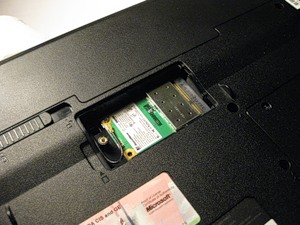
И так, после замены модуля WiFi, на более быстый, я обнаружил ошибку: 104-Unsupported wireless network device detected.
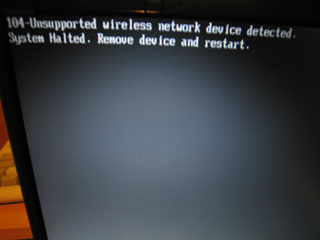
Дело в том, что производитель зашил в BIOS ноутбука конкретную модель WiFi адаптера. BIOS обнаруживает чужой модуль и останавливает загрузку. Чтобы восстановить нормальную загрузку необходимо отредактировать BIOS и прошить его. Приступим.
Внимание, дальшейшие шаги небезопасны и могут повредить ваше оборудование. Помните что выполняя их вы делаете это на свой страх и риск.
Загружаем нужные программы
- Официальный прошивальшик [InsydeFlash] (его можно взять вместе с bios с сайта lenovo).
- Редактор BIOS — [EXH2O_v2.1.0.4]
- Шестнадцатеричный редактор — [HxD]
Или все одним архивом (по бесплатное).
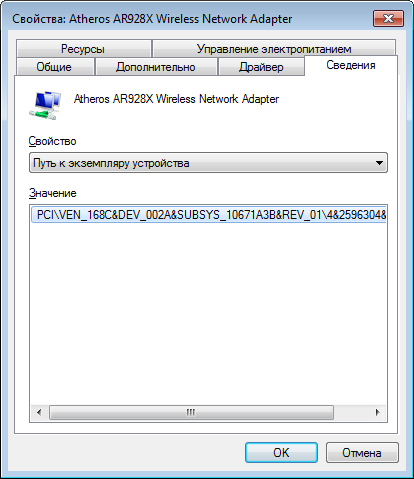
Сохраняем старый идентификатор WiFi адаптера
- Находим его в диспетчере устройств.
- Заходим в свойства и там:
Сохраняем текущий BIOS
- Распаковываем 1DCN26WW.exe, заходим в каталог с программой.
- Открываем platform.ini
- Изменяем следующие значения
- Сохраняем файл, закрываем, запускаем InsydeFlash.exe.
- Если вы используете Windows Vista / Windows 7 то для запуска надо кликнуть правой кнопкой по InsydeFlash.exe и выбрать «запуск от имени администратора».
- В открывшемся окне жмем Option, в диалоге настроек в поле file name выбираем файл 1DCN26WW.fd, жмем OK.
- После этого жмем Start, ждем несколько секунд, в это время старый биос сохраняется на диск.
- В открывшемся окне отказываемся от прошивания (жмем отмена).
Получаем Device ID нового устройства
Это можно сделать подключив новый WiFi к другому ноутбуку. Если у вас такой возможности нет, то можно сделать так.
- При включении ноутбука, когда BIOS отработал, и передает управление операционной системе, необходимо нажать кнопку Pause. Сделать это необходимо в тот момент, когда экран становится черным, до того как начинает отображаться анимация загрузки Windows. При этом загрузка остановится.
- Не выключая ноутбук, аккуратно, ничего не замкнув, извлекаем старый WiFi модуль и вставляем новый.
Нажимаем Enter чтобы продолжить загрузку. - Когда Windows загрузится получаем Device ID нового устройства таким-же способом что и старого.
Редактируем BIOS
- Запускаем EzH2O, открываем старый BIOS.
- Не закрывая программы запускаем HxD.
- Жмем «Дополнительно» -> «Открыть RAM» -> Выбираем в списке «EzH2O.exe».
- Нам надо найти старый идентификатор устройства в памяти.
Старый ID у нас был PCI\VEN_168С&DEV_002A&SUBSYS_0034168С&…
В BIOS байтики идут в обратном порядке (первый становится последним, и т. д.), получаем из нашего идентификатора три группы цифр
8С 16 (из 16 8С), 2A 00 (из 00 2A), 8С 16 34 00 (из 00 34 16 8С).
Ищем последнюю последовательность в нашем редакторе.
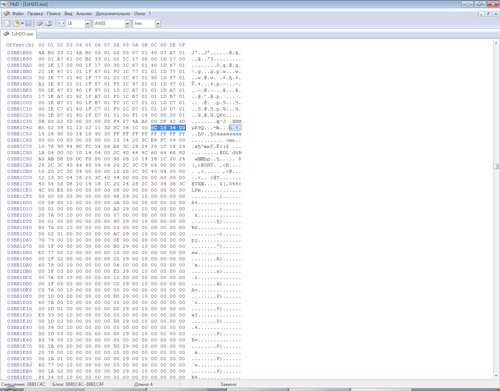
- И заменяем на новую.
PCI\VEN_168С&DEV_002A&SUBSYS_10671A3B&…
8С 16 (из 16 8С), 2A 00 (из 00 2A), 3B 1A 67 10 (из 10 67 1A 3B). - Жмем сохранить в HxD. Закрываем программу.
- Переключаемся на EzH2O.
- Сохраняем BIOS.
Редактирование в памяти EzH2O было необходимо для того, чтобы в измененном файле проставилась правильная контрольная сумма.
Замена wireless модуля в ноутбуке Lenovo B590
Пост пилю на случай, если кому актуально и интересно.
В прошлом году я сменил роутер на 2-диапазонный, т.к. каналы на диапазоне 2,4 ГГц были засраны и скорость хорошенечко падала на всех девайсах. Выглядело это так
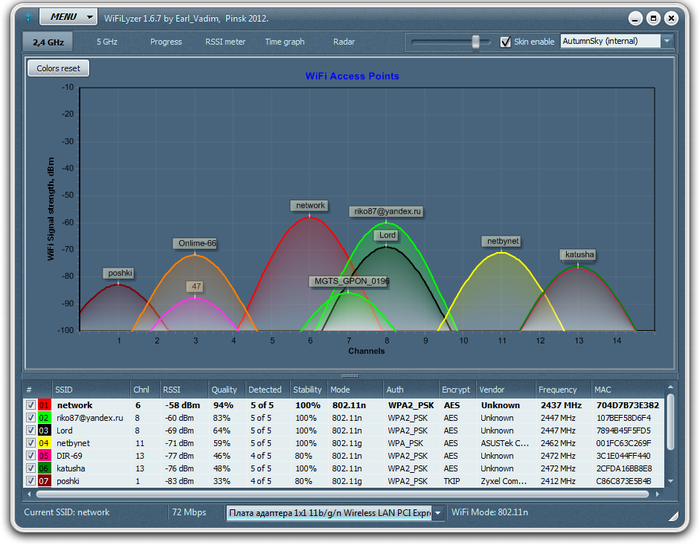
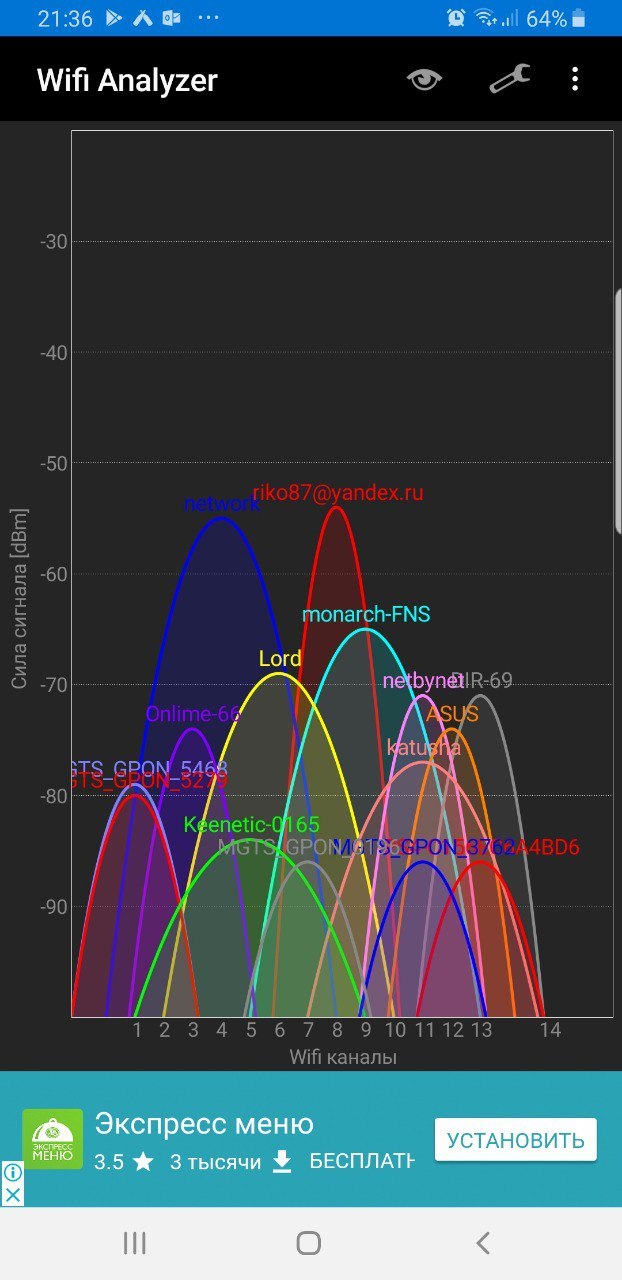
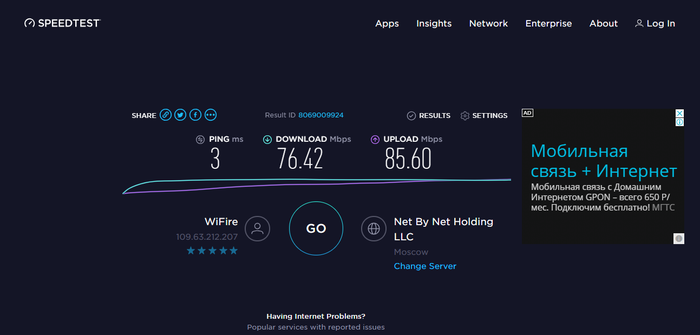
Такое состояние вещей меня не устраивало и не пожалев денег (на самом деле пожалел, купил на бонусы Э) взял роутер ASUS RC-66. Все девайсы радостно прицепились к 5ГГц диапазону, кроме старичка леново. На данной модели ноутбука стоит wi-fi модуль который работает в диапазоне 2,4 ГГц. Я расстроился, но вроде работало нормально. Но последние пару месяцев жена начала жаловаться, что скорость отстой, посмотреть онлайн кино целая беда, да что там, яндекс туго грузится. Замерил я скорость и призадумался:
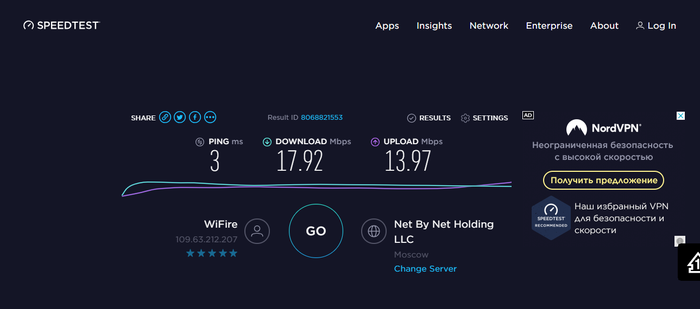
Очень грустно, должно быть хотя бы 70 mbps для комфортной работы.
Начал я курить вопрос и понял, что не я один озадачился улучшением данного ноутбука, но вот незадача, ушлые ребятки из леново запилили в биос некий white list и позволяют ставить только определённые девайся. Но земля богата умными и, главное, добрыми товарищами, готовыми безвозмездно помочь. В сети наткнулся на пост на форуме, где товарищ рассказывает, как можно самому этот самый биос модифицировать и убрать проверку WL, так же там была ссылка на иностранный форум, где умельцы бесплатно делали это за тебя. Я пошёл на данный форум, предварительно слив образ биос на файлообменник и попросил у ребят помочь:
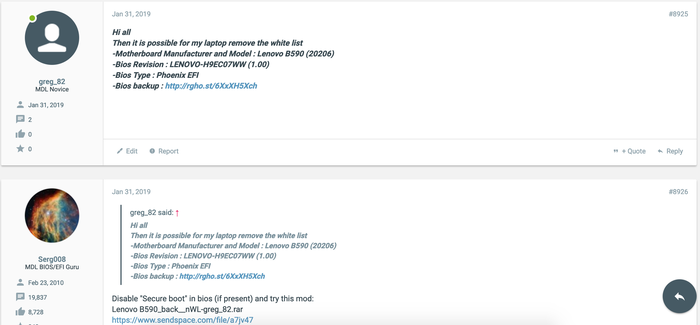
в этот же день я уже прошивал модификацию биоса. Прошилось всё без сучка и задоринки и я пошёл выбирать модуль. Он должен был быть 2х диапазонный и с блюпупом. Не буду описывать всю историю переписки с продавцами на Алике, все писали: NOT WORK.
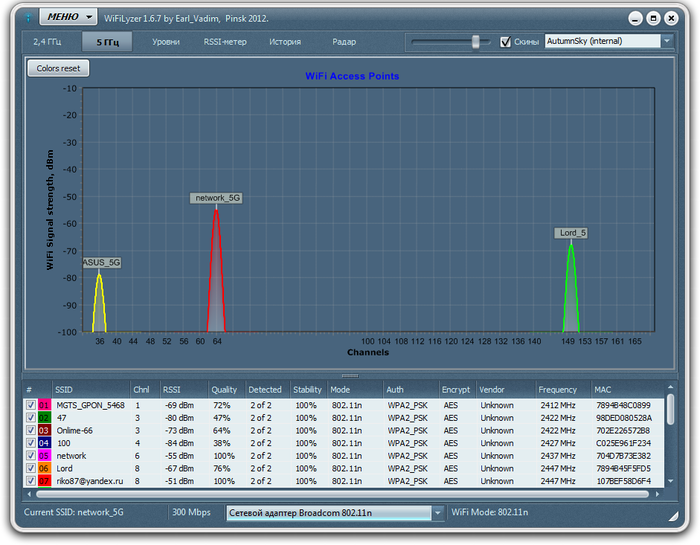
В общем на свой страх и риск решил взять карту с известным чипом Broadcom под слот mini pci-e ну а что могло пойти не так? слот подойдёт, дрова только поставить и заказал я карту и стал ждать. Сегодня она прилетела и, забрав её с почты, я пошёл курочить ноут. Скорость вы уже видели. Снёс я дрова от старой карты. Выключил ноут, откинул батарею, модуль подошёл идеально. Включаю ноут, а драйверов не найдено. Дело то житейское. Ещё пол часа гугления и я нашёл пачку моделей ноутов, где стоял подобный модуль. Имя донора Acer Aspire M3-581TG. Дрова скачивают и ставятся с первого раза. Ребут ноута и.

Каналы на диапазоне 5ГГц свободны. Я снова в глазах жены маг и волшебник, а очередная модификация ноута прошла успешно.
Спасибо за внимание и сорри за много буковок. Захотел поделиться.

6.9K поста 40.6K подписчика
Правила сообщества
ЕСЛИ НЕ ХОТИТЕ, ЧТОБЫ ВАС ЗАМИНУСИЛИ НЕ ПУБЛИКУЙТЕ В ЭТОМ СООБЩЕСТВЕ ПРОСЬБЫ О ПОМОЩИ В РЕМОНТЕ, ДЛЯ ЭТОГО ЕСТЬ ВТОРОЕ СООБЩЕСТВО:
Посты с просьбами о помощи в ремонте создаются в дочернем сообществе: https://pikabu.ru/community/HelpRemont
К публикации допускаются только тематические статьи с тегом «Ремонт техники».
В сообществе строго запрещено и карается баном всего две вещи:
В остальном действуют базовые правила Пикабу.
17 мегабит/сек, это 2 мегабайта в секунду, и это мало? Фига себе вы зажрались! Это в какой области так?
Тормозит у них блядь, у меня всего 4.5 скорость.

Шикарно. Как раз гуглю на свой HP Pavilion подобное же решение с интеловским модулем. Тоже в биосе свой вайтлист на оборудование
имхо я проще поступил взломал половину соседей wardenom, всех сдвинул на 13 канал) и 20 мгц поставил им)
Рабочий лайфхак
Сегодня пришел на работу почистить и проверить ноутбук после залития, залили его тормозной жидкостью, но соль не в этом, материнка сухая, клавиатуру вымыл очистителем тормозов)
Но при сборке вставляя шлейф дисплея в разъём погнул 2 контакта. Узнал я об этом когда скидал ноут без болтов и включил, дисплей не заработал. Разобрал обратно и увидел такую картину. Микроскопа нет к сожалению, сфотографировал как смог на телефон
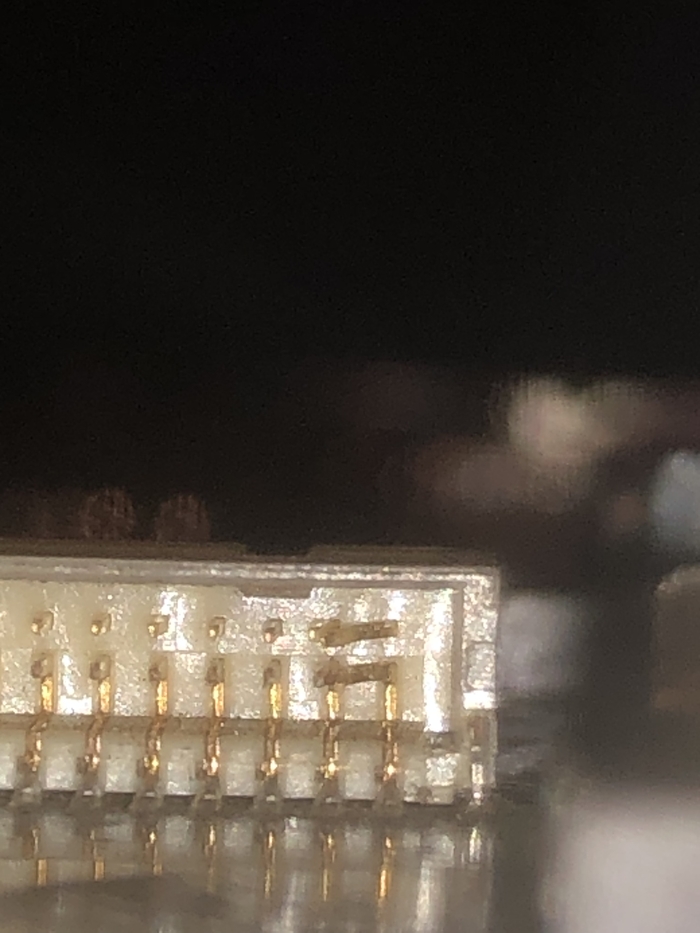
2 крайних правых контакта прижались к соседним
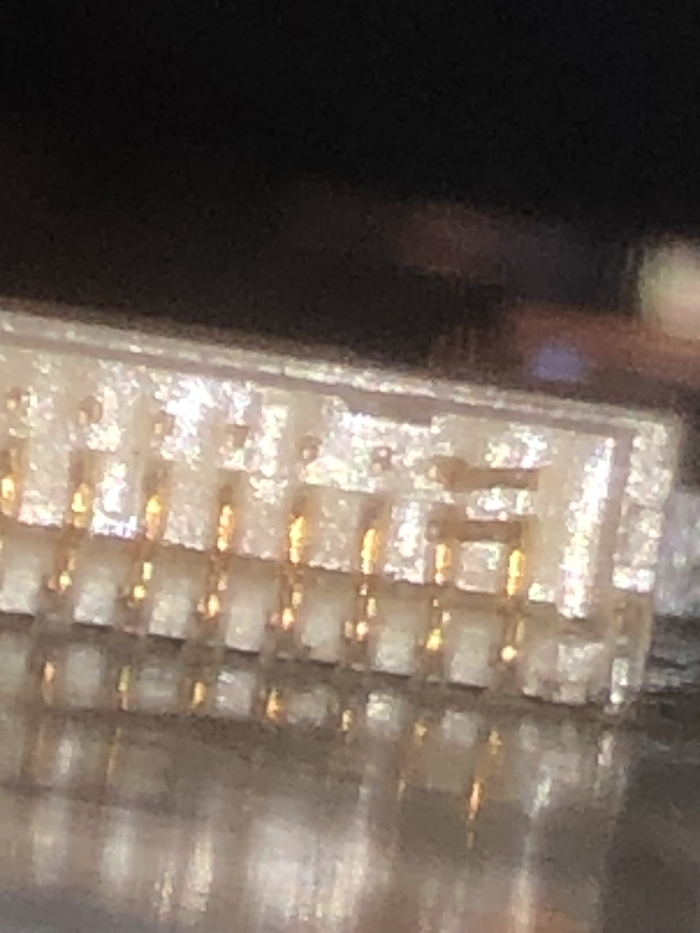
На пару минут я впал в отчаяние, но потом вспомнил что видел в тик-токе как выпрямляют контакты процессоров АМД. Нашёл иголки для шприцов (у нас их используют для клея) и сточил одну на точиле, чтобы край стал прямым
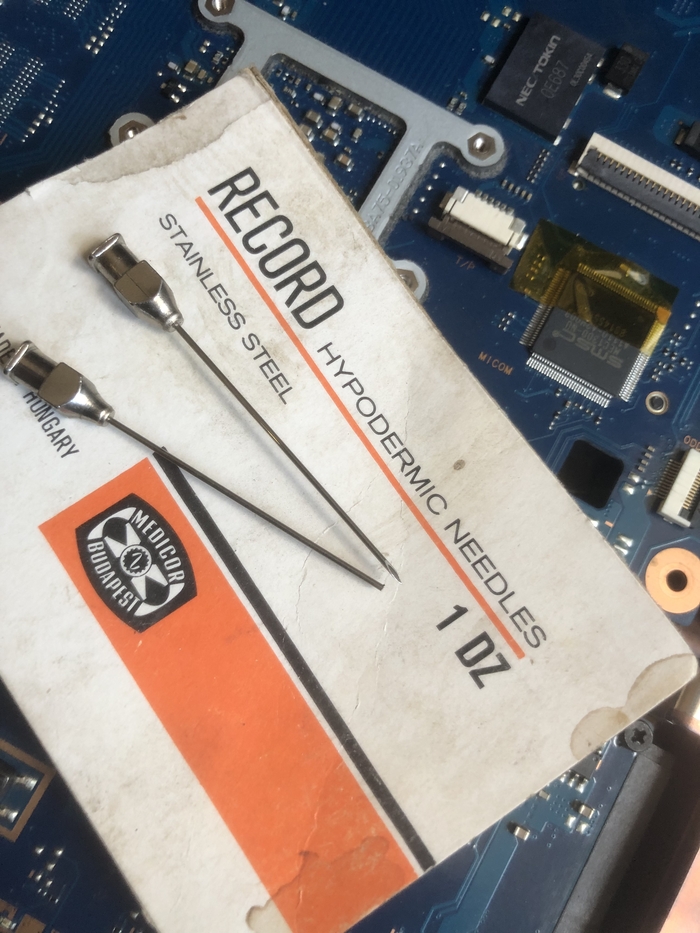
Выпрямленные контакты к сожалению не сфоткал, т.к. сначала и не думал писать пост, обычно делаю фото процесса для себя)
Но вот результат:
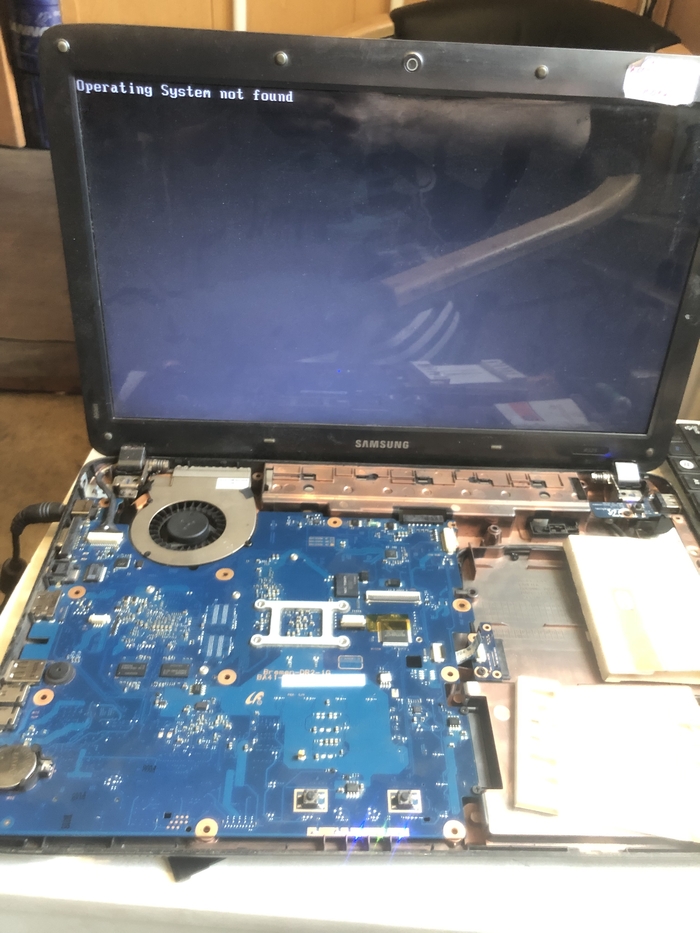
Надеюсь кому-нибудь из вас пригодится)

Неприятности случаются или поиск мастера
Случилось со мной одно дерьмо не очень хорошее стечение обстоятельств. Нужно было распечатать пару листов, а комп отказался включаться (не совсем тупица в ПК). Вечером предыдущего дня все отлично работало и перед сном был выключен как всегда.
Был куплен в 2014 году, что то заменено по причине «умерло» .Материнскую плату менял (умирала долго и мучительно с 2020 по 21 гг. в 2021г. заменена на бюджетный вариант за 1500 руб.) и оперативку добавлял ( одна из 2х закончилась). А на десктопом ПК с оперативкой меньше чем у смартфона тяжко было.
Немного характеристик:
Процессор Intel(R) Core(TM) i7-4770 CPU @ 3.40GHz 3.40 GHz
Оперативная память 20,0 ГБ ( 2х8 гб. + 1х4 гб.)
Видеокарта NVIDIA GeForce GTX 670
Блок Питания Corsair CX750
Это мой первый и наверное последний ПК купленный самостоятельно (на свои деньги).
Поиск решения проблемы с БП привел меня на сайт с объявлениями в поисках б/у варианта, цены меня удивили (если честно я охренел) средняя цена подходящего блока 3500+ рублей (про новые молчу).
Совсем отчаявшись листал объявления, нашел продавца с более менее подходящим выбором, спросил в переписке о ремонте моего блока. переписка ниже скринами.

Вариантов особо радужных нет, либо ремонт либо подбор б/у блока.
Номер дали, надо написать. Рассчитывал отдать в ремонт и после праздников майских забрать если сделают.
Далее разговор такой:

Молниеносный качественный ремонт, с комментариями что конкретно сгорело, да еще и ехать никуда не пришлось отдавать. Кстати предлагал временный блок на время ремонта (у меня не было такой необходимости)
6 часов с момента сдачи до установки на место с подключением. , цена 1500 руб.
Поблагодарил Игоря за действительно хорошего мастера.
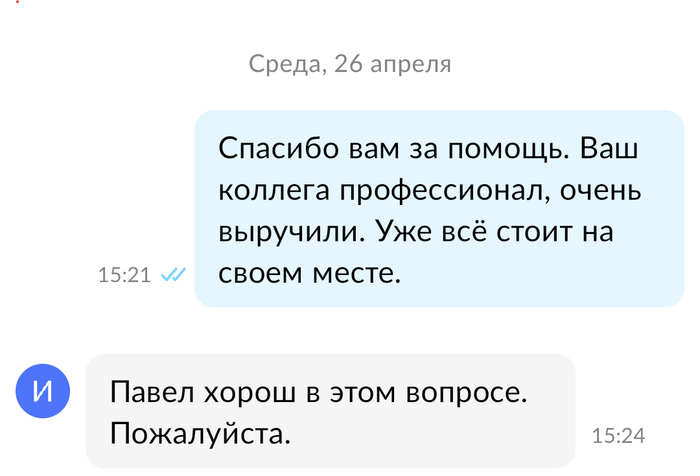
Когда забирал, мастер попросил сказать/рассказать знакомым может кому нужно отремонтировать или подобрать б\у блок. Это в Воронеже если что. (Контакты в пост писать не стал, не знаю можно ли так. Мастер не против) . Если дадут добро отредактирую пост и добавлю. А пока кому надо вк пишите поделюсь контактами.
За мою «грамотность» можно кидаться тапками, ведь с каждым прилетевшим тапком, становишься умнее.
А мастер действительно хорош. И нет это не реклама, это способ выразить благодарность
Спасибо что дочитали.
«Аквариумист_2_группы»
«Болею аквариумом, увлекаюсь рассеянным склерозом»

IBM PS/55 Note [2]
Вот и добрались до попытки включения. Кормится от 15в, тк никаких дополнительных потребителей нет, подал питание с Б5-49.
![IBM PS/55 Note [2] IBM, Thinkpad, Длиннопост, IT, Ноутбук, Ретро, Компьютер](https://cs14.pikabu.ru/post_img/2023/03/13/11/167873584119837737.jpg)
Индикаторы мигнули как положено, подключенная на всякий случай внешняя клава тоже прошла инициализацию. Но матрица показывала непонятно что, а внешний монитор выдавал сообщение о неверном разрешении.
Ещё раз было всё переткнуто и перепроверено, мать включена сама по себе.
![IBM PS/55 Note [2] IBM, Thinkpad, Длиннопост, IT, Ноутбук, Ретро, Компьютер](https://cs14.pikabu.ru/post_img/2023/03/14/3/1678760962162923497.jpg)
И в этот раз завелось. Есть реакция на F1 — экран мигает и опять просит дискету)
![IBM PS/55 Note [2] IBM, Thinkpad, Длиннопост, IT, Ноутбук, Ретро, Компьютер](https://cs14.pikabu.ru/post_img/2023/03/13/11/1678736202176873302.jpg)
Значит надо опять проверить в сборе, ну или почти в сборе) Крепёж в основном покрыт следами ржавчины, и положен в масло.
![IBM PS/55 Note [2] IBM, Thinkpad, Длиннопост, IT, Ноутбук, Ретро, Компьютер](https://cs14.pikabu.ru/post_img/2023/03/13/11/1678736157120564633.jpg)
Отлично, матрица жива. Клава реагирует на нажатия.
![IBM PS/55 Note [2] IBM, Thinkpad, Длиннопост, IT, Ноутбук, Ретро, Компьютер](https://cs14.pikabu.ru/post_img/2023/03/14/3/1678761207161997674.jpg)
Несказанно повезло, что не смотря на такое состояние остался жив. Будет уложен в специальную коробку с другими ноутбуками, которым тоже нужна доукомплектация. Которая в свою очередь займёт дальний тихий угол.
IBM PS/55 Note [1]
Нашёл в одном месте такое чудо. К сожалению не совсем комплектный — без днища, дисковода, винта и батареи. Первоначальный внешний вид был ужс, обилие пыли и местами ржавчина на металлических деталях.
Это N23SX, информации на понятном языке по нему немного. Фото в целиковом виде. + ещё.
CPU: Intel 386SX 16 MHz
RAM: 2 MB std., 16 MB max. (?) (officially 10 MB)
HDD: 40 MB (-xx4), 80 MB (-xx8)
LCD: 9.5″ Monochrome STN
![IBM PS/55 Note [1] IBM, Thinkpad, Длиннопост, IT, Ноутбук, Ретро, Компьютер](https://cs14.pikabu.ru/post_img/2023/03/13/11/1678733303126926856.jpg)
Очищался спиртовыми салфетками для рук/лица
![IBM PS/55 Note [1] IBM, Thinkpad, Длиннопост, IT, Ноутбук, Ретро, Компьютер](https://cs13.pikabu.ru/post_img/2023/03/13/11/167873373119096626.jpg)
![IBM PS/55 Note [1] IBM, Thinkpad, Длиннопост, IT, Ноутбук, Ретро, Компьютер](https://cs13.pikabu.ru/post_img/2023/03/13/11/167873378916944838.jpg)
В открытом виде, и в нормальном положении. Некоторые разводы остались, их можно легко будет если что удалить.
![IBM PS/55 Note [1] IBM, Thinkpad, Длиннопост, IT, Ноутбук, Ретро, Компьютер](https://cs13.pikabu.ru/post_img/2023/03/13/11/167873393712108988.jpg)
![IBM PS/55 Note [1] IBM, Thinkpad, Длиннопост, IT, Ноутбук, Ретро, Компьютер](https://cs13.pikabu.ru/post_img/2023/03/13/11/1678734103133690489.jpg)
Ничего необычного, просто японская раскладка)
![IBM PS/55 Note [1] IBM, Thinkpad, Длиннопост, IT, Ноутбук, Ретро, Компьютер](https://cs13.pikabu.ru/post_img/2023/03/13/11/1678734040127593510.jpg)
![IBM PS/55 Note [1] IBM, Thinkpad, Длиннопост, IT, Ноутбук, Ретро, Компьютер](https://cs13.pikabu.ru/post_img/2023/03/13/11/167873405316718197.jpg)
![IBM PS/55 Note [1] IBM, Thinkpad, Длиннопост, IT, Ноутбук, Ретро, Компьютер](https://cs14.pikabu.ru/post_img/2023/03/13/11/1678734080131668862.jpg)
Вид снизу. Уже со снятой материнской платой, и модемом. Было обилие пыли, было не до фото)
![IBM PS/55 Note [1] IBM, Thinkpad, Длиннопост, IT, Ноутбук, Ретро, Компьютер](https://cs13.pikabu.ru/post_img/2023/03/13/11/1678734248127787325.jpg)
Откинута в сторону верхняя часть экрана.
![IBM PS/55 Note [1] IBM, Thinkpad, Длиннопост, IT, Ноутбук, Ретро, Компьютер](https://cs14.pikabu.ru/post_img/2023/03/13/11/1678734267130050213.jpg)
Модем, его кронштейн и переходная плата. Батарейка с проводами.
![IBM PS/55 Note [1] IBM, Thinkpad, Длиннопост, IT, Ноутбук, Ретро, Компьютер](https://cs13.pikabu.ru/post_img/2023/03/13/11/167873559114438417.jpg)
«Динамик» — простой пьезоизлучатель. 2 шлейфа от клавиатуры.
![IBM PS/55 Note [1] IBM, Thinkpad, Длиннопост, IT, Ноутбук, Ретро, Компьютер](https://cs14.pikabu.ru/post_img/2023/03/13/11/1678734406165123818.jpg)
А вот и сама мать. С этой стороны пыльно и заметны следы влаги(
![IBM PS/55 Note [1] IBM, Thinkpad, Длиннопост, IT, Ноутбук, Ретро, Компьютер](https://cs14.pikabu.ru/post_img/2023/03/13/11/1678734544164538150.jpg)
Вроде же в то время совсем немного производителей имели лицензию от IBM на производство комплектующих под mca шину и для ps/2 в целом ?
![IBM PS/55 Note [1] IBM, Thinkpad, Длиннопост, IT, Ноутбук, Ретро, Компьютер](https://cs14.pikabu.ru/post_img/2023/03/13/11/1678736335199343293.jpg)
Порты и выключатель питания.
![IBM PS/55 Note [1] IBM, Thinkpad, Длиннопост, IT, Ноутбук, Ретро, Компьютер](https://cs13.pikabu.ru/post_img/2023/03/13/11/1678734635145949682.jpg)
![IBM PS/55 Note [1] IBM, Thinkpad, Длиннопост, IT, Ноутбук, Ретро, Компьютер](https://cs14.pikabu.ru/post_img/2023/03/13/11/1678734681120023539.jpg)
Место подключения батарейки. Провода просто отвалились.
![IBM PS/55 Note [1] IBM, Thinkpad, Длиннопост, IT, Ноутбук, Ретро, Компьютер](https://cs13.pikabu.ru/post_img/2023/03/13/11/1678734754134340476.jpg)
А вот и часовой кварц (нижний)
![IBM PS/55 Note [1] IBM, Thinkpad, Длиннопост, IT, Ноутбук, Ретро, Компьютер](https://cs14.pikabu.ru/post_img/2023/03/13/11/1678736630188059086.jpg)
Немного встроенной памяти
![IBM PS/55 Note [1] IBM, Thinkpad, Длиннопост, IT, Ноутбук, Ретро, Компьютер](https://cs13.pikabu.ru/post_img/2023/03/13/11/1678734816114481098.jpg)
где-то спряталась видеокарта)
![IBM PS/55 Note [1] IBM, Thinkpad, Длиннопост, IT, Ноутбук, Ретро, Компьютер](https://cs13.pikabu.ru/post_img/2023/03/13/11/1678734876138797655.jpg)
![IBM PS/55 Note [1] IBM, Thinkpad, Длиннопост, IT, Ноутбук, Ретро, Компьютер](https://cs13.pikabu.ru/post_img/2023/03/13/11/1678735026160361560.jpg)
Нижняя сторона. Коричневый разъём для переходной платы модема, место для сопроцессора, и модуль блока питания, разъём расширения памяти.
![IBM PS/55 Note [1] IBM, Thinkpad, Длиннопост, IT, Ноутбук, Ретро, Компьютер](https://cs13.pikabu.ru/post_img/2023/03/13/11/1678735165150747223.jpg)
![IBM PS/55 Note [1] IBM, Thinkpad, Длиннопост, IT, Ноутбук, Ретро, Компьютер](https://cs13.pikabu.ru/post_img/2023/03/13/11/1678735319143147213.jpg)
![IBM PS/55 Note [1] IBM, Thinkpad, Длиннопост, IT, Ноутбук, Ретро, Компьютер](https://cs13.pikabu.ru/post_img/2023/03/13/11/1678735355142232503.jpg)
Шлейфы флопи и hdd. Одному нужен небольшой ремонт, спаять 2 дорожки.
![IBM PS/55 Note [1] IBM, Thinkpad, Длиннопост, IT, Ноутбук, Ретро, Компьютер](https://cs14.pikabu.ru/post_img/2023/03/13/11/1678735683176145421.jpg)
Во второй части будет подача питания.
Отключение Whitelist в Lenovo G780 (в частности 20138) [возможно сработает и на других ноутбуках Lenovo]
Unauthorized wireless network card is plugged in power off and remove it.
Понадобилось заменить глючный и медленный Wi-Fi модуль на другой, более быстрый и стабильный. Кукарекал на эту тему несколько дней и в итоге разобрался.
Если есть такие же самураи как я, которые идут по этому пути, то дальше делаем на свой страх и риск.
Все, что здесь есть — собрал из говна и палок (из разных источников). Все делалось в системе Windows 11. Набор для действий (архив) прикрепил ниже.
Для дальнейших действий нужна флешка и напряженная задница.
Запускаем от имени «батьки» программу: BACKUP_Tools12_2.exe
На рабочем столе появляется results.rar
Вытягиваем оттуда что-то похожее на прошивку, у меня оно называлось: x32_bios-region_8.1.51.1476.bin
Заходим в папку Ezh20 в программу EzH2O.exe
В программе выбираем File — Load File.
Тип файлов меняем на ALL.
Выбираем файл, который был в results.rar — у меня нзывался x32_bios-region_8.1.51.1476.bin
Далее выйдет какая-то чепуха, машем головой и движемся в Components — Module. — Delete Existing Module
В окне, где GUID выбираем 11D378C2-B472-412F-AD87-1BE4CD8B33A6 и нажимаем Patch.
После улу-мулу процесса сохраняем это через Save as. что-то а-ля 3651F04.fd
Далее этот файл переименовываем в bios.bin (расширение с fd на bin).
Этот переименованный файл закидываем в папку Modified.
Затем заходим в rufus-2.1.exe
Записываем флешку как FreeDOS
Копируем содержимое из папки Modified в загрузочную флешку.
Перезагружаемся на флешку в режиме Legacy.
Выбираем русскую кодировку (если вдруг выйдет такое меню).
Как загорится С:> набираем «flash.bat» (без кавычек) жмем энтер.
Потом выходит всякая хрень и просит нажать энтер.
Потом просит нажать любую кнопку.
Далее перезагружаемся в БИОС, возвращаем нужные настройки и молимся, что все ок, но на самом деле помолиться нужно до того, как начали все это делать.
Теперь ссылки на источники, а также информация взята здесь, на авторство не претендую:
Возможно вышеописанное сработает и на других ноутах Lenovo. Конкретно у меня получилось на ноуте, описанном в заголовке.
Набор можно скачать здесь (раскидал на разные хостинги для выживаемости файлов):
Надеюсь кому-то поможет.
У кого получилось не сломать устройство, просьба отписаться в комментариях о своем аппарате для статистики и других ищущих решения данного вопроса.
![Отключение Whitelist в Lenovo G780 (в частности 20138) [возможно сработает и на других ноутбуках Lenovo] Windows, Компьютерная помощь, Компьютер, Ноутбук, Ремонт ноутбуков, Материнская плата, Ремонт техники, Электроника, Нужна помощь в ремонте, Электрика, Текст](https://cs14.pikabu.ru/post_img/2023/02/26/6/1677403496176662210.jpg)
![Отключение Whitelist в Lenovo G780 (в частности 20138) [возможно сработает и на других ноутбуках Lenovo] Windows, Компьютерная помощь, Компьютер, Ноутбук, Ремонт ноутбуков, Материнская плата, Ремонт техники, Электроника, Нужна помощь в ремонте, Электрика, Текст](https://cs14.pikabu.ru/post_img/2023/02/26/6/16774046351786340.jpg)

Кот ИТ
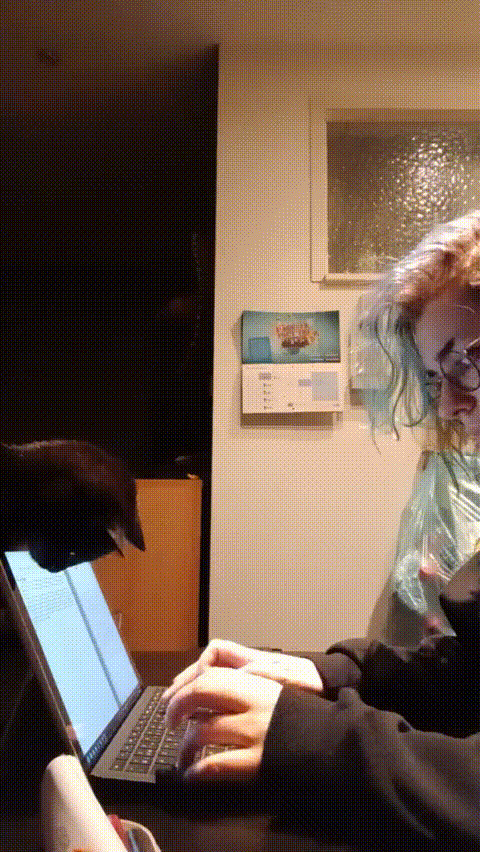
Компьютерный мастер необычным образом выразил своё несогласие с клиентом
В Калининграде мужчина вызвал компьютерного мастера и заявил, что не может открыть папку с файлами. Специалист сказал, что поломка серьёзная и её нужно срочно устранить. В противном случае компьютер может чуть ли не взорваться. Мастеру было сказано, что он вешает людям лапшу на уши и тут его понесло. Вместо профессионализма клиент увидел нечто иное.
Ребята помогите с этим Ё\ ноутом Если можете -год Воз и ныне там
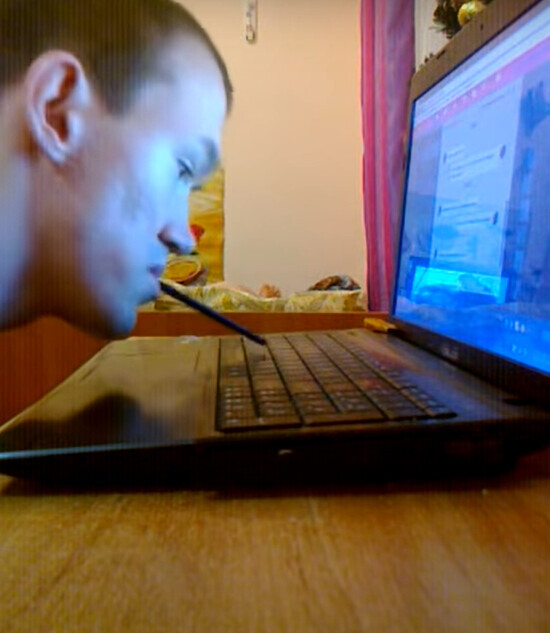
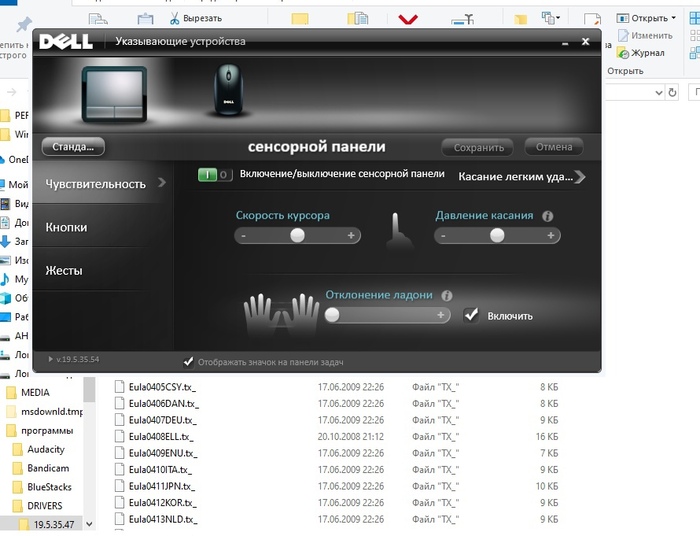
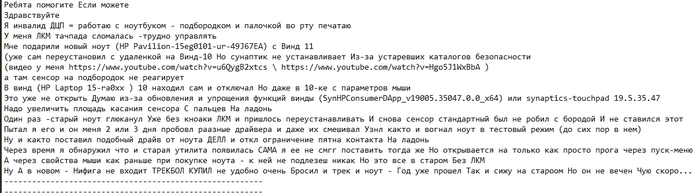
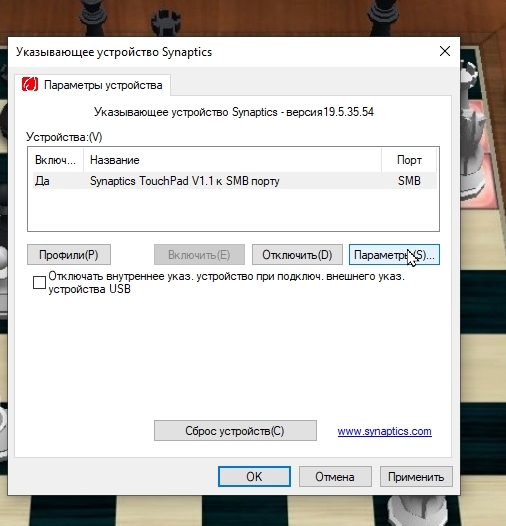

Хороший сетап не заменит знаний



Учёным можешь ты не стать, а инженером стать обязан. Часть 7
Как-то Яшка куда-то пропал на полдня. Вернулся он каким-то задумчивым с блуждающей на лице улыбкой. Мне сказал только, что там ТАКАЯ ИГРУХА! Называется «Стакан». Больше я от него ничего не добился. На следующий день он опять пропал. Мне это только на руку, у меня появилось много компьютерного времени. Целую неделю я хозяйничал самостоятельно. В конце концов, Яшку выгнали с кафедры ЭВМ, где он околачивался, играя в тетрис. Придя в свою лабораторию, он сел за клавиатуру, вздохнул и твердо решил написать тетрис для М400. Да, тогда тетрис только появился, его придумал программист Пажитнов и за это его позвали работать в Микрософт. Яшка заболел этой игрой, а так как ему играть было негде, то он решил тетрис написать сам и заодно изучить паскаль.
Писать он решил основательно, для каждого поворота фигурки он писал отдельную процедуру. Для тех, кто не знает: в игре «тетрис» фигурки составленные из четырех кубиков падают в стакан, заполнившиеся ряды исчезают, фигурки можно поворачивать. Всего 7 фигурок, четыре поворота – итого он написал 28 процедур. Как следствие, получившаяся игра просто не влазила в 16 килобайт оперативной памяти компьютера М400. Пришлось Яшке задуматься и убрать часть программы, а именно процедуры, описывающие одинаковые повороты. Получилось 19 процедур. Программа с трудом поместилась в памяти, но стакан заработал.
Все мешало Яшке писать стакан, но он не сдавался. Писать текст программы приходилось в редакторе КЕД. Памяти было мало и весь текст программы в память не помещался целиком, потому КЕД загружал его постранично. Это конечно намного лучше, чем предыдущий, построчный редактор, которому надо было указывать номер строки, которую хочешь изменить и вводить строку на которую хочешь поменять выбранную, но все равно не очень то удобно. Да и листать страницы можно было только вперед, назад никак, КЕД той версии не умел листать назад. Приходилось выключать редактор, потом включать и листать страницы с первой до нужной. Позже появился КЕД следующей версии, в котором можно было листать назад, а тогда — только вперед. И это было очень досадно потому, что страниц в программе Яшкиного тетриса получилось около сотни, почти 100 страниц, листалось очень медленно. Нажмешь кнопку перехода к следующей странице и ждешь пока редактор отдуплится и обновит на экране картинку. Яшка в нетерпении несколько раз подряд нажимал кнопку листания наперед, с запасом. И как следствие, часто промахивался и пролистывал. Представьте только, пять минут листал до 94-й страницы, долистал, рука дернулась и случайно нажала на кнопку лишний раз – КЕД листанул на 95-ю страницу. Приходится редактор закрывать и открывать заново. После чего с матами и теми же ошибками процедура повторяется иногда по нескольку раз подряд.
Кроме редактора КЕД, Яшке сильно мешали щелчки. В М400 было больше десятка блоков питания. И иногда в этих блоках срабатывало реле защиты, после чего блок выключался, и весь компьютер переставал работать. Чего блок выключился – не понятно, толи по электросети сбои, толи блок питания пора менять. Главное, что эти щёлканья происходили в самый неподходящий момент. Поначалу эти щелканья происходили редко и Яшка относился к ним философски. Но со временем щёлкать стало чаще, и Яшка раздражался всё сильнее.
Сидит Яшка на стуле с сигаретой в зубах, тарабанит по клавиатуре, очень увлечен, в глазах блеск, на лице улыбка, немного пригнулся и смотрит в монитор, прямо сам бы туда влез, если бы мог. Он ищет ошибку в создаваемой программе. И вдруг громкий щелчок: «щелк-щелк». Приехали. Яшкина поза начинает медленно меняться. Медленно опускаются руки вдоль туловища, медленно опускается сигарета в зубах, выпрямляется спина, меняется выражение лица… После чего Яшка подскакивает и начинает громко материть компьютер. Отведя душу, он выключает М400, потом включает снова. А компьютер включается не быстро, несколько минут.
Компьютер завелся, Яшка запускает редактор и начинает листать до 82й страницы. Только он долистал и собрался поработать, как опять «щелк-щелк». Я сижу сбоку и опять наблюдаю перевоплощение Яшки. Когда у него все опять опустилось, он подпрыгивает, становится страшным, матерится, хватает отвертку, открывает один из шкафов и начинает долбить отверткой блок питания. Постепенно успокоившись, он опять перезагружает компьютер. Покоцанный блок питания выглядит страшно, но работает, потому что у него передняя панель из металла толщиной несколько миллиметров. Яшка даже в гневе знает что делает.
После перезагрузки Яшка опять целиком в работе. Приятно смотреть, когда он увлечен. Я на всякий случай сел подальше. Во-первых, мало ли, может и мне случайно достаться. Во-вторых, лучше видно и интереснее наблюдать. И точно, минут через десять «щёлк-щелк». В этот раз, как только кончик сигареты достиг минимально возможной нижней точки, Яшка подскочив хватает стул и лупит им по компьютеру. Компьютеру то что, пару вмятин на дверце шкафа, а деревянный стул не выдержал. За время написания программы он пару стульев сломал, и я их потом поменял в соседней аудитории на целые.
Походив туда-сюда пару минут для успокоения, Яшка полез в компьютер, поковырялся среди проводов и, в конце концов, выкинул тот блок питания. Запасных блоков у него не было, чинить существующие не было настроения, да и запчастей тоже не было. Поэтому он оптимизировал подключение проводов и освободил один блок питания.
Потом, через несколько дней, сгорел другой блок питания. Путем оптимизации подключений и расположений блоков, Яшка добился работы компьютера без еще одного блока питания. Я хотел помочь, но меня в компьютер Яшка не пускал, говорил, что я задену чего-нибудь, а он потом найти не сможет. Вот он сам, когда лазил в шкафу, зацепил провод и нарушил контакт, потом полчаса искал повреждение. Но при этом кроме самого себя винить было некого.
Когда через некоторое время, испортился еще один блок питания, Яшка сказал: «теперь всё, пасочки…» и ушел курить в туалет. Когда он вернулся, после расспросов он объяснил, что починить он их не сможет (нет какой-то детали), запасных блоков нет, а оставшиеся заняты по максимуму. И потому М400 уже ни когда не заработает. Через сутки, после долгих моих уговоров, он все-таки полез вовнутрь, но повозившись там минут десять, он ничего сделать не смог. Я знал, что так быть не может, что Яшка если захочет поиграть, то придумает, как починить компьютер. Я уже сам собирался, без ведома Яшки попробовать разобраться что там к чему, хотя скорее всего я бы не смог. Но через пару дней Яшка пришел задумчивый, хмуро посмотрел на мертвый компьютер недобрым взглядом и полез в шкафы ковыряться. Почти час он там лазил, что-то переключал, что-то переставлял… И чудо свершилось. М400 опять ожила.
Тетрис был тогда на уровне чуда. Как игра он был очень оригинален и не похож на другие игры. Играли тогда в тетрис и в одиночку, и целыми коллективами, и на время, и на высадку. А позже даже друг против друга по локальной сети. Вариантов тетриса было множество. Когда Яшка играл в свой тетрис, приходили доценты понаблюдать за процессом игры. Сами они в игры не играли, а посмотреть на игру в тетрис тогда было очень интересно. А советы давать еще интереснее. Соберутся вокруг Яшки люди науки и подсказывают ему:
– Левее, левее кидай! Эх ты, зачем ты её положил? Надо было левее поставить!
Активация Wi-Fi на ноутбуке Lenovo

Большинство современных ноутбуков Lenovo оснащаются модулем беспроводной сети Wi-Fi. Но его может потребоваться донастроить, а у очень старых моделей устройств он иногда и вовсе отсутствует. Проверить наличие компонента можно несколькими способами, используя встроенные средства операционной системы.
Методы сработают при условии, что нужный драйвер установлен на ноутбук, иначе система не распознает адаптер.
Чтобы проверить наличие поддержки беспроводных сетей, можно воспользоваться универсальным инструментом Windows – «Диспетчером устройств». Инструкция подойдет для всех актуальных операционных систем:
-
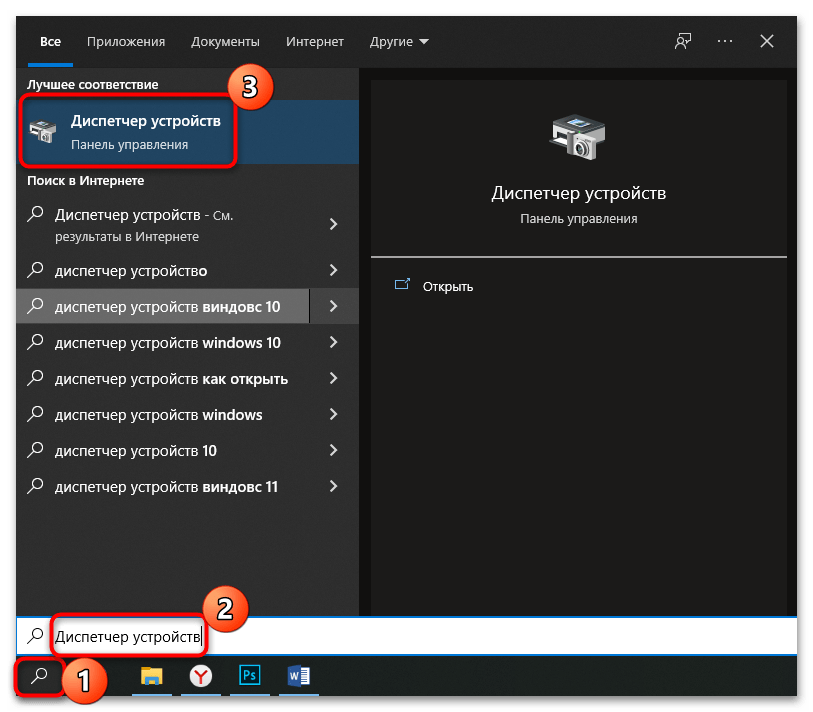
Откройте «Диспетчер устройств». Найти средство можно через системный поиск, введя соответствующее название, или кликнув ПКМ по «Пуску» и выбрав нужный пункт.
Если рядом с названием адаптера отображается иконка в виде восклицательного знака, то это значит, что драйвер для модуля устарел или работает некорректно. Обновить его можно, щелкнув по названию правой кнопкой мыши и выбрав одноименный пункт. 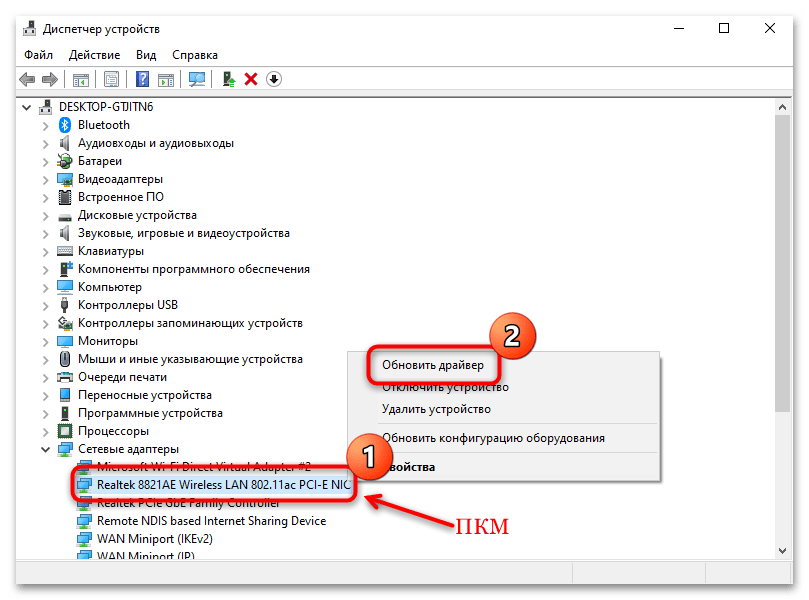
В следующем окне необходимо использовать автоматический поиск программного обеспечения. Если на официальном сервере Microsoft есть обновленная версия драйвера, она будет установлена. 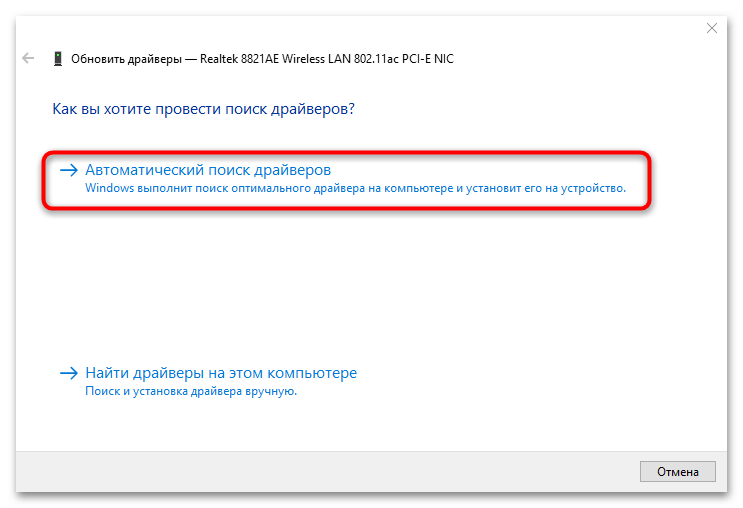
При условии, что в разделе с сетевым оборудованием вай-фай адаптера нет, обратите внимание на раздел «Неизвестные устройства» (расположен в окне «Диспетчера устройств», как и «Сетевые адаптеры»): он может быть здесь. Попробуйте таким же способом, как показано выше, обновить ПО для компонентов, которые система не распознала.
Автоматический поиск драйвера через «Диспетчер устройств» успешен далеко не всегда. В нашем отдельном материале есть информация о том, как обновить драйвер для адаптера вай-фай, включая использование не только встроенных средств, но и стороннего софта. Инструкции универсальные, поэтому подойдут для любого ноутбука Lenovo.
Подробнее: Скачивание драйвера для Wi-Fi адаптера 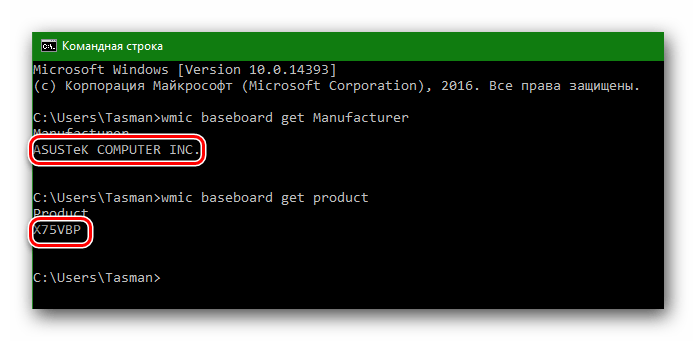
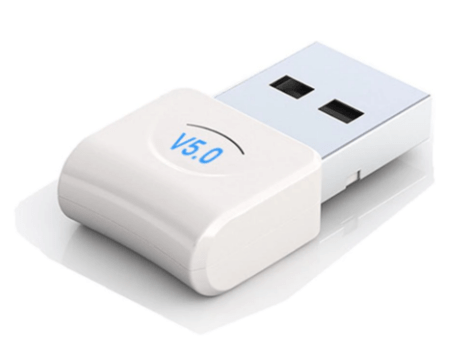
Если в устройстве не предусмотрен модуль беспроводной сети или он сломан, можно использовать специальный внешний адаптер, который подключается по USB. Приобретается он в специализированных магазинах. После подключения программное обеспечение автоматически устанавливается в систему.
Шаг 2: Активация Wi-Fi
Включить Wi-Fi на ноутбуке Lenovo можно несколькими способами. У некоторых моделей есть специальная механическая кнопка, активирующая адаптер. Она может находиться на клавиатуре или быть вынесена отдельно на корпус.
Способ 1: Клавиша или сочетание клавиш
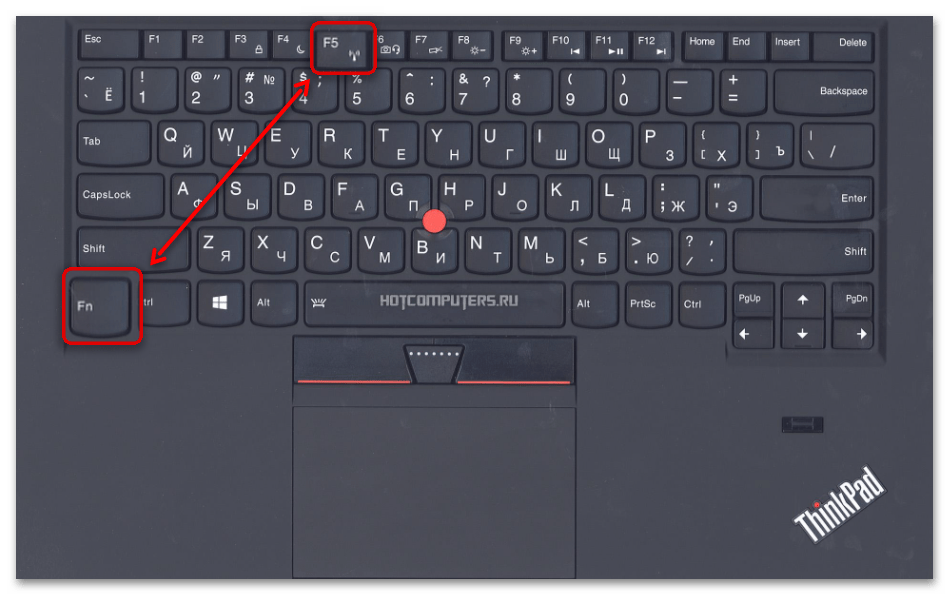
У современных моделей ноутбуков Lenovo предусмотрена специальная клавиша для активации Wi-Fi — обычно это F5. На ней находится иконка в виде антенны или компьютера с исходящими волнами, символизирующими беспроводное подключение. На некоторых моделях предусмотрена индикация, с помощью которой можно понять состояние модуля. Чтобы включить его на лэптопе, одновременно зажмите клавиши «Fn» и «F5».
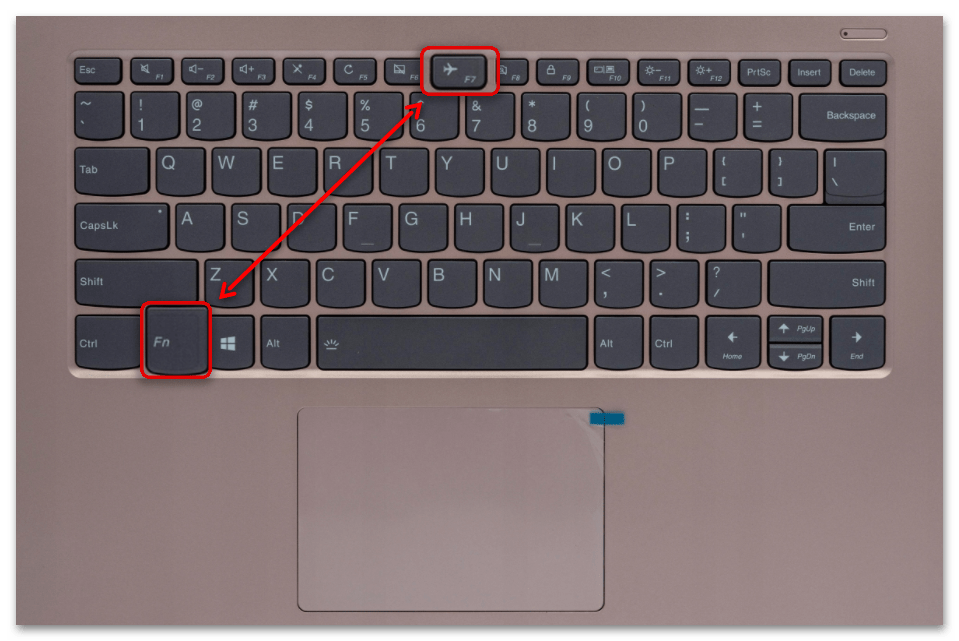
Если на клавише «F5» нет значка Wi-Fi, и подключение к беспроводной сети тоже отсутствует, проверьте, активен ли «Режим самолета». Напомним, что во время его работы доступа к любому виду выхода в интернет нет (если самостоятельно этот режим не был перенастроен). В этой ситуации вместо иконки соединения с сетью в трее будет отображаться значок в виде самолета, означающий, что функция включена. Чтобы ее отключить, нужно одновременно нажать «Fn» и «F7» на клавиатуре.
Иконка беспроводного подключения со звездочкой на нижней панели свидетельствует о том, что Wi-Fi работает и найдена точка доступа.
Способ 2: Специальная кнопка
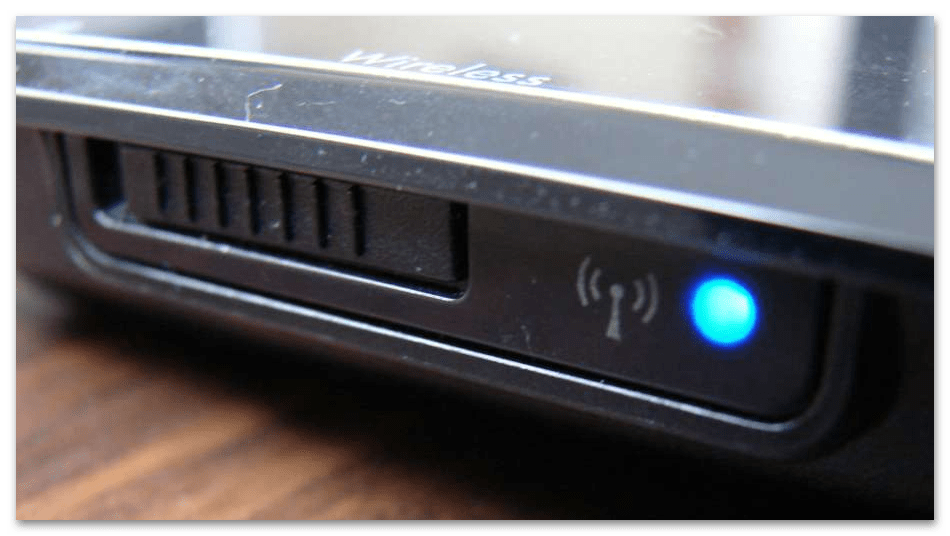
Внимательно осмотрите корпус ноутбука Леново: на некоторых моделях сбоку есть специальный переключатель. Он помечается иконкой в виде антенны. Если на передней панели над клавиатурой есть кнопка с изображением антенны, то активировать Wi-Fi можно с ее помощью. В большинстве случаев предусмотрена светодиодная индикация, которая показывает состояние модуля.
Для включения беспроводной сети достаточно просто нажать на кнопку или перевести тумблер в активное состояние.
Способ 3: Системные возможности
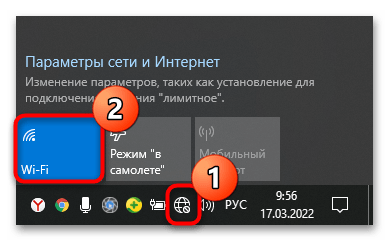
Включить вай-фай на ноутбуке Lenovo можно с помощью средств системы. В Windows 10 самый простой способ – это функции трея. Нажмите на иконку интернета на нижней панели справа, затем кликните по соответствующей иконке так, чтобы она стала активна.
Если этот вариант не подходит, то для активации потребуется перейти в раздел с сетевыми подключениями «Панели управления». Этот способ универсальный, он подойдет для всех актуальных ОС Windows:
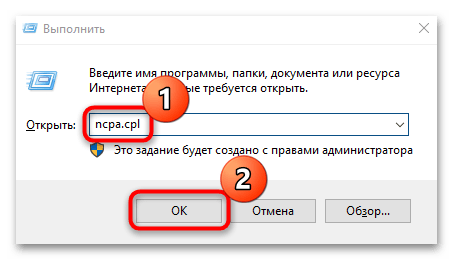
- Одновременно нажмите на клавиши «Win + R» и в строке диалогового окна «Выполнить» пропишите команду ncpa.cpl . Кликните по кнопке «ОК».
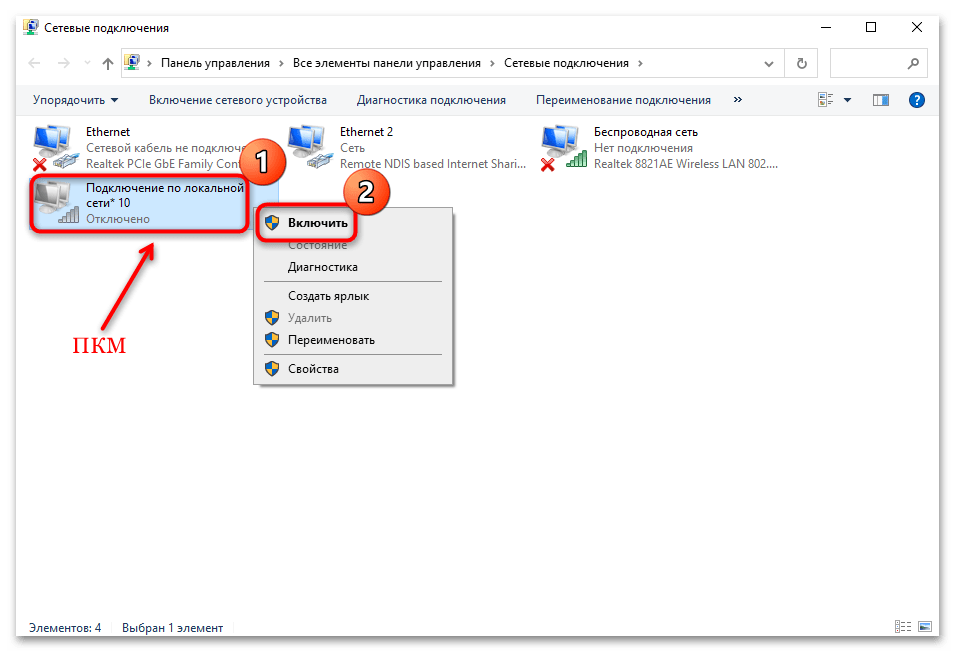
- В списке доступных подключений найдите беспроводное. Если оно неактивно и подсвечивается серым цветом, щелкните по нему правой кнопкой мыши, из появившегося контекстного меню выберите опцию включения.
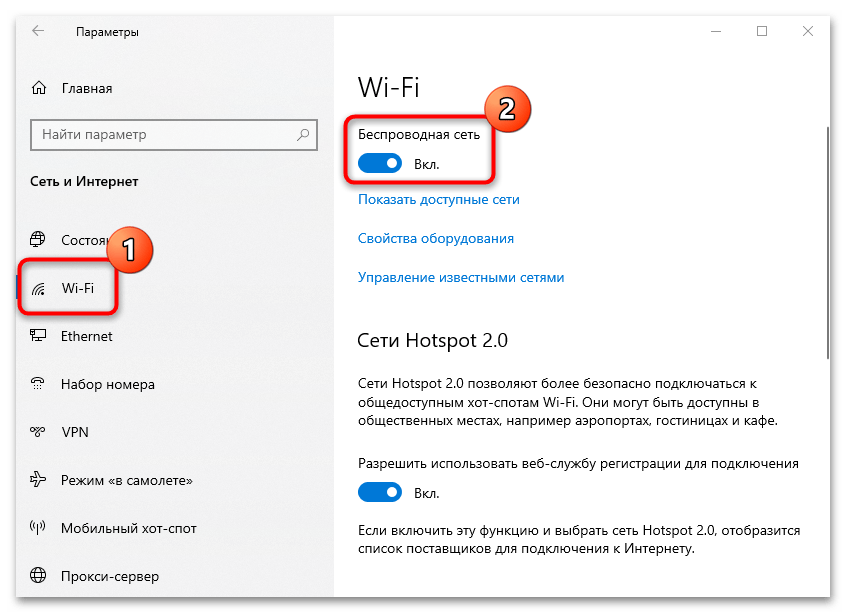
Существует еще один способ активировать модуль Wi-Fi, актуальный для Windows 10. Перейдите в «Параметры» через «Пуск» или контекстное меню иконки сетевого подключения в трее. Нажмите правой кнопкой мыши по значку и выберите «Параметры сети и Интернет». 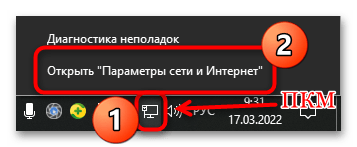
В новом окне нажмите на раздел «Wi-Fi», расположенный на панели слева. Переведите тумблер в активное состояние у пункта «Беспроводная сеть».
Шаг 3: Подключение к беспроводной сети
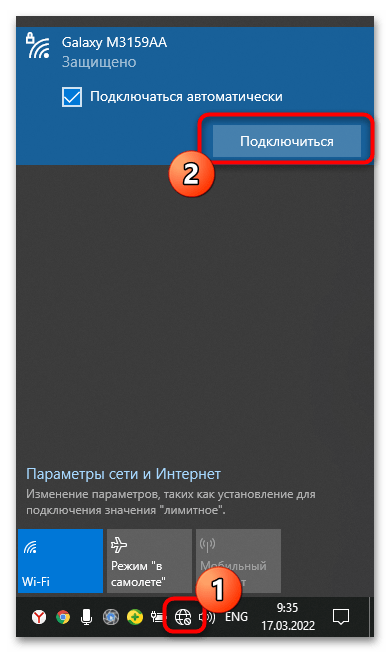
Чтобы подключиться к беспроводной точке доступа на ноутбуке Lenovo, достаточно кликнуть по иконке интернета на нижней рабочей панели (т. е. в трее), затем выбрать нужное соединение из списка. Щелкните по кнопке «Подключиться», при необходимости введите пароль. Тут также можно активировать автоматическое подключение к конкретной сети Wi-Fi, и тогда ноутбук самостоятельно будет с ней соединяться сразу же.
Lenovo g570 wifi модуль
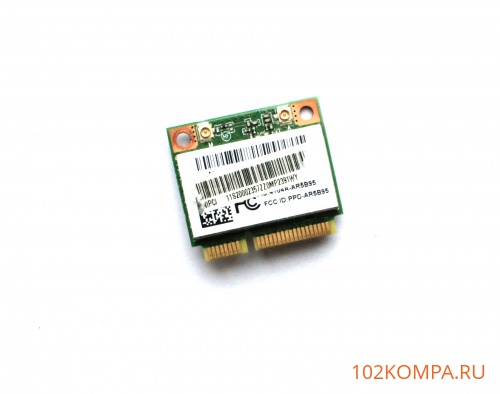
Парт номер: 11S2000235
Производитель: Qualcomm Atheros
Модель: AR5B95
Скорость передачи данных (Мбит/с) — 150
Стандарт: IEEE 802.11b/g/n
Разъём: Mini PCI-E
Совместимые модели ноутбуков: Lenovo G570, G575, N585, S10E, Z485, Z585, Y500
Ноутбуки этой компании, иногда в комплектации при продаже имеют небольшой баг – отключение WiFi модуля. Из-за чего некоторые пользователи впадают в ступор — вот только, что вайфай работал, а теперь его нет. Сегодня в статье мы разберём часто задаваемый вопрос – как быстро и без проблем включить Вай-Фай на ноутбуке Леново.
Инструкция будет развёрнутая и пошаговая, так что я думаю каких-то сложностей у вас возникнуть не должно. В некоторых местах я буду делать уточнение, для обычного пользователя. Также инструкция подойдёт для всех версий операционной системы Windows (7, 8, 8.1, 10). При этом не важно какая у вас модель Lenovo: G580, G50, G570, b570, b560, B590, sl510, g 5080, 320 или игровой ноут нового поколения.
ПОМОЩЬ! Если что-то у вас пошло не так, вылезла ошибка или быть может вы запутались в инструкции – смело пишите свои вопросы в комментариях ниже, а я вам сразу же, помогу. Наш долг – помогать всем нуждающимся во имя великого Wi-Fi-гида! Да пребудет с вами беспроводная сеть!
Подключение к Wi-Fi
Давайте для начала посмотрим в правый нижний угол экрана, где должно отображаться наше подключение. От значка будет зависеть дальнейшие действия.
Со звездочкой
В этом случаи Wi-Fi уже включен и полноценно работает. Достаточно нажать по этому соединению в правом нижнем углу. Выбрать домашнюю сеть, нажать «Подключиться», ввести пароль и радоваться интернетом.
С красным крестиком или вообще нет такого подключения
С помощью кнопок
Есть два вида включения, через комбинацию горячих клавиш и через отдельную кнопку, правда она есть не на всех ноутах. Для начала найдите самый верхний ряд с клавишами, который начинаются на букву «F». Если присмотреться, то можно увидеть рядом маленькие значки.
Они обозначают включение или отключение функций на ноутбуке быстрым нажатием на определённое сочетание клавиш. Найдите кнопочку, на которой есть значок с антеннкой или ноутбуком с отходящими от него волнами.
Далее я приведу 4 способа, установки драйверов на ноутбуки фирмы Lenova. Так что выберите, тот, который кажется вам наиболее удобным.
Первый способ
Есть несколько вариантов, который мы можем использовать. Так как мы не можем подключиться к интернету по беспроводной сети, давайте постараемся вспомнить, был ли у вас диск вместе с ноутбуком. Там должны быть драйвера от беспроводного модуля. Посмотрите в коробке из под ноутбука.
Второй способ
Если ничего нет, то давайте попробуем установить драйвера с прямого подключения по проводу. В коробке из-под роутера должен быть сетевой кабель. Один конец воткните в роутер в желтый разъём, а второй в ноутбук в сетевую карту – так как показано на картинке ниже.
Это способ самый надёжный, так как вы будете устанавливать драйвера с официального сайта. Сайт у этой компании очень неудобный и тугой, поэтому я приведу подробную пошаговую инструкцию с картинками.
- Заходим на официальный сайт Lenovo – https://www.lenovo.com/ru/ru/ .
Четвертый способ
Не самый надёжный, но самый простой.
- Заходим на сайт – https://drp.su/ru/foradmin .
Wi-Fi подключен, но интернета нет
Если Wi-Fi есть, но внизу вы видите подключение с желтым треугольником и интернета нет, то действуем так.
Отключить постоянное выключение Wi-Fi на ноутбуке
Ноутбуки работают от аккумуляторов. И во многих системах стоит настройка, отключения Wi-Fi модуля, когда он бездействует. Если вы постоянно пользуетесь интернетом и вас бесит самопроизвольное отключение, то действуем так:
- Заходим в «Сетевые подключения», как это сделать написано в прошлой главе.

Форма отправлена. В ближайшее время вам перезвонит наш консультант.
- Главная
- Ремонт ноутбуков Lenovo
- G-series
- Lenovo G570
- Модуль Wi fi
На складах сервисного центра Support имеется больше 6 тысяч наименований фирменных деталей и запчастей Леново. Среди них всегда в наличии Wifi модуль для ноутбуков Lenovo. Информацию о наличии в Москве и времени доставки уточняйте у сотрудников call-центра по номеру телефона 7 (495) 236-84-48.