How to install Windows 7 in Lenovo Ideapad 320 with USB
Here is How to install Windows 7 on Lenovo Ideapad 320 with USB? just follow the step-by-step instructions for a successful installation.
About Windows 7
- Windows 7 is produced by Microsoft as part of the family of Windows operating systems. It was available from October 22, 2009, in the market.
- The operating system has been praised by critics and is considered as the major improvement over previous models.
- Windows 7 was a major part of the success of Microsoft and As of 2019, 40% of computers worldwide are using Windows 7.
Advantages of installing Windows 7
- It is faster than the previous versions of Windows includingThesta and XP in terms of boot up time and installation.
- Also, the graphical user interface was upgraded in Windows 7.
- Windows 7 comes with the windows defender which provides the best protection to the system.
- It is probably safe from hackers and is much safer than the previous operating systems launched by Microsoft.
- Lastly, programs such as Wordpad, MS office and paint have been improved.
Disadvantages of Installing Windows 7
- The first disadvantage of installing Windows 7 is that it needs a minimum RAM capacity of at least 1 GB.
- The second drawback is that Windows XP user finds this OS difficult to use so they switch back to XP.
- Many users of Windows 7 have encountered a problem of BSOD.
- Lastly, from boot up time to launching any application Windows 10 is faster than Windows 7.
About Lenovo Ideapad 320
- Lenovo Ideapad 320 comes with a sleek design with a 15.6-inch panel with a resolution of 1366 x 768 pixels.
- It is powered by an Intel Core i3-7100U processor with 4GB or 8GB of RAM and a 500GB/ 1TB HDD.
- The disadvantages of purchasing this laptop are low battery life and a low-resolution display.
- However, the price of this laptop is $400 which is not worth for the specifications provided.
Instructions to install Windows 7 on Lenovo Ideapad 320
The process of installing Windows 7 in Lenovo Ideapad 320 is very simple all you need to do is follow some set of instructions and get the result.
Requisite
- First of all, create a backup of all your files as you may lose all your data.
- Minimum RAM capacity needed is 1GB
- Download the Windows 7 ISO file from the official website – https://www.microsoft.com/en-in/software-download/windows7
- For installing 64-bit Windows 7 operating system, we need a minimum of 20 GB.
1. Create Bootable USB Drive for installing Windows 7 from USB
Minimum 6GB USB Flash Drive required to install Windows 7

- After installing Rufus simply select the ISO file from the file manager and accept all settings when the popup window appears.
- Select MBR partition scheme for BIOS or UEFI and If your laptop has UEFI bios then select the other two options.
- For the Filesystem select NTFS option and select if your PC has UEFI bios then select FAT32.
- The default Cluster size option should be selected.
- Make sure all three options including Quick Format, Create a Bootable disk using and Create extended labels and icon files are selected.
- Finally, start the process and this software will automatically format and create bootable USB flash drive.
Change boot-order to boot from USB in Lenovo Ideapad 320
- Turn your Lenovo Ideapad off
- Now connect the bootable USB stick to the port.
- Hold the volume-down button and Press and release the power button.
- Release the volume down button as soon as the Lenovo logo appears.
- Now go to the Boot configuration option and move USB to the top of the list.
- Finally, Reboot your Laptop
So after we have created a bootable Windows 7 USB and changed the boot order to USB, you need to press any key on the keyboard to proceed.

Now you can select the language to install, Time and currency and Keyboard and input method.

- Click Next
- Now, select install Now
- Read and Accept the Windows 7 License and Terms
- Next, there are two options available to install Windows Upgrade and Custom (advanced) select “Custom (advanced)”.
2. Decide where to install Windows 7
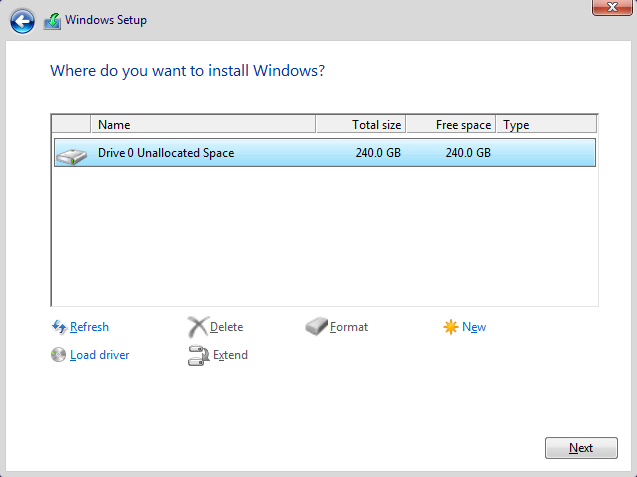
- A Hard drive is also known as a disk drive which stores data on your computer and partitions divide this storage into parts.
- You just need to select the disk on a new PC which should be characterized as Unallocated Space.
- If the drives have data on it you should delete the data or format it by selecting the drives from the list and click on Drive options (advanced) and then Format from the options.
- Create a partition if your computer doesn’t have any partitions yet
- Now, From the list of hard drives select one and click on the Drive options (advanced).
- Select “New” from Drive options and select the size, and click “OK” (Remember 1GB = 1024MB)

Wait for a few minutes and you will get all new operating system installed in your Laptop.
If you have any issue or confusion during installation you are free to ask by commenting
Как установить виндовс 7 на lenovo ideapad 320


Lenovo IdeaPad 320-15IAP (80XR015TRK) (Пост Shkiper-vr6 #76199265)»]Lenovo Recovery USB (образ восстановления) для моделей IdeaPad 520-15IKB и 320-15IKB[/url]
Драйверы для Windows 10 x64
Можно установить с помощью Driver Booster https://ru.iobit.com/driver-booster.php#
Приложение Lenovo Vantage из Майкрософт Магазин (встроен в ОС)
Или здесь через МЕГА
https://mega.nz/file/f…8GHkzY/aff=WqCaT1PeLXA
ПАРОЛЬ ОТ АРХИВА hpc.byСообщение отредактировал PC-MANIAC — 14.04.22, 11:20
На IdeaPad 320 можно поставить Linux? Пробую ставить: если secure boot включен, то установка висит на настройке оборудования. Если secure boot выключен, то висит на установке пакета grub2
Ничего не понимаю. Сообщения об ошибке нет.Сообщение отредактировал LichEvil — 16.08.18, 14:56
Сделал образ восстановления Lenovo Recovery USB. Подходит для моделей (образы одинаковые на них) Lenovo IdeaPad 520-15IKB и Lenovo IdeaPad 320-15IKB
и остальные модификации 520 и 320 модели.при помощи Lenovo Usb Recovery Creator Tool для ноутбука Lenovo ideapad 520-15IKB (Core i7, mx150. ), подходит под все модификации Lenovo ideapad 520, включая DOS Free. Образ восстановления, загрузочная флешка, recovery usb, диск восстановления, Lenovo Recovery USB, и.т.п.. Образ весит 32Gb.
Кто возьмется его выложить у себя или торренте? Готов поделится. Но проблема с местом((
Жду предложений.Операционная система: Win10HomeSLx64
Язык ОС: Russian
Номер Образа для Восстановления: 5R30Q98638


Исходники для создания оригинальной загрузочной флешки через Lenovo USB Recovery Creator.
1. Качаем исходник образа и там же программу USBRecoveryCreator.exe.
2. Распаковываем архив в отдельную папку
3. Запускаем USBRecoveryCreator.exe и Выбираем «Создать USB-ключ восстановления»
4. Выбираем папку с распакованными файлами исходника и выбираем там файл 5R30Q98638.RMF
5. Далее следуем инструкции и ждем окончания процедуры.
6. Вставляем созданную флешку в нужный ноутбук и выбираем загрузится с флешки.


1. Скачиваем архивы и распаковываем WiRar
2. Вставляем флешку на 32Gb, Открываем usbit и нажимаем «Restore», выбираем образ и ждем завершения.
3. Вставляем флешку в выключенный в любой Lenovo 520 и нажимаем булавкой с левого бока кнопку восстановления и выбираем нашу флешку, далее следуем инструкции.P.S. Образ сделан при помощи Был снят при помощи usbit v. 1.7.5.1.
P.S. По умолчанию встаёт Windows 10 SL, для того чтобы преобразовать его в Win10 Pro нужно изменить ключ после установки — http://pcmodern.ru/335…a067-v-windows-10.html
Обновление Windows 10 Home (SL) До Windows 10 Pro или код ошибки 0x803fa067
Сегодня я сам столкнулся с необычной проблемой при попытке обновить клиентский компьютер с Windows 10 Home SL до Windows 10 Pro.
В соответствии с инструкциями Microsoft на официальном сайте компании, произвел следующие шаги.Выключаем интернет. Заходим ПУСК — ПАРАМЕТРЫ (иконка шестеренки) — ОБНОВЛЕНИЕ И БЕЗОПАСНОСТЬ — слева жмем АКТИВАЦИЯ и выбираем ИЗМЕНИТЬ ключ продукта и вбиваем C46WJ-YKNMT-PKTVM-Q86FF-GXXTT
Ввел ключ Windows 10 Pro по умолчанию: VK7JG-NPHTM-C97JM-9MPGT-3V66T для преобразования версии Windows 10 Home в Windows 10 Pro.
Но после нажатия кнопки «Пуск», появилось окно с ошибкой «Невозможно обновить версию: ошибка (0x803fa067)».После многочисленных попыток как то решить вопрос при помощи специалистов Microsoft, которые не смогли решить проблему, я попробовал отключить сетевой кабель или wi-fi, прежде чем нажать «Пуск».
Это решило проблему!
После перезагрузки Windows, система обновилась до версии Professional. Чего я и добивался изначально по желанию клиента повысить версию, но систему не переустанавливать.
Затем я активировал систему, действующим лицензионным ключом Windows 10 Pro.Как говорится зарекался да и попался, вот может это кому-либо будет полезен, если у вас есть другие способы исправления ошибки 0x803fa067, делитесь ими в комментариях на пользу другим пользователям.
Вот ключ с которым не должно возникнуть данной ошибки: C46WJ-YKNMT-PKTVM-Q86FF-GXXTTLenovo ideapad 320 установка windows
Lenovo Ideapad — это линейка бюджетных универсальных ноутбуков. В зависимости от модификации операционная система может быть Free Dos, Windows 10 Home, Windows 8/64 или же быть совсем без ОС.
Но далеко не каждому современному пользователю по душе овременные разработки поставщиков операционных систем и многие хотят использовать привычную Windows 7.
Если модификация вашего ноутбука Lenovo имеет CD-привод и у вас имеется установочный диск с нужной вам ОС, то следуя указаниям мастера настройки у вас не должно возникнуть какой-либо проблемы к установке.
Но, если дисковод отсутствует, тогда вы должны иметь загрузочный сектор с Windows 7 на USB-накопителе. Это могут быть флешка или внешний жесткий диск.
. Внимание. Если вы являетесь неуверенным пользователем и сомневаетесь в своих силах, доверьте вашу технику в руки мастеров нашего сервисного центра для качественного ремонта ноутбуков Lenovo.
Как установить Windows 7
Удостоверьтесь, что версия, которую вы хотите поставить, 64х-битная. Это важно, потому что на 34х-битную вы просто не найдете нужных драйверов.
Производителем задан такой порядок загрузки, что операционная система будет грузиться только с внутреннего жесткого диска, поэтому необходимо отключить защиту и поменять настройки в BIOS.
Что бы запустить режим BIOS, нужно после включения аппарата или перезагрузки, подождав 1-2 сек., когда на экране появится логотип производителя Lenovo несколько раз нажать клавиши Fn+F2. Важно успеть, пока не началась сама загрузка ОС. Клавиша F12 позволяет передвигаться между разделами, а для изменения позиций в меню используются клавиши +/-. Клавиши F5 и F6 являются навигацией между пунктами в меню.
Если вас интересует вопрос, как установить Windows 7 на ноутбуке Lenovo Ideapad 100-15IBY, то там есть клавиша Novo для вызова меню BIOS, производитель подчеркивает, что компьютер должен быть при этом выключен.
Также, в зависимости от модели ноутбука, комбинации клавиш могут отличаться. Возможны такие варианты как клавиши Del, F2, или Esc.
Для того, что бы задать нужные нам настройки в BIOS выбираем BIOS Setup.
Далее передвигаемся к пункту Exit и задаем параметры:
— Load Defauit Settings -> Yes
— OS Optimized Defaults -> Win 7 OS
Переходим в пункт меню Boot и задаем следующие настройки:
— Boot Mode -> Legacy Support
— Boot Priority -> Legacy First (вместо Uefi First)
Мы отменили заданный по умолчанию приоритет загрузки и установили нужные нам параметры, теперь необходимо вернуться в пункт меню Exit и сохраниться -> Saving Changes -> Yes.
Внешний USB-накопитель уже должен быть подключен к вашему ноутбуку. Теперь нужно зайти в загрузочное меню путем нажатия клавиши F12 или клавишей Novo и выбрать Boot Menu, где отобразится ваше устройство для установки ОС. Его нужно выбрать и далее Windows сам распаковывает файлы. Затем следует выбрать полную установку.
Далее необходимо разбить рабочее пространство на разделы, используя кнопку «Создать». Учитывайте, что под систему, для полноценной работы, лучше оставить не менее 30 Гб. Когда вы закончите разделение всего доступного пространства, нужно выделить раздел, отведенный для системы и нажать установку. Следуйте указаниям мастера настройки и комфортного вам пользования привычным интерфейсом!
Установка Windows 10 на Lenovo

Установка Windows 10 на ноутбук, моноблок или компьютер Lenovo часто требуется, потому что многих не устраивает предустановленная по умолчанию операционная система на только купленных устройств Леново. Поэтому рассмотрим в данной статье этот непростой на первый взгляд процесс.
Как установить Windows 10 на Lenovo
Загрузка установщика
Для начала нам нужно заставить ноутбук загружаться не с жесткого диска, а с USB флешки или DVD-Rom. Для этого нужно настроить BIOS. В зависимости от модели, есть три способа войти в БИОС ноутбука Lenovo:
- При включении устройства во время экрана загрузки нажимать кнопку «Del» или «F2»;
- Одновременное нажатие Fn+F2(F12) также во время загрузки;
- У модельного ряда ноутбуков Lenovo G500 на корпусе есть специальная кнопка с дугообразной стрелкой. Нужно нажать ее, когда ноутбук выключен.
После того, как вы успешно вошли в BIOS, переходите в раздел «Boot Menu». Там в пункте «First boot device» выбираем устройство с которого будем устанавливать Windows на ноутбук Lenovo (USB-флешка или CD\DVD-Rom). Кстати флешка может находиться в разделе «Hard Drive, HDD». Ну и после этого нажимаем кнопку «F10» (SAVE ALL and EXIT) и жмем «YES».
Выбрать способ загрузки можно и не настраивая BIOS, достаточно нажать кнопку «F9» или «F12», чтобы просто выбрать устройство, с которого нужно установить Windows на Lenovo.
У серий G500 не все так просто. Для начала рекомендуется сбросить все настройки в BIOS «Load Defaults» и убедиться, что во вкладке «Startup» значение «UEFI/Legacy Boot» установлено как «Legacy Only».
Установка Windows 10
Ну а дальше просто устанавливаем операционную систему, следуя инструкциям установщика. На этом этапе все достаточно интуитивно понятно. Важно только помнить, что Windows 10 на Lenovo требует не менее 2Гб оперативной памяти для 32-разрядной системы, и не менее 4Гб для 64-разрядной. Версии Виндовс для ноутбуков, ПК и моноблоков ничем не отличаются, их можно устанавливать на любое устройство Леново.
Установка операционных систем в сервисном центре Lenovo
Несмотря на простоту процесса, пользователи часто сталкиваются какими-то непреодолимыми трудностями, и ошибками установщика. Это может быть связано с самой версией Windows, которая не подходит по требованиям для вашего устройства. Или неправильно записанная установочная флешка, или банально с неисправностью жесткого диска. И в этом случае наши специалисты готовы прийти к вам на помощь в мастерской и на выезде. Обращайтесь в наш сервисный центр Lenovo в Москве, мы сделаем все, чтобы установить Windows на вашу технику Lenovo и профессионально ее настроить.
Можно ли установить Windows 7 на Lenovo Ideapad 320-15AST
Если можно, то как это сделать?
Как обновить Windows 10 до Windows 7?
Если вы имели в виду откатиться с Windows 10 на Windows 7 то у вас не получится. Для того, чтобы вернуться на Windows 7 вам потребуется переустановить систему
Почему не устанавливается windows 10 64 bit в ноутбуке asus?
Требуется указать модель ноутбука. Возможно все банально и по системным требованиям не подходит установка Windows 10.
Если с этим норм, причина скорее всего в некорректном установочном накопителе.
Как переустановить виндовс на acer aspire 5742?
Для переустановки Windows на ноутбуках Acer:
- При запуске ноутбука нажать Alt+F10;
- После загрузки Acer eRecovery Management выбрать «Восстановление заводских настроет операционной системы» (название пункта может незначительно отличаться в разных моделях);
- Следовать инструкциям на экране. Процесс почти полностью автоматизирован, ошибиться там негде.
То, что некоторые привыкли пользоваться пиратскими копиями Windows не значит, что так делать правильно. ТЕМ БОЛЕЕ, что в ноутбуках есть лицензионная OEM-версия системы.
Стоит ли возвращаться с Windows 10 на Windows 7?
Решение вы примите самостоятельно, на основе того, что я напишу✍
Из достоинств Windows 10 можно отметить:
Видеокарты поддерживающие directX12 позволяют играть в игры на нём
Можно обновить железо, переткнуть жесткий диск, купить лицензию и не придется переустанавливать Windows
Автоматическую установку драйверов при их наличии на сервере Microsoft
Имеет встроенный плеер с некоторыми кодеками и архиватор
Встроенный антивирус вполне достойный
Функцию ночной свет, которая добавляет в картинку оранжевого в вечернее время суток
Функцию более быстрого запуска системы, хотя её можно почувствовал только когда компьютер на жестком диске а не на ssd
Настройки о которых пользователь не знает, но они помогают современному железу функционировать корректно
Срок поддержки (драйвера на новое оборудование и заплатки по безопасности будут еще долго писать программисты для Windows 10)
Из недостатков Windows 10 отмечу:
Устанавливается сама без желания человека
Не предлагает что установить а от чего отказаться и при установке сразу захламляет устройство
Хвалёный голосовой помощник в РФ не работает
Грузит процессор своими системными процессами и пользоваться становится тем невыносимее, чем слабее у пользователя процессор
Обновление выходит раз в месяц и заставляет владельцев этой системы ждать установку обновлений
Ставит новые драйвера безусловно что влечет к краху системы когда драйвер не был обкатан
Закидывает уведомлениямиот сайтов и новостями если пользователь не умеет их отключать
Встроенный браузер работает не корректно
Чтобы установить некоторые ингредиенты приходится создавать учетную запись майкрософт и качать их в магазине, причем заранее не очевидно, доступны ли они для РФ
Следит за вами самым безобразным образом
Удаляет файлы сама и платная поддержка не помогает их восстановить
Теперь о Windows 7. Плюсы
Лёгкая не требовательная система, работает при всего 1 гигабайте оперативной памяти
Не грузит процессор
В сборку зачастую зашиты обновления
Представлена линейкой под разный бюджет
Ключ активации можно посмотреть на продаваемом кем-то ноутбуке на авито
Не нужна учетная запись
Из минусов Windows 7:
Поддержка закончится в 2020 году
Нужно ставить антивирус и архиватор самостоятельно
Возможность установки на новое железо отстутствует и приходится ждать обновлений пару недель
🍵😉если попить кофе и подумать как получить преимущества Windows 7 после 2020 года.
Выход есть еще на 2 года — ставить Windows 8.1 с программой classic shell которая делает меню пуск обычным как в Windows 7
Установка Windows 7 на ноутбук Lenovo Ideapad 320-17AST/ HOW TO INSTALL WINDOWS 7 FOR LENOVO
Если вам понравилось бесплатно смотреть видео установка windows 7 на ноутбук lenovo ideapad 320-17ast/ how to install windows 7 for lenovo онлайн которое загрузил GOD TIME 22 сентября 2019 длительностью 00 ч 08 мин 08 сек в хорошем качестве, то расскажите об этом видео своим друзьям, ведь его посмотрели 34 996 раз.
Биток На всю котлету
А где драва найти под ноут
Михайло
Привет. Нужно ли обновлять ету версию до последней на официальном сайте?
Sereja Skoda
Если ваш ноутбук имеет поддержку Windows 10, узнать это можно на официальном сайте, там же без проблем можно скачать LenovoRecovery по серийному номеру, устанавливайте десятку т.к она уже давно стабильная, и нет необходимости менять настройки в биосе. Всё куда проще.
Иван Евгеньевич
Красаучик брат помог спасибо тебе счастья здоровья успехов в учёбе!
Erzhan Beimbetov
У меня windows 10 сильно тормозить что делать?
zikfrik [KiNGS]
Есть вопрос, а после всех установок биос надо возвращять в оптимизированные настройки или оставлять как есть
Vadim Alypov
Всё хорошо А где ссылки
Сергей Н.
ссылки на сборку и драйвера дохлые.
Олександр Сташко
шось ссилки не праюють
Так если мышка не работает, можно установить через клавиатуру. Есть подчёркнутые буквы, и если эту букву нажать это нажмётся. Или клавиатура иоде не работает?
У меня такой же ноут, тоже хочу установить
Валера Валера
Спасибо огромное. День танцевал с бубном.
Артур
Подскажите, 7 на lenovo l340 можно установить? Это нереально, после установки черный экран и не грузится..
Александр Дмитриевич
Херня полная. Винду поставить не проблема. Проблема потом с установкой драйверов. Ссылкой на автоматическую установку драйверов от DriverPack не советую пользоваться. Написало что будет установлено 19! драйверов. До запуска не было установлено три драйвера. По истечении длительного времени ни один дополнительный драйвер не установился. То есть как было до запуска, так и осталось. Зато! это гамно наставило 100500 левых прог. Пришлось всё сносить. но самая головная боль оказалось, что не работает Вай-Фай. Драйвера ставятся, но ни одной сети ноут не видит. Пришлось ставить 10.
Василий Нимеровский
Будет ли работать этот способ на Lenovo ideaPad C340 (14, AMD) ?
Заранее спасибо!