Удаление ненужных программ с ПК и ноутбука
Работа на компьютере предполагает установку разнообразных программ. Некоторые из них используются постоянно, другие же устанавливаются для разового использования. Но не стоит забывать, что любая программа занимает определенное место в памяти компьютера, и устройство, заполненное множеством ненужных программ, работает медленнее. Поэтому важно периодически чистить компьютер от ненужных программ.
Какие программы необходимо удалить
Для начала необходимо определиться с тем, какие программы можно и нужно удалять:
- Приложения, устанавливаемые автоматически с действительно полезными программами – браузерами, менеджерами файлов. Данные приложения зачастую не только занимают место на диске, но и настроены на автозапуск. Это значительно тормозит загрузку компьютера и его работу.
- Программы, у которых закончилась лицензия. Большинство специализированных программ имеет ограниченный срок лицензии или же имеют бесплатный пробный период. По истечении определенного срока, программа уже не будет работать, следовательно, нужно либо приобрести лицензию заново, либо же удалить программу. В случае если вы не собираетесь использовать ее в ближайшие несколько месяцев, второй вариант предпочтительнее.
- Неиспользуемые программы, загруженные ранее для выполнения одной или двух задач. Зачастую это конвертеры файлов, различные фоторедакторы, плееры. В некоторых случаях – учебные программы и приложения.
Удаление через панель управления
Довольно легкий и быстрый способ чистки компьютера. Для удаления программ таким способом необходимо выполнить следующие шаги:
- Открыть меню «Пуск» с помощью специального значка в левом нижнем углу или же с помощью кнопки «Win» (иногда вместо надписи на кнопке изображают логотип Windows).
- Найти и запустить «Панель управления».
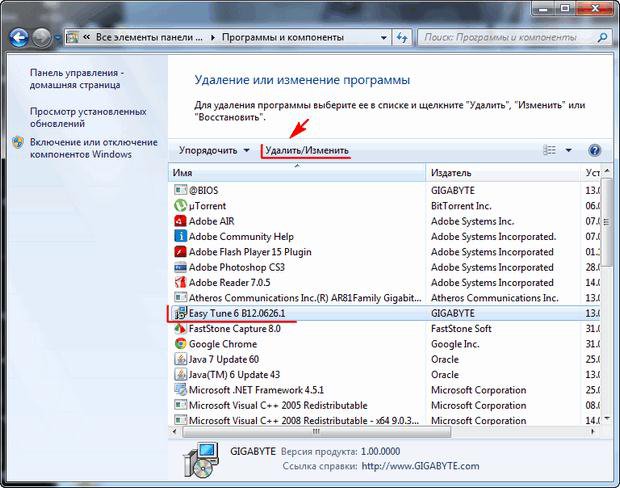
- Выбрать «Программы» – «Удаление программ» при просмотре в виде «Категории». При режиме просмотра «Крупные значки» или «Мелкие значки» – «Программы и компоненты».
- Выбрать из списка необходимую программу и нажать на кнопку «Удалить/Изменить», которая находится вверху таблицы.
- Далее вам будет предложено подтвердить удаление программы. В некоторых случаях для завершения процесса будет необходима перезагрузка. Вы можете подтвердить удаление или и отложить.
Удаление с помощью специальных ярлыков
Более сложный способ, который предусматривает открытие рабочей папки программы. Каждая программа размещает свои исполняющие файлы и прочую документацию в специальных папках на жестких дисках. Зачастую такая папка содержит исполняющий файл «Uninstall». Запустив его, вы сможете удалить ту или иную программу.
Найти данный файл можно двумя способами:
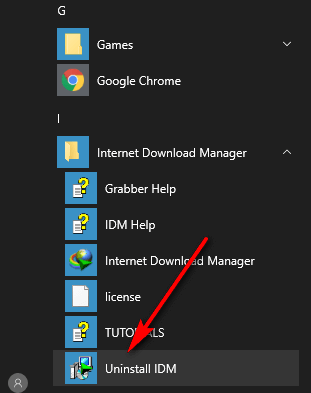
- Открыть «Пуск» и отыскать папку требуемой программы. Открыть ее, найти и запустить файл «Uninstall». Подтвердить удаление и, при надобности, перезагрузить компьютер.
- Нажать на ярлык и вызвать контекстное меню с помощью правой кнопки. Выбрать в меню «Свойства». Затем перейти во вкладку «Ярлык» и посмотреть пункт «Рабочая папка». Откройте папку по указанному адресу, в которой находится файл «Uninstall».
Другие инструкции на сайте:
- Как полностью удалить программу с компьютера, если она не удаляется: http://masterservis24.ru/50-kak-polnostyu-udalit-programmu-s-kompyutera.html
: очистка вручную и программой. - Как удалить обновления Windows 7 все сразу или выборочно? Инструкция тут.
Чистка при помощи деинсталляторов
На сегодняшний день существует масса бесплатных приложений, которые не только полностью удаляют программу, но и чистят реестр компьютера от внесенных ею изменений.
CCleaner
Одной из наиболее популярных утилит считается CCleaner. С ее помощью можно не только удалять ненужные файлы и приложения, но и временные файлы, чистить кэш и реестр системы.
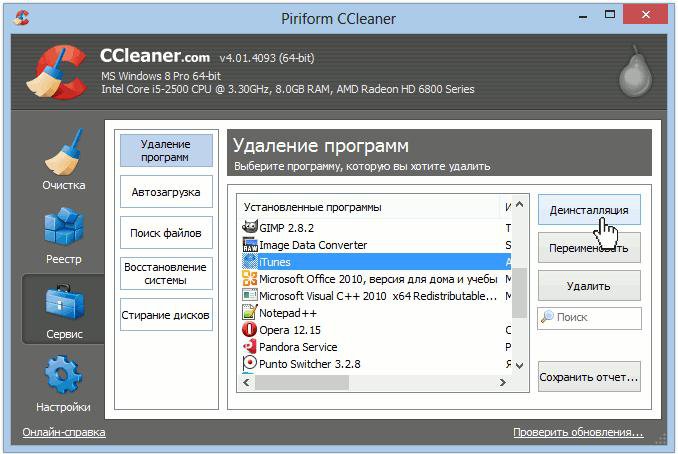
Для работы необходимо запустить CCleaner и выбрать в меню слева «Сервис». Затем вам останется лишь просмотреть список установленных на компьютере программ и выбрать требуемую. В меню, расположенном справа, выбрать «Деинсталляция» и затем подтвердить удаление программы.
Revo Uninstaller
Еще одна бесплатная программа для удаления файлов – Revo Uninstaller. Ее особенность состоит в том, что она позволяет удалить даже трудноудаляемые программы, содержащие ошибки в коде или зараженные вирусами. Распространяется приложение бесплатно.
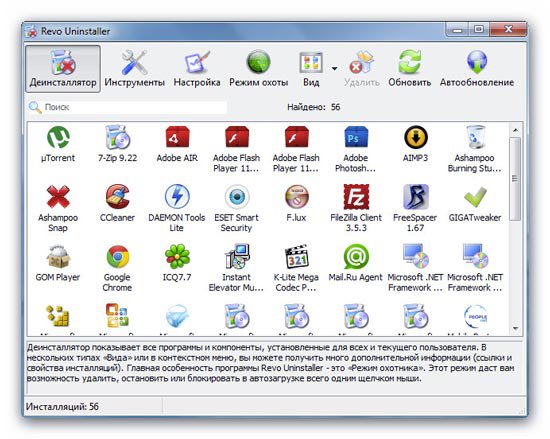
Работа с данным приложением предполагает следующие действия:
- Откройте программу Revo Uninstaller.
- В предложенном диалоговом окне найдите программу, которую собираетесь удалить, и щелкните по ней правой кнопкой мыши.
- Затем выберите пункт «Удалить».
- Программа начнет анализ программы, по окончанию которого запустит работу деинсталлятор приложения.
- В диалоге «Удаление программы» выберите необходимые действия с приложением. В случае если вам предложат перезагрузку компьютера, откажитесь от нее, нажав на кнопку «Перезагрузить позже». Зачем отклонять перезагрузку? Для того чтобы Revo Uninstaller смог провести проверку системы и найти оставшиеся после удаления программы файлы.
- После удаления выберите режим сканирования, желательно в режиме «Продвинутый».
- Дождитесь окончания сканирования. Оно может занять от 5 минут до получаса, в зависимости от объема памяти вашего компьютера.
- По окончании проверки посмотрите результаты, отображаемые в окне «Найдено оставшихся записей в реестре».
- Отметьте все записи и нажмите «Удалить».
- Отметьте и удалите записи в окне «Найденные оставшиеся файлы».
Другие популярные приложения
Удалять ненужные программы можно также с помощью следующих приложений:
- IObit Uninstaller;
- Uninstall Tool;
- ZSoft Uninstaller;
- Absolute Uninstaller;
- Advanced Uninstaller PRO.
Как правильно удалять программы? (видео)
Узнайте, где находятся установленные на компьютере программы и как правильно удалять их с помощью «Панели управления», а также используя рабочие папки программ в следующем видео:
Как удалить программу с ноутбука раз и навсегда

Удаление программ — более важное дело, чем о нем принято думать. Неопытные пользователи просто отправляют в корзину файлы и целые папки, неизбежно загрязняя систему. Но для полного и чистого удаления нужно знать несколько важных правил. Тогда на компьютере не будет собираться мусор в виде не до конца удаленных программ. А еще освободится место на жестком диске, что поможет избежать подтормаживания системы из-за ненужного софта. Рассказываем, как правильно уничтожать программы на ПК.
Содержание
Способы удаления программ на ПК
Способы удаления программ для пользователей macOS
Программы для полного удаления проблемного софта
Удаление данных вручную из реестра
Что не стоит удалять с компьютера
Способы удаления программ на ПК
Удаление программ через панель управления
Панель управления системы Windows позволяет сделать абсолютно все с нашим ПК. С ее помощью мы и будем правильно удалять программы.
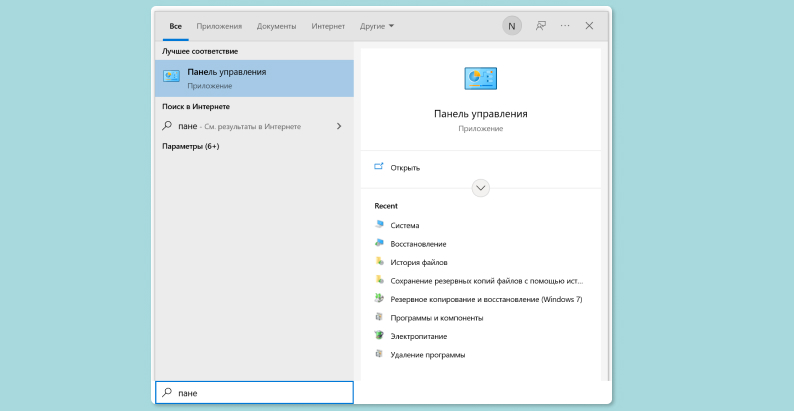
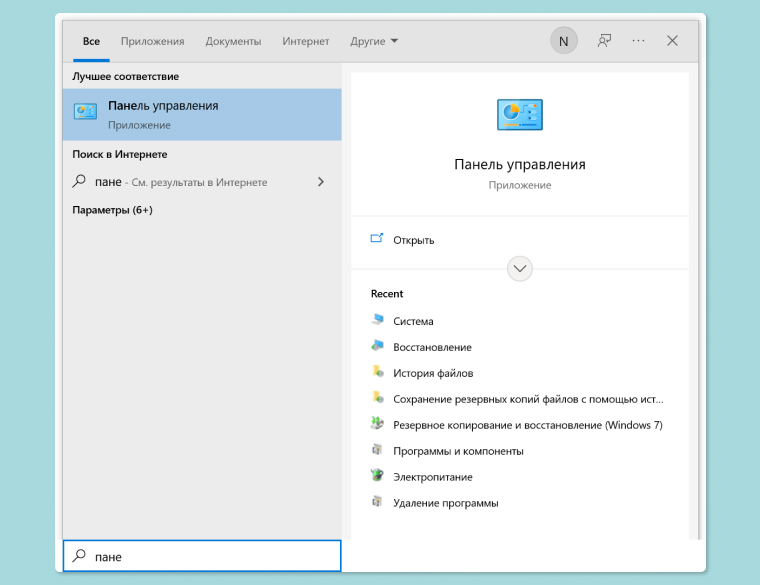
В левом нижнем углу находится поле поиска и ввода команд. Набираем там «Панель управления». Вам даже не придется печатать это целиком: после набора нескольких букв сверху появится строка с такой надписью. Щелкаем курсором. Имейте в виду, что на разных версиях Windows панель управления вызывается по-разному. Например, в Windows 7 нам нужно щелкнуть правой кнопкой мыши по значку «Пуск».
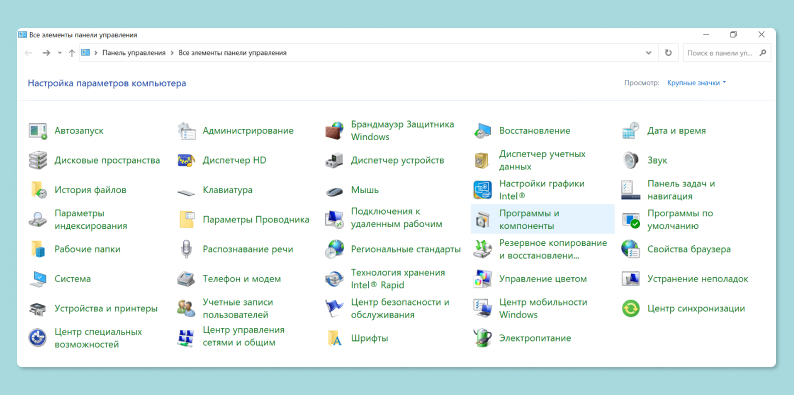
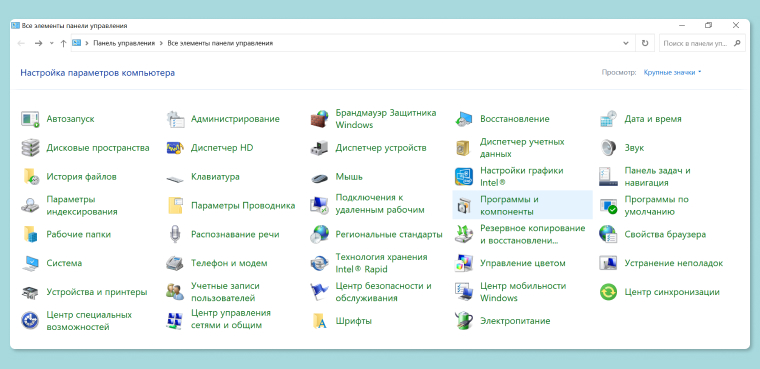
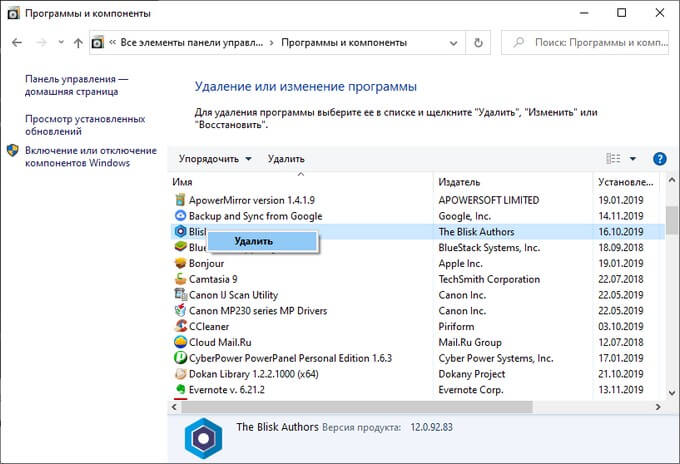
Затем идем по вкладке «Программы и компоненты». Перед нами появится полный список программ, установленных на наш ПК. Выделяем ненужное и жмем появившуюся кнопку «Удалить».
Ранее мы рассказывали:
Удалить нельзя восстановить. Как искать уничтоженные файлы на ПК?
Удаление с помощью «Приложений и возможностей»
Нам нужен раздел «Приложения и возможности», найдем мы его в меню кнопки «Пуск» (нужно нажать на него правой кнопкой мыши). Появится список всех установленных в вашей системе приложений. Имейте в виду, что это будет очень большой список, его придется прокручивать вниз, и лучше сразу подцепить курсором ползунок страницы с правой стороны экрана и быстро перемещаться по этому списку в поисках ненужных программ.
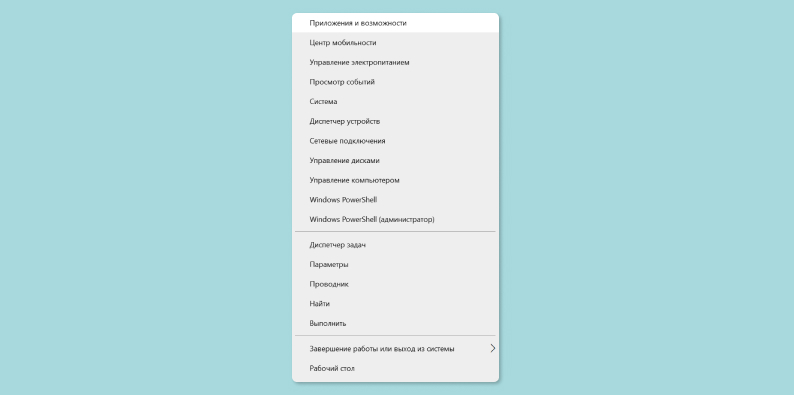
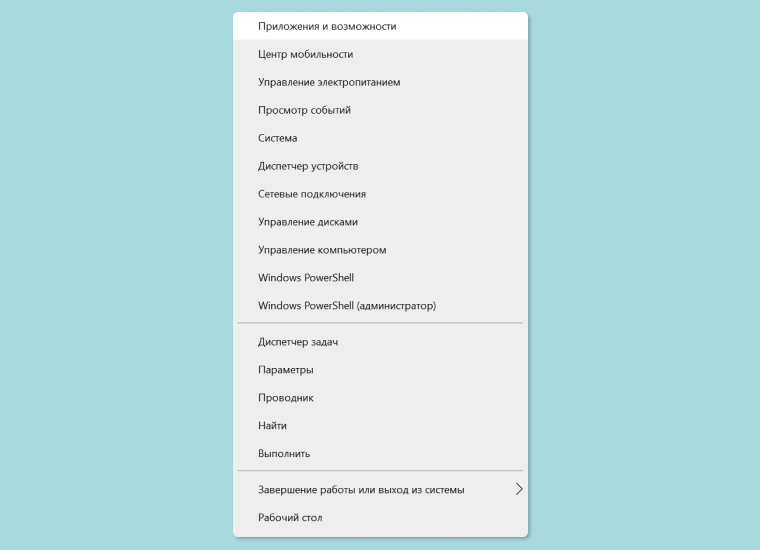
Когда неугодное приложение найдено, кликаем по его строке. Под названием программы появится несколько доступных действий. Нам по понятным причинам нужна опция «Удалить». Причем система попросит подтвердить действие, если вы удаляете внутреннее приложение Windows (такое, как, например, утилита с конфигурацией системы).
Удаление через меню «Пуск»
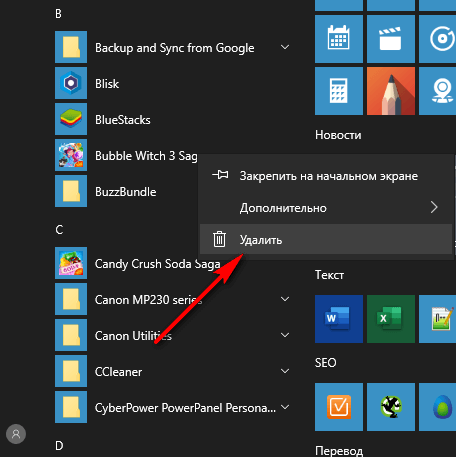
Есть еще один способ добраться до всех установленных на ваш ПК приложений. Просто нажимаем кнопку «Пуск» в левом нижнем углу экрана, и вот перед нами полный перечень установленных программ. Каждая строка имеет свое контекстное меню, вызываемое правой кнопкой мыши. В этом меню нам нужна команда «Удалить».
Удаление через Uninstall.exe или Uninst.exe
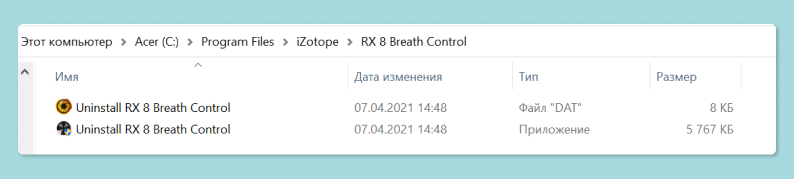
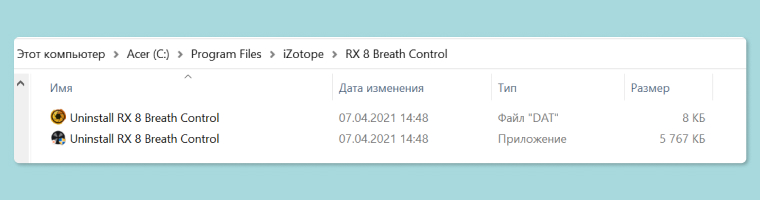
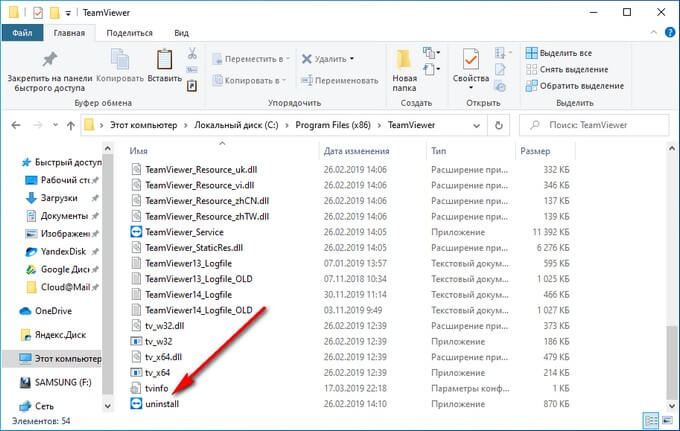
Любая установленная утилита помещается системой по умолчанию в папки Program Files или Program Files (x86). В большинстве случаев в программу встроена внутренняя опция деинсталляции. Она называется Uninstall.exe или Uninst.exe, этот файл можно найти в папке с названием самой программы. Просто запускаем такую опцию двойным щелчком и подтверждаем наши решительные намерения. Внутренний деинсталлятор особо хорош тем, что позволяет провести корректное удаление, даже если программа не отобразилась в общем перечне приложений. Да, бывают и такие программы со способностями невидимки.
Способы удаления программ для пользователей macOS
Операционная система mасOS сильно отличается от Windows. И для удаления программ здесь предусмотрены свои инструменты. Нам понадобятся стартовая панель Launchpad или приложение Finder.
Launchpad можно назвать аналогом рабочего стола в Windows. Именно здесь находятся ярлыки всех установленных программ. Удаление максимально простое: перетаскиваем ярлык в корзину — и все, удаление совершено. Для окончательного и бесповоротного избавления от программы не забывайте почистить корзину: до этого момента приложение считается условно удаленным и может быть восстановлено.
Если вы найдете в системе какие-либо сохранившиеся настройки от удаленной программы, сразу же отправляйте их в корзину: это бесполезный мусор.
Для того чтобы удалить остатки ненужной программы, запускайте Finder. В главном меню нужно отыскать вкладку Go, затем Library. Теперь вам нужно найти папку с названием уже удаленной программы. Нашли? В корзину! И почистить корзину от мусора. Вам может помешать сообщение «Повторить попытку», оно блокирует удаление папки. Перезагрузитесь, и все у вас получится.
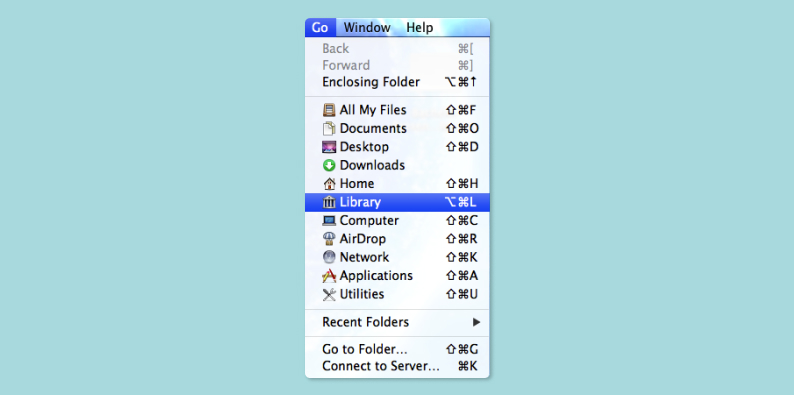
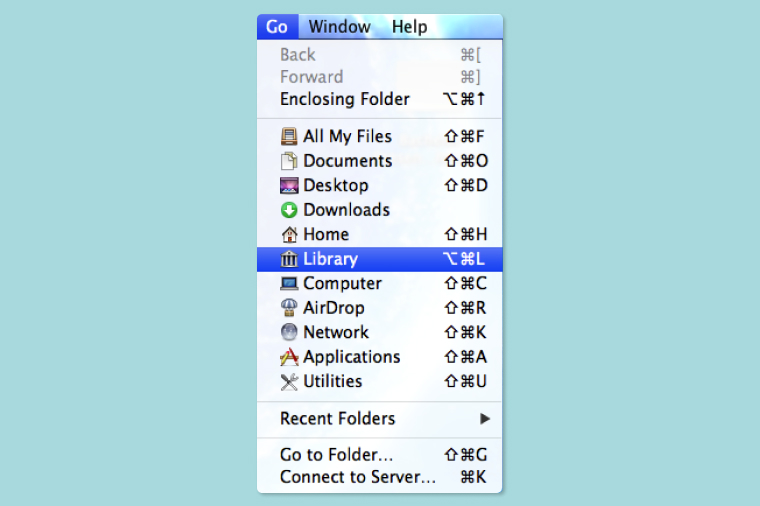
Удалять целые приложения с помощью Finder также несложно, ведь эта утилита отвечает за весь без исключения компьютерный интерфейс.
Находим значок Finder на панели инструментов. Через этот значок переходим в окно управления. Теперь открываем с левой стороны вкладку «Программы». Перед нами полный список установленных приложений. Теперь кликните правой кнопкой мышки по той программе, что вам мешает. Появится меню, где нужно нажать клавишу «Поместить в корзину». Находящиеся в корзине файлы будут по-прежнему занимать место у вас на жестком диске. Поэтому нам и нужно чистить корзину после удаления программ.
Но перечисленные способы применимы только к тем программам, что вы получили в App Store. А вот приложения, установленные не из официального цифрового сервиса, нужно удалять с помощью внутренних деинсталляторов. Нам опять понадобится Finder. В нем мы пройдем по вкладке «Программы» и найдем там название того, что нам в системе не нужно. Кликаем по названию, находим среди открывшихся файлов надпись Uninstall. Запускаем, со всеми предложениями соглашаемся — приложение удалено.
Также на помощь вашей Mас могут прийти сторонние утилиты для удаления. Например, удобная утилита App Cleaner. Ее можно скачать в App Store.
Открываем окно App Cleaner. Проходим по вкладке Applications. Мы видим все программы, когда-либо установленные на нашу систему Мас. Далее перетаскиваем значки ненужных программ в специальное окошко с надписью Drop Your Apps Here.
Кроме App Cleaner, на Мас можно найти и другие эффективные утилиты для удаления. К примеру, Movavi Mac Cleaner и CleanMyMac.
Следует знать, что в системе Мас довольно много программ, установленных по умолчанию. И не все из них вам пригодятся. Лишнее ПО из числа предустановленного лучше удалить, чтобы освободить место на диске.
Для этого открываем командную строку, здесь она называется Terminal. Откроется окно, в котором нужно вбить команду cd/Application. Далее нужно ввести команду удаления. Она будет выглядеть вот так: sudo rm -rf Название программы.app/.
Как удалить программу с ноутбука
 Ноутбук
Заметили, что ноутбук стал перегреваться, часто возникают системные ошибки или происходит самопроизвольная перезагрузка? Подумайте, может так случилось, что вы напихали в систему кучу бесполезного софта, который оказывает негативное влияние на работу устройства.

Проанализируйте, какие ненужные программы установлены. Может, есть лишняя игра или приложение? От всего этого нужно избавиться немедленно, удалив из Windows.
Удаление ненужных программ с ноутбука
Произвести деинсталляцию любого приложения на лэптопе можно тремя способами:
1. Через функцию удаления программ в параметрах ОС.
2. Путём деинсталляции из корневой папки приложения.
3. При помощи сторонних утилит.
В Windows 7
Если у вас седьмая Винда, действуйте по такому плану:

Войти в «Панель управления» можно также при помощи комбинации клавиш Win + R, введя команду: «appwiz.cpl».

В Windows XP
Первые два действия совпадают с седьмой Виндой. Далее идут несущественные отличия.
- Начинайте работу с кнопки «Пуск».
- Щёлкните на «Панель управления» в правом столбике.
- В появившемся окне выберите «Установка и удаление программ».
- В открывшемся списке щёлкайте на приложение, которое вам больше не нужно.
- Нажимайте «Удалить».
Продолжите просматривать перечень и избавляться от лишнего мусора.
Чтобы не нанести вред системе, удаляйте только те утилиты, в ненужности которых уверены на все 100%.
В Windows 8
В восьмой Виндовс придётся действовать примерно по тому же плану. Только на «Пуск» щёлкайте правой кнопкой мыши, выбрав в появившемся списке «Программы и компоненты».
Антивирусное приложение удалить можно таким же образом, как и любое другое.
В Windows 10
Если в ранних версиях всё было более-менее схоже, то порядок действий в десятой Винде кардинально отличается. В принципе, и здесь можно воспользоваться «Панелью управления». Но далеко не все утилиты удастся удалить таким образом. Так что рассмотрим другой вариант:


Учтите, что некоторые приложения удалить с ноутбука не удастся.
Можно поступить ещё проще:


В этом случае ноут не запросит подтверждения, так что будьте внимательны, чтобы не избавиться от чего-нибудь стоящего.
Как удалять с помощью сторонних программ
При желании можно воспользоваться Revo Uninstaller. Утилита работает в любой операционной системе и сумеет удалить то, что вышеописанным методом сделать не удалось. Есть возможность воспользоваться как бесплатной версией, так и приобрести за деньги.
После установки достаточно будет несколько раз кликнуть на «Продолжить». После чего появится окно с установленными на лэптоп прогами.

Теперь вы не только избавились от мусорных программ, но и очистили место на диске. Так что ноутбук будет работать значительно быстрее.
Приложения, не установленные в систему, имеющие Portable версию, достаточно удалить в корзину. Определить их можно по отсутствию в списке «Программы и компоненты».
Теперь вы поняли, что разобраться с мусорными приложениями не составляет никакого труда. Можете удалять игры и приложения полностью. И ваш ноутбук будет в чистоте и порядке.
Как удалить программу в Windows 10 — 9 способов
Удаление программ в Windows 10 — процесс деинсталляции программного обеспечения, с которым сталкиваются почти все пользователи операционной системы на своих компьютерах. Большинству пользователей приходится удалять с ПК ненужные программы от сторонних производителей или предустановленные приложения Windows 10.
Причины для удаления программ могут быть самыми разными: например, приложение установлено на компьютере изначально, но им не пользуются, из-за нехватки места на системном диске, из-за чрезмерного потребления ресурсов ПК, из-за неудовлетворительной работы и т. п. Поэтому пользователю необходимо удалить ненужный софт со своего компьютера.
Часть встроенных приложений Windows 10 и программы из Магазина Microsoft (Microsoft Store) удаляются довольно просто, без каких-либо дополнительных действий. Другую часть предустановленных приложений Windows можно удалить только при помощи специально написанных скриптов или сторонних утилит.
Удаление программ, созданных сторонними производителями, с компьютера Windows 10, обычно, проходит следующим образом: системное средство запускает на компьютере специальное приложение — деинсталлятор от разработчика удаляемого программного обеспечения, который выполняет деинсталляцию (удаление) программы с компьютера.
Специализированные программы сторонних производителей выполняют удаление приложений более тщательно, чем при использовании системного средства Windows. Часто после деинсталляции программы на компьютере остается немало следов от удаленного приложения: различные файлы, папки, библиотеки и т. п.
Программа-деинсталлятор удаляет ненужную программу, сканирует операционную систему Windows, находит остатки удаленного софта, а затем выполняет очистку ПК от оставшихся следов. Этим способом производится наиболее полная очистка системы от оставшегося мусора.
В этом руководстве вы найдете инструкции о том, как удалить программу в Windows 10 разными способами:
- из параметров Windows 10;
- использование инструмента «Приложения и компоненты»;
- удаление программы из меню «Пуск»;
- из командной строки;
- с помощью Windows PowerShell;
- из программы для оптимизации компьютера;
- при помощи программы — деинсталлятора.
Сначала давайте разберемся, где находится удаление программ в Windows 10. Пользователь может открыть системный инструмент для удаления программ через приложение «Параметры» или «Панель управления». Другие способы подразумевают использование команд или помощь сторонних приложений.
Как удалить программу с компьютера Windows 10 из приложения «Параметры» — 1 способ
Сейчас мы проведем удаление ненужных программ Windows 10 средствами операционной системы.
Выполните следующие действия:
- Войдите в меню «Пуск».
- Запустите приложение «Параметры».
- Войдите в «Приложения».
- В разделе «Приложения и возможности» находится список всех программ, установленных на компьютере. Щелкните левой кнопкой мыши по программе, которую нужно удалить с ПК.
- Под именем программы откроются дополнительные кнопки. Нажмите на кнопку «Удалить».
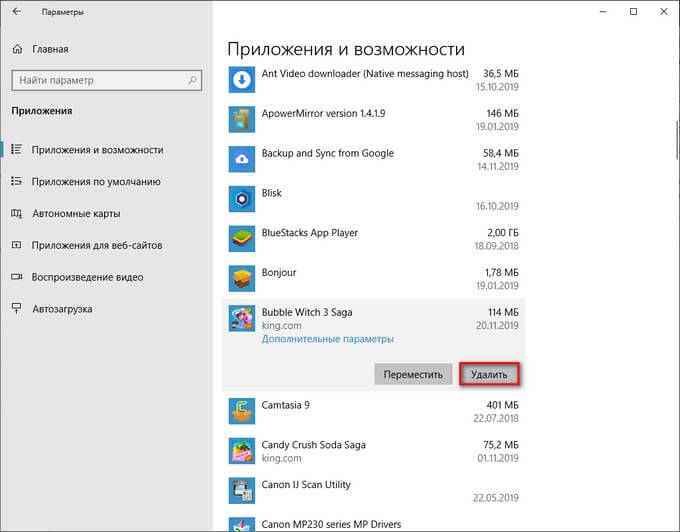
- На компьютере запустится процесс удаления ненужного приложения. Для выполнения деинсталляции предустановленного приложения Windows 10 потребуется подтвердить действие, а при удалении стороннего софта, запустится деинсталлятор от официального разработчика удаляемого приложения.
Отсюда можно удалить некоторые приложения Windows, для других предустановленных приложений кнопка удаления будет неактивной. Эти встроенные приложения можно удалить другими способами.
Как удалить ненужные программы Windows 10 из раздела «Приложения и возможности» — 2 способ
Этот способ идентичен предыдущему, отличается только способ доступа к разделу удаления программ.
- Кликните правой кнопкой мыши по меню «Пуск».
- В открывшемся меню правой кнопки мыши выберите пункт «Приложения и возможности».
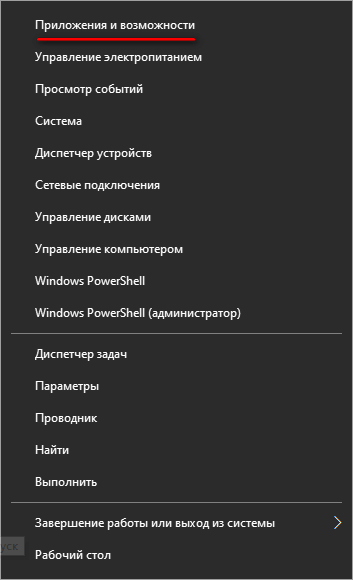
- Далее выберите, а затем удалите программу методом, описанных в предыдущем способе.
Удаление программы из меню «Пуск» в Windows 10 — 3 способ
В операционной системе Windows имеется способ для быстрого удаления программ, без использования приложения «Параметры» или инструментов в Панели управления.
Пройдите следующие шаги:
- Кликните левой кнопкой по меню «Пуск».
- Найдите ненужное приложение в списке программ.
- Щелкните по нему правой кнопкой мыши, в контекстном меню выберите «Удалить».
В некоторых случаях, у программы в меню «Пуск» имеется папка, в котором находится официальный деинсталлятор этого приложения. Необходимо открыть папку программы, а затем нажать на файл деинсталлятора. У этого файла будут подобные названия: «Uninstall» или «Деинсталлировать ХХХ».
Удаление программы при помощи «Панели управления» — 4 способ
Средство удаления программ Windows 10 можно запустить из Панели управления операционной системы.
-
одним из удобных способов.
- В окне «Программы и компоненты» откроется раздел «Удаление или изменение программы», в нашем случае, Windows
- Щелкните по ненужному приложению правой кнопкой мыши, а в контекстном меню нажмите «Удалить». Другой способ: выделите программу, а затем нажмите на кнопку «Удалить», расположенную на панели выше списка программ.
Удаление приложения из папки программы — 5 способ
Это более сложный вариант удаления программы для случаев, когда по каким-то причинам приложение не отображается в списке программ. Мы воспользуемся встроенным деинсталлятором программы, который запустим из папки с установленной программой.
Прежде всего нам потребуется найти ненужное приложение в системной папке, которая находится, обычно, на Локальном диске «C:»:
- Откройте системный диск в Проводнике.
- В зависимости от разрядности удаляемой программы, войдите в папку «Program Files» или «Program Files (x86)».
- Найдите программу, откройте папку с программой.
- Щелкните два раза левой кнопкой мыши по файлу «Uninstall», для запуска Мастера деинсталляции данного приложения.
При удалении программ в командной строке или в Windows PowerShell, в консоли отображаются только приложения, установленные с помощью установщика Windows. Не все программы используют для установки на ПК установочные пакеты «.msi», поэтому список программ, доступных для удаления этими способами там будет неполный.
Удаление программы в командной строке — 6 способ
Сейчас мы попробуем удалить программу через командную строку Windows 10:
-
.
- В окне интерпретатора командной строки введите команду, а затем нажмите на клавишу «Enter»:
Эта команда показывает список установленных программ на компьютере.
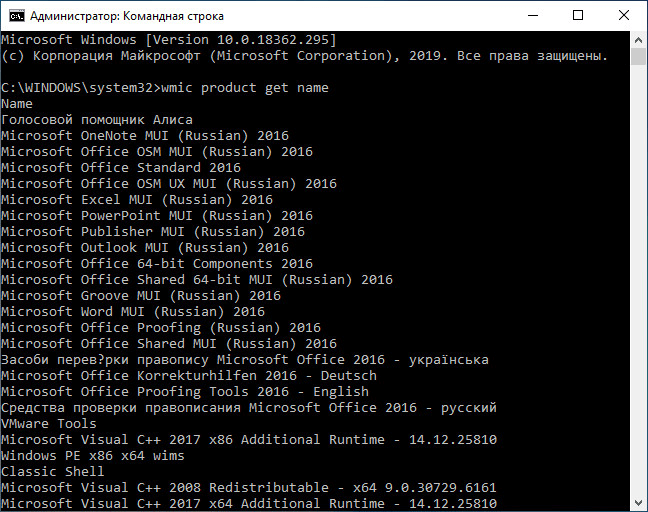
Для удаления приложения нам понадобится название программы из столбца «Name» в окне командной строки.
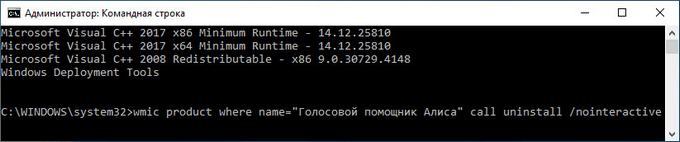
- Введите команду для удаления программы:
В этой команде «XXX» — имя программы, отображаемое в окне интерпретатора командной строки на английском или на русском языках. Параметр «/nointeractive» отменяет ввод дополнительных диалогов, для запуска удаления приложения сразу.
Например, для удаления голосового помощника Алисы, я ввел следующую команду:
Удаляем программы через Windows PowerShell — 7 способ
Аналогично командной строке, удалить ненужную программу можно при помощи системного средства Windows PowerShell. Предустановленные приложения Windows 10 удаляются при помощи других команд.
Необходимо сделать следующее:
- Запустите Windows PowerShell от имени администратора.
- В окне «Администратор: Windows PowerShell» выполните команду для отображения списка установленных программ:
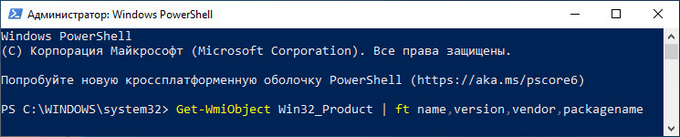
- Для удаления программы, выполните команду:
В этой команде: «XXX» — имя программы в столбце «name». Вместо «XXX» введите имя удаляемой программы.
Как удалить лишние программы в Windows 10 в CCleaner — 8 способ
Функция удаления программ имеется в программах для оптимизации операционной системы Windows. Сейчас мы удалим ненужную программу при помощи бесплатной программы CCleaner.
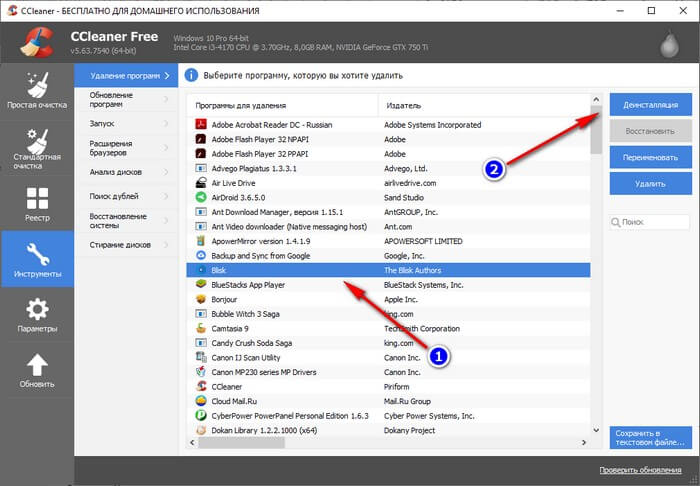
В окне программы CCleaner нужно сделать следующее:
- Войдите во вкладку «Инструменты».
- В разделе «Удаление программ» выделите ненужную программу, а затем нажмите на кнопку «Деинсталляция».
Удаление программы при помощи программы-деинсталлятора
Специализированные программы для деинсталляции ненужных приложений с компьютера удаляют не только сами программы, но и остатки этих программ, оставшиеся в операционной системе. Это более продвинутая деинсталляция, чем стандартная функция удаления программ Windows.
На моем сайте имеется много статей про использование подобных программ.
На примере программы Uninstall Tool я покажу процесс удаления приложения с компьютера в обычном режиме:
- В окне программы Uninstall Tool кликните правой кнопкой мыши по ненужной программе, а в контекстном меню выберите «Деинсталляция…».
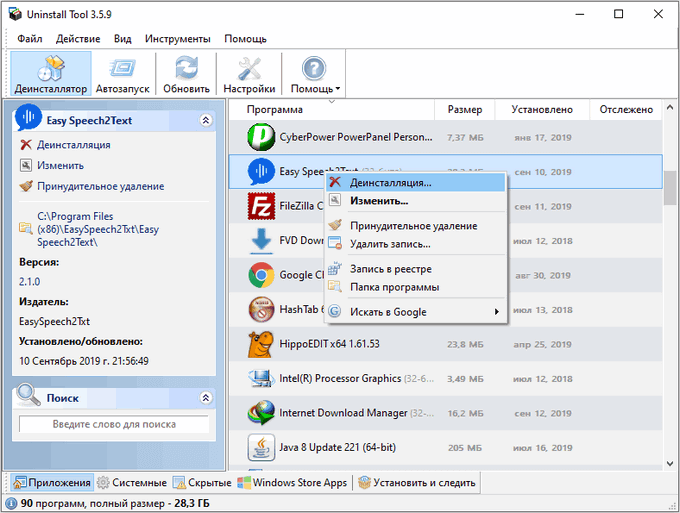
- Согласитесь с удалением программы, Uninstall Tool запустит деинсталлятор удаляемого приложения.
- Далее «Мастер Удаления» сканирует систему на наличие оставшихся следов от удаленной программы.
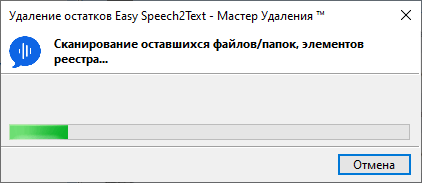
- Удалите с компьютера найденные файлы.
Выводы статьи
Для удаления программ в Windows 10, пользователь может воспользоваться несколькими способами: удалить ненужное приложение стандартным средством Windows или деинсталлировать программу при помощи стороннего программного обеспечения. Запуск встроенного средства системы осуществляется разными способами, также имеется много стороннего софта для удаления программ с ПК.