Скачать драйвер с сайта Lenovo в 10 действий. Access Denied…
Как скачать драйвера с сайта Lenovo (Леново) будучи на территории Беларуси или России. Ведь известно, что доступ пользователям из этих стран на сайт download.lenovo.com заблокирован. При этом не понадобится устанавливать дополнительное программное обеспечение или включать VPN, который в свою очередь может повлечь дополнительные расходы или снизить скорость работы в сети Интернет.
Эта инструкция поможет загрузить нужный драйвер для ноутбука или компьютера из официального файлового хранилища https://download.lenovo.com.
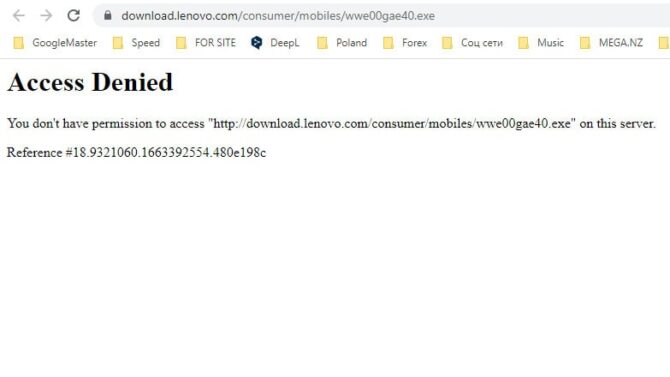
Access Denied on site download.lenovo.com. Как скачать драйвер?
Дополнительная информация! По ссылкам вы можете скачать Утилиту Lenovo Vantage и Lenovo Energy Management для ноутбуков Lenovo.
Описание проблемы: в доступе отказано
Файловое хранилище Lenovo для жителей Беларуси и России стало недоступно, что вызвало проблемы со скачиванием драйверов устройств и системных утилит для ноутбуков Lenovo. При попытке скачать драйвер загружается следующее сообщение:
Access Denied
You don’t have permission to access «http://download.lenovo.com/consumer/mobiles/wwe00gae40.exe» on this server.
Reference #18.9321060.1663392554.480e198c
Access Denied (в доступе отказано) — ошибка 403 веб-сервера Apache при блокировке по диапазону IP адресов, принадлежащих определенным странам и регионам.
Wi-Fi на ноутбуке Lenovo: как скачать драйвер, утилиту и установить
Владельцы ноутбуков Lenovo, точно так же как и владельцы ноутбуков других производителей не редко сталкиваются с разными проблемами связанными с Wi-Fi. Например, мне часто приходится читать комментарии, что на ноутбуке Lenovo нет беспроводного сетевого соединения, не получается включить Wi-Fi, ноутбук не видит беспроводные сети и т. д. Чаще всего с этим сталкиваются после установки, или переустановки Windows. А еще больше вопросов, которые связанные с драйверами беспроводного модуля. Поэтому, в этой статье я подробно покажу, как скачать драйвер на Wi-Fi для любого ноутбука Lenovo, как его установить, и включить беспроводную сеть. В настройках Windows, с помощью сочетания клавиш на клавиатуре, или отдельным переключателем (аппаратным способом) . Так же рассмотрим процесс загрузки и установки утилит Lenovo Energy Management и Lenovo Utility for Windows 10.

Разумеется, что в зависимости от модели ноутбука, могут быть небольшие отличия. Постараюсь сделать статью, которая пригодится владельцам самых популярных (и не очень) моделей: Lenovo IdeaPad 320, IdeaPad 100, IdeaPad 510, ThinkPad и т. д. Так же это относится к установленной на ноутбуке операционной системе. Кто-то ставит Windows 10, а кто-то Windows 7, Windows 8, или вообще XP. Да, некоторые отличия в настройке беспроводной сети сети есть. Но что касается драйвера и его установки, то там все стандартно.
Сразу хочу дать небольшой совет. Устанавливайте на свой ноутбук ту систему, которую рекомендует производитель. Или просто перед установкой Windows зайдите на сайт Lenovo, и посмотрите для какой версии операционной системы доступны драйвера для вашей модели ноутбука. Если, например, для Windows 7 драйверов на сайте производителя нет, то ее лучше не устанавливать. А то могут быть проблемы не только с Wi-Fi, но и с другим оборудованием.
У меня ноутбук Lenovo IdeaPad 320-15IAP на Windows 10. На его примере буду все демонстрировать.
Если вы зашли на эту страницу, то у вас скорее всего просто не работает Wi-Fi на ноутбуке Lenovo. Поэтому, сначала мы выясним в чем причина. Проверим наличие беспроводного модуля в диспетчере устройств. Если он там есть, то попытаемся включить Wi-Fi. Проверим настройки. Возможно, это решит вашу проблему. Если же адаптера нет, то покажу как скачать необходимый драйвер и установить его.
Проверяем наличие WLAN адаптера и включаем Wi-Fi на ноутбуке Lenovo
WLAN – это беспроводной адаптер (Wireless LAN) . С его помощью ноутбук подключается к беспроводным сетям. Он должен быть в диспетчере устройств. И если он там отображается как неизвестное устройство (с желтым восклицательным знаком) , то необходимо скачать и установить драйвер. А если он установлен, но ноутбук не видит сети, или беспроводное соединение отключено, то его нужно включить. Сейчас мы это выясним.
Откройте диспетчер устройств. Можно нажать сочетание клавиш Win + R, скопировать команду mmc devmgmt.msc и подтвердить выполнение нажав Ok.
Сразу откройте вкладку «Сетевые адаптеры». Если у вас там есть адаптер, в названии которого есть слова «WLAN», «Wireless», «Dual Band», «802.11» – то это беспроводной адаптер. И по идеи, все должно работать. Если не работает Wi-Fi, то ниже перечислю возможные причины.

Если возле него есть значок в виде стрелки, то можно попробовать нажать на него правой кнопкой мыши и выбрать «Задействовать».

Вполне возможно, что беспроводного адаптера вы там не обнаружите. В таком случае, в разделе «Другие устройства» должно быть неизвестное устройство (USB2.0 WLAN, Сетевой контроллер) .

В таком случае, нужно скачать и установить драйвер для Wireless LAN адаптера. Об этом я подробно расскажу ниже в статье.
Но сначала давайте выясним, что делать, если адаптер есть и работает нормально. Но не получается подключить ноутбук Lenovo к Wi-Fi сети, не отображаются доступные сети (нет доступных подключений) , нет кнопок и настроек Wi-Fi и т. д.
Я сам столкнулся с такой проблемой на ноутбуке Lenovo IdeaPad 320-15IAP. Драйвер установился, вроде все работает, но Wi-Fi не включается. Я это описывал в статье Беспроводная сеть – Отключено в Windows 10. Не включается Wi-Fi.
Если вы столкнулись с похожей проблемой, то эти советы для вас:

- Почитайте статью, ссылку на которую я оставил выше. Особенно, если у вас установлена Windows 10.
- Попробуйте включить Wi-Fi на своем ноутбуке Lenovo с помощью сочетания клавиш, или отдельным переключателем. На более старых моделях это можно сделать сочетанием клавиш FN + F5. Или специальным переключателем на корпусе ноутбука. В новых моделях – клавиша F7.
Еще статья на эту тему: как включить Wi-Fi на ноутбуке с Windows 7. - Установите на свой ноутбук утилиту Lenovo Energy Management или Lenovo Utility for Windows 10. После установки можно попробовать снова по нажимать клавиши, о которых я писал выше. У нас на сайте есть отзывы, что установка этой утилиты (одной из них в зависимости от ОС) решает множество проблем. Так же был вопрос, когда Wi-Fi начинал работать только после перехода ноутбука в режим сна (несколько раз) . По словам автора, утилита Lenovo Energy Management решила эту проблему.
Утилита Lenovo Energy Management отвечает за управление электропитанием и другие функции. В том числе за настройки беспроводного адаптера. Как Wi-Fi, так и Bluetooth. Точно так же как и Lenovo Utility for Windows 10. Именно поэтому, установка данных утилит не редко позволяет решить самые разные проблемы в работе Wi-Fi соединения на ноутбуках Lenovo.
Так как процесс загрузки драйвера и утилиты практически ничем не отличается, то я решил сделать общее описание процесса поиска и загрузки.
Как скачать драйвер на Wi-Fi и утилиту от Lenovo?
Драйвер необходимо скачивать конкретно для своего ноутбука. Поэтому, вам нужно узнать модель ноутбука. Если не знаете, то посмотрите на наклейке снизу корпуса.

Как видите, у меня Lenovo IdeaPad 320-15IAP.
Дальше переходим на официальный сайт компании: https://support.lenovo.com/ru/ru
В строке поиска пишем модель своего ноутбука только без «Lenovo». И выбираем наш вариант из списка.

Откроется страничка нашего устройства. Нас интересуют загрузки. Там сразу будут предложены «Лучшие загрузки» среди которых уже можно найти нужный драйвер, или утилиту. Но если нажать на «Просмотреть все», то откроется полный список с сортировкой по разделам.

Первым делом выберите операционную систему, которая установлена на вашем ноутбуке. Если у вас, например, Windows 7 и ее нет в списке, а есть только Windows 10 (или наоборот) , значит производитель не подготовил драйвера под эту OS. Придется искать их вручную. Можно попробовать найти по ИД оборудования.
Так же смотрите на разрядность системы 64-bit / 32-bit.

Так как нам нужен драйвер для работы Wi-Fi модуля, то открываем раздел «Сетевые подключения: беспроводная LAN». Там будет «WLAN Driver (Intel, Realtek, Atheros)». Скачиваем его на ноутбук.

После загрузки просто запускаем скачанный с официального сайта Lenovo файл (в моем случае это fjlw03af.exe) и следуем инструкциям.
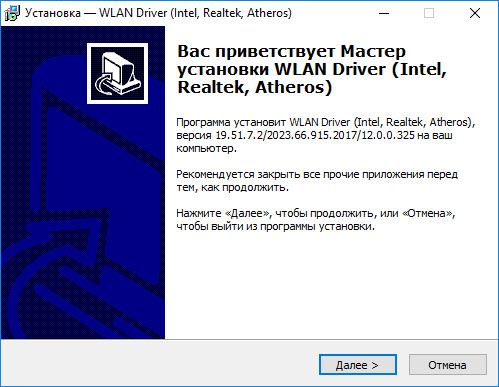
Там все просто. Нужно нажать «Далее», подождать и «Готово».
Загрузка утилиты Lenovo Energy Management или Lenovo Utility for Windows 10
Для загрузки утилиты точно так же, как я показывал выше ищем на сайте страничку своего ноутбука и открываем раздел «Программное обеспечение и утилиты».
В моем случае, сразу доступа для загрузки утилита «Lenovo Utility for Windows 10».
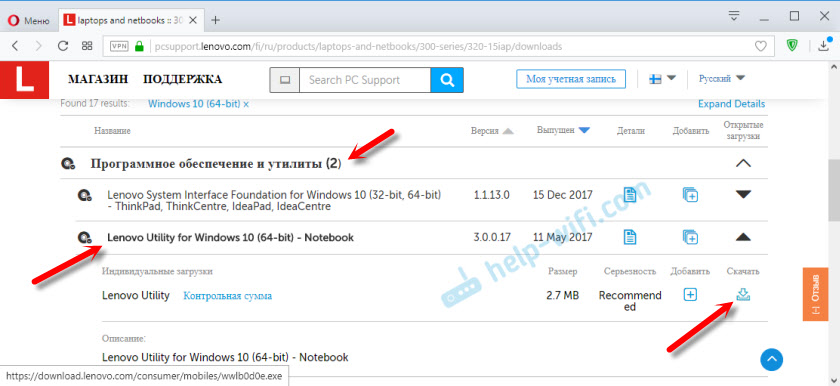
А утилиту Lenovo Energy Management можно найти и скачать в разделе «Управление питанием».

После загрузки нужно запустить установочный файл и установить утилиту.
Так как процесс загрузки драйвера и решения разных проблем в данном случае достаточно неоднозначный, то подозреваю, что будет много вопросов. Оставляйте их в комментариях. Там же можете писать о своих результатах и делится полезной информацией.
Ошибка Access Denied на сайте Lenovo. Что делать?
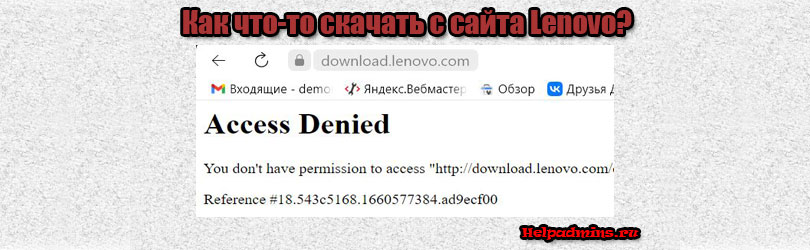
После 25 февраля 2022 года при попытке загрузить какой – либо драйвер/BIOS с официального сайта поддержки ноутбуков Lenovo пользователи из Беларуси и России сталкиваются с ошибкой Access Denied, что переводится, как “Доступ запрещен”.
В данной статье мы расскажем как эту ошибку можно обойти и скачать нужный файл с сайта /download.lenovo.com/.
Используем VPN в Opera
Для быстрого обхода ошибки доступа Access Denied на сайте Lenovo проще и быстрее всего использовать встроенный в браузер Opera VPN. С его помощью вы скроете тот факт, что вы из России или Беларуси и сможете без проблем скачать нужный файл.
Итак, открываем браузер Opera. если у его нет, то установите его с официального сайта. Это займет пару минут.
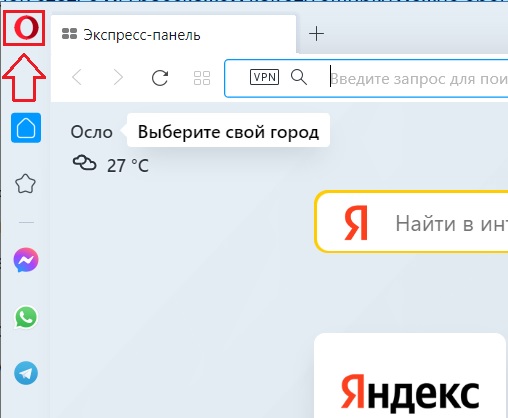
Открываем меню Opera
Далее в браузере заходим в настройки через меню в левом верхнем углу экрана (Красный значок Opera).
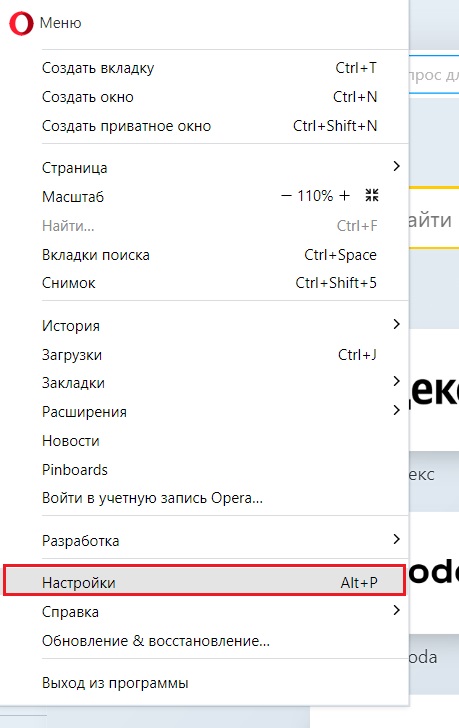
Заходим в настройки
В открывшемся окне настроек справа вверху, где “Поиск настроек” пишем три буквы VPN.
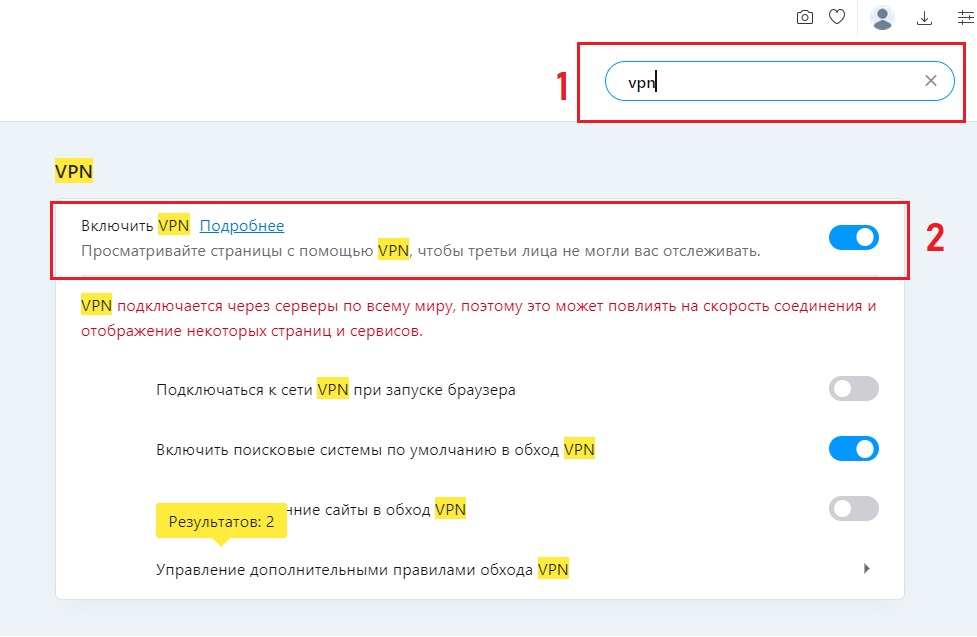
Находим VPN и включаем его
Отобразятся результаты поиска по центру окна. Здесь активируем пункт “Включить VPN”.
После этого активируется значок VPN в поисковой строке браузера Opera. Нажатием на него можно менять регион, а также отключать VPN.
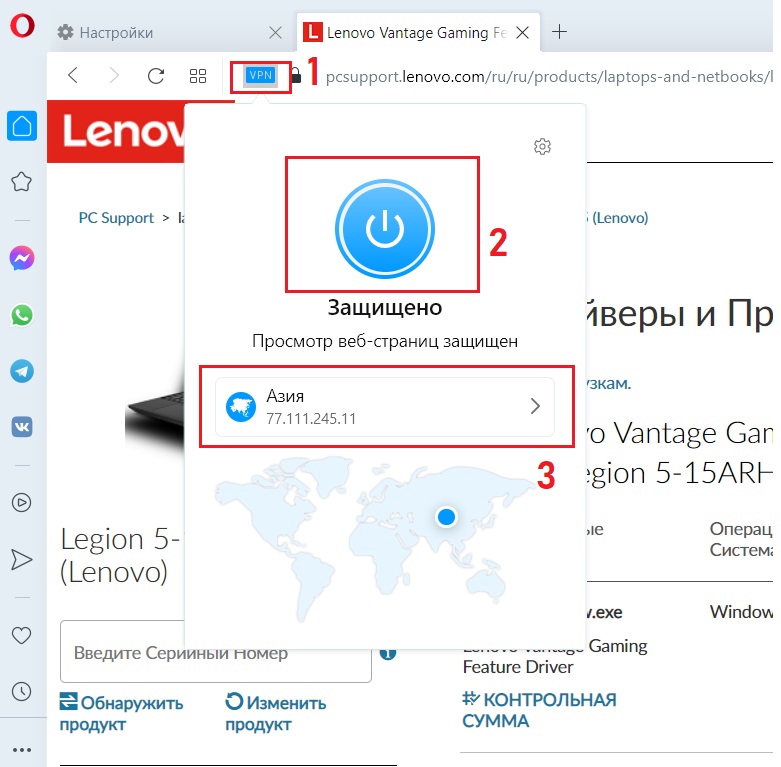
Выбор региона и отключение VPN
Теперь вы активировали VPN и можете без труда скачивать любые файлы с сайта /download.lenovo.com/.
Конечно, обойти ограничения на сайте можно и при помощи различных сторонних программ и сервисов. Но большинство из них платные или значительно сложнее в установке и использовании, чем встроенный в Opera сервис VPN.
Если скорость скачивания очень низкая, то попробуйте выбрать другой регион, например “Азия”, кликнув по синему значку VPN в поисковой строке Opera.
Также не забудьте отключить VPN, когда скачаете все, что Вам нужно. В противном случае скорость и качество работы интернета заметно ухудшится.
Lenovo, и ты тоже? Или как скачать драйвера с офсайта
Всем, у кого ошибка «Access Denied» при скачивании драйверов с сайта lenovo.com .
Потребуется VPN. TOR у меня работает после того, как выбрал в настройках «Tor» -> «Запросить мост у torproject.org «.
1. Заходим на сайт lenovo.com , находим своё устройство, выбираем операционную систему, если отличается от той, с которой зашли, выбираем нужный драйвер и копируем ссылку на него.
2. Переходим в браузер с VPN, вставляем ссылку в адресную строку и скачиваем файл.
Лично у меня через TOR и некоторые другие VPN сайт lenovo не открывается, «Access Denied». Файлы же скачиваются на ура.
А просто поставить через SDI религия не позволяет?
не думаю, что этот пост будет кому-то полезен, все давно знают, что если сайт не открывается, то можно использовать один из десятков способов по обходу блокировок. Многие способы уже не раз тут постились. И кстати получение мостов вашим способом на 80% провайдеров уже не работает. И как вы попали на сайт тора, если он заблокирован в отличие от lenovo?
У меня и жены два смарта Motorola (суть Lenovo) дык вот весь апрель и май с ними творится дичь дичайшая. Перезагружаются сами по себе, отключаются сами по себе, батарейку жрут как не в себя (5Ач на день может не хватить), не разблокируются ни отпечатком ни ключом ни мордой. Полный трэш.
В России заблокировали Tor
В России началась блокировка Tor – сервиса, позволяющего россиянам посещать запрещенные в стране сайты. Блокировка осуществляется по решению суда от декабря 2017 г., и совершенно непонятно, почему Роскомнадзор решил обратить на него внимание спустя четыре года с момента вступления его в силу.
В реестр блокировки внесены все адреса IPv4 и IPv6 основного сайта проекта ( www.torproject.org ), однако ограничения пока не касаются зеркал и дополнительных сайтов.
Все случилось внезапно. За день до блокировки Tor Роскомнадзор направил разработчикам письмо с весьма недвусмысленным «намеком» на готовящиеся ограничительные меры. При этом всего сутки назад в реестре регулятора было лишь одно упоминание сайт Tor Project, связанное с решением Саратовского районного суда от декабря 2017 г. Суд признал незаконным распространение на сайте torproject.org браузера-анонимайзера Tor Browser. В решении подчеркивалось, что с помощью этого ПО россияне могут посещать сайты с запрещенным на территории России контентом.
Разработчики Tor уже опубликовали в своем официальном блоге ( blog.www.torproject.org ), до которого Роскомнадзор пока не добрался, статью, в которой рассказали, как можно обойти ограничение. Создатели Tor предлагают пользоваться официальными зеркалами сервиса. Они тоже пока не попали в «черный список» российского регулятора.
Также представители Tor Project обратились к всему интернет-сообществу с просьбой распространять информацию о Tor, его зеркалах и о его блокировке на территории России. Отдельно они обратились за помощью к русскоговорящим пользователям. Разработчики просят их присоединиться к сообществу по локализации и помочь ему с переводом различной документации, в том числе и документов поддержки.


Начало кампании РКН против VPN
Ну что, наступление дырявого синего квадрата РКН на свободный интернет продолжается. Вот буквально вчера было объявлено о том, что OperaVPN отправляется в бан. Дело каждого верить или нет этой информации выложенной не так давно (источник: https://habr.com/ru/news/t/563332/):

Думаю ни для кого не секрет, что в последнее время РКН все больше закручивает гайки. Пробует разные подходы, начиная от реального замедления определенных ресурсов или же ограничиваясь угрозами замедлить их (привет Twitter и YouTube). Конечно, абсолютное фиаско и унижение, полученное после неудачной попытки блокировать Telegram не прошло бесследно. РКН обиду не забыл, а поэтому методы становятся немного более избирательными, чтобы не рушить чудовищное количество важной инфраструктуры, действуя подобно пушке, стреляющей по воробьям (да, это отсылка про рухнувший Сбербанк и прочее при попытке заблокировать Telegram). Хотя и до сих пор каждую неделю звучат призывы огородить богомерзкие и внезапно ставшими неугодными углы интернета от неустоявшейся психики граждан.
Сейчас, пока изгнанные, но все же хоть как-то технически проинформированные пользователи, заново устанавливают OperaVPN в свой браузер, обычные пользователи остались ни с чем. Не особенно хочется выступать в роли проповедника судного дня, но все же, хотя бы в глубине души, все понимают, за каждым ныне популярным, но не особо продуманным в плане защиты от нападок сервисом, придут. Те, кто умудрился вернуть VPN в свой браузер Opera, просто продлевают агонию, вскоре адреса будут забанены и привет.
Хоть и РКН убеждает, что будет использоваться метод анализа траффика, для выявления pattern’ов (шаблонов) поведения VPN, но действия РКН никогда не отличались технической грамотностью или аккуратностью. Создание такой машины, анализирующей такой поток траффика.. это не про РКН. Слишком технически сложно, слишком ресурсоемко. Слишком много ненужных финансовых вложений. Поэтому моя ставка, что в результате, просто забанят неугодные IP адреса, принадлажащие неугодной проксе и на этом все. Если их станет больше — забанят и их. И, чем популярнее сервис, тем раньше он отправиться в бан.
Можно подумать так: «Ну что ж, значит возьму те, что с конца списка и буду пользоваться ими». Ну например Hola Free VPN Proxy — он есть в списке. Или хотя бы тот же АнтиЗапрет, что угодно, это все вопрос времени. Да, кроме того что придут и за ними, есть еще один нюанс. В конце концов, все эти решения, придумывались в качестве относительно простого обхода блокировок. Раньше, до определенного момента времени, было достаточно любого прокси, как например самый популярный NL (Голландия) прокси или DE (Германия). Сейчас ситуация еще сильнее ухудшилась. Теперь да же зайдя на некоторые заблокированные сайты, то они не откроется из NL и DE. На rezka.ag многие фильмы не откроются да же через UA (Украина).
Т.е. в данный момент не только нужно найти подходящий прокси сервер через который открывается большинство сайтов, но и для части сайтов держать дополнительные сервера. Думаю не нужно говорить что постоянное переключение между этими проксями и сопровождение этих правил, что-откуда надо открывать, не доставляет особого удовольствия. Хоть даже сейчас существуют бесплатные варианты типа той же Hola, но кто-нибудь пытался смотреть через них какое-нибудь потоковое видео? Нужно признать бесплатные варианты, подходят только для того чтобы почитать статеечки или посмотреть картинки. Но интернет давно уже не текст с картинками, это ролики по 150 а то и 1500 mb, YouTube шагает по планете. Обычные варианты такое уже не вывозят.
Все мы хотим пользоваться интернетом так, как этого заслуживаем в 2021 году, а не так как это существует в анально огороженном Китае. Список VPN-сервисов, которые заблокируют на территории России разослали ещё 18 марта среди сотрудников Сбера, а в публичном доступе письмо всплыло 15 апреля. Информация об этом появилась на форуме ntc.party , где сидят разработчики анти-цензурного софта.
И вот настало сегодня, когда зловещее предупреждение о бане исполнилось, решено, что нет лучше времени чем всем вам начать пользоваться тем, что я изначально создавал для себя и не особо пытался продвигать.
Для Google Chrome и Mozilla Firefox релиз уже есть.
Вот главные условия и приципы:
— База всегда максимально полная — обновление происходит ежедневно. Это очень важно.
— Проксировать только заблокированные сайты, все остальные сайты обязаны работать напрямую. Пропускная способность у меня нерезиновая.
— В век страха быть чипированным и получить Covid-19 от вышек 5G клянусь не собирать данных пользователей, не хранить никаких логов на серверах и не передавать ничего третьим лицам. (А нафиг оно мне надо, место у меня тоже ограничено).
Я решил, что в центре всей философии будет простая мысль — установил и забыл. Не надо ничего нажимать, ничего добавлять, ничего обновлять. Установил один раз, и более никаких проблем серии «зобанено» замечено не будет. В конце концов, именно такой уровень сервиса я бы хотел видеть сам. Распространяется бесплатно. Разумеется, для тех, кто хочет указать свой адрес прокси, функционал присутствует. Пользуйтесь.
Да, я жду резонный вопрос «И что же мешает им сделать тоже самое с тобой, что они сделали с Opera?»
Это решение изначально создавалось и планировалось из расчета на будущее. Естественно, я не буду вдаваться в подробности технического решения, но центр логики заключается в ранжированности доверия к пользователям.
Могу заверить, что изначально все создается так, чтобы не допустить остановки сервиса.
Чтобы просуммировать это все, скажу одно. Начал я это все на фоне постоянных угроз типа «Да мы вас, всех щас! @#% ^! и отсутствия комфорта лично для меня. А сейчас это уже принципиально. Создание системы, которая будет, что называется bullet proof, на будущее. Был бы очень благодарен конструктивной критике и предложениям. Именно благодаря изначальным предложениям в аддон я добавил функции добавить свой какой-то сайт или проксю.
Если навалитесь всем скопом и уроните мне сервис, ну тогда «F to pay respects».