Включение клавиатуры на ноутбуке Lenovo
По умолчанию клавиатура на ноутбуке Lenovo или любом другом находится в активном режиме, а необходимость в ее включении появляется при возникновении различных проблем с нажатием на конкретные клавиши или все сразу. Поэтому основная информация в этой статье как раз и сосредоточена на решении популярных неисправностей, а вам остается только найти подходящий способ.
Способ 1: Разблокировка клавиатуры
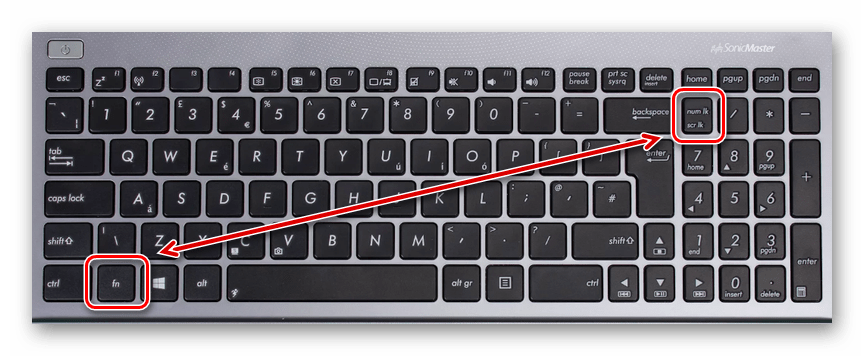
Определенные модели лэптопов, в том числе и от компании Lenovo, оснащены специальной функцией, позволяющей временно заблокировать клавиатуру, например, чтобы прочистить ее от пыли или выполнить другие действия, требующие физического взаимодействия с клавишами. Чаще всего именно эта функция и становится причиной проблем с печатью. Ознакомьтесь с общим руководством по данной теме, перейдя по следующей ссылке, чтобы понять, поддерживается ли такая опция на вашей модели ноутбука и как ее отключить.
Способ 2: Включение через «Диспетчер устройств»
Иногда пользователи заменяют клавиатуру на ноутбуке или подключают к нему дополнительную при помощи USB-кабеля. Крайне редко устройство переходит в выключенное состояние и требует активации через специальное меню в операционной системе. Однако такая ситуация все же случается, а решается она следующим образом:
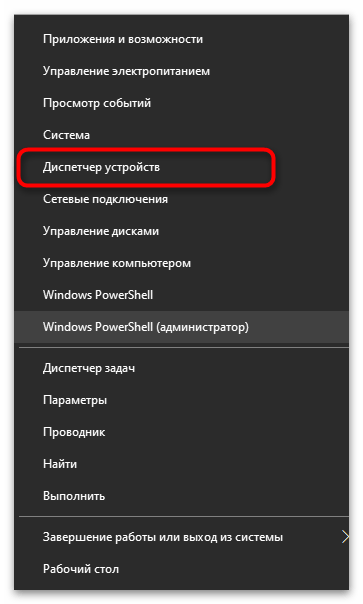
- Нажмите по меню «Пуск» правой кнопкой мыши и из появившегося контекстного меню выберите пункт «Диспетчер устройств».
- В новом окне разверните раздел «Клавиатуры».

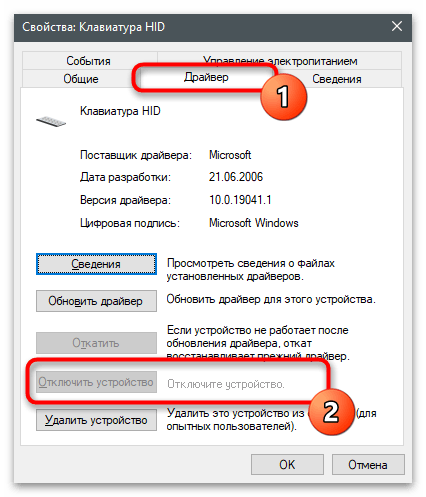
- Найдите там строку с названием используемой клавиатуры (если дополнительное устройство не подключено, скорее всего, в разделе будет всего одна подходящая строка). Щелкните по ней ПКМ и выберите пункт «Свойства».

- Перейдите на вкладку «Драйвер и обратите внимание на вторую кнопку снизу. Если там написано «Включить устройство», нажмите ее и проверьте, заработала ли клавиатура. В противном случае переходите к следующему методу.
Способ 3: Включение функциональных клавиш
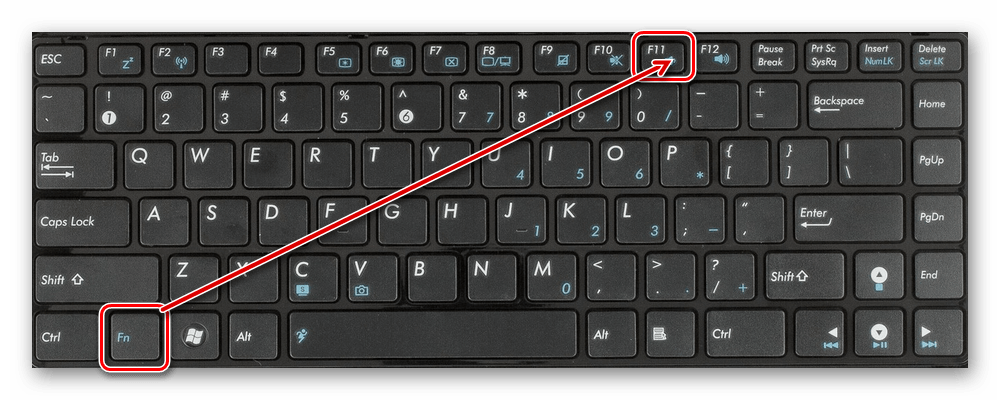
Часто обладатели ноутбуков сталкиваются с тем, что на клавиатуре не работают только определенные клавиши, которыми в большинстве случае выступают F1-F12 и их комбинации с клавишей Fn. Для начала разберемся с клавишей под названием Fn, которая нужна для запуска определенных функций, присущих конкретной модели лэптопа. Если данные сочетания не работают, перейдите к статье по ссылке ниже и ознакомьтесь с представленной там информацией.
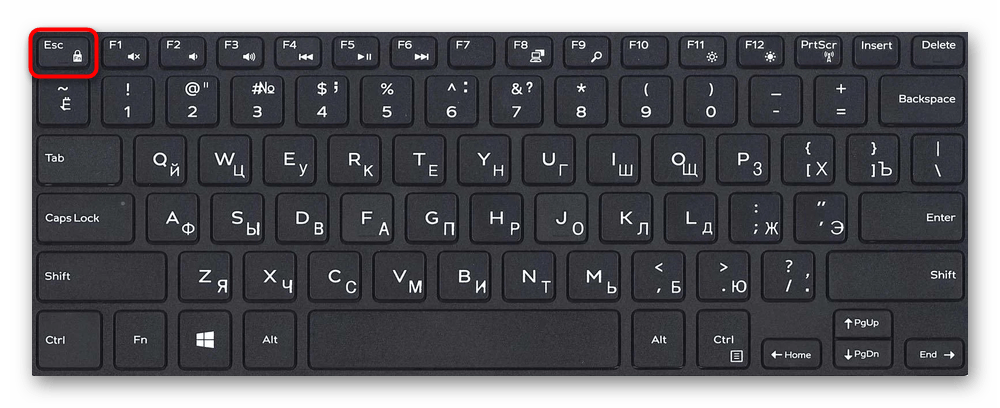
Следующая ситуация касается цифрового блока и клавиш F1-F12. В первом случае блокировка осуществляется нажатием всего одной клавиши на клавиатуре, повторное нажатие по которой разблокирует весь блок. При неработоспособности клавиш F1-F12 следует проверить настройки в BIOS, отвечающие за использование функциональных клавиш. Возможно, придется поменять настройку, чтобы значения клавиш стали по умолчанию, а функции выполнялись только при комбинации с Fn.
Способ 4: Включение экранной клавиатуры
Иногда пользователь понимает, что физическая клавиатура на его ноутбуке не работает по определенным обстоятельствам или возникают другие причины в запуске ее экранного аналога. Если под включением клавиатуры вы подразумеваете именно переход к экранной версии, следующая инструкция — для вас.
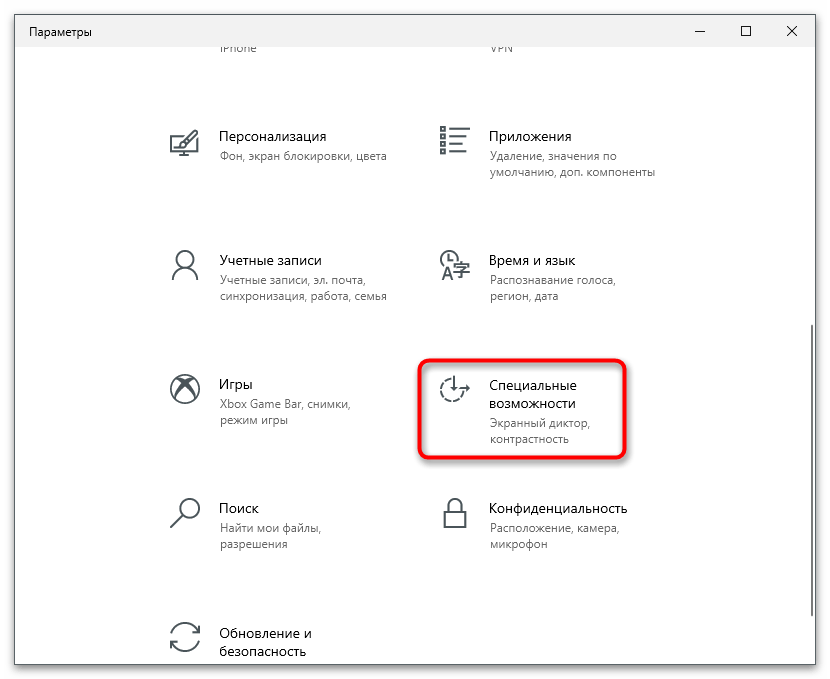
- Откройте меню «Пуск» и перейдите в «Параметры».

- Среди списка плиток отыщите «Специальные возможности» и нажмите по ней левой кнопкой мыши.
- На панели слева вас интересует блок «Взаимодействие» и пункт «Клавиатура».

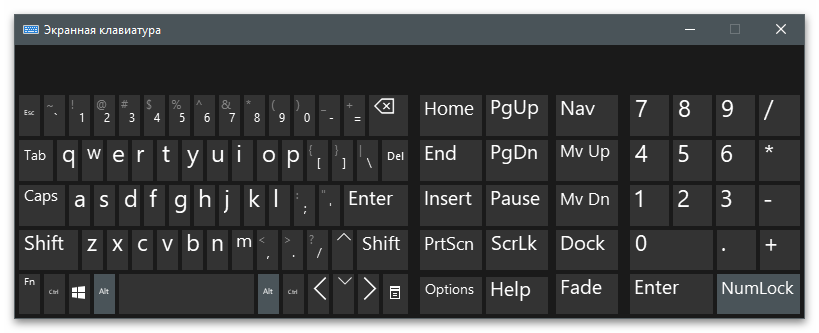
- Активируйте ползунок «Использовать экранную клавиатуру».

- На экране появится новое окно с клавишами, по которым нужно нажимать ЛКМ для активации конкретных символов.
Решение проблем с работой клавиатуры
Если приведенные выше методы (за исключением четвертого) не принесли никакого результата, вероятнее всего, клавиатура на лэптопе от компании Lenovo просто не работает. Существует огромное количество причин возникновения подобной проблемы, соответственно, каждую из них придется проверять вручную, занимаясь поиском подходящего решения. Вспомогательные инструкции по этой теме вы найдете, нажав по следующему заголовку. В представленной ниже статье разобраны все варианты, способные помочь справиться с данной неполадкой.
Включить клавиатуру на ноутбуке. Как разблокировать клавиатуру на ноутбуке Lenovo
С клавиатурами на ноутбуках обычно не возникает проблем. Если пользователь не заливал ее жидкостью, не раскручивал корпус и не заменял ее, то в большинстве своем она работает исправно. Но иногда с клавиатурой возникают неполадки, хотя предпосылок к этому не было.
Диагностика неполадок и их решения
Первое что можно сделать – это проверить работоспособность клавиш в BIOS. Для этого перезапустите компьютер и при появлении стартового экрана нажмите кнопку входа в биос, как правило это F2. Если в нем клавиши работают, то все дело в программном обеспечении.
Дополнительно можно проверить работоспособность устройства ввода в безопасном режиме. Для этого перезапустите ноутбук и нажмите F8, когда появится загрузочный экран Windows 7. В списке выберете «Загрузка в безопасном режиме без драйверов». После входа в систему проверьте клавиши. Если они работают, то все дело точно в драйверах, если же нет, то проблема в самой системе.
В этом случае можно все исправить довольно быстро. Зайдите в систему и запустите средство восстановления Windows. Его можно найти в панели управления, в разделе Система и безопасность. Это вернет Windows в то время, когда клавиатура включалась исправно.
Если не работают отдельные клавиши, то проверьте не забился под них мелкий мусор. Баллончик со сжатым воздухом поможет избавиться от частей, которые застряли в пазах.
Если одновременно с клавиатурой перестали работать тайчпад, входы для USB и сетевого кабеля, то все дело в материнской плате и придется нести ноутбук в ремонт.
Также клавиатура может не включаться из-за неисправности шлейфа. Можно аккуратно разобрать ноутбук, отключить шлейф и почистить контакты. Но если вы не специалист, то лучше обратиться к профессионалам. Тем более, после самостоятельного вскрытия компьютера, находящегося на гарантии, вам вполне законно могут отказать в бесплатном ремонте.
Ну и конечно, клавиатура может отказать при проливании на нее жидкостей, особенно сладких или алкоголя. Тут самостоятельно проблему не исправишь и придется нести ноутбук в ремонт. Как вариант, если компьютер нужен срочно можно на первое время подключить клавиатуру отдельно, как на стационарном ПК.
Цифровая и виртуальные клавиатуры
На некоторых устройствах ввода цифровая клавиатура может быть вынесена отдельно и если этот блок не работает, то он может выполнять другие функции, например, использоваться как стрелки. Включается она клавишей Num Lock.
 Если у вас не получилось разобраться в причине поломки и внешней клавиатуры под рукой нет, можно воспользоваться виртуальной, которая появляется на экране, а клавиши нажимаются курсором. Чтобы включить открываем меню Пуск и ищем ее по поиску.
Статья описывает, как разблокировать ноутбук и клавиатуру ноутбука.
У некоторых пользователей иногда блокируется и отключается клавиатура на ноутбуке, что для новичка может оказаться некоторой проблемой. Клавиатура ноутбука может блокироваться, например, при случайном нажатии какой-либо комбинации клавиш. Обычно эта комбинация из Win и какой-нибудь другой клавиши (сочетания могут быть разными для отдельных моделей ноутбуков).
В этом обзоре мы поговорим, как следует снимать/ставить блокировку на клавиатуре ноутбука.
Как снимать блокировку на клавиатуре ноутбука?
Если у вас вдруг заблокировалась встроенная клавиатура на ноутбуке, тогда изучите несколько вариантов по решению этой проблемы:
- Одной из самых распространённых ошибок, которые могут совершить пользователи ноутбуков с укороченными клавиатурами, является нажатие комбинации из двух клавиш: Fn и NumLock . При этом действии включается цифровая панель, но отключается набор остальных символов, в частности букв. Нужно снова воспользоваться этой комбинацией, чтобы раскладка клавиатура переключилась на стандартный режим.
- Если клавиатура на ноутбуке действительно заблокирована полностью, тогда в зависимости от модели вашего ноутбука прибегните к какой-либо комбинации из клавиш (в инструкции к вашему ноутбуку эта комбинация должна быть указана): Win +(F1 —F12 ), Fn +Pause , Fn +F7 , Fn +F12 .
- Если у вас нет инструкции к вашему ноутбуку, и вы не можете узнать необходимые вам комбинации из клавиш по разблокировке клавиатуры, тогда зайдите на официальный сайт компании, выпустившей ваш ноутбук. Скачайте инструкцию там, или обратитесь в техническую поддержку сайта, указав модель ноутбука и суть проблемы.
- При блокировке на клавиатуре ноутбука сенсорной панели (тачпада) нажмите одновременно Fn и F7.
- Если вы для разблокировки или блокировки используете клавишу Fn в сочетании с другими, тогда вам будет важно обращать внимание на символы, нарисованные на этих клавишах. Как правило, эти символы заносятся в квадратные скобки, чтобы пользователь сразу мог их отыскать на клавиатуре. Но лучше всего пользоваться инструкцией по пользованию именно вашей моделью ноутбука и его клавиатурой, так как назначение клавиш может быть разным для различных ноутбуков.

Заблокировалась и отключилась встроенная клавиатура на ноутбуке как снять блокировку и включить
Как ставить блокировку на клавиатуре ноутбука?
Как уже отмечалось выше, ноутбуки бывают разных моделей, и сегодня можно приобрести мобильный компьютер на любой вкус. Каждый ноутбук может иметь свои преимущества, но также обладает и собственным руководством по использованию. Так, например, для каждой модели назначена отдельная команда по блокировке клавиатуры.
Блокировать клавиатуру ноутбука пользователям необходимо также по разным причинам: дети щёлкают по клавишам, компьютерная игра требует использование только цифровой панели, клавиатура не исправлена и требует отключения. Рассмотрим несколько вариантов по блокировке клавиатуры на ноутбуке:
- Первый наиболее простой и быстрый способ – использование комбинации клавиш. Включить блокировку клавиатуры ноутбука можно, например, одновременным нажатием Win и L . Поставить блокировку на панель с буквенным набором следует при помощи клавиш Fn и NumLock , как уже говорилось выше. Ещё одним сочетанием клавиш является Fn и F6 /F11 в зависимости от модели ноутбука. В общем, в данном случае также можно посоветовать изучить инструкцию для вашего ноутбука, чтобы не приходилось действовать методом тыка.

Заблокировалась и отключилась встроенная клавиатура на ноутбуке как снять блокировку и включить
- Второй способ для гарантированной блокировки клавиатуры ноутбука является её обычное физическое отключение. Это, конечно, будет немного сложнее, нежели в первом случае, но справиться здесь сможет любой даже неопытный пользователь. Клавиатура подключена к ноутбуку при помощи шлейфа. Чтобы отключить этот шлейф от материнской платы, нужно аккуратно открыть корпус ноутбука.
- Третий способ блокировки (а также разблокировки) клавиатуры ноутбука – использование сторонних программ. Способ, конечно, менее удобный нежели первый из вышеописанных, но намного проще второго. Программ по блокировке клавиатуры ноутбука может быть много, но мы посоветуем такую, как «Toddler Keys ». Скачать её можно по этой ссылке . Использовать программу достаточно просто, ниже приведём инструкцию.

Заблокировалась и отключилась встроенная клавиатура на ноутбуке как снять блокировку и включить
Скачайте и установите на ноутбуке «Toddler Keys », как обычную программу. Дополнительных действий совершать не придётся, программа заточена для работы с любой версией «Windows » как на ноутбуках, так и на персональных компьютерах. После установки запустите её, в трее (правой части панели задач) вы увидите значок программы. Нажмите правой кнопкой мышки на этот значок и далее в раскрывшемся меню кликните по «Lock Keyboard ». Вот и всё – клавиатура ноутбука будет выключена.

Заблокировалась и отключилась встроенная клавиатура на ноутбуке как снять блокировку и включить
Иногда может возникать, казалось бы, непоправимая проблема, когда просто прекращает работать управление на портативном компьютере. Сразу возникает вопрос о том, почему не работает клавиатура ноутбука. Причин этого может быть много, к примеру, когда вы только недавно купили портативное устройство, а после распаковки узнали о том, что управление не действует. На самом деле не нужно волноваться, так как решить вопрос можно без вскрытия корпуса. Тем более если вы являетесь простым пользователем, этого делать не рекомендуется, в противном случае устройство, возможно, придется отдавать в сервисный центр на ремонт. Сегодня мы приведем несколько вариантов, при помощи которых вы сможете узнать, как включить клавиатуру на ноутбуке. Но если это действительно техническая неисправность, тогда ни один из способов вам не поможет. Также мы поговорим о том, как на портативном ПК включить цифровую клавиатуру, конечно, если на вашем устройстве она присутствует. Иногда может случаться такое, что основная часть управления работает, а цифровая панель нет.
Сочетание
В большинстве случаев подсветка клавиатуры на ноутбуке не работает по причине нажатия клавиш, именно тех, с помощью которых и производится отключение. Для того чтобы интересующий нас элемент вновь заработал так, как прежде, потребуется нажать соответствующие кнопки, но отключение может произойти без вашего ведома. К примеру, когда компьютером пользовался ребенок, и вы просто не имеете возможности узнать, что он нажимал, тогда вам потребуется узнать, как включить клавиатуру на ноутбуке.
Инструкция
 Давайте непосредственно перейдем к решению вопроса. Сразу приведем самый простой способ, при помощи которого вы сможете быстро привести в рабочее состояние устройство. На каждом портативном компьютере присутствует специальная кнопка Fn, которая используется вместе с другими клавишами от F1 и до F12. Вам необходимо посмотреть все эти элементы, на них вы сможете заметить небольшие изображения. Если вы найдете значок с клавиатурой, то это уже очень хорошо. Для включения вам следует первым делом нажать кнопку Fn вместе с клавишей, на которой изображена панель управления ПК. Если ваш портативный компьютер не поддерживает подсветку, тогда сочетание этих клавиш будет отвечать за включение, а также отключение кнопок. Как мы уже писали ранее, не на всех устройствах может присутствовать специальная функция включения или отключения управления, а соответственно, этот способ не всегда подходит.
А еще бывает…
 Теперь разберем второй вариант решения вопроса. Вам следует обратить свое внимание на то, присутствуют ли драйверы на клавиатуру. В некоторых случаях системные файлы могут быть повреждены антивирусом, неправильно установлены или нечаянно удалены собственными руками. Не стоит переживать, так как решить эту проблему не составит никакого труда. Перед тем как устанавливать новые программные пакеты, вам потребуется их скачать. Или же можно монтировать их с диска. Если вы будете искать драйверы для клавиатуры в интернете, тогда мы рекомендуем вам сразу посетить официальный сайт производителя вашего устройства, так как только там вы сможете подобрать действительно необходимый комплект для него, при этом он будут обновлен до последней версии.
Если по-прежнему вопрос о том, как включить клавиатуру на ноутбуке, не был решен, тогда вам следует поискать соответствующие пункты в BIOS. Конечно, если вы являетесь простым пользователем, самостоятельно настроить параметры у вас просто не получится, поэтому, когда другие варианты решения вам не помогли, стоит обратиться к специалисту или в технический сервис. Если вам следует узнать, как на ноутбуке переключать клавиатуру, помните, что тут все будет зависеть от установленной на устройстве операционной системы. В Windows 7 заменить раскладку клавиатуры можно при помощи сочетаний клавиш Alt + Shift, а для XP этим сочетанием будет Ctrl + Shift. Если имеется цифровая панель, и вам следует ее включить, тогда мы сейчас расскажем о том, как это делается.
Калькулятор
 Интересующий нас элемент располагается в том же месте, где и на персональном компьютере, а точнее это правая часть. На этом поле расположены цифры и самые основные символы. Для включения управления необходимо нажать клавишу NumLock, на некоторых моделях ноутбуков ее название может быть сокращено — numlk. Эта кнопка располагается над всеми цифрами. Если вы заметили, что индикатор не горит, тогда функция выключена, а после нажатия надпись должна загореться, и тогда цифровая часть начнет работать. Если такой клавиши нет, но вам по-прежнему нужно узнать, как включить клавиатуру на ноутбуке с правой стороны, тогда следует попробовать комбинацию Fn + F. Не всегда решение помогает, поэтому, если вопрос не был решен, тогда целесообразно поискать кнопку, которая отвечает за цифровую часть.
В основном клавиатура соответствуют модели ноутбука, которая состоит из сочетания букв и цифр, рядом стоящих с серией и наименованием производителя на корпусе, в и в указаниях по применению. Там же, в инструкции, можно найти и ответы на вопросы о том, как включить клавиатуру на ноутбуке или выключить, как получить помощь в первичной диагностике и другие моменты по работе с оргтехникой. Бывают и исключения, когда модель можно определить лишь при использовании программы HP Support Assistant, размещенной на официальном сайте. Одной из современных разработок в области является модернизированная модель ноутбука, в которой предложена цифровая клавиатура как альтернатива мобильному компьютеру. Изящный и компактный «мягкий» ноутбук расширяет круг возможностей пользователя: при необходимости клавиатуру можно убрать под экран и преобразовать концепт в планшет.
Разнообразие современной клавиатуры
Помимо цифровой в последнее время выпускается достаточно большое количество модернизированных клавиатур, создаваемых для простоты и удобства работы. К их числу относятся такие виды клавишных панелей, как гибкая, с подсветкой букв и органайзер. Мягкая клавиатура — это особенный вид, довольно часто сегодня встречающийся при эксплуатации оргтехники. В первую очередь к ее достоинствам относится, безусловно, простота транспортировки и ухода. Кроме всего прочего, это еще и целый сборник 3 в 1, который выполняет ещё и функции интернет-телефона и USB-хаба. Еще одна замечательная идея модернизации — это клавиатура с подсветкой букв. Сегодня такие приспособления имеют разный дизайн, функциональность и раскладку. За прошедшие годы подобные модели использовали максимальное количество пользователей. Но бывают случаи, когда подсветка просто мешает, и ее отключают. В инструкции описаны все действия: как выключить ее и как включить. Клавиатуру на ноутбуке с подсветкой лучше всего приобретать тем, кто работает в ночное время, кроме хорошей видимости, работа с такими клавишами еще и практически бесшумна.
 Как включить клавиатуру на ноутбуке?
В различных моделях ноутбука сочетания клавиш «включения и выключения» разнятся, и регулируются БИОС или фирменной программой производителя, которая загружается вместе с системой. У новичков, которые впервые пользуются цифровым концептом, часто возникает проблема и вытекающий из нее вопрос: «Как включить клавиатуру на ноутбуке?» Данной теме в инструкции отведено достаточное место и дано пошаговое объяснение. Одним из стандартных вариантов является использование клавиши «Num Lock», которая размещается в левой верхней позиции клавиатуры. Но существуют модели, в которых упомянутая клавиша отсутствует, обычно это касается переносных компьютеров, в которых вообще не предусмотрена отдельная группа цифровых клавиш. При этом следует проверить функциональность сочетания клавиш «Fn + F11», на клавиатуре эти кнопки обычно относятся к основной группе и совмещены с буквами. Также для включения вместо «F11» может быть задействована и другая кнопка функционального ряда.
 Для того случая, когда нужный способ включения клавиатуры не помогает, следует воспользоваться третьим нестандартным методом — применением экранной клавиатуры. Данная программа, являющаяся стандартным приложением ОС Windows, вызывается на монитор из главного меню. Раскрыв его, войдите в раздел «Все программы», в котором перейдите в подраздел «Стандартные» и в секцию «Специальные возможности», и там уже выберите подпункт «Экранная клавиатура». Ее можно активировать и без использования главного меню, а при одновременном нажатии клавиш «Win и r» и введении команды «osk» и клавиши «Enter», а в появившемся интерфейсе следует найти кнопку «nlk» и щелкнуть ее мышкой.
Иногда у пользователей возникает необходимость отключить клавиатуру ноутбука производства Asus (Асус), Acer, HP, Lenovo (Леново), Sony vaio и других брендов временно или насовсем. О том, как правильно выполнить эту операцию различными способами в ноуте, читайте в этой статье.
Временное отключение клавиатуры
«Обесточить» клаву (отключить встроенную клавиатуру на ноутбуке) на время можно тремя способами. Рассмотрим пошагово их выполнение.
Способ №1: в Диспетчере
1. Чтобы открыть список оборудования, зажмите вместе «Win + Break» и в появившемся окне выберите «Диспетчер устройств».
Или откройте «Пуск», в поисковой строке наберите «диспетчер… » и затем щёлкните появившуюся в верхней части меню надпись «Диспетчер устройств».

2. В перечне оборудования откройте раздел «Клавиатуры».

3. Правой кнопкой мышки кликните строку с названием подключенной клавиатуры. В списке команд кликните «Отключить».

4. Перед тем, как выключать оборудование, необходимо подтвердить команду. В панели запроса «… действительно хотите отключить… » клацните кнопку «Да».

Способ №2: при помощи программы
Чтобы оперативно включать/отключать клавиатуру, «не копаясь» в настройках Windows, можно использовать специальные утилиты. Познакомимся с самыми популярными решениями.
Kid Key Lock
Бесплатное приложение. Поставляется в портативном формате (не требует установки). Управляется набором команд с клавиатуры:
- kklsetup — настройки;
- kklquit — выход.
В опциях программы можно задать следующие режимы блокирования:
- кнопки мышки;
- отдельную клавишу, комбинации клавиш;
- глобальное отключение.
Также можно изменить символьную комбинацию команды входа и выхода из настроечной панели.

Блокиратор, действующий на платформе.NET Framework 3.5 (её наличие в системе обязательно). После запуска отображает на дисплее панель с одной единственной кнопкой для тотального отключения клавиатуры, мышки и тачпада. Включение осуществляет «горячей» комбинацией: «Ctrl + Alt + Del» → «Esc» (для закрытия окна утилиты).

Способ №3: в командной строке
1. Откройте меню Windows: щёлкните «Пуск».
2. В строке поиска наберите «CMD».

3. С правами администратора запустите иконку файла, появившуюся в панели.
4. В консоли наберите команду:
rundll32 keyboard, disable

4. Нажмите «Enter».
Как отключить цифры?
Чтобы отключить цифры на клавиатуре (регистр), которые отображаются на дисплее при попытке набрать символы «J», «K», «L», попробуйте выполнить одно из следующих действий:

- нажмите клавишу Num lk (Num Lock);
- используйте комбинацию «Fn + Num Lock», «Fn + F11».
После переключения регистра снова будут печататься буквы.
Отключение навсегда
Полная деактивация может понадобиться в тех случаях, когда нужно отключить «родную» клавиатуру и подключить дополнительную либо выполнить замену клавиатурной панели на новую (другую модель).
Перед тем, как отключить клавиатуру на ноутбуке полностью, необходимо узнать её цифровую подпись, или идентификатор. Выполняется эта процедура так:
1. Откройте раздел «Клавиатура» в Диспетчере задач (см. Способ №1 временного отключения).
2. Кликните правой кнопкой по наименованию устройства ввода.

3. В перечне выберите «Свойства».
4. В новом окне клацните вкладку «Сведения».

5. В ниспадающем меню «Свойство» установите «ИД оборудования».
6. Клацните правой кнопкой по первой записи в поле значение (это и есть идентификатор). В меню нажмите «Копировать».

7. Перенесите запись в Блокнот либо другой текстовый редактор. Или сохраняйте в системном буфере обмена. Он понадобится для деактивации.
Как разблокировать клавиатуру на ноутбуке: простые советы
Ситуация, когда непонятно каким образом заблокировалась клавиатура, знакома многим. Из-за сравнительной доступности лэптопов, которые можно даже приобретать в кредит, данным видом оборудования владеют многие. И лишь единицы не только владеют, но и досконально знают свое устройство. Из-за отсутствия минимальных знаний и возникают вопросы типа «какая кнопка отключает клавиатуру на ноутбуке».

Как разблокировать клавиатуру на ноутбуке?
Чтобы разблокировать клавиатуру, можно избрать какой-то из нескольких способов – от самых простых до более сложных. К ним относятся:
- возможность разблокировки с помощью кнопок на самой клавиатуре;
- использовать программу All-Unlock v2.0 RC3.3;
- использовать одну из программ BIOS_PW.EXE и HDD_PW.EXE;
- воспользоваться руководством пользователя от производителя;
- обратиться в службу техподдержки.
Если проблема в блокировке, а не поломке, то один из способов обязательно поможет.

Как разблокировать клавиатуру на ноутбуке Samsung и некоторых других моделях
Рекомендуется смотреть на клавиши, прежде чем их нажимать. Однако если проблема уже произошла, и теперь заблокирована клавиатура на ноутбуке, ее нужно решать. А для этого нужно ознакомиться с руководством, как разблокировать клавиатуру, по каждому отдельному случаю, так как существует несколько сочетаний клавиш, используемых для разблокировки.
Итак, если возникли следующие вопросы:
- как разблокировать клавиатуру на ноутбуке Lenovo;
- как разблокировать клавиатуру на ноутбуке Acer;
- как разблокировать клавиатуру на ноутбуке HP;
- как осуществить разблокировку на ноутбуке Asus,
то нужно нажать следующие клавиши:
- Fn+NumLock;
- Fn+F12;
- Fn+F7;
- Fn+Pause;
- Win+Fx (под иксом подразумевается одна из 12 клавиш).
В инструкции обычно указывается точно, какое сочетание в каком случае является верным.
Хороший способ решить проблему с разблокировкой раз и навсегда – это установить какую-либо программу. Например, All-Unlock v2.0 RC3. В интернете можно найти бесплатную версию программы, которая распространяется именно таким способом через подписки специализированного сайта. Хотя создатели и предупреждают, что на официальном сайте денег за нее не требуют, поэтому нужно остерегаться мошенников, все-таки, прежде чем что-то скачивать и устанавливать на свой компьютер, необходимо убедиться, что антивирус находится в работе.
Программы BIOS_PW.EXE и HDD_PW.EXE требуют особого подхода для снятия пароля. Батарейка ликвидируется от материнской платы или мастер-паролем удаляется слейв-пароль. В комбинации участвуют цифры и буквы, которые хранятся в памяти программы.

Как заблокировать клавиатуру на ноутбуке
Не помешает ознакомиться со способами блокировки, тогда и разблокировка клавиатуры не составит труда. Выполнить блокировку также можно несколькими способами:
- сочетая некоторые клавиши;
- сняв корпус и обнаружив соответствующий шлейф на материнской плате;
- с помощью программы Toddler Keys (прежде чем запускать в работу, обязательно ознакомиться с инструкцией, так как неправильные щелчки мыши могут заблокировать экран и вообще весь ноутбук);
- установив программу Block (главное предназначение программы – защита устройства от детей).
Лучший способ разобраться в любой ситуации относительно своего гаджета – это читать инструкцию по работе с ним. Применение любых других советов обосновано только в том случае, если производитель не дает конкретной информации по интересующему вопросу.