Настройка Wi-Fi на принтере Epson без ЖК-дисплея
Компания Epson разработала струйный принтер, в который вмонтированы сканер/ксерокс. Устройство качественно исполняет печать и скан документов различных видов. МФУ пользуется большим спросом у студентов, ведь встроенный Wi-Fi-интерфейс позволяет экстренно напечатать файлы из любых гаджетов. Благодаря мультифункциональности, вы легко сможете произвести редактирование изображений без ПК. Многие принтеры не оснащены специальным ЖК-дисплеем, поэтому предлагаем вам ознакомиться с соответствующим алгоритмом действий.
Настройка Wi-Fi на принтере Epson без ЖК-дисплея
Если вы желаете настроить беспроводную сеть на «Эпсоне», для начала загрузите в принтер обычную бумагу и нажмите кнопку «состояние». С помощью утилиты маршрутизатора сети введите соответствующие настройки WPS-PIN. Они указаны на выведенном листе с информацией.
В следующем этапе нужно проверить, работает ли Wi-Fi. Нажмите кнопку «wi-fi» на девайсе и удерживайте ее в течение нескольких секунд — должен загореться индикатор. Не забывайте, что для подключения принтера к сети Wi-Fi может понадобиться несколько минут.
Когда индикатор загорелся зеленым, попробуйте напечатать документ с помощью гаджета, не подключаясь при этом к ПК. Об остальных настройках и нюансах вы сможете узнать, просмотрев нашу пошаговую видео-инструкцию.
Epson L3050: Настройки сети
Откройте указанный ве б-с айт и введит е марку вашего уст ройства.
http : // e p s on . sn
Пе р е й д и т е в р а з д е л Нас т р ойка и щелкните Загрузить в разделе «Загрузка и подклю чение». Дважды
щелкните загруженный файл для зап уска программ ы ус та новки. Сле д уйте инс т рукциям на экране.
❏ Наст ройка с помощью диска с пр ограммным о бе спечением (только для моде лей, которые пос т авляются
с диск ом с программным об еспечением, и пользовател ей, чьи компьютеры оснащены диск овыми
Вст авьте ди с к с программным о бе спечением в компьютер и сле д уйте инс т рукци ям на экране.
Выбор мет од ов подключения
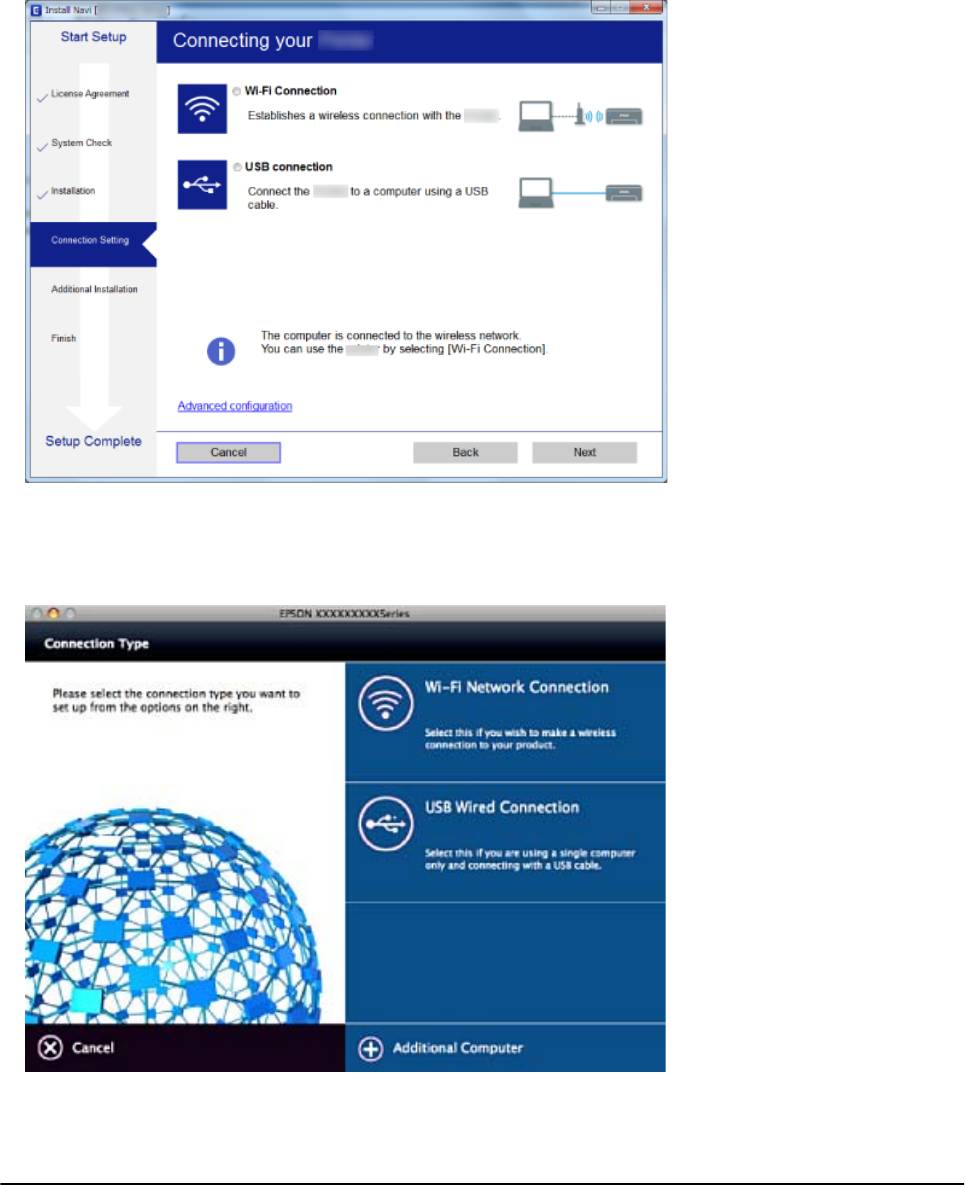
Выполните инст ру кции на экране, пока не ото бра з ится с лед ующи й экра н, з атем в ыбе рите ме тод
подключения принтера к компьютеру .
Руководство пользоват еля
Настройки се ти
Выберите тип подключения и нажми те Дале е .
Выберите тип по дк лючения.
Следу йте инс т рукц иям на экране. Необходимое програ ммное о б еспе чение ус тановлено.
Подключение инт е ллек т уального у с тройс тва
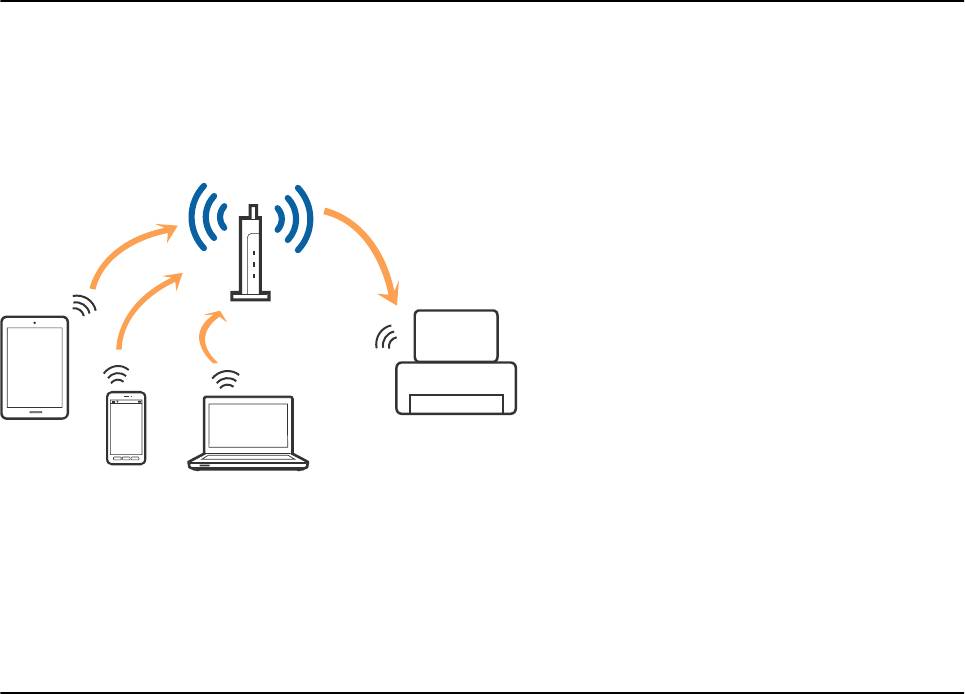
Вы мож е те пользоваться принтером с интеллект уального ус тр ойства при подключении принтера к се ти
W i-Fi с тем ж е (SSID), что и сеть, к которой подключено интеллект уальное ус тр ойство. Для использования
Руководство пользоват еля
Настройки се ти
принт ера с интеллектуального устройства выполни те настройку с пом ощью сл едующе го ве б-сайта.
Зайдите на веб-с айт с у ст ройства, которое вы хотите подключить к при нтеру .
ht tp://epson.sn > Наст р ойка
Если вы хоти те одновременно подключит ь компь ютер и интеллектуальное уст р ойство к пр инт еру,
реком енду етс я с на чала выполн ить по дк люче ние к компь ютеру.
Нас тройка W i-F i из панели управ ления
Се тевые нас тр ойки мо жно з адать из панели управления принтера. После по дк лючения принтера к се ти
подключите пр интер к ус тр ойству , с которым вы хотите его использовать (к компьютеру , смартфон у ,
планше тному компьютеру и т . п.).
Соо тветствующая информация
& «На с т р ойк а W i -Fi с п омощ ью кн опки » н а с т р. 2 0
& «Наст ройка W i-Fi с помо щью нас т ройки PIN-кода (WPS)» на стр. 21
Настройк а W i-Fi с помощью кнопки
Вы мо же те автоматически настр оить сеть W i-F i, нажав кно пк у на точк е дос т упа. Если выполняются
следующие условия, вы мо же те использовать этот спосо б.
❏ Т очка до с т упа совме с тима с WPS (з ащищен ная нас т ройка W i -Fi).
❏ Т еку щее соедин ение W i-Fi было создано с п ом ощью на жатия кн опк и на точк е дос т упа.
Если вы не мо жете найти к ноп к у либо вы в ыполняете наст рой ку с помощью ПО, обратит ес ь к документации
на то чку дост у па.
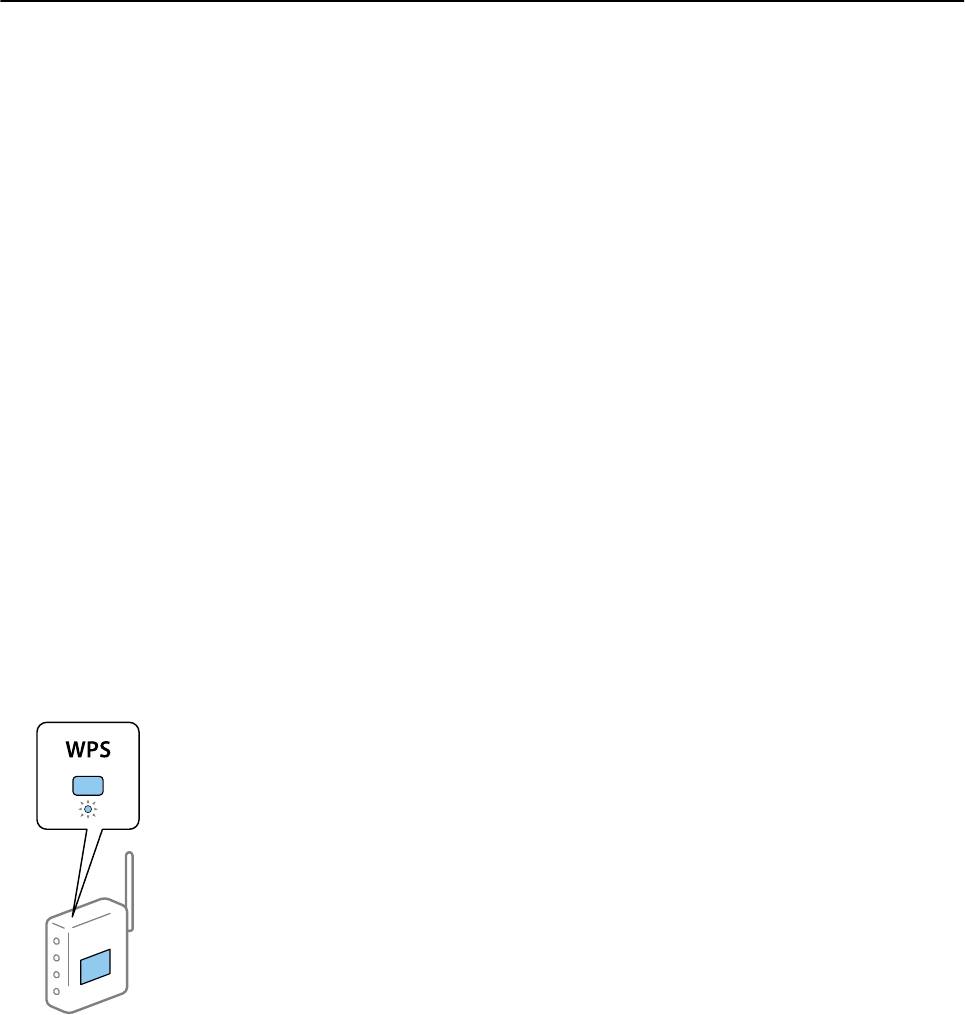
1. У держив айте кнопк у [WP S] на точке дос т у па до тех пор, пока не начне т миг ать инд икатор
Если в ы не знае те, где находится кнопка [WPS], либ о в сл учае, е сли на точке дос т упа нет кнопок,
об ратитесь к доку мент ации на точку дос т упа.
Руководство пользоват еля
Настройки се ти
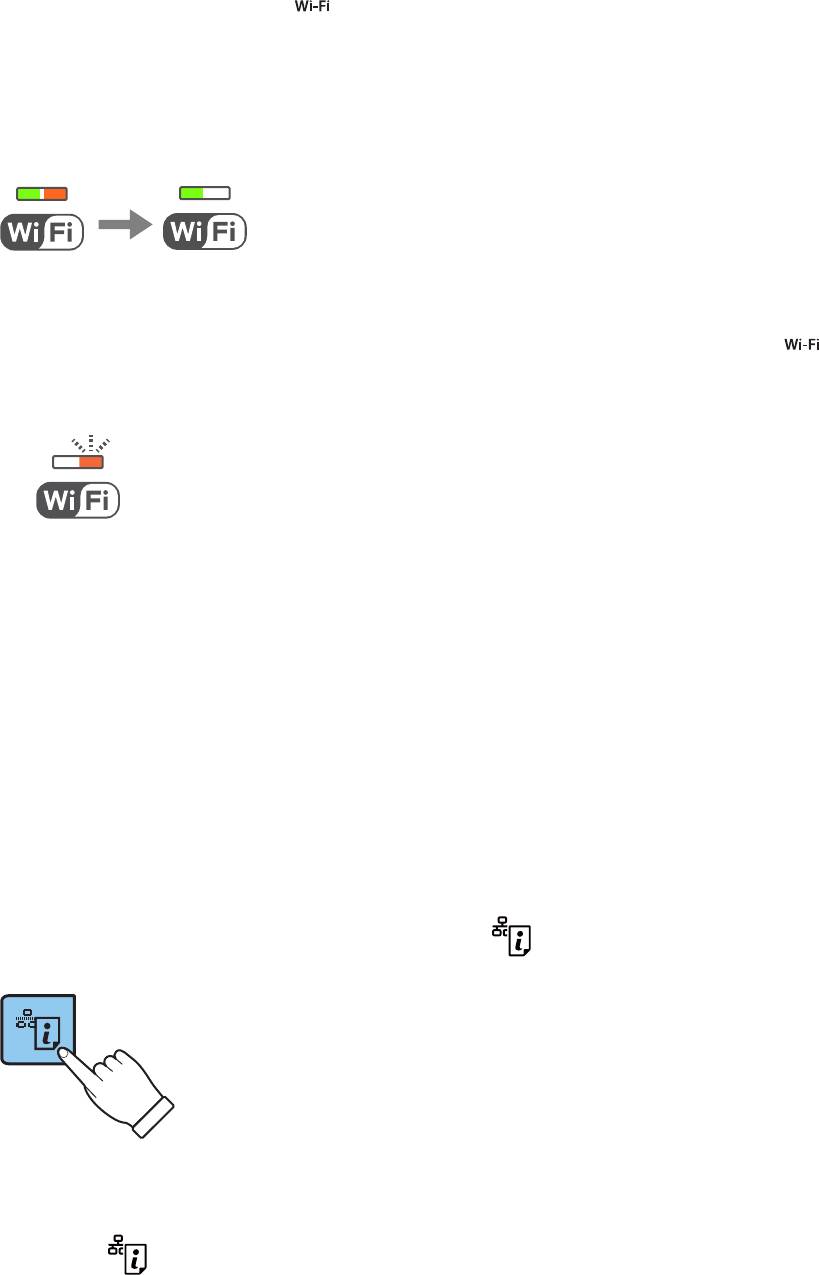
2. Нажмите и удер живайте кнопку на панели упр авления принтер ом до тех пор, пока зеленый
индикатор, распо лож енный слева, и оранжевый индикатор, располо женный справ а, не начну т
попеременно мигать (примерно в течение 3 сек у нд).
Начн ется настройка соедин ения. При установл ении соединения зеленый индик атор, распо лож енный
слева, и оранжевый индикатор, располо женный справа, буд у т горе ть пос тоянно. Оранжевый
индикатор, располо женный справ а, автоматически выключится чере з 5 мину т .
Если зелены й инди катор слева выключен, а оранжев ый инди к атор справа мигает, то пр интер находи тся в
режиме ошиб ки соединен ия. Посл е с броса ошибки п ринтера с по мощь ю у держивания кноп к и
конт роль ной панел и перезагрузите точку доступа, помести те ее ближе к п ринт еру и попробуйте еще раз.
В случае неудачи в ыведите на печат ь отче т о сетево м соеди нении и в ыберит е решен ие пробл е мы.
Соо тветствующая информация
& «Про вер ка состо яния сете вого с оед инен ия » н а ст р. 2 2
& «Невозмо жно выполнить наст ройки се ти» на с т р. 103
Настройк а W i-Fi с пом о щью настройки PIN-ко да ( WPS)
Вы мож е те подк лючиться к точке дос т упа с помощью PIN-кода, напеча тан ного на лис тке со с тояния се ти.
Этот спосо б мо жно применять, если точка дост уп а имее т функцию WPS (з ащищенная наст ройка W i-Fi).
Для ус та новки PIN-кода на точке дос т у па использ уй те компьютер.
1. Загрузите бу магу .
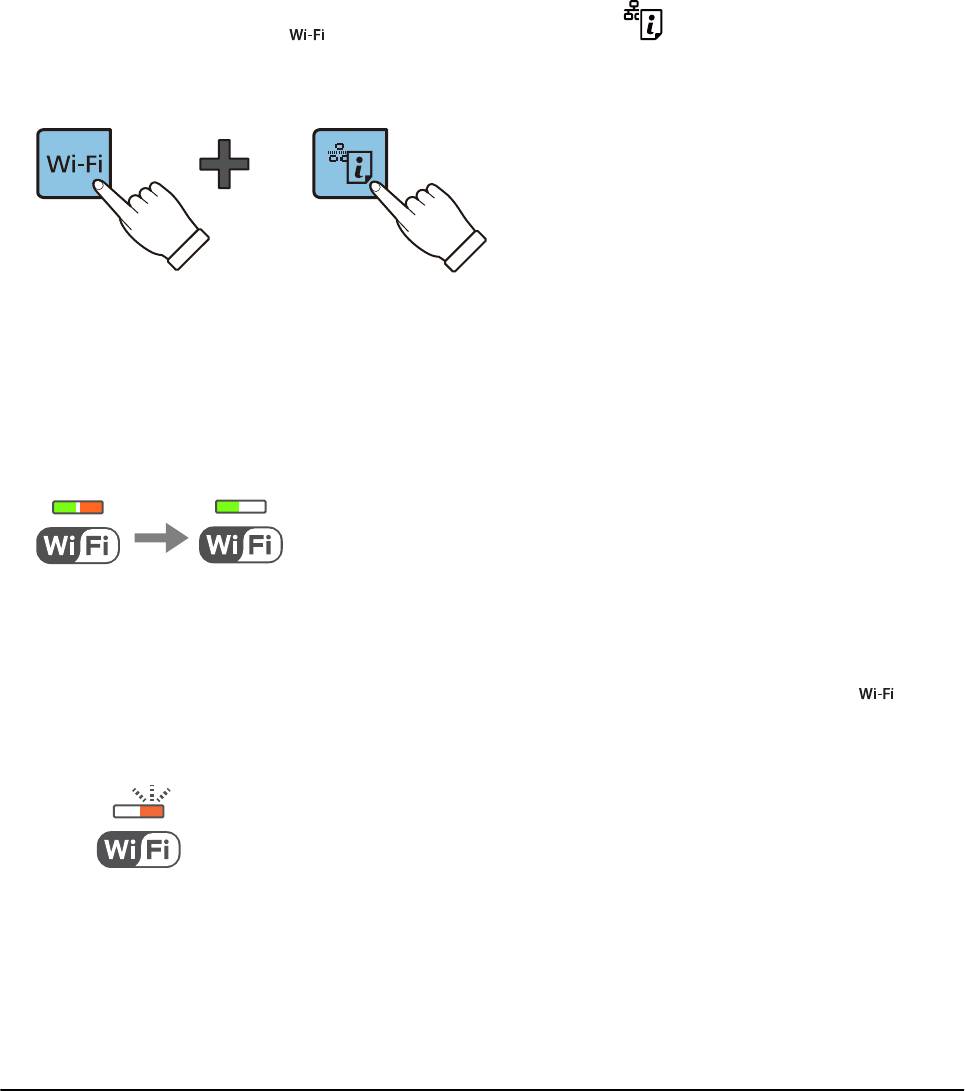
2. Нажмите и удер жив айте в нажатом сос тоянии кно пк у
на панели упр авления не менее 1 0 сек у нд.
Листок состо яния сети выводит с я на печать.
будет удержи ваться менее 10 с еку нд, на печат ь будет выведен отч ет о сетевом
соединении. Об ратите внимание, что в этом от чете отс у тс твуе т информац ия о PIN -ко де.
Руководство пользоват еля
Настройки се ти
3. У держивая нажатой кно пк у , нажмите и у дер живайте кно пк у до тех пор, пока зелены й
индикатор, распо лож енный слева, и оранжевый индикатор, располо женный справ а, не начну т
одно временно миг ать (примерно 3 сек ун ды).
4. С помощью к омпьютер а введите PIN-ко д (во сьмизначное число), указ анный в кол онке [WPS-PIN
Cod e] в л ист ке сост о ян ия сет и, в то чку до ст уп а ( пр оц е дура н е д о лжн а п ро до лжа ть ся бол ее дв у х
При у ст ановлении соединения зеленый индикатор, располо женный слев а, и оранжевый индикатор,
располо женный справа, буд у т горе ть пос тоянно. Оранжевый индикатор, распо ложенный справа,
авто матически выключится ч ере з 5 мину т .
❏ Для бол ее под робно й информаци и о вводе PIN-кода обрат ите сь к документаци и на точку доступа.
❏ Если зелен ый инди к атор слева в ык лючен, а оранжев ый ин дикатор справа мигает, то пр интер на ходится
в реж име ошибки соедин ения. После сбро са ошибки при нтера с помощью уд ерживания кнопки
контрол ьной панели пере заг рузите точк у дос туп а, поместите ее ближе к при нтеру и попробу йте еще
раз. В случае неудачи в ыведите на печать отчет о с е тевом с оедин ении и в ыбери те решени е проб лемы.
Соо тветствующая информация
& «П еча ть ли стк а со сто ян ия сети » н а стр . 2 7
& «Про вер ка состо яния сете вого с оед инен ия » н а ст р. 2 2
& «Невозмо жно выполнить наст ройки се ти» на с т р. 103
Проверка сос то яния сет евого с оединения
Пр овер ка с ост о яни я с ет и с п ом ощ ью и нди ка то ров
Со с тояние се тевого с оединения можно проверить с помощью индикатор ов, располо женных на панели
Руководство пользоват еля
Настройки се ти
Соо тветствующая информация
& «Кнопки и индикатор ы» на с т р. 15
Вывод на печа ть о тчет а о сет евом соединении
Вы мож е те р аспечат ать от чет о с е тевом с оединении для пров ерки сос тояния связи межд у принтером и
точко й до с т у па.
1. Загрузите бу магу .
2. Нажмите кно пк у
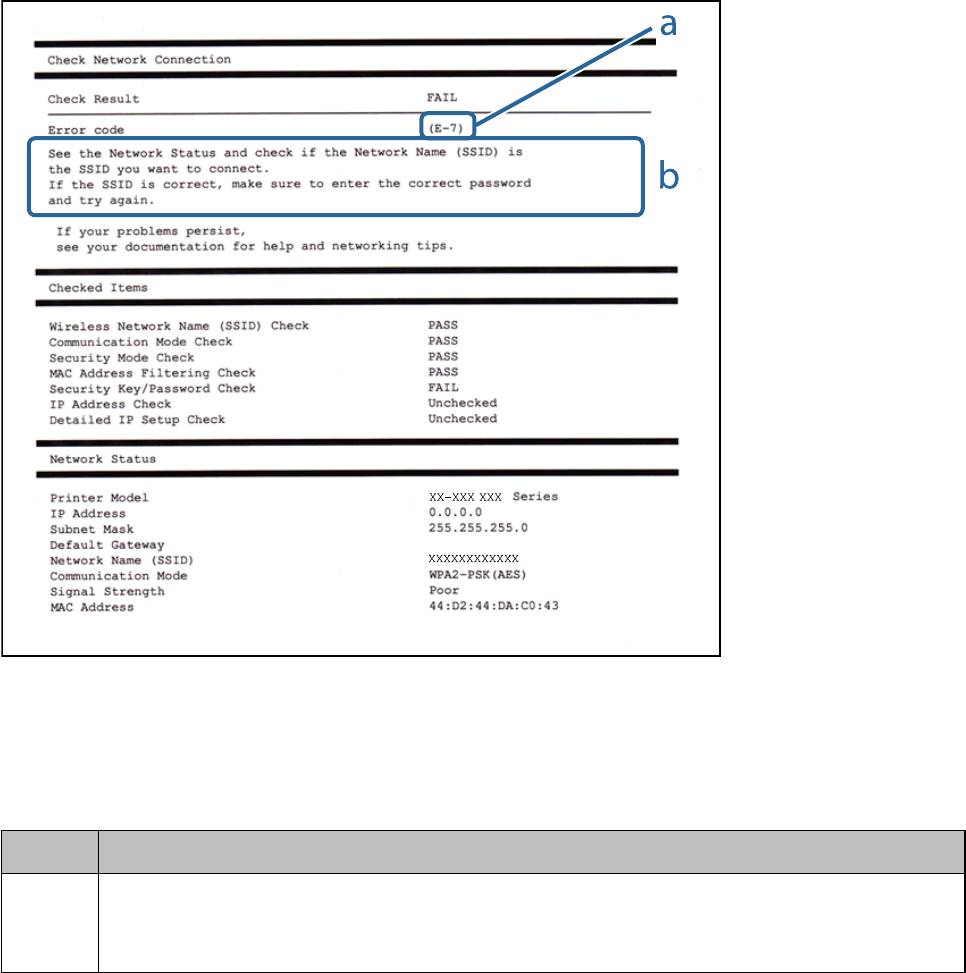
Отче т о се тев ом соединении выводится на печать.
Соо тветствующая информация
& «Со общения и варианты решения про блем в отче те се тев ого со единения» на с тр. 24
Руководство пользоват еля
Настройки се ти
С ообщения и варианты решения проблем в отче те с етевог о соединения
Проверь те с оо бщения и коды о шиб ок в отче те се тевого с оединения и выполните предлагаемые действи я
по решению про блем.
б) Соо бщения в се тевом окружении
E-1 ❏ Убедит ес ь, что кабель Ethernet подк лючен к принтер у, к о нцентрат ору или другому сет евому
❏ Убедит ес ь, что кон центрат ор или друг ое сетевое устройство вк лючены.

Руководство пользоват еля
Настройки се ти
❏ Убедит есь, что т очка дост упа вк лючена.
❏ Провер ь те пра вильность подключения к омпьют ера или др угих устр ойс тв к т очке доступа.
❏ Переместите принт ер ближе к точке доступ а. У далите в се преп ятств ия между ними.
❏ Если вы вводили SSID вручную, проверь те правильность ввода. Сравнит е введенное значение с
значением SSID, указанным в разделе Стат ус с е ти отчета о сетевом сое ди нении .
❏ Для нас тройки сети с помощью кнопки проверь те, поддерживает ли т очка дост упа функцию WPS. Если
то чка дост упа не под держивает WPS, вы не сможет е выполнить на стройку сети с помощью кнопки.
❏ Убедит ес ь, что во введенном значении SSID использую тся т олько символы ASCII (буквенно-цифровые
знаки и символы). Принт ер не может отображать SSID, кот орый содержит от личные от ASCII символы.
❏ Проверь те значение SSID и пароля перед подк лючением к точк е дост упа. Ес ли вы использует е точку
дост упа с настройками по умо лчанию, SSID и пароль указаны на ярлыке. Если вы не знаете SSID и
пароль сети, обратитесь к работнику , производившему нас тройку точки доступа, и ли к документации
на точку доступа.
❏ Если вы хотите подкл ючиться к сети, идентификатор SSID которой был создан с помощь ю функции,
позволяющей использовать интеллектуальное ус тройство в качестве точки доступа («тете ринг»),
узнайте значение SSID и пароль в док ументации на инт еллек туальное устройство.
❏ Если Wi-F i-соединение внезапно разъединяется, проверь те приведенные ниже условия. Если любое из
них выполняется, выполните сброс се тевых нас троек с помощью программы установки. Вы мож ете
за пу стит ь ее со сле ду юще го веб- сай та .
❏ Друго е интеллект уальное ус т ройств о было доб авлено в се ти с использованием
нас тр ойки с помощью кнопки.
❏ Се ть W i-Fi была нас т р оена бе з использ ования нас тр ойки с помощью кнопки.
E-5 Убедит есь, что тип безопасности точки доступ а яв ляется одним из указанных ниже. Е с ли это не т ак,
измените тип безопасности на точке дост упа и выпо лните сброс сет евых нас троек принтера.
❏ WEP-64 бит (40 бит )
❏ WEP-128 бит (104 бит )
❏ WP A PSK ( TKIP/AES)
❏ WP A2 PSK ( TKIP/AES)
* WP A PSK также известен, как WP A Personal. WP A2 PSK также извес тен, как WP A2 Personal .
E-6 ❏ Проверь те, отключена ли ф иль трация MAC-адресов. Если ф иль трация вк лючена, зарегис трируйт е MAC-
адрес, чтобы он не попадал под действие фи ль тра. Для б олее подробной информац ии обратитесь к
документации на т очку дос тупа. Проверить MAC-адрес принтера можн о в столбце Стат ус с ети отчета о
сетевом сое динен ии.
❏ Если дл я протокола безопасности WEP вк лючена распреде ленная авторизация, убедитесь, что ключ и
индекс авторизации правильные.
E-8 ❏ Вк лючите D HCP на то ч ке доступа, ес ли параметр принтера «Получить IP-адрес» имеет значение
❏ Если параметр принтера «Получит ь IP-адрес» имеет значение «Вр учную», зна чит , введенный вами IP-
адрес не нах одится в диапазо не разрешенных а дресов (наприме р, 0.0.0.0) и от ключен. У становите
корректный IP-адрес на панели управлени я принтера или через Web Cong.

Руководство пользоват еля
Настройки се ти
E-9 Проверь те, выполняют ся ли с ледующие ус ловия.
❏ У стройс тва включены.
❏ Вы имеет е дост уп в Интерн ет и к друг им компьют ерам или сетевым у стройствам, находящимся в т о й
же сет и на устройствах, кот орые вы хотит е подк лючить к прин теру .
Если пос ле проверки указанных выше условий соединение не работает , сбр ось те настройки сети с
помощью программы у становки. Вы может е зап уст ить ее с о сл ед ующ ег о в еб- са йт а.
E-10 Проверь те, выполняются ли следующие услови я.
❏ Другие устройства в сети включены.
❏ Сет евые адреса (IP-адрес, маска подсети и шлюз по умолчанию) заданы верно, и параметр принтера
«Получить IP-адрес» имеет значение «Вручную».
Если сетевые адреса заданы неверно, сб рось те их значения. Вы может е проверить IP-адрес, маску подсети
и шлюз по умолчанию в ра зделе Ст ат ус с ет и отчета о сет евом соединении.
Если вк лючена функция DHCP, изменит е значен ие параметра принтера «Получить IP-адрес» на
«Авт омати чески». Если вы хотит е задать IP-адрес вр учную, проверь те IP-адрес принтера, указанный в
разделе Стат ус сет и отчета о се тевом соединении и выберите «Вр у чную» на экране нас троек сети.
У становите зна чение маски подсети на [255.255.255.0].
E-11 Проверь те, выполняются ли следующие услови я.
❏ Адрес шлюза по умолчанию указан верно, ес ли параметр «У с тановка T CP/IP» имеет значение
❏ У стройс тво, установленное как шлюз по умолчанию, включено.
У становите правильный адрес шлюза по умолчанию. Проверить адрес шлюза по умолчанию можно в
разделе Стат ус сет и отчета о сетевом соединении.
E-12 Проверь те, выполняются ли следующие услови я.
❏ Другие устройства в сети включены.
❏ Сет евые адреса (IP-адрес, маск а подсети и шлюз по умолчанию) заданы верно при вводе их вручную.
❏ Сет евые адреса для других устройств (маска подсет и и шлюз по умолчанию) иденти чны.
❏ IP-адрес не конфликт ует с другими устройствами.
Если ничего не помогает , попробуйте выполнить следующую пр оцедуру .
❏ У становите настройки сети на компьют ере, находящемся в той же сет и, что и принт ер, с помощью
программы у становки. Вы может е запустить ее со следующего веб-сайта.
❏ На то чке дост упа, использующей тип безопаснос ти WEP , можно зарегистрировать несколько паро лей.
Если на точке доступа зарегистрированы несколько паролей, проверь те, установлен ли на принтере
Настройка WiFi Epson L366
Благодаря широкому распространению сети Интернет, появилась уникальная возможность работать со всевозможными устройствами в удаленном доступе. К таким устройствам можно отнести и принтер. Если правильно настроить его, у вас появляется возможность удаленно отправлять фотографии или текстовые документы, которые будут становиться в очередь и печататься без вашего непосредственного присутствия рядом с устройством. Правда для того чтобы все это стало возможным потребуется настройка wifi epson l805.

Для начала следует настроить сам роутер. Достаточно взять инструкцию к нему. Чтобы правильно заработал сам принтер, следует просто установить подходящие драйвера. Часто они идут в комплекте с самим устройством на отдельном диске. Подключение epson l805 по wifi можно считать завершенным после того как роутер будет настроен.
Настройка Epson L355 WiFi
Процедура достаточно проста, нужно лишь следовать представленной инструкции:
- Откройте панель управления.
- В панели управления выбираем пункт центр управления сетями и общим доступом, затем пункт «управление беспроводной сетью».
- Затем в открывшемся диалоговом окне выбираем пункт «добавить»
- Затем в окне ручного создания подключения к беспроводным сетям создаем сеть «компьютер — компьютер» и выбираем пункт «Далее»
- В диалоговом окне вводим имя сети, по желанию.
- Затем в новом списке о типе безопасности выбираем «без проверки подлинности open», затем поставьте галочку на пункте » сохранить параметры для сети» и «далее».
- Затем нажмите «сеть (имя сети) готова» и закрываем окно, включаем принтер.
После того как настройки завершены можно переходить к настройкам принтера.
- На включенном принтере выбираем меню «Настройки беспроводной ЛВС» и кликнем «ОК».
- Затем на панели управления выбираем меню мастера настроек и нажимаем «ОК». Ждем пока мастер найдет все доступные сети беспроводного подключения.
- Затем находим, ранее настроенную сеть с вашим именем, выбираем её.
- Принтер подключится к сети и запросит команду о распечатки отчёта проделанного подключения.
Как подключить Epson L366 по WiFi, используя встроенный мастер установки?
Что нужно знать, прежде чем начать настройку:
- пароль WPA или ключ шифрования WEP, коими будет являться сам пароль к сети Wi-Fi;
- имя сети (SSID).
Предварительно создав беспроводную настроенную сеть с помощью роутера, необходимо перейти к работе над настройками принтера. Для этого нужно зайти в меню «Настройка и выбрать параметр «Сеть. Далее мастер настройки выведет информацию о доступных сетях для подключения. Далее нужно выбрать имя своей созданной сети. Если принтер не может найти требуемую сеть, то ее название необходимо прописать вручную с учетом регистра букв. Выбрав нужную сеть, принтер запросит ключ шифрования WEP или пароль WPA. Они вводятся также с учетом регистра. Устройство печати подключается к беспроводной сети и теперь можно отправлять на печать различные задачи.

Таким образом, подключение принтера к Wi-Fi не займет много времени. Процесс подключения занимает всего несколько минут. Главное подготовиться к работе, предварительно выяснив, поддерживает ли оборудование требуемые технологии ну и, конечно, иметь работающую и настроенную сеть Wi-Fi с заранее известным паролем и именем.
Подключение эпсон 313 через вай фай. Как подключить принтер Epson L355 по беспроводной сети
Благодаря широкому распространению сети Интернет, появилась уникальная возможность работать со всевозможными устройствами в удаленном доступе. К таким устройствам можно отнести и принтер. Если правильно настроить его, у вас появляется возможность удаленно отправлять фотографии или текстовые документы, которые будут становиться в очередь и печататься без вашего непосредственного присутствия рядом с устройством. Правда для того чтобы все это стало возможным потребуется настройка wifi epson l805.
Для начала следует настроить сам роутер. Достаточно взять инструкцию к нему. Чтобы правильно заработал сам принтер, следует просто установить подходящие драйвера. Часто они идут в комплекте с самим устройством на отдельном диске. Подключение epson l805 по wifi можно считать завершенным после того как роутер будет настроен.
Процедура достаточно проста, нужно лишь следовать представленной инструкции:
- Откройте панель управления.
- В панели управления выбираем пункт центр управления сетями и общим доступом, затем пункт «управление беспроводной сетью».
- Затем в открывшемся диалоговом окне выбираем пункт «добавить»
- Затем в окне ручного создания подключения к беспроводным сетям создаем сеть «компьютер — компьютер» и выбираем пункт «Далее»
- В диалоговом окне вводим имя сети, по желанию.
- Затем в новом списке о типе безопасности выбираем «без проверки подлинности open», затем поставьте галочку на пункте » сохранить параметры для сети» и «далее».
- Затем нажмите «сеть (имя сети) готова» и закрываем окно, включаем принтер.
После того как настройки завершены можно переходить к настройкам принтера.
- На включенном принтере выбираем меню «Настройки беспроводной ЛВС» и кликнем «ОК».
- Затем на панели управления выбираем меню мастера настроек и нажимаем «ОК». Ждем пока мастер найдет все доступные сетибеспроводного подключения.
- Затем находим, ранее настроенную сеть с вашим именем, выбираем её.
- Принтер подключится к сети и запросит команду о распечатки отчёта проделанного подключения.
Как подключить Epson L366 по WiFi, используя встроенный мастер установки?
Что нужно знать, прежде чем начать настройку:
- пароль WPA или ключ шифрования WEP, коими будет являться сам пароль к сети Wi-Fi;
- имя сети (SSID).
Предварительно создав беспроводную настроенную сеть с помощью роутера, необходимо перейти к работе над настройками принтера. Для этого нужно зайти в меню «Настройка» и выбрать параметр «Сеть». Далее мастер настройки выведет информацию о доступных сетях для подключения. Далее нужно выбрать имя своей созданной сети. Если принтер не может найти требуемую сеть, то ее название необходимо прописать вручную с учетом регистра букв. Выбрав нужную сеть, принтер запросит ключ шифрования WEP или пароль WPA. Они вводятся также с учетом регистра. Устройство печати подключается к беспроводной сети и теперь можно отправлять на печать различные задачи.
Таким образом, подключение принтера к Wi-Fi не займет много времени. Процесс подключения занимает всего несколько минут. Главное подготовиться к работе, предварительно выяснив, поддерживает ли оборудование требуемые технологии ну и, конечно, иметь работающую и настроенную сеть Wi-Fi с заранее известным паролем и именем.
Epson L366 WiFi настройка программным методом
Нужен установочный диск, идущий в комплекте с устройством. Вставляете диск в компьютер, запускаем файл InstallNavi.exe и следуем подсказкам на экране.

Если диска нет или у вас нет привода оптических дисков:
- Скачиваете образ — EPSONl355.iso — .
- Скачиваете UltraISO с официального сайта.
- Устанавливаете и запускаете UltraISO. Установка производится по умолчанию. Ничего не меняете.
- Открываете образ диска (EPSONl355.iso) с помощью UltraISO. Выбираем «Пробный период…«.
- Монтируете образ в виртуальный привод. Открываете меню «Инструменты» > «Монтировать в виртуальный привод…» или жмете F6. В открывшемся окошке жмем «Монтировать«.
- Открываем Проводник или Мой компьютер. Заходим в созданный при установке UltraISO виртуальный привод.
- Запускаем файл InstallNavi.exe и следуем инструкциям мастера установки.
- В процессе установки выбираем соединение принтера по Wi-Fi и дальше настраиваем по указаниям мастера.


Бесплатный выезд мастера по ремонту МФУ в течение часа с момента получения заказа.
Современные модели Epson серии «L» (например, L355) имеют встроенный радиомодуль. Он позволяет подключать устройство к локальной сети, используя Wi-Fi. Печать на сетевом принтере выполняется с любого компьютера, планшета или мобильного телефона. Единственное условие: гаджет должен быть подключен к той же сети, что и принтер.
Первое подключение Epson L355
Перед первым включением заправьте систему непрерывной подачи чернил, расположенную с правой стороны. Для этого в комплекте поставляется четыре флакона с чернилами разных цветов. С подробной пошаговой инструкцией можно ознакомиться на вкладыше, который также входит в комплект поставки.
После заправки принтера вставьте шнур питания в разъём на задней панели. Подключите кабель в розетку и нажмите кнопку включения, расположенную слева на блоке управления. Устройство Epson выполнит диагностику и сообщит о её завершении миганием светодиода. Этот процесс обычно занимает не более 1-2 минут.

Важно! После первой заправки необходимо запустить очистку печатающих головок принтера. Чтобы произвести это действие, нажмите и удерживайте крайнюю правую кнопку в течение 4-5 секунд.
Установка Wi-Fi соединения
Беспроводное подключение к локальной сети устанавливается с использованием технологии Wi-Fi Protected Setup (WPS). Она позволяет добавить новое сетевое устройство одним из двух способов:
- Нажатием кнопок на принтере и маршрутизаторе;
- Вводом PIN-кода в административной панели роутера.
В первом случае достаточно нажать и удерживать кнопку «Wi-Fi» на лицевой стороне МФУ Epson в течение трёх секунд. Когда два первых светодиода начнут поочерёдно включаться, нажмите «WPS» на вашем роутере. При успешной установке соединения режим работы индикаторов изменится. Они будут включаться и выключаться одновременно.

Если на маршрутизаторе нет кнопки «WPS», используйте второй метод подключения к сети. Уточните PIN на нижней панели принтера Epson. Нужный код состоит из восьми цифр, разделённых дефисом на два блока по четыре символа. Найти его можно в последней строке информации на стикере, под серийным номером и MAC-адресом МФУ Epson.
Откройте веб-интерфейс роутера в любом браузере. Стандартные данные для входа можно узнать на наклейке внизу устройства. Чтобы перейти в административную панель, введите указанный IP в адресной строке. В окне авторизации укажите логин и пароль от роутера. Перейдите в раздел «WPS» и кликните по ссылке для добавления нового устройства. Введите PIN-код, уточнённый на предыдущем этапе.

Обратите внимание! В некоторых моделях роутеров это меню может называться «QSS». Также возможно использование полного наименования: Wi-Fi Protected Setup.
Настройка печати по Wi-Fi
Когда подключение принтера Epson к локальной сети будет завершено, перейдите к установке программного обеспечения на девайсах, с которых будет выполняться печать. Для компьютеров или ноутбуков на Windows установите драйвер принтера, диск с которым входит в комплект поставки. Также можно воспользоваться встроенным системным средством для поиска ПО. На мобильных устройствах используйте приложение «Epson iPrint».
Обучающее видео: Как настройки Epson принтеров использовать лучше всего
Печать с компьютера или ноутбука
Вставьте диск с драйвером и запустите установочный файл. При отсутствии диска утилиту можно скачать с официального сайта Epson. Во время установки приложения выберите «Подключение по Wi-Fi» для добавления сетевого принтера. Установить драйвер также можно через панель управления Windows, в меню «Устройства и принтеры».
Вопросы по установке и настройке принтера возникают у пользователей регулярно. Это, как говорится, вечная тема. То одно не получается, то другое. Дело усложняется тем, что количество разнообразных способов обращения с этими устройствами сегодня на много превышает то, что имелось лет 10–15 назад. Первоначально для подключения принтера использовался LPT-порт компьютера, потом появились сетевые принтеры, нынче этот агрегат может и не быть связан с ПК кабелем. Именно эту ситуацию – подключение принтера по WiFi – мы и рассмотрим. Для примера возьмем печатающее устройство модели Epson L355. Внешний вид аппарата смотрите на рисунке:
В сущности, это многофункциональное устройство (МФУ), сочетающее богатство возможностей с предельно низкой для такого оборудования ценой. Данное МФУ предоставляет своему владельцу довольно большие возможности, перечень которых выглядит так:
- Экономичная печать черно-белых и цветных изображений.
- Опция беспроводного подключения по WiFi.
- 70-миллиметровые емкости для заливки чернил.
- Печать по технологии iPrint. iPrint – это собственная разработка Epson.
- Производительность печати 33 страницы в минуту.
- Наличие специального клапана, обеспечивающего безопасность перевозки аппарата.
Удобный, небольшой и дешевый «коробок». Как подключить его к сети WiFi?
Инсталляция за пять минут
Итак, имеем Epson L355, а также проблему: как подключить его по WiFi? Приводим краткую инструкцию по инсталляции:
- В комплект принтера входит специальный установочный компакт-диск, который нужно вставить в дископриемник ПК, на котором производится настройка.
- Прямо в корне диска имеется установочная программа – файл InstallNavi.exe.
- Запускаем ее и следуем указаниям мастера установки. Ошибиться невозможно – настолько в нем все просто.
Настоящая проблема возникает тогда, когда принтер в распоряжении есть, а диска с программой нет. Как поступить в этом случае?
Глобальная сеть позволяет работать со многими техническими приборами, в том числе и принтер. Настроив его на доступ к сети, вы сможете удаленно отправлять фото, а они будут печататься дома, что очень удобно при желании отправить родным или близким фото находясь далеко от них. В этом вам поможет настройка wi-fi принтера Epson.
Первым делом необходимо . Для этого воспользуйтесь инструкцией по настройки роутера. Затем помните, что для корректной работы принтера будет недостаточно установить драйвера на компьютер. И так, после настройки роутера стоит настроить подключение принтера Epson к wi-fi .
Для этого стоит проделать несколько нехитрых команд.
Подключение к wi-fi принтера Epson
- Откройте панель управления.
- В панели управления выбираем пункт центр управления сетями и общим доступом, затем пункт «управление беспроводной сетью».
- Затем в открывшемся диалоговом окне выбираем пункт «добавить»
- Затем в окне ручного создания подключения к беспроводным сетям создаем сеть «компьютер — компьютер» и выбираем пункт «Далее»
- В диалоговом окне вводим имя сети, по желанию.
- Затем в новом списке о типе безопасности выбираем » без проверки подлинности open», затем поставьте галочку на пункте » сохранить параметры для сети» и «далее».
- Затем нажмите «сеть (имя сети) готова» и закрываем окно, включаем принтер.

Вторым этапом является настройка самого принтера:
- На включенном принтере выбираем меню «Настройки беспроводной ЛВС» и кликнем «ОК».
- Затем на панели управления выбираем меню мастера настроек и нажимаем «ОК». Ждем пока мастер найдет все доступные сети беспроводного подключения.
- Затем находим, ранее настроенную сеть с вашим именем, выбираем её.
- Принтер подключится к сети и запросит команду о распечатки отчёта проделанного подключения.

Третьим этапом подключения принтера Epson в самой операционной системе Windows. Для этого стоит исполнить несколько команд:
- Для начала установите драйвера для установки принтера, они находятся на диске, который является частью всего комплекта самого принтера. Строго следуйте инструкции по инсталляции.
- Затем выберите способ подключения с предложенных вариантов. Выберите wi-fi подключение и продолжите установку в соответствии всем инструкциям инсталляции.
- Последним этапом является проверка правильности загрузки и перезагрузка компьютера.
Стоит помнить, что представлено подключение для операционной системы Windows7. Некоторые команды могут отличаться от предложенных вам, поэтому лучше обратится к в компанию СОФТКОМПСЕРВИС, который поможет вам правильно подключить принтер за небольшую плату. При вызове мастера бесспорно не возникнет проблем с подключением и корректной работой принтера.
Многие обладатели МФУ Epson Expression Home XP-306 задаются вопросом как подключить Epson Expression Home XP-306 к Wi-Fi . Сегодня я вам подробно расскажу как произвести подключение принтера Epson, точнее МФУ Epson к Wi-Fi.
Настройку будем производить на ОС Windows 7. На Windows XP настройка производится аналогично, за исключением того, что пункты настройки в Панели управления называются немного по другому. Если у вас возникнут сложности с подключением Epson Expression Home XP-306 к Wi-Fi на Windows XP — пишите в комментарии и мы будем разбираться на месте.
Итак, приступим к настройке беспроводного подключения Epson Expression Home XP-306 к Wi-Fi.
Первый этап: подключение МФУ к Wi-Fi
1. Первым делом открываем Панель управления
2. В Панели управления откройте Центр управления сетями и общим доступом и в левой части окна нажмите на Управление беспроводными сетями
3. После этого вы попадете в окно управления беспроводными сетями. В открывшемся окне нажмите кнопку Добавить
4. В окне Подключение к беспроводной сети вручную нажмите на Создать сеть «компьютер-компьютер» и нажмите кнопку «Далее»
5. В поле ввода «Имя сети» ведите имя сети, например HomePrinter
6. В раскрывающем списке «Тип безопасности» выберите пункт Нет проверки подлинности (Open) . Установите флажок напротив Сохранить параметры этой сети и нажмите кнопку «Далее»
8. На следующем шаге, отобразится окно с сообщением о том, что «Сеть HomePrinter готова к использованию». Нажмите на кнопку «Закрыть» и включите свой МФУ Epson Expression Home XP-306.
Второй этап: настройка МФУ
1. Включите МФУ Epson Expression Home XP-306, если вы еще этого не сделали.
2. На панели управления МФУ выберите пункт меню Настройка беспроводной ЛВС и нажмите на кнопку OK
3. Кнопками управления выберите пункт меню Мастер настройки и нажмите на кнопку OK . Ваш МФУ произведет поиск беспроводных точек доступа
4. Когда на дисплее МФУ отобразится ваша точка доступа, выделите ее и нажмите на кнопку OK . МФУ произведет подключение к выбранной точке доступа и предложит распечатать отчет
Третий этап: Установка МФУ в операционной системе
Последним этапом будет установка МФУ в ОС.
1. Вставьте диск с драйверами, которяй поставляется вместе с МФУ и следуйте инструкциям мастера установки.
2. Когда мастер установки предложит выбрать способ подключения МФУ (USB или Wi-Fi), выберите Wi-Fi и следуйте инструкциям мастера установки.
3. После сообщения успешной установки, перезагрузите компьютер и после этого ваш МФУ будет готов к использованию.