Как сменить пароль на госуслугах в мобильном приложении
Многих граждан волнует сохранность личных сведений, не исключением стали и пользователи портала. Это не удивительно, на страницах сайта хранится вся подноготная человека, включая его номер паспорта, ИНН, водительское удостоверение, СНИЛС и т.д. Поэтому следует уделить внимание и рассказать как поменять пароль на госуслугах. Причины, по которым необходимо провести эту процедуру, могут быть разные. Одной из главных, является сохранение персональных данных или составление ненадежного пароля при первичной регистрации.
Как поменять пароль на госуслугах
- защита персональных данных;
- повышение уровня надежности;
- составление легкой и запоминающейся комбинации для ввода, в связи с частым ее использованием.
Изменить пароль для входа на госуслуги вы сможете всего в несколько кликов. Все довольно просто при использовании компьютера. Если вас интересует его смена посредством телефона, инструкция будет представлена ниже, но принципиальных отличий нет. Особняком будет стоять приложение.
Наша инструкция дополнена изображениями, чтобы информация была максимально понятна. Приступим:
При вводе новой комбинации символов, система просит сделать ее безопасной. Для этого необходимо:
- использование прописных и строчных латинских букв;
- наличие цифр;
- написание знаков пунктуации;
- количество символов не должно составлять менее 8.
Если пользователь системы не в силах самостоятельно подобрать ее в соответствии с требованиями безопасности, возможно использование готовой. Останется только применить, сохранить и запомнить ее.
Как изменить пароль в личном кабинете с телефона
При отсутствии ПК можно сделать это на смартфоне, достаточно следовать приведенной ниже инструкции:
- Тут все довольно просто, авторизуемся на Госуслугах, заходим в меню и выбираем пункт ЛК.
- Далее, пролистаем вниз до раздела настроек и переходим в него, проделав аналогичные манипуляции для изменения пароля.
- На Госуслугах часто происходит бесконечная загрузка страниц при просмотре сайта с телефона. Если вы видите на экране такую картину, воспользуйтесь другим способом.
- Если вам не удается попасть на страницу смены пароля в мобильном виде, зайдите в настройки браузера и выберите полную версию. Наглядный пример актуален для интернет-обозревателя Google Chrome, но главное понять, что сделать, а дальше можно разобраться.
После переключения в десктопный вид на Госуслугах, поменять пароль с телефона не составит большого труда. Проделайте процедуру из первого пункта, она идентична действиям при использовании персонального компьютера.
Как сменить код доступа в Мобильном приложении
Одним из преимуществ госуслуг, является возможность использование данного сервиса в мобильном устройстве. Приложение легко установить. Используя его, получать государственные и муниципальные услуги на Едином портале, можно в любом месте и в независимости от времени.
Чтобы войти в ЛК портала госуслуг с помощью телефона, требуется:
- Установить мобильное приложение
- Ввести данные для входа в профиль
- Придумать и запомнить код, который просит ввести система
- Перейти в каталог услуг.
Изменение основного пароля в приложении невозможно, такой функционал не реализован. Если требуется сделать смену пароля, вам следует воспользоваться советом из инструкции выше и зайти через мобильный браузер на Госуслуги.
В целях дополнительной безопасности, а также для удобства пользования приложением, система просит придумать код, который состоит из 4 цифр. При его использовании, нет необходимости вводить постоянный логин и пароль для каждого входа в систему.
Изменить код для входа в лк портала госуслуг на телефоне довольно просто. Для этого требуется:
- Отрыть «Госуслуги».
- Нажать «Войти заново».

Изменять код в мобильном приложении можно довольно часто, при условии, что вы сможете воспроизвести пароль и логин для входа.
Пользуясь этими простыми инструкциями, поменять «секретный ключ» на госуслугах будет легко и не займет много времени. Надеюсь наши советы вам помогли.
Специалисты по безопасности рекомендуют менять пароли во всех интернет-сервисах раз в полгода. В идеале и вовсе следует сократить периодичность до трех месяцев. Относится это и к порталу Госуслуги – инструкции расскажут, как правильно сменить пароль.
В статье будут рассмотрены три ситуации:
- Пользователь знает пароль, но хочет поменять его.
- Пользователь не знает пароль и хочет восстановить доступ к аккаунту.
- Пользователь не может сменить пароль из-за смены телефонного номера.
Три ситуации – три подробные пошаговые инструкции.
Усиливаем защищенность аккаунта
Первая инструкция подразумевает наличие беспрепятственного доступа к учетной записи. Владелец личного кабинета Госуслуги знает, что пора усилить защиту сменой пароля. Помните, что он должен содержать не менее восьми символов, в число которых входят большие и маленькие латинские буквы, нечитаемые знаки и цифры.
Следуйте пошаговой инструкции и усильте парольную защиту.
- Войдите в свою учетную запись на портале Госуслуги традиционным путем.
- Перейдите в личный кабинет, кликнув по ссылке с фамилией.
- Загляните в меню Безопасность – Изменить пароль .
- Введите старый пароль один раз и дважды новый, нажмите кнопку Изменить .
При необходимости, вы можете воспользоваться ссылкой «Сгенерировать пароль» – данная функция позволит задать более надежную и невозможную в подборе кодовую фразу из последовательности букв обоих регистров, символов и цифр.
Восстановление доступа
Пароль может запросто улетучиться из головы. Еще вчера пользователь помнил кодовую фразу, но уже сегодня он ее забыл – классическая и распространенная ситуация. Для восстановления доступа разработчики портала Госуслуги предусмотрели возможность сброса парольной фразы.
Восстановите доступ к учетной записи в пять простых шагов.
- Зайдите на портал Госуслуги, нажмите Войти и кликните ссылку Я не знаю пароль .
- Следующая форма предложит ввести один из знакомых реквизитов – укажите здесь номер мобильного телефона или электронную почту, либо достаньте свои документы и укажите реквизиты паспорта, ИНН или СНИЛС.
- Запустится процедура проверки на робота – поставьте галочку Я не робот и дождитесь завершения проверки.
- Укажите реквизиты предложенного документа – паспорта, ИНН или СНИЛСа.
- Следующий этап – ввод цифрового кода, поступившего на мобильный телефон в виде SMS. На некоторых аккаунтах код поступает на электронную почту.
- Задайте новый надежный пароль или сгенерируйте его, кликнув на соответствующую кнопку.
Доступ восстановлен – не забудьте записать введенную последовательность букв с цифрамми или запомните ее. Также практически во всех современных браузерах предусмотрена возможность сохранения авторизационных данных. Аналогичную возможность предоставляют браузерные расширения, такие как LastPass.
Восстановление доступа через МФЦ
Некоторые люди часто меняют свои телефонные номера. Например, из-за потери SIM-карты, несмотря на то, что ее можно восстановить. Одна из частых причин – на номере образовалась задолженность, оплачивать которую абонент отказывается.
То же самое относится к электронной почте – ящики блокируются из-за спама, их взламывают мошенники, пользователи не могут войти в свои ящики. Результатом становится заведение новой электронной почты.
Восстановить доступ в этом случае невозможно – ведь на телефон и электронную почту поступают коды подтверждения. В этом случае необходимо воспользоваться услугами центров обслуживания. Откройте портал Госуслуги, найдите в нижнем меню ссылку Центры обслуживания и отфильтруйте их по услуге Восстановление доступа .
Перечень дальнейших пользовательских действий включает три шага.
- Посетите найденный центр обслуживания, захватив с собой паспорт и СНИЛС.
- Получите талон со своим номером в очереди и ждите вызова (в отдельных центрах, таких как МФЦ и отделения ПФР, поддерживается онлайн-запись).
- Подойдите к окошку со специалистом, сообщите о необходимости восстановить доступ.
- Подтвердите личность документами, продиктуйте новый номер телефона, подпишите заявление.
- Получите временный код для доступа к учетной записи.
Доступ восстановлен – вернитесь домой, зайдите на портал Госуслуги, введите полученный в SMS код и установите новый пароль. После этого перейдите в личный кабинет и смените адрес электронной почты. Помните о том, что в следующий раз при смене номера придется выполнить все эти действия заново.
Многих граждан волнует сохранность личных сведений, не исключением стали и пользователи портала. Это не удивительно, на страницах сайта хранится вся подноготная человека, включая его номер паспорта, ИНН, водительское удостоверение, СНИЛС и т.д. Поэтому следует уделить внимание и рассказать как поменять пароль на госуслугах. Причины, по которым необходимо провести эту процедуру, могут быть разные. Одной из главных, является сохранение персональных данных или составление ненадежного пароля при первичной регистрации.
Как поменять пароль на госуслугах
- защита персональных данных,
- повышение уровня надежности,
- составление легкой и запоминающейся комбинации для ввода, в связи с частым ее использованием.
Изменить пароль для входа на госуслуги вы сможете всего в несколько кликов. Все довольно просто при использовании компьютера. Если вас интересует его смена посредством телефона, инструкция будет представлена ниже, но принципиальных отличий нет. Особняком будет стоять приложение.
Наша инструкция дополнена изображениями, чтобы информация была максимально понятна. Приступим:
При вводе новой комбинации символов, система просит сделать ее безопасной. Для этого необходимо:
- использование прописных и строчных латинских букв,
- наличие цифр,
- написание знаков пунктуации,
- количество символов не должно составлять менее 8.
Если пользователь системы не в силах самостоятельно подобрать ее в соответствии с требованиями безопасности, возможно использование готовой. Останется только применить, сохранить и запомнить ее.
Как изменить пароль в личном кабинете с телефона
При отсутствии ПК можно сделать это на смартфоне, достаточно следовать приведенной ниже инструкции:
К прочтению: Оформление военного билета и постановка на воинский учет в МФЦ
После переключения в десктопный вид на Госуслугах, поменять пароль с телефона не составит большого труда. Проделайте процедуру из первого пункта, она идентична действиям при использовании персонального компьютера.
Как сменить код доступа в Мобильном приложении
Одним из преимуществ госуслуг, является возможность использование данного сервиса в мобильном устройстве. Приложение легко установить. Используя его, получать государственные и муниципальные услуги на Едином портале, можно в любом месте и в независимости от времени.
Чтобы войти в ЛК портала госуслуг с помощью телефона, требуется:
- Установить мобильное приложение
- Ввести данные для входа в профиль
- Придумать и запомнить код, который просит ввести система
- Перейти в каталог услуг.
Изменение основного пароля в приложении невозможно, такой функционал не реализован. Если требуется сделать смену пароля, вам следует воспользоваться советом из инструкции выше и зайти через мобильный браузер на Госуслуги.
Если вам нужно поменять код доступа для входа в личный кабинет Госуслуг — это производится в несколько движений.
В целях дополнительной безопасности, а также для удобства пользования приложением, система просит придумать код, который состоит из 4 цифр. При его использовании, нет необходимости вводить постоянный логин и пароль для каждого входа в систему.
Изменить код для входа в лк портала госуслуг на телефоне довольно просто. Для этого требуется:
- Отрыть «Госуслуги».
- Нажать «Войти заново».
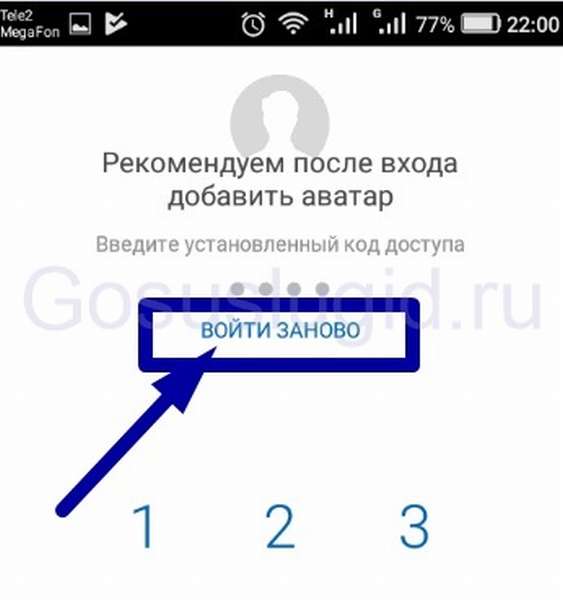
Изменять код в мобильном приложении можно довольно часто, при условии, что вы сможете воспроизвести пароль и логин для входа.
Пользуясь этими простыми инструкциями, поменять «секретный ключ» на госуслугах будет легко и не займет много времени. Надеюсь наши советы вам помогли.

В последнее время отправлять запросы в государственные учреждения стало намного проще благодаря сервису Госуслуги. Чтобы получить те или иные услуги достаточно иметь личный кабинет на портале. Личный кабинет пользователя содержит конфиденциальную информацию, которая защищается логином и паролем. Бывают ситуации, когда требуется сменить учетные данные для входа. В сегодняшней статье разберем, как с телефона поменять пароль на Госуслугах.
Восстановление и изменение пароля – в чем разница операций?
Пароль забыт – самая распространенная причина, требующая изменения, установленные ранее учетных данных. Из-за необходимости запоминать большое количество данных возникают такие ситуации. В этом нет ничего страшного, поскольку современные технологии позволяют восстановить доступ в течение нескольких минут.

Восстановление доступа используется, когда пользователь забыл пароль для входа на Госуслуги. Для этого достаточно ответить на контрольные вопросы и таким образом подтвердить свою личность.
Если ваши учетные данные стали известны посторонним лицам, то необходимо как можно быстрее изменить пароль и логин. Сделать это можно зайдя на сайт под своим логином и уже на сайте в разделе настроек внести изменения.
Активно пользуясь сервисом Госуслуги, не стоит забывать об элементарных правилах безопасности:
- Никому не передавайте и не показывайте свои учетные данные;
- По возможности старайтесь избегать посещения сайта с чужих устройств;
- Регулярно меняйте пароль от сервиса;
- Не записывайте данные для входа на бумажке или другом информационном носителе. В случае утери – данные могут попасть в руки мошенников;
- На каждом интернет-сервисе применяйте свой пароль;
- Пароль должен иметь высокую степень защиты – содержать строчные и заглавные буквы, цифры и специальные символы. Если не можете придумать комбинацию самостоятельно, то можно обратиться за помощью к сайтам агрегаторам, которые генерируют пароли высокой степени защиты.

Как с телефона поменять пароль на Госуслугах: инструкция
Сервис Госуслуги хранит конфиденциальную информацию о пользователе. Здесь имеются сканы паспорта и СНИЛС, сведения о прописке и регистрации пользователя, контактные данные и другая информация. Все эти данные защищаются паролем и логином. Если с логином обычно не возникает никаких проблем, то пароль чаще других требует смены по разным обстоятельствам. Среди наиболее частных причин:
- Повышение уровня надежности пароля;
- Защита личных данных;
- Смена комбинации на более запоминающееся и удобное сочетание.

Процесс смены пароля на сервисе является довольно простой процедурой, которая не занимает много времени.
Как сменить пароль на госуслугах в ПК, с телефона и изменить код доступа в приложении
Многих граждан волнует сохранность личных сведений, не исключением стали и пользователи портала. Это не удивительно, на страницах сайта хранится вся подноготная человека, включая его номер паспорта, ИНН, водительское удостоверение, СНИЛС и т.д. Поэтому следует уделить внимание и рассказать как поменять пароль на госуслугах. Причины, по которым необходимо провести эту процедуру, могут быть разные. Одной из главных, является сохранение персональных данных или составление ненадежного пароля при первичной регистрации.
Как поменять пароль на госуслугах
Личный кабинет сайта госуслуг хранит конфиденциальные сведения: паспортные данные, место жительства и прописку, СНИЛС, ИНН, информацию о транспортном средстве и другое. Вход в личный кабинет осуществляется с помощью пароля. Причина, для его изменения, может быть:
- защита персональных данных,
- повышение уровня надежности,
- составление легкой и запоминающейся комбинации для ввода, в связи с частым ее использованием.
Изменить пароль для входа на госуслуги вы сможете всего в несколько кликов. Все довольно просто при использовании компьютера. Если вас интересует его смена посредством телефона, инструкция будет представлена ниже, но принципиальных отличий нет. Особняком будет стоять приложение.
Наша инструкция дополнена изображениями, чтобы информация была максимально понятна. Приступим:
- Войдите в личный кабинет.
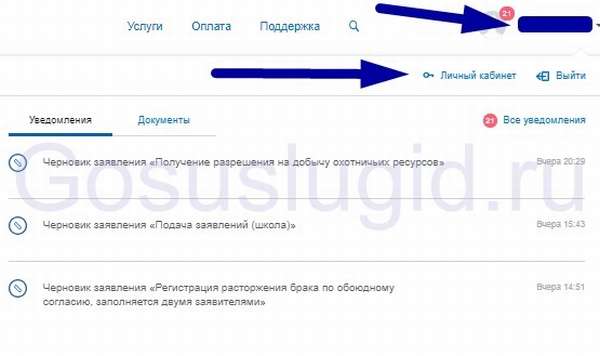
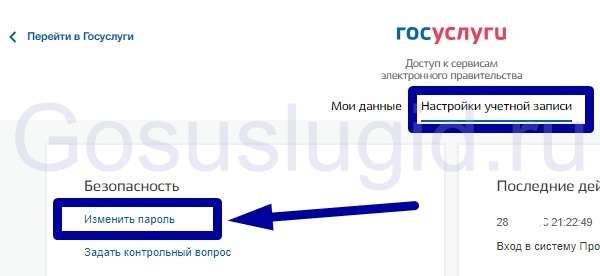
- Зайдите в профиль и выберите вкладку «Настройки», далее «Настройка безопасности».
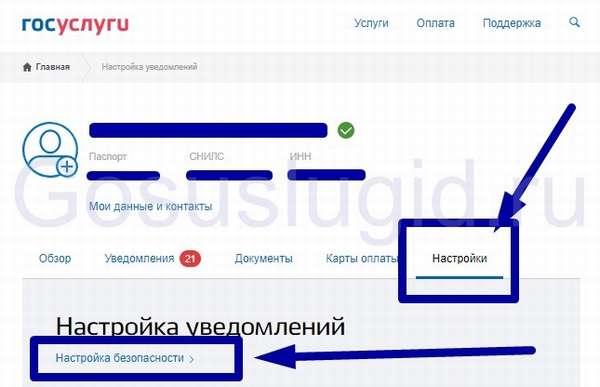
- Войдя в настройки учетной записи, выбираем «Изменить пароль».
- Появляются пустые поля. Заполняем их.
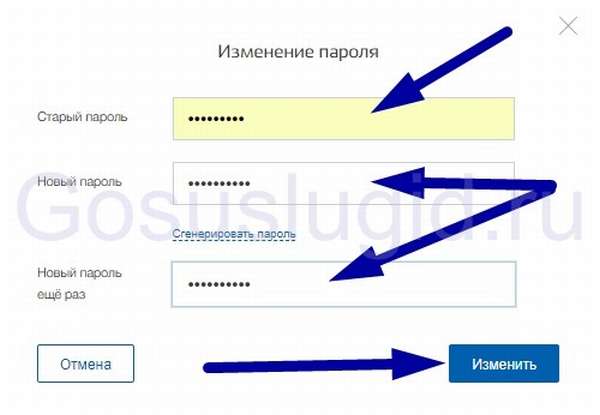
- Нажимаем кнопку «Изменить» и все, процедура выполнена.
При вводе новой комбинации символов, система просит сделать ее безопасной. Для этого необходимо:
- использование прописных и строчных латинских букв,
- наличие цифр,
- написание знаков пунктуации,
- количество символов не должно составлять менее 8.
Если пользователь системы не в силах самостоятельно подобрать ее в соответствии с требованиями безопасности, возможно использование готовой. Останется только применить, сохранить и запомнить ее.
Как изменить пароль в личном кабинете с телефона
При отсутствии ПК можно сделать это на смартфоне, достаточно следовать приведенной ниже инструкции:
- Тут все довольно просто, авторизуемся на Госуслугах, заходим в меню и выбираем пункт ЛК.
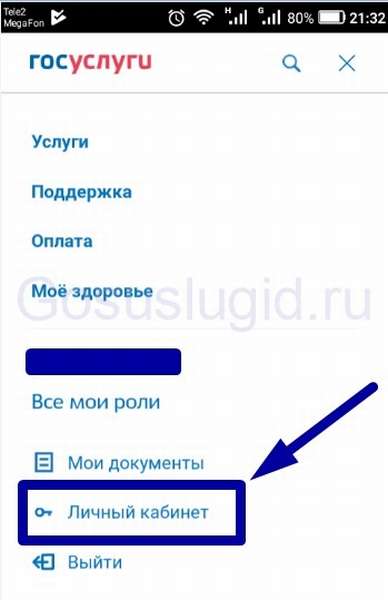
- Далее, пролистаем вниз до раздела настроек и переходим в него, проделав аналогичные манипуляции для изменения пароля.
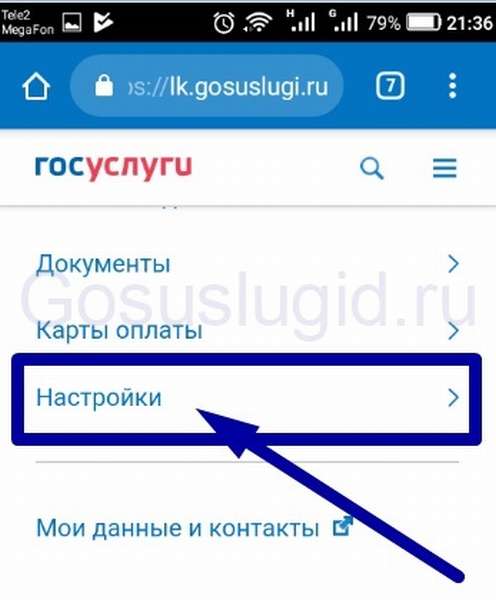
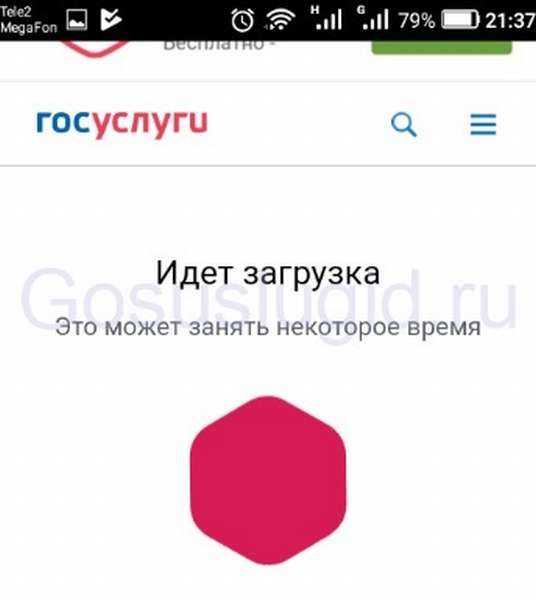
- На Госуслугах часто происходит бесконечная загрузка страниц при просмотре сайта с телефона. Если вы видите на экране такую картину, воспользуйтесь другим способом.
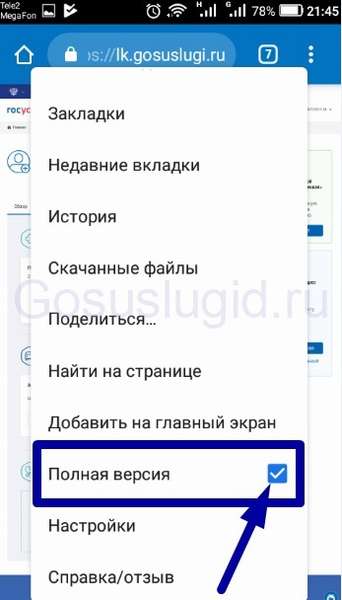
- Если вам не удается попасть на страницу смены пароля в мобильном виде, зайдите в настройки браузера и выберите полную версию. Наглядный пример актуален для интернет-обозревателя Google Chrome, но главное понять, что сделать, а дальше можно разобраться.
После переключения в десктопный вид на Госуслугах, поменять пароль с телефона не составит большого труда. Проделайте процедуру из первого пункта, она идентична действиям при использовании персонального компьютера.
Как сменить код доступа в Мобильном приложении
Одним из преимуществ госуслуг, является возможность использование данного сервиса в мобильном устройстве. Приложение легко установить. Используя его, получать государственные и муниципальные услуги на Едином портале, можно в любом месте и в независимости от времени.
Чтобы войти в ЛК портала госуслуг с помощью телефона, требуется:
- Установить мобильное приложение
- Ввести данные для входа в профиль
- Придумать и запомнить код, который просит ввести система
- Перейти в каталог услуг.
Изменение основного пароля в приложении невозможно, такой функционал не реализован. Если требуется сделать смену пароля, вам следует воспользоваться советом из инструкции выше и зайти через мобильный браузер на Госуслуги.
Если вам нужно поменять код доступа для входа в личный кабинет Госуслуг — это производится в несколько движений.
В целях дополнительной безопасности, а также для удобства пользования приложением, система просит придумать код, который состоит из 4 цифр. При его использовании, нет необходимости вводить постоянный логин и пароль для каждого входа в систему.
Изменить код для входа в лк портала госуслуг на телефоне довольно просто. Для этого требуется:
- Отрыть «Госуслуги».
- Нажать «Войти заново».
Изменять код в мобильном приложении можно довольно часто, при условии, что вы сможете воспроизвести пароль и логин для входа.
Пользуясь этими простыми инструкциями, поменять «секретный ключ» на госуслугах будет легко и не займет много времени. Надеюсь наши советы вам помогли.
Как сменить пароль на госуслугах в ПК, с телефона и изменить код доступа в приложении
Многих граждан волнует сохранность личных сведений, не исключением стали и пользователи портала. Это не удивительно, на страницах сайта хранится вся подноготная человека, включая его номер паспорта, ИНН, водительское удостоверение, СНИЛС и т.д. Поэтому следует уделить внимание и рассказать как поменять пароль на госуслугах. Причины, по которым необходимо провести эту процедуру, могут быть разные. Одной из главных, является сохранение персональных данных или составление ненадежного пароля при первичной регистрации.
Как поменять пароль на госуслугах
Личный кабинет сайта госуслуг хранит конфиденциальные сведения: паспортные данные, место жительства и прописку, СНИЛС, ИНН, информацию о транспортном средстве и другое. Вход в личный кабинет осуществляется с помощью пароля. Причина, для его изменения, может быть:
- защита персональных данных;
- повышение уровня надежности;
- составление легкой и запоминающейся комбинации для ввода, в связи с частым ее использованием.
Изменить пароль для входа на госуслуги вы сможете всего в несколько кликов. Все довольно просто при использовании компьютера. Если вас интересует его смена посредством телефона, инструкция будет представлена ниже, но принципиальных отличий нет. Особняком будет стоять приложение.
Наша инструкция дополнена изображениями, чтобы информация была максимально понятна. Приступим:
- Войдите в личный кабинет.
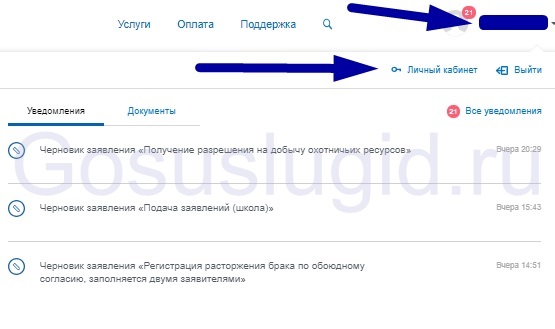
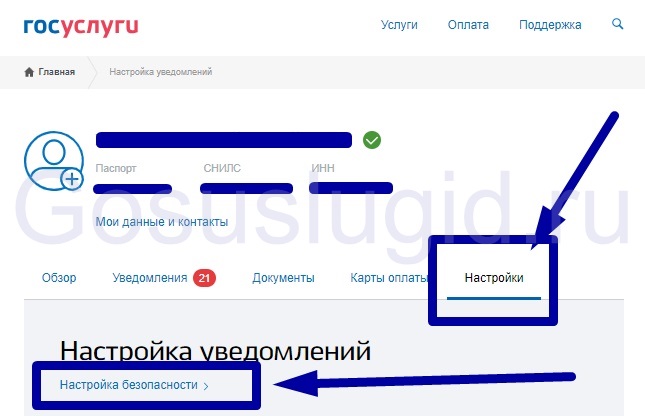
- Зайдите в профиль и выберите вкладку «Настройки», далее «Настройка безопасности».
При вводе новой комбинации символов, система просит сделать ее безопасной. Для этого необходимо:
- использование прописных и строчных латинских букв;
- наличие цифр;
- написание знаков пунктуации;
- количество символов не должно составлять менее 8.
Если пользователь системы не в силах самостоятельно подобрать ее в соответствии с требованиями безопасности, возможно использование готовой. Останется только применить, сохранить и запомнить ее.
Как изменить пароль в личном кабинете с телефона
При отсутствии ПК можно сделать это на смартфоне, достаточно следовать приведенной ниже инструкции:
-
Тут все довольно просто, авторизуемся на Госуслугах, заходим в меню и выбираем пункт ЛК.

После переключения в десктопный вид на Госуслугах, поменять пароль с телефона не составит большого труда. Проделайте процедуру из первого пункта, она идентична действиям при использовании персонального компьютера.
Как сменить код доступа в Мобильном приложении
Одним из преимуществ госуслуг, является возможность использование данного сервиса в мобильном устройстве. Приложение легко установить. Используя его, получать государственные и муниципальные услуги на Едином портале, можно в любом месте и в независимости от времени.
Чтобы войти в ЛК портала госуслуг с помощью телефона, требуется:
- Установить мобильное приложение
- Ввести данные для входа в профиль
- Придумать и запомнить код, который просит ввести система
- Перейти в каталог услуг.
Изменение основного пароля в приложении невозможно, такой функционал не реализован. Если требуется сделать смену пароля, вам следует воспользоваться советом из инструкции выше и зайти через мобильный браузер на Госуслуги.
Если вам нужно поменять код доступа для входа в личный кабинет Госуслуг это производится в несколько движений.
В целях дополнительной безопасности, а также для удобства пользования приложением, система просит придумать код, который состоит из 4 цифр. При его использовании, нет необходимости вводить постоянный логин и пароль для каждого входа в систему.
Изменить код для входа в лк портала госуслуг на телефоне довольно просто. Для этого требуется:
- Отрыть «Госуслуги».
- Нажать «Войти заново».

Изменять код в мобильном приложении можно довольно часто, при условии, что вы сможете воспроизвести пароль и логин для входа.
Пользуясь этими простыми инструкциями, поменять «секретный ключ» на госуслугах будет легко и не займет много времени. Надеюсь наши советы вам помогли.
Как поменять пароль на портале Госуслуги?
Узнайте, как поменять пароль в личном кабинете на Госуслугах. Процесс смены установленного ранее пароля для доступа в учетную запись простой и быстрый. Используйте пошаговую инструкцию, чтобы сделать все правильно.

Изменение потерянного пароля
Пользователи с упрощенной учетной записью часто пренебрегают заполнением разделов с контактной информацией, не привязывают к профилю документы. В таком случае единственной возможностью восстановить утраченный пароль становится номер мобильного телефона. Остальным доступно восстановление по электронной почте и номеру документов. Процесс восстановления сводится к нескольким шагам.
- В строке браузера наберите адрес www.gosuslugi.ru и перейдите на главную страницу сайта.
- В правой части страницы найдите кнопку Войти .
- В окошке для логина и пароля нажмите кнопку Я не знаю пароль .
- Введите номер телефона или почту, нажмите Продолжить .
- Подтвердите операцию, поставив галочку напротив фразы Я не робот .
- Обладателей подтвержденных профилей система попросит ввести номер одного из документов.
- Ссылка на изменение придет электронным письмом на указанный адрес почты. Пройдите по ссылке и создайте новый ключ для входа.
- В случае выбора в качестве способа восстановления телефона, на номер поступит СМС с кодом подтверждения. Приступить к созданию нового пароля можно будет после внесения кода в проверочное поле.

Изменение пароля в личном кабинете Госуслуги
- Загрузите сервис.
- Нажмите кнопку Войти и зайдите в профиль, указав телефон/почту и пароль.
- Перейдите в личный кабинет Госуслуги, щелкнув по строке с фамилией в правом верхнем углу страницы.
- В разделе с персональной информацией перейдите на вкладку Настройки .
- Пройдите по ссылке Настройки безопасности .
- В разделе Безопасность найдите строку Изменить пароль . В появившемся окне укажите действующий ключ доступа и дважды новый. Нажмите кнопку Изменить .
Данные для входа будут изменены. В случае возникновения ошибки, проверьте, соответствует ли новый ключ требованиям, указанным справа от строки. Код должен содержать прописные и строчные английские буквы, цифры и перечисленные знаки препинания. Обратите внимание, что система различает регистры.
Смена пароля в мобильном приложении
Для дополнительной безопасности, мобильное приложение в момент установки требует от пользователя ввести четырехзначный код для последующего запуска программы. В дальнейшем при обращении к программе достаточно нажать 4 выбранные цифры и учетная запись активируется.
Случается, что человек помнит данные учетной записи, но забыл, какой код загадал для разблокировки программы. В этом случае следует трижды ввести неверную комбинацию из любых 4-х цифр или нажать ссылку Войти заново , размещенную вверху страницы. Программа переведет вас на страницу ввода логина и пароля, аналогичную странице на официальном сайте. Зайдите в профиль и установите новый код разблокировки.
Процедура смены основного пароля в мобильном приложении через раздел безопасности не предусмотрена, однако можно сгенерировать новый код, воспользовавшись ссылкой Я не знаю пароль . Все шаги восстановления идут в той же последовательности, что и на сайте, как указано в этой инструкции.