Инструкция по эксплуатации принтера Epson с СНПЧ

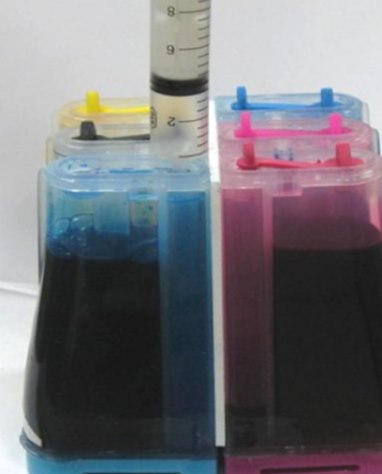 Во внешних заправочных емкостях (танках) достаньте пробки из воздушных отверстий (эти отверстия закрыты маленькими пробками) и вставьте в них воздушные фильтры. Из заправочных отверстий (закрытых большими пробками) доставать пробки не нужно!
Внешние емкости делятся на два отсека: заправочный, больший по размерам, и меньший – воздушный, находящийся под воздушными отверстиями, (т.н. система сосудов Мариотта). Необходимо проследить, чтобы уровень чернил в воздушном отсеке был ниже уровня чернил в заправочном. Если в воздушном отсеке уровень больше, то уровни можно выровнять с помощью шприца.
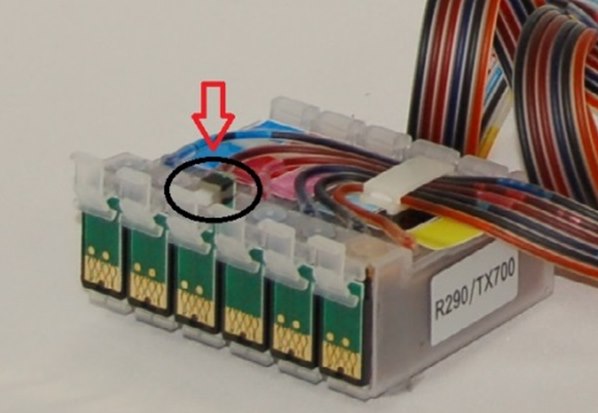 На всех СНПЧ присутствует функциональный элемент (на рисунке обозначен стрелкой) — кнопка принудительного сброса уровня чернил. Система может работать как с закрытой крышкой принтера, так и с открытой. Исключение составляют линейки T50/P50, TX/PX, которые могут работать только при закрытой крышке (если вы хотите, чтобы он работал с открытой крышкой, вам необходимо заблокировать датчик открытой крышки (небольшое углубление слева или посередине на корпусе принтера) кусочком поролона или картона).
2. Первый запуск СНПЧ:
Для запуска системы — нажмите сервисную кнопку на принтере (с капелькой, либо кнопку «стоп»). Принтер запустит прочистку ПГ. Если этого не произошло и принтер все еще требует установки картриджей, то перейдите в раздел «Обнуление» и следуйте инструкциям этого раздела, затем вернитесь к данному разделу. Распечатайте тест дюз. После этого необходимо выдержать паузу 1-3 часа. Это необходимо для выхода воздуха из печатающей головки принтера, который попал туда в ходе установки системы или перевозки принтера с системой. После этого, если тест дюз не показал стопроцентного результата, необходимо запустить прочистку ПГ средствами драйвера. Как правило, одной — двух прочисток бывает достаточно и после этого можно приступать к работе.
3. Обслуживание СНПЧ:
1. Обнуление. Картриджи СНПЧ снабжены автообнуляющимися чипами. Сброс показаний счетчика уровня чернил происходит после достижения счетчиком какого либо из цветов 0%. Так же иногда обнуление может потребоваться при первом запуске принтера с СНПЧ. Для этого выведите ПГ на позицию для замены картриджей (это делается либо через меню, если принтер оборудован ЖК-экраном, либо нажатием сервисной кнопки, как правило это кнопка «стоп», либо средствами драйвера). Затем нажмите и удерживайте белую кнопку на блоке картриджей СНПЧ в течение 5 секунд. После этого нажмите снова кнопку «стоп» на принтере или продолжите замену средствами драйвера или через меню принтера. Для линеек T50/P50, TX/PX во время обнуления иногда бывает необходимо разблокировать датчик открытой крышки, если он у вас заблокирован. Очень редко, как правило, во время первого запуска СНПЧ, или, если почему-либо обычный способ не дает результата, обнуление бывает необходимо произвести с отключением питания принтера. Для этого выведите ПГ на позицию замены картриджа, удерживайте кнопку сброса 10 сек., как обычно, затем, не нажимая кнопку «Вкл.», вытащите шнур питания принтера из розетки. Подождите 5 минут. Затем снова включите принтер.Обнуление закончено.
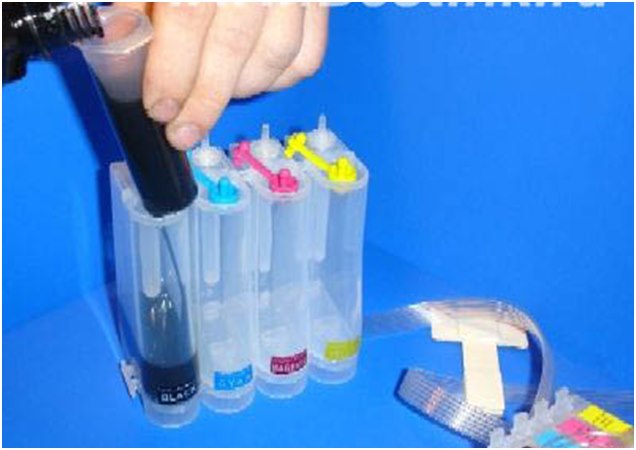 2. Заправка емкостей чернилами. При достижении минимального уровня чернил в емкостях (порядка 1 см. от донышка танка) необходимо заправить их чернилами. Для этого достаньте воздушный фильтр и закройте воздушное отверстие. Откройте заправочное отверстие и наполните емкость чернилами, после этого обязательно закройте заправочное отверстие. Откройте воздушное отверстие и вставьте в него фильтр. Для каждого цвета используйте отдельный шприц либо воронку.
Важно! Помните, что все используемые для заправки инструменты должны быть сухими и чистыми. Несоблюдение этого правила может приводить к частым засорам ПГ и быстрому ее износу. Даже если вы используете для заправки каждого цвета отдельный шприц, мы рекомендуем после каждой заправки промывать его водой и тщательно просушивать. Водопроводная вода очень вредна для ПГ принтера.
4. Эксплуатация СНПЧ:
В случае, если при печати появляются горизонтальные пробелы и полосы, следует не откладывая сделать тест дюз и в зависимости от его результата следует предпринять следующие шаги:
— Если не хватает одной-трех полосок (дюз) на отпечатке теста просто оставьте принтер «отдохнуть» на полчаса-час. После этого сделайте повторный тест. При восстановлении дюз печатайте дальше. Если дюзы не восстановились переходите к нижеследующему шагу.
— Если не хватает 3 дюз и более, следует сделать прочистку печатающей головки средствами драйвера или из меню, при наличии у принтера ЖК-экрана. После прочистки желательно дать принтеру постоять 20-30 минут. После окончания прочистки сделайте повторный тест. При неудовлетворительном результате повторите процедуру.
- — Емкости с чернилами должны находиться на одном уровне с принтером.
- — Во время печати не двигайте емкости с чернилами.
- — Не подвергайте воздействию очень низких и высоких температур.
- — Исключите попадание прямых солнечных лучей на танки с чернилами, также не ставьте танки в непосредственной близости от источников жесткого излучения, например монитора компьютера.
- — Не вскрывайте картриджи и танки.
- — Не отключайте шлейф от картриджей и ёмкостей с чернилами.
- — Не допускайте полного опустошения емкостей с чернилами.
- — Не допускайте зажима шлейфа подачи чернил к картриджам.
- — Не допускайте попадания чернил в воздушные фильтры.
- — При транспортировке СНПЧ во избежание пролива чернил закрытыми следует держать все отверстия – как воздушные, так и заправочные.
- — Во избежание засыхания чернил в силиконовом шлейфе рекомендуется не реже раза в неделю производить как минимум включение принтера, а по возможности и распечатку хотя бы одной тестовой страницы.
- — Наличие небольшого количества воздуха в шлейфе (особенно после транспортировки и длительного простоя) – это вполне нормальное явление, не влияющее на нормальную работу принтера и системы.
5. Советы по эксплуатации СНПЧ:
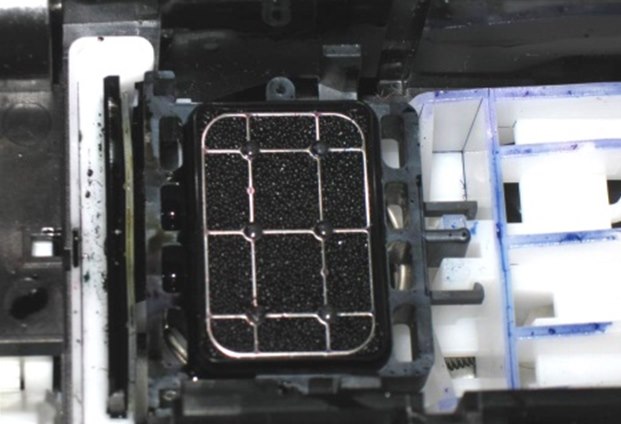 Применение чернил. Для надежной работы СНПЧ используйте только качественные чернила. От качества чернил на 80% зависит, будет ли положительным или нет ваш опыт работы с СНПЧ. Стабильность работы СНПЧ, полнота использования ресурса ПГ, частота засоров ПГ, качество отпечатка – все это зависит от качества используемых вами чернил, при условии соблюдения правил эксплуатации СНПЧ. Еще одно важное правило относительно чернил — нельзя смешивать чернила разных производителей; также нельзя смешивать чернила одного производителя, но разной маркировки. Нарушение данного правила с очень большой долей вероятности приведет к тому, что печатающая головка будет забита продуктами реакции разных чернил.
NB Если у вас установлен СОЧ (слив отработки чернил), то при его эксплуатации необходимо учитывать следующие важные моменты. Желательно, чтобы емкость для сбора чернил (а точнее, выходное отверстие трубочки слива) находилась не ниже уровня принтера во избежание самопроизвольного подсасывания и протекания чернил из СНПЧ через систему прочистки ПГ. Если же емкость находится ниже уровня принтера необходимо следить за тем, чтобы трубочка после завершения работы перекрывалась, так чтобы исключить прохождение по ней чернил, а перед началом работы ее снова необходимо открывать, чтобы принтер мог произвести прочистку ПГ. Также не рекомендуется наращивать трубочку больше, чем на 20-30 см. Шанс самопроизвольного подсасывания чернил очень мал, но он есть! Поэтому, чтобы избежать неприятных последствий, мы рекомендуем не использовать это устройство, а пользоваться штатной впитывающей прокладкой для чернил.
Инструкция по установке драйверов Epson
Как правило установка драйвера на принтер Epson не составляет большого труда. Предлагаем рассмотреть установку на примере принтера Epson colorio px 045a для трех случаев.
Способ 1
- Подключаем кабелем USB МФУ к свободному порту компьютера;
- Включаем принтер;
- Система обнаруживает подключенное устройство и пытается установить драйвер принтера;
- В случае обнаружения подходящего драйвера через пару минут — принтер автоматически установится о чем операционная система — сообщит;
Способ 2
В случае, если операционной системе не удалось поставить драйвера в автоматическом режиме действуйте следующим образом:
- зайдите в диспетчер устройств;
- найдите в перечне устройств Ваш принтер(скорее всего он будет подсвечиваться вопросительным знаком)
- кликнете правой кнопкой мышки на устройству и вы берите «свойства»;
- перейдите на вкладку «драйвер» и выберите обновить драйвер;
- в появившемся окне выберите «указать в ручную»
в открывшемся окне укажите в какой папке находится Ваш драйвер — это может быть папка на CD- носителе поставляемым с принтером или же скачанный драйвер с сайта производителя и сохраненный на компьютере.
Обратите внимание, если Вы скачиваете файл с сайта-производителя принтера — возможно драйвер будет запакован в архив — Вам необходимо предварительно распаковать архив в папку, которую потом и указать как папку содержащую драйвер.
Способ 3
Ну и наконец третий способ — самый простой — если у Вас в комплектации и меется установочный диск — просто вставьте его в дисковод и запутсите утилиту setup и далее следуйте ее указаниям.
После того как драйвер был установлен не забудте выбрать его принтером по умолчанию.
(Решено) Пошаговая инструкция по установке принтера Epson
Ищете руководство по установке принтера Epson? Это то, что вам нужно — пошаговое руководство по установке принтера Epson.
Вы только что купили принтер Epson, но не знаете, как его установить? Независимо от того, какую систему вы используете: Windows или Mac, вы можете найти здесь пошаговое руководство по установке. Читайте дальше, чтобы узнать, как…
Перед тем, как начать установку, вам необходимо подключить ваш принтер к сети, чтобы вы могли использовать его с компьютера. Следуйте инструкциям в руководстве, чтобы настроить принтер и подключиться к сети.
- Для Windows
- Для Mac
Установите Epson Printer для Windows
- Включите принтер.
- Перейти к Официальный сайт Epson и выберите загрузку и установку версии Epson Connect Printer Setup Utility для Windows.
- Отметьте соглашение и нажмите следующий .
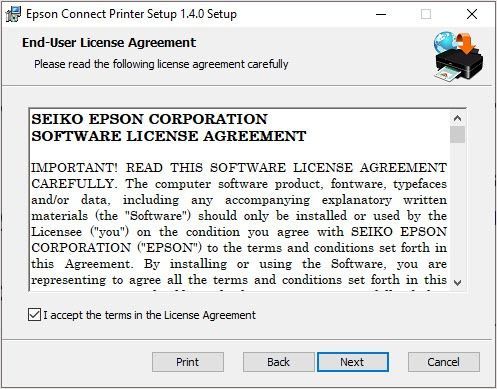
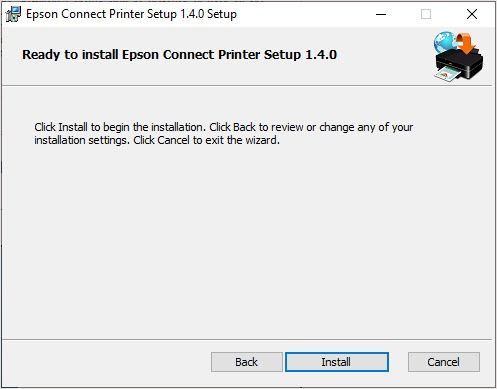
- Нажмите Установить .
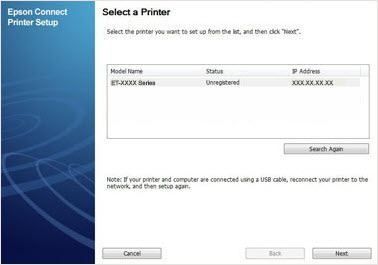
- Выберите свой продукт в меню и нажмите следующий .
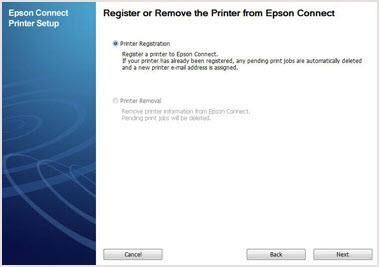
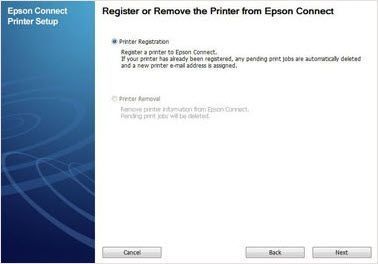
- Выбрать Регистрация принтера и нажмите следующий .
- Нажмите Согласен >следующий .
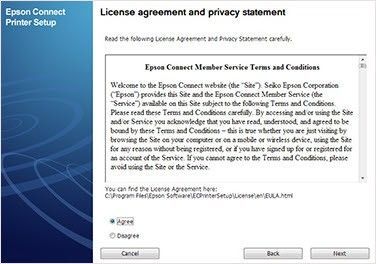
- Нажмите Хорошо когда ты видишь Зарегистрируйте принтер в Epson Connect .
- Вы можете создать новый аккаунт или зарегистрируйтесь с существующим.
- Нажмите Закрыть .
Установите Epson Printer для Mac
- Включите принтер.
- Перейти к Официальный сайт Epson , и выберите загрузку и установку версии Epson Connect Printer Setup Utility для Mac.
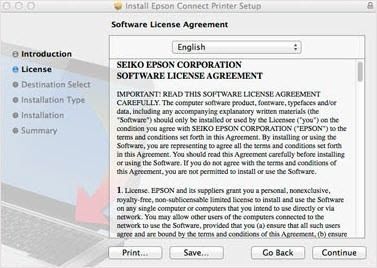
- Нажмите Продолжить .
- Нажмите Продолжить >Согласен .
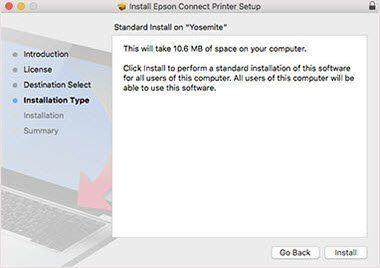
- Нажмите Установить >Закрыть .
- Выберите свой принтер и щелкните следующий .
Запись : Если всплывающее окно не появляется, вы можете установить Epson Printer, открыв Finder >заявка >Программное обеспечение Epson >Настройка принтера Epson Connect .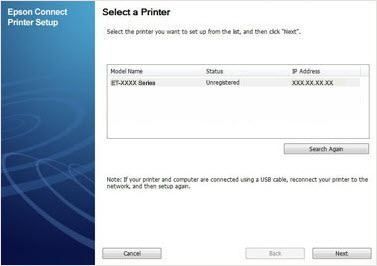
- выберите Регистрация принтера затем щелкните следующий >Хорошо .
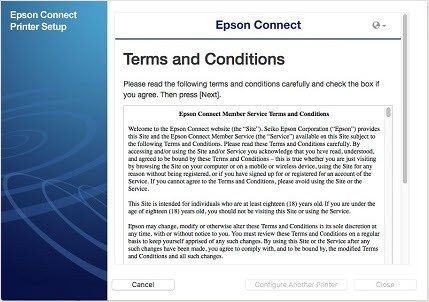
- Прокрутите содержимое и отметьте Я принимаю правила и условия флажок, затем щелкните следующий .
- Вы можете создать новый аккаунт или зарегистрируйтесь с существующим.
- Нажмите Закрыть .
Бонус: обновите драйвер принтера Epson
Для правильной работы принтера Epson требуются драйверы. Если драйвер устаревший или неправильный, это может вызвать проблемы. Получить нужный драйвер можно двумя способами: вручную и автоматически.
Вариант 1. Вручную
Чтобы получить правильный драйвер для принтеров Epson, вам необходимо перейти на Веб-страница поддержки Epson , найдите свой принтер и найдите драйверы, соответствующие вашей версии Windows (например, 32-разрядной версии Windows), и загрузите драйвер вручную.
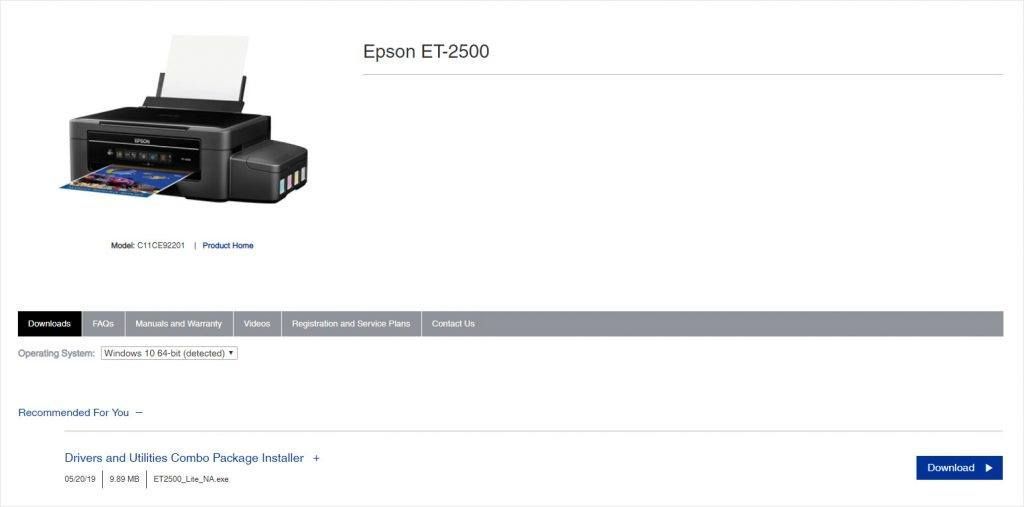
После того, как вы загрузили правильные драйверы для своей системы, дважды щелкните загруженный файл и следуйте инструкциям на экране, чтобы установить драйвер.
Вариант 2 — автоматически
Если у вас нет времени, терпения или компьютерных навыков для обновления драйвера принтера вручную, вы можете сделать это автоматически с помощью Driver Easy.
Водитель Easy автоматически распознает вашу систему и найдет для нее подходящие драйверы. Вам не нужно точно знать, в какой системе работает ваш компьютер, вам не нужно рисковать, загружая и устанавливая неправильный драйвер, и вам не нужно беспокоиться о том, что вы ошиблись при установке.
Вы можете обновлять драйверы автоматически с помощью БЕСПЛАТНОЙ или Pro версия Driver Easy. Но с Pro версия это займет всего 2 клика (и вы получите полную поддержку и 30-дневную гарантию возврата денег):
- Скачать и установите Driver Easy.
- Запустите Driver Easy и щелкните Сканировать сейчас кнопка. Затем Driver Easy просканирует ваш компьютер и обнаружит проблемы с драйверами.
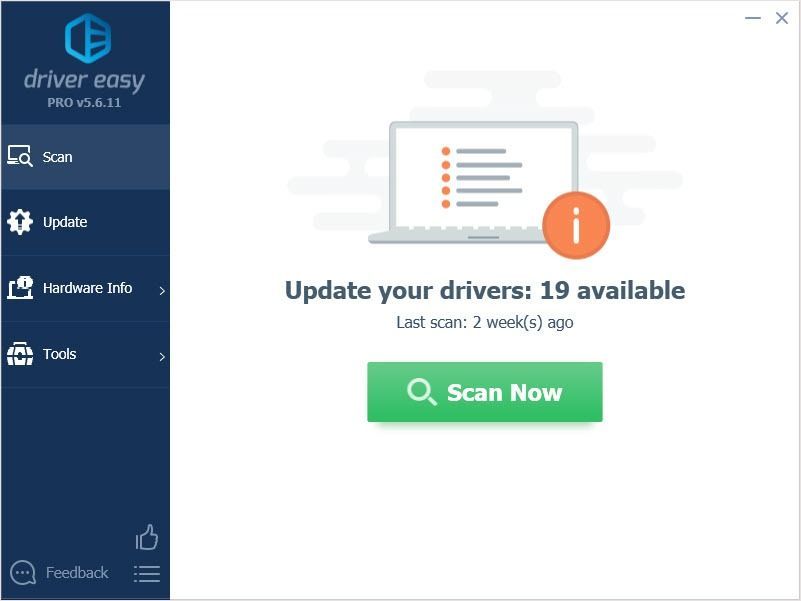
- Щелкните значок Обновить рядом с аудиодрайвером, чтобы автоматически загрузить правильную версию этого драйвера, затем вы можете установить ее вручную (вы можете сделать это в БЕСПЛАТНОЙ версии).
Или нажмите Обновить все для автоматической загрузки и установки правильной версии все драйверы, которые отсутствуют или устарели в вашей системе. (Для этого требуется Pro версия который поставляется с полной поддержкой и 30-дневной гарантией возврата денег. Вам будет предложено выполнить обновление, когда вы нажмете «Обновить все».)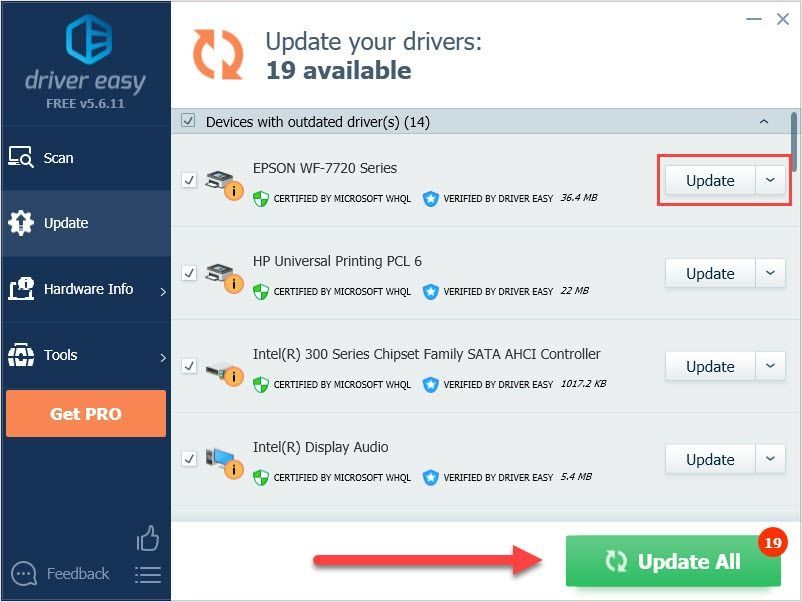
Надеюсь, эта статья удовлетворит ваши потребности. Если у вас есть какие-либо вопросы, оставляйте комментарии ниже, мы постараемся помочь.
Струйный принтер EPSON WF-2930 All-in-One Руководство пользователя
 report this ad
Многофункциональный струйный принтер EPSON WF-2930

ВАЖНО: Перед использованием этого продукта обязательно ознакомьтесь с этими инструкциями и инструкциями по безопасности в интерактивном Руководстве пользователя.
Примечание: Этот принтер предназначен для использования только с картриджами Epson®, а не с картриджами или чернилами сторонних производителей. Для получения важной информации о чернилах см. http://epson.com/epsonink (США) или http://epson.ca/epsonink (Канада) или см. коробку с принтером.
Please enable JavaScript
- Не используйте продукт Epson вблизи воды.
- Всегда держите это руководство под рукой.
- Не пользуйтесь телефоном во время грозы. Существует небольшая опасность поражения электрическим током от молнии.
- Не используйте телефон для сообщения об утечке газа в непосредственной близости от места утечки.
Внимание: Чтобы снизить риск возгорания, используйте телекоммуникационный шнур только калибра 26 AWG или большего размера.
На рисунках показан WF-2950, но действия аналогичны WF-2930, если не указано иное.
распаковывать

Примечание: Не открывайте упаковки чернильных картриджей, пока не будете готовы установить чернила. Картриджи упакованы в вакууме для обеспечения надежности.
- Снимите с устройства все защитные материалы и поднимите блок сканера, пока он не зафиксируется на месте.

- Удалите все защитные материалы изнутри изделия.
 Внимание: Не прикасайтесь к плоскому белому кабелю.
- Опустите блок сканера: слегка приподнимите блок сканера и опустите его. Когда блок сканера зафиксируется, снова поднимите его и полностью опустите.
 Примечание: Блок сканера должен быть полностью опущен, прежде чем его можно будет снова открыть.
- Подключите шнур питания к задней панели устройства и к электрической розетке.

Внимание: Пока не подключайтесь к компьютеру.
Выберите метод настройки
Приложение Epson Smart Panel® может помочь вам настроить принтер в интерактивном пошаговом режиме с помощью смартфона или планшета.
Чтобы использовать мобильное устройство для настройки, перейдите к шагу 1.
OR

- Загрузите приложение Epson Smart Panel из магазина приложений своего устройства. Пока не запускайте приложение.
- Удерживайте кнопку питания, пока она не загорится, чтобы включить устройство.
Примечание: Пока не подключайте продукт к компьютеру. - Запустите приложение и следуйте его инструкциям, чтобы настроить продукт. При необходимости коснитесь значка «+» в правом верхнем углу главного экрана приложения, коснитесь «Начать настройку» и следуйте инструкциям по настройке продукта.
Для получения информации о подключении вашего устройства к компьютеру, использовании голосовой печати или решении проблем, а также о том, как обратиться в службу поддержки Epson, см. разделы на обороте этого листа.
Включите и настройте
- Поднимите панель управления, затем включите устройство и подождите, пока не загорится индикатор питания. о.
 Примечание: Если появляется код ошибки, выключите продукт и убедитесь, что внутри продукта не осталось защитного материала.
- Нажмите или для выбора языка, затем нажмите OK.
- Когда вы увидите экран настройки Epson Smart Panel, выберите вариант продолжения без приложения и нажмите OK.
- Выберите страну, дату и время на ЖК-экране с помощью кнопок на панели управления.
Примечание: Вы можете изменить эти настройки позже, используя панель управления продукта. Дополнительную информацию см. В интерактивном Руководстве пользователя.
Внимание: Не удаляйте никакие другие этикетки или пломбы, иначе чернила вытекут. Не прикасайтесь к показанным здесь областям. - Вставьте картридж в держатель для каждого цвета. Нажмите на каждый картридж до щелчка. Убедитесь, что все картриджи вставлены на место.

- Опустите блок сканера: слегка приподнимите блок сканера и опустите его. Когда блок сканера зафиксируется, снова поднимите его и полностью опустите.

- WF-2930: Нажмите .
WF-2950: Выберите «Установлено» и нажмите «ОК».
Принтер начинает заправку чернил. Когда вы увидите сообщение о завершении на ЖК-экране принтера, зарядка завершена.
Внимание: Не выключайте принтер и не поднимайте блок сканера во время зарядки принтера, иначе вы потеряете чернила.
Примечание: В рамках настройки серийный номер вашего продукта будет отправлен на защищенный сервер Epson, чтобы вы могли участвовать в программах, которые мы можем время от времени предлагать, включая программу пополнения запасов чернил Epson. У вас будет отдельная возможность дать согласие на участие в таких программах. - Следуйте инструкциям на экране, чтобы настроить качество печати вашего продукта.
Примечание:- Перед настройкой качества печати необходимо загрузить 3 листа бумаги формата Letter. Подробности см. в разделе «Загрузка бумаги» на этом листе.
- Выберите «Настроить позже», если вы хотите отрегулировать качество печати позже. Дополнительную информацию см. в интерактивном Руководстве пользователя.
Установите картриджи с чернилами
Внимание: Храните чернильные картриджи в недоступном для детей месте и не пейте чернила.

- Поднимите блок сканера, пока он не зафиксируется на месте.
- Аккуратно встряхните картридж с черными чернилами.
Внимание: Не встряхивайте другие чернильные картриджи. - Распакуйте картриджи с чернилами.
- Удалите только желтую ленту с каждого чернильного картриджа.

Загрузить бумагу
Информацию о емкости загрузки, доступных типах и форматах бумаги, загрузке конвертов и использовании АПД см. в интерактивном Руководстве пользователя.
- Убедитесь, что устройство закончило заправку чернил, затем вытащите опору для бумаги.

- Полностью выдвиньте боковые направляющие.

- Загрузите бумагу глянцевой стороной или стороной для печати вверх и коротким краем вперед в середину заднего податчика бумаги.

- Придвиньте боковые направляющие к бумаге, но не слишком сильно.

- Выдвиньте выходной лоток.

- Следуйте инструкциям на ЖК-экране, чтобы отрегулировать качество печати (если вы еще этого не сделали) и выбрать параметры бумаги (WF-2950).
Подключить линию факса
- Подсоедините телефонный кабель к настенной телефонной розетке и к порту LINE на изделии. Дополнительную информацию см. в интерактивном Руководстве пользователя.
- При появлении запроса с помощью кнопок панели управления выберите «Приступить», чтобы настроить факс, или выберите «Настроить позже», чтобы настроить позже.
Установить программное обеспечение
- Для получения программного обеспечения продукта требуется подключение к Интернету.
- Чтобы напечатать с Chromebook ™, перейдите на http://epson.com/support/chromebookprint (США) или http://epson.ca/support/chromebookprint (Канада) за инструкциями.
- Убедитесь, что продукт НЕ ПОДКЛЮЧЕН к вашему компьютеру.
Windows®: Если вы видите экран «Найдено новое оборудование», нажмите «Отмена» и отсоедините USB-кабель. - Загрузите и запустите программный пакет вашего продукта. Для получения последней версии программного обеспечения посетите веб-сайт WF-2930.
http://epson.com/support/wf2930 (США)
http://epson.ca/support/wf2930 (Канада)
WF-2950
http://epson.com/support/wf2950 (США)
http://epson.ca/support/wf2950 (Канада) - Следуйте инструкциям на экране компьютера, чтобы запустить программу установки.
Когда вы увидите экран Select Your Connection, выберите один из следующих вариантов и следуйте инструкциям на экране:- Беспроводное соединение
В большинстве случаев установщик программного обеспечения автоматически пытается настроить беспроводное соединение. Если установка не удалась, вам может потребоваться ввести имя сети (SSID) и пароль. - Прямое подключение USB
Убедитесь, что у вас есть USB-кабель (не входит в комплект).
- Беспроводное соединение
Мобильная и голосовая печать
- Печатайте прямо со своего устройства Android ™ (v4.4 или новее) *. Просто подключите принтер и устройство к одной сети и коснитесь значка меню, чтобы выбрать параметр печати.
- Превратите свое мобильное устройство в интуитивно понятный и простой в использовании центр управления печатью и сканированием с помощью Epson Smart Panel. Загрузите приложение из магазина приложений своего мобильного устройства.
- Печатайте удаленно с помощью Epson Connect ™. См. Инструкции в интерактивном Руководстве пользователя или дополнительную информацию на странице http://epson.com/connect (США) или http://epson.ca/connect (Канада).
- Используйте голосовых помощников для печати различных творческих и повседневных вещей с вашего продукта Epson. Просто добавьте свой продукт в учетную запись Epson Connect, а затем свяжите учетную запись с голосовым помощником. Видеть http://epson.com/voice (США) или http://epson.ca/voice (Канада) для получения дополнительной информации.
* Может потребоваться приложение Epson Print Enabler или Mopria Print Service из Google Play ™.
Какие-то проблемы?
- Распечатайте отчет о сетевом подключении, чтобы определить сетевые проблемы и решения. См. Инструкции в интерактивном Руководстве пользователя.
- Убедитесь, что вы выбрали правильное имя сети (SSID).
- Перезагрузите маршрутизатор (выключите и снова включите), затем попробуйте подключиться к нему снова.
- Принтер может подключаться только к сети, которая поддерживает подключения на частоте 2.4 ГГц. Если ваш маршрутизатор предлагает соединения как с частотой 2.4 ГГц, так и с частотой 5 ГГц, убедитесь, что частота 2.4 ГГц включена.
- Если вы видите предупреждающее сообщение брандмауэра, нажмите «Разблокировать» или «Разрешить», чтобы продолжить установку.
- Если в вашей сети включена защита, убедитесь, что вы правильно ввели сетевой пароль (ключ WEP или парольную фразу WPA). Убедитесь, что вы вводите свой пароль в правильном регистре.
На моих распечатках есть линии или неправильные цвета.
Выполните проверку дюз, чтобы увидеть, нет ли пропусков на распечатке. Затем при необходимости очистите печатающую головку. Дополнительную информацию см. В интерактивном Руководстве пользователя.
Экран продукта темный.
Убедитесь, что ваш продукт включен, и нажмите любую кнопку, чтобы вывести его из спящего режима.
Программа установки не может найти мой принтер после его подключения с помощью USB-кабеля.
Убедитесь, что устройство включено и кабель USB надежно подключен.
Любые вопросы?
Руководство пользователя
Windows: щелкните значок на рабочем столе или на экране приложений, чтобы открыть интерактивное руководство пользователя.
Mac: Щелкните значок в Приложения / Программное обеспечение Epson / Руководство, чтобы получить доступ к интерактивному Руководству пользователя.
Если у вас нет значка Руководства пользователя, перейдите в Epson website, как описано ниже.
Видео
Войти http://epson.com/support (США) или
http://epson.ca/support (Канада) и найдите свой продукт, чтобы view видео поддержки (видео доступны только на английском языке).
Техническая поддержка
Войти http://epson.com/support (США) или
http://epson.ca/support (Канада) и найдите свой продукт, чтобы загрузить драйверы, view руководства, получите ответы на часто задаваемые вопросы или свяжитесь с Epson.
Звоните по телефону (562) 276-4382 (США) или (905) 709-3839 (Канада) с 7:4 до XNUMX:XNUMX по тихоокеанскому времени с понедельника по пятницу. Дни и часы поддержки могут быть изменены без предварительного уведомления. Может взиматься плата за проезд или междугородную связь.
Утилизация
Epson предлагает программу утилизации отслужившего свой срок оборудования и чернильных картриджей. Пожалуйста, перейдите к http://epson.com/recycle (США) или http://epson.ca/recycle (Канада) для получения информации о том, как вернуть продукты для надлежащей утилизации.
Нужны бумага и чернила?
Обеспечьте отличные результаты с помощью специальной и простой бумаги Epson, разработанной специально для принтеров Epson. Найдите бумагу Epson и оригинальные чернила Epson по адресу http://epson.com (Продажи в США) или http://epson.ca (Продажи в Канаде) и у авторизованных реселлеров Epson. Позвоните по телефону 800-GO-EPSON (800-463-7766).
Сменные картриджи WF-2930/WF-2950
EPSON, Claria и Epson Smart Panel являются зарегистрированными товарными знаками, EPSON Exceed Your Vision — зарегистрированным логотипом, а Epson Connect — товарным знаком Seiko Epson Corporation.
Designed for Excellence является товарным знаком Epson America, Inc.
Windows является зарегистрированным товарным знаком Microsoft Corporation в США и / или других странах.
Mac является товарным знаком Apple Inc., зарегистрированным в США и других странах.
Android, Chromebook и Google Play являются товарными знаками Google LLC.
Общее примечание: Другие названия продуктов, используемые здесь, предназначены только для целей идентификации и могут быть товарными знаками соответствующих владельцев. Epson отказывается от каких-либо прав на эти знаки. Эта информация может быть изменена без предварительного уведомления.
© 2022 Epson America, Inc., 2 апреля 22 г.
Документы / Ресурсы
Рекомендации
- Epson Canada | Домашняя страница
- Решения для мобильной печати и сканирования | Epson Canada
- Чернильные картриджи сторонних производителей запрещены | Эпсон Канада
- Программа утилизации — для принтеров, оборудования, картриджей с чернилами | Epson Canada
- Официальная поддержка Epson®
- SPT_CHROMEBOOKPRINT | Поддержка Chromebook для принтеров Epson | Мобильные и облачные решения | Другие продукты | Поддержка | Эпсон Канада
- Страница не найдена | Эпсон Канада
- Epson — превзойдите свое видение
- Решения для мобильной печати и сканирования | Epson US
- Чернильные картриджи сторонних производителей запрещены | Эпсон США
- Программа утилизации — для принтеров, оборудования, картриджей с чернилами | Epson US
- Официальная поддержка Epson®
- SPT_CHROMEBOOKPRINT | Поддержка Chromebook для принтеров Epson | Мобильные и облачные решения | Принтеры | Поддержка | Эпсон США
- Страница не найдена | Epson US
Похожие сообщения
EPSON WF-2880 Series Printer Настройка принтера Удалите все защитные материалы.

Принтер EPSON TM-m10 Руководство пользователя Руководство по установке Подробную информацию и рекомендации по безопасности см. В документе Важные меры безопасности…
EPSON OT-CU40 Цветной струйный принтер для этикетокVIEW ОСТОРОЖНО Не подвергайте блок авторезака ударам, роняя…