Epson L132: Дозаправка чернил

Ниже приве дены ко ды оригинальных бу тылок с чер нилами Ep son.
BK (Black (Черный)) C (C yan (Г олубой) ) M (Magenta (Пурпур-
Y (Y ellow (Желтый))
664 664 664 664
И спользо вание других ор игиналь ных ч ернил Epso n, не у казанных в специ фи к ации, може т вызвать
повреждение, на кот о рое не распространяются гаранти йные обязательства компан ии Epson.
По льзователям и з европейск их стран рекоменд уетс я посе тить следующий веб- сайт для полу чения свед ений о
ресу рсах бу тыло к с черн илами Epson.

Руководство пользоват еля
Доза прав ка черн ил
Меры предос то рожности при работ е с
чернильными б у тылк ами
Прочтите сле ду ющие ин ст рукции перед заправко й чернил.
Меры предосторо жности при работ е
❏ И спользуйте ем кости с чернилами с правильным к одом запчасти для сво его принтера.
❏ При испо льзова нии этого принтера т ре буе тся ос тор ожное об ращение с чернилами. Чер нила могу т
расплескив аться при заправке или дозаправке карт риджей. Пр и попадании на о дежду и ли вещи
чернила могу т не отс тир аться.
❏ Следуе т хранить емкости с чернилами при нормаль ной комн атной т емперат у ре и не допускать, чтобы
на них попадали прямые солнечные л учи.
❏ Ко мпания Epson реко мендуе т использовать емкости с чернилами до даты, указанной на упако вке.
❏ Храните емкос ти с чернилами в т ой ж е среде, что и принтер.
❏ При хранении или транспор тировке емк ос ти с чернилами после снятия нак лейки не наклоняйте
емк ос ть и не по двергайте ее ударам или температ у рным изм енениям. В противном слу чае чер нила
могу т про течь , даже если крышка наде жно закру чена. При закру чив ании крышки держите емкость с
чер нилами ст рого пр ямо и п римите ме ры к тому , чтобы чернил а не протекали пр и т ранспорт ировк е.
❏ Если емкос ть занес ена в помещени е с хо лодно г о склада, то перед испо льз ованием нео бходим о дать ей
согре тьс я в те чение не мене е тр ех ча сов.
❏ Не открывайте упако вк у с емкостью с чернилами, п ока н е будете готовы к заправке картриджа. Для
об е спечен ия б ез отказной р або ты емкос ть с чернилами нах одится в вак уу мной упа ковк е. Есл и емкос ть с
чернилами о с тавить распакованной н а длительное время перед ее использованием, нормальн ая пе чать
мо же т быть нев озможна.
❏ Если какие-либ о чернильные емкос ти не заполнены по нижнюю линию, заправьте емк о с ть чернилами
при пер в ой же возмо жнос ти. Испо льз ование принтера при опускании ур овня чер ни л ниже нижней
линии контейнеров мож е т приве с ти к поврежд ению принтер а.
❏ Емкости с чернилами мо гу т содер жать перер абот анные матери алы, однак о это не влияет на рабо т у и
пр ои зв од ит ель но с т ь при нт ер а .
❏ Характеристики и внешний вид емкос ти с чернилами могу т быть изменены бе з предварительного
ув едомления в целях усовершенств ования.
❏ У казанный выв од зависит от печат аемых изо бражений, испо льзуемого типа бумаги, час тоты печати и
таких условий окружающей среды, как температ у ра.
Пот ребление чернил
❏ Для поддер жания оптимальной производительности пе чатающей головки нек о торо е ко личес тв о
чернил из всех емкостей с чернилами пот ре бляется не только во время печати, но и во время
техническ ого обсл уживания, напр имер во время замены чер нил и очистки печа тающей гол овки.
❏ При мо нохромно й печати или пе чати в от тенках серого могу т использоваться цв е тные чернила в
за ви си м ости от ти п а бу м аг и и на строе к к ач еств а п еч ат и. Эт о пр ои сх о ди т п от ом у , ч то дл я с оз да ния
ч ер н ог о ц вета и с по ль зу ют ся цвет ны е ч ер нил а.
❏ Ч ер нил а в ем к ост ях , п оста вл яе мы х в ме сте с пр инт ер о м, ча ст ич но ис по ль зов ан ы в о в рем я н ач ал ьн о й
ус та новки. Для получен ия отпе чатков высокого качес тв а пе чат ающая головка в принтере б уде т
полн ос тью запр авлена чер нилами. Эт а одноразовая процеду ра пот ре бляет опреде ленно е ко личе ств о
чернил, поэтому с помощью этих емк ос тей мо ж но распечатать меньше с траниц в сравнени и с
после д ующими е мкостям и с че рнилами.

Руководство пользоват еля
Доза прав ка черн ил
Перезаправк а кон тейнеров для чернил
Ч ер нила м о жно перезаправить в любое время.
1. Снимите бло к ко нтейнер ов для чернил с принтера и отл ожите их в сторону .
Не тя ни те з а трубки.
2. Откройте кр ышк у бло ка ко нтейнеро в для чернил и снимит е крышку с одно г о ко нтейнера.
❏ Б удьте осторо ж ны и не допускайте про ливания черн ил.
❏ У бедитесь в том, что цвет ка ртриджа сов пада ет с цветом чернил, которые вы хотите

Руководство пользоват еля
Доза прав ка черн ил
3. Отл омите к олпачо к крышки, с нимите кр ышк у с бу тылки с чер нилами, удалите пломбу и зате м
заве р ните кр ышку .
Плотно за кройте к рышку емко ст и с черни лам и, в прот ивном с лу чае че рнил а мо гу т проте чь.
Не выбрасывайте ве рхнюю част ь кры шки. Если после дозап равки картр иджа остаются чер нила,
используйте верхнюю част ь крышки для герметизации крыш к и емкости с чернилами.
4. Запра вьте к онтейнер для чернил чернилами надлежащег о цве т а до в ерхней линии на ко нтейнере для

Руководство пользоват еля
Доза прав ка черн ил
Если после за правки картриджа до верх ней лини и в е мкост и оста ются черни ла, плотно закройте крышку и
храни те е мкост ь для даль нейшего и спользо вания в вертикаль ном пол ожени и.
5. Наденьте кр ышк у на контейнер для чернил и п лотно з акр ойте.
6. Закройте крышк у бло к а контейнеров для чер ни л.
По дс оеди ните блок ко н тейнеров для чернил к ус тр ойст ву .
Руководство пользоват еля
Доза прав ка черн ил
Соо тветствующая информация
& «К оды бу тылок с чер нилами» на стр. 38
& «М еры предос торожнос ти при работе с чернильными бу ты лками» на с тр. 39
СБПЧ для БФП, принтерів і плотерів
Лазерна та струменева технологія мають чітке розмежування за своїми можливостями. Лазерний принтер варто обирати, коли ви друкуєте виключно документи та переносите пріоритет на високу швидкість друку. Лазерні принтери не здатні відтворювати високоякісні зображення. До того ж проблемою є екологічність такої технології друку. Тонер, який мікроскопічними дозами вилітає з принтера протягом друку, є летючою речовиною, і з диханням потрапляє до легень людини та залишається там назавжди. Струменевий принтер чи БФП здатні друкувати графічні зображення, світлини, плакати з високою якістю. З друком документів струменевий принтер справляється чудово, лише трохи програючи своїм лазерним конкурентам у швидкості. Струменевий принтер друкує чорнилом на водній основі, тож є цілком безпечним для людей.
Чи є недоліки у струменевих принтерів?
Головний недолік — вірогідність висихання друкувальної голівки. Щоб цього не відбулося, необхідно друкувати, як мінімум, раз на тиждень. Якщо вам не потрібно друкувати світлини чи документи — достатньо просто провести тестовий друк.
Що таке альтернативні витратні матеріали?
Альтернативні витратні матеріали — це матеріали, які виробляють та реалізують альтернативні бренди, відмінні від бренду виробника вашого принтера. Зазвичай альтернативні витратні матеріали значно дешевші за оригінальні. Часто якість альтернативних витратних матеріалів не гірше за оригінальні. Однак ми радимо вам використовувати перевірені витратні матеріали та більше звертати увагу на їх якість, бо остання може бути на різному рівні.
Що таке СБПЧ?
СБПЧ — розшифровується, як система безперервної подачі чорнила, та являє собою конструкцію для подачі чорнила на друкувальну голівку. Система складається з ємностей для чорнила та перегородками всередині, які забезпечують рівномірний тиск. З резервуарів чорнило потрапляє до силіконового шлейфа, а потім відправляється до друкувальної голівки. Головна перевага СБПЧ у суттєвому зменшенні собівартості друку внаслідок того, що ви не переплачуєте за картриджі, а купуєте лише чорнило. Якщо друкувати часто, СБПЧ дозволяє економити до 60% на картриджах.
Що таке ДЗК?
ДЗК — дозаправні картриджі для принтера. Вони являють собою класичні картриджі зі спеціальними клапанами, які роблять можливою повторну заправку чорнилом. Часто передбачають збільшену місткість картриджів у порівнянні з одноразовими комплектами. Сумісність з друкувальним пристроєм при цьому забезпечується на 100%. Користь використання ДЗК в економії на картриджах внаслідок того, що ви не купуєте нові картриджі кожного разу, а просто додаєте чорнило у ДЗК. Купувати лише чорнило значно дешевше, ніж нові картриджі.
Як друкувати світлини вдома?
Вдома можливо друкувати світлини з високою якістю, яка не поступається професійній у студіях. Для цього необхідно використовувати струменевий принтер з кількістю кольорів від шести та більше. Якщо ви оберете світлостійкі чорнила для друку, світлини не втратять колір, навіть якщо будуть перебувати під впливом сонячного світла. Обирайте спеціальний фотопапір, який захищає відбиток від дефектів та забезпечує чіткі контури зображення.
Який принтер потрібен для офісу?
Обираючи офісний принтер варто звертати увагу на можливість роботи пристрою у мережі. Це забезпечує можливість працювати з принтером з будь-якого офісного ПК, не обираючи для цієї мети окремий комп’ютер. Варто оцінити можливість друкувального пристрою працювати в особливо активному режимі, а також його швидкість обробки даних. Для офісного користування краще віддати перевагу принтерам з металевими деталями механізму, які розраховані на активну експлуатацію. Зазвичай у моделях, які розраховані на домашній друк, більшість деталей зроблені з менш витривалого пластику. Якщо ви працюєте в офісі з великою кількістю документів, краще вибрати принтер зі швидкісним друком, який дозволить оптимізувати робочий процес.
Як друкувати на чашках, футболках і кепках?
Щоб перенести зображення на об’ємні предмети, частіше за все використовують наступний алгоритм:
- спочатку світлина чи принт друкуються на сублімаційному папері за допомогою сублімаційних чорнил;
- після цього використовують термопрес, у який розміщують річ (футболку, кепку, чашку, ручку) з закріпленим відбитком;
- термопрес фіксує макет, а надруковане зображення прогрівається до певної температури під дією рівномірного тиску;
- сублімаційні чорнила нагріваються, трансформуються у газоподібний стан та надійно закріплюються на поверхні предмета.
Таким чином ми отримуємо точне та високоякісне зображення на сувенірній продукції.
Як вибрати чорнило для принтера?
Чорнила для принтера вибирають в залежності від призначення отриманих матеріалів. Якщо мова йде про світлини, варто використовувати світлостійкі чорнила. Розміщувати отримані матеріали поза приміщеннями дозволяють чорнила на основі пігменту, які не псуються від впливу вологи. Також існують ультрахромні чорнила, котрі використовують для друку реклами та інших матеріалів, які потребують яскравих кольорів. Сублімаційні чорнила призначені для перенесення відбитків на сувенірні вироби, а медичні — для друку на медичних плівках. Також можна друкувати невидимим або симпатичним чорнилом, яке стає помітним на папері лише після впливу певної температури. Екосольвентні чорнила вибирають для друку на виробах з металу — завдяки основі з кислоти вони надійно закріплюються на металічних поверхнях.
Бренд INKSYSTEM відомий у багатьох країнах світу. Це міжнародна компанія, яка динамічно розвивається та випускає продукцію, котра має попит. Наші філіали розташовані в Україні, Росії, Латвії, Казахстані, Грузії, Туркменії, Вірменії, Азербайджані, Білорусі, Ізраїлі, Саудівській Аравії та інших країнах. Ми орієнтуємося на різні сегменти користувачів.
Що ми пропонуємо нашим клієнтам
Значну частину продукції на наших сайтах складають друкувальні пристрої від Epson та інших торговельних марок. Серед них принтери та плотери від HP та інших відомих брендів. Однак INKSYSTEM також спеціалізується на виробництві сумісних витратних матеріалів. Ви напевно чули позитивні відгуки про СБПЧ. Після придбання у нас таких пристроїв ви не розчаруєтесь. Якщо вони здаються вам занадто громіздкими, ми пропонуємо оцінити дозаправні картриджі. Вони більш економічні, ніж одноразові моделі.
Зазирніть у розділ, де можна вибрати фотопапір, щоб оцінити великий асортимент носіїв. Якщо ви маєте друкувальний пристрій від Brother чи будь-якого іншого виробника, важливо правильно підібрати до нього чорнило. Ми пропонуємо чорнила для принтера, які не втрачають кольору протягом тривалого часу. Вони також розраховані на використання з ДЗК та СБПЧ, які ми пропонуємо своїм покупцям.
Якщо чорнило випадково потрапить всередину механізму принтера, це не проблема. Ми маємо великий досвід гарантійного та післягарантійного ремонту техніки Canon і інших відомих виробників. Сервісна сітка компанії добре розвинута, тому ми обов’язково допоможемо вам створити та налаштувати ICC-профілі. Нам під силу будь-які роботи по відновленню працездатності принтерів від Epson ті інших виробників.
Чому варто віддати перевагу СБПЧ
Якщо ви не знаєте, що варто обрати — СБПЧ або ДЗК, радимо більше дізнатися про переваги обох варіантів. Дозаправні картриджі часто менші та дешевші, однак СБПЧ є відмінним рішенням з наступних міркувань.
- У нас можна купити друкувальні пристрої з вже встановленою та налаштованою СБПЧ. Також ви можете обрати та безкоштовно завантажити необхідні колірні профілі.
- Ми пропонуємо системи безперервної подачі чорнила для різних моделей друкувальних пристроїв. Обирайте варіант, який відповідає за технічними характеристиками саме вашій моделі друкувального пристрою.
- Встановити та налаштувати таку систему доволі просто — вам не знадобляться профільні знання чи інструменти.
- Спеціалісти INKSYSTEM ретельно тестують системи на предмет браку та різних недоліків. Завдяки конструкції без швів та злютованих елементів, вона розрахована на довгий термін активного використання.
- СБПЧ виготовлена з високоякісних матеріалів, у тому числі з полікарбонату. Якщо певна деталь вийде з ладу, її легко можна буде замінити власними зусиллями.
На весь товар з асортименту ми обов’язково надаємо гарантію терміном у 12 місяців.
Инструкция по эксплуатации принтера Epson с СНПЧ

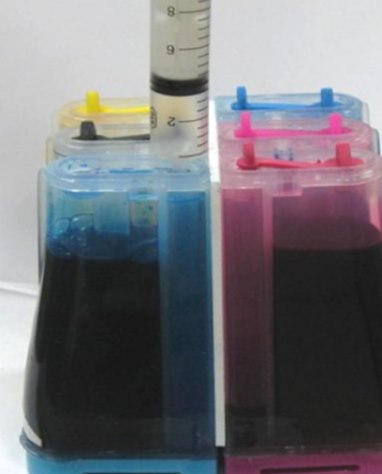 Во внешних заправочных емкостях (танках) достаньте пробки из воздушных отверстий (эти отверстия закрыты маленькими пробками) и вставьте в них воздушные фильтры. Из заправочных отверстий (закрытых большими пробками) доставать пробки не нужно!
Внешние емкости делятся на два отсека: заправочный, больший по размерам, и меньший – воздушный, находящийся под воздушными отверстиями, (т.н. система сосудов Мариотта). Необходимо проследить, чтобы уровень чернил в воздушном отсеке был ниже уровня чернил в заправочном. Если в воздушном отсеке уровень больше, то уровни можно выровнять с помощью шприца.
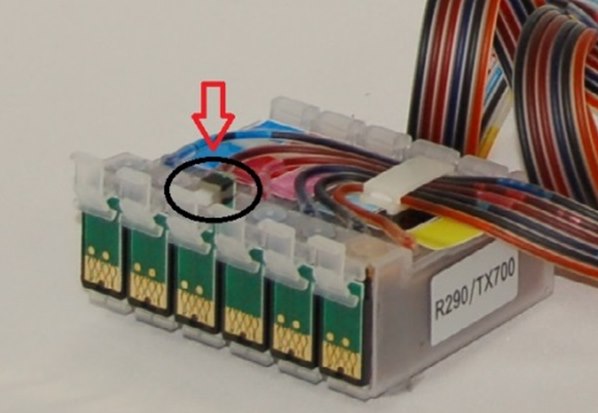 На всех СНПЧ присутствует функциональный элемент (на рисунке обозначен стрелкой) — кнопка принудительного сброса уровня чернил. Система может работать как с закрытой крышкой принтера, так и с открытой. Исключение составляют линейки T50/P50, TX/PX, которые могут работать только при закрытой крышке (если вы хотите, чтобы он работал с открытой крышкой, вам необходимо заблокировать датчик открытой крышки (небольшое углубление слева или посередине на корпусе принтера) кусочком поролона или картона).
2. Первый запуск СНПЧ:
Для запуска системы — нажмите сервисную кнопку на принтере (с капелькой, либо кнопку «стоп»). Принтер запустит прочистку ПГ. Если этого не произошло и принтер все еще требует установки картриджей, то перейдите в раздел «Обнуление» и следуйте инструкциям этого раздела, затем вернитесь к данному разделу. Распечатайте тест дюз. После этого необходимо выдержать паузу 1-3 часа. Это необходимо для выхода воздуха из печатающей головки принтера, который попал туда в ходе установки системы или перевозки принтера с системой. После этого, если тест дюз не показал стопроцентного результата, необходимо запустить прочистку ПГ средствами драйвера. Как правило, одной — двух прочисток бывает достаточно и после этого можно приступать к работе.
3. Обслуживание СНПЧ:
1. Обнуление. Картриджи СНПЧ снабжены автообнуляющимися чипами. Сброс показаний счетчика уровня чернил происходит после достижения счетчиком какого либо из цветов 0%. Так же иногда обнуление может потребоваться при первом запуске принтера с СНПЧ. Для этого выведите ПГ на позицию для замены картриджей (это делается либо через меню, если принтер оборудован ЖК-экраном, либо нажатием сервисной кнопки, как правило это кнопка «стоп», либо средствами драйвера). Затем нажмите и удерживайте белую кнопку на блоке картриджей СНПЧ в течение 5 секунд. После этого нажмите снова кнопку «стоп» на принтере или продолжите замену средствами драйвера или через меню принтера. Для линеек T50/P50, TX/PX во время обнуления иногда бывает необходимо разблокировать датчик открытой крышки, если он у вас заблокирован. Очень редко, как правило, во время первого запуска СНПЧ, или, если почему-либо обычный способ не дает результата, обнуление бывает необходимо произвести с отключением питания принтера. Для этого выведите ПГ на позицию замены картриджа, удерживайте кнопку сброса 10 сек., как обычно, затем, не нажимая кнопку «Вкл.», вытащите шнур питания принтера из розетки. Подождите 5 минут. Затем снова включите принтер.Обнуление закончено.
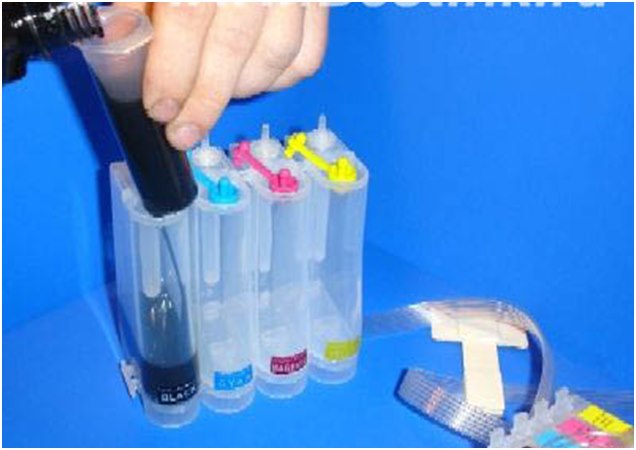 2. Заправка емкостей чернилами. При достижении минимального уровня чернил в емкостях (порядка 1 см. от донышка танка) необходимо заправить их чернилами. Для этого достаньте воздушный фильтр и закройте воздушное отверстие. Откройте заправочное отверстие и наполните емкость чернилами, после этого обязательно закройте заправочное отверстие. Откройте воздушное отверстие и вставьте в него фильтр. Для каждого цвета используйте отдельный шприц либо воронку.
Важно! Помните, что все используемые для заправки инструменты должны быть сухими и чистыми. Несоблюдение этого правила может приводить к частым засорам ПГ и быстрому ее износу. Даже если вы используете для заправки каждого цвета отдельный шприц, мы рекомендуем после каждой заправки промывать его водой и тщательно просушивать. Водопроводная вода очень вредна для ПГ принтера.
4. Эксплуатация СНПЧ:
В случае, если при печати появляются горизонтальные пробелы и полосы, следует не откладывая сделать тест дюз и в зависимости от его результата следует предпринять следующие шаги:
— Если не хватает одной-трех полосок (дюз) на отпечатке теста просто оставьте принтер «отдохнуть» на полчаса-час. После этого сделайте повторный тест. При восстановлении дюз печатайте дальше. Если дюзы не восстановились переходите к нижеследующему шагу.
— Если не хватает 3 дюз и более, следует сделать прочистку печатающей головки средствами драйвера или из меню, при наличии у принтера ЖК-экрана. После прочистки желательно дать принтеру постоять 20-30 минут. После окончания прочистки сделайте повторный тест. При неудовлетворительном результате повторите процедуру.
- — Емкости с чернилами должны находиться на одном уровне с принтером.
- — Во время печати не двигайте емкости с чернилами.
- — Не подвергайте воздействию очень низких и высоких температур.
- — Исключите попадание прямых солнечных лучей на танки с чернилами, также не ставьте танки в непосредственной близости от источников жесткого излучения, например монитора компьютера.
- — Не вскрывайте картриджи и танки.
- — Не отключайте шлейф от картриджей и ёмкостей с чернилами.
- — Не допускайте полного опустошения емкостей с чернилами.
- — Не допускайте зажима шлейфа подачи чернил к картриджам.
- — Не допускайте попадания чернил в воздушные фильтры.
- — При транспортировке СНПЧ во избежание пролива чернил закрытыми следует держать все отверстия – как воздушные, так и заправочные.
- — Во избежание засыхания чернил в силиконовом шлейфе рекомендуется не реже раза в неделю производить как минимум включение принтера, а по возможности и распечатку хотя бы одной тестовой страницы.
- — Наличие небольшого количества воздуха в шлейфе (особенно после транспортировки и длительного простоя) – это вполне нормальное явление, не влияющее на нормальную работу принтера и системы.
5. Советы по эксплуатации СНПЧ:
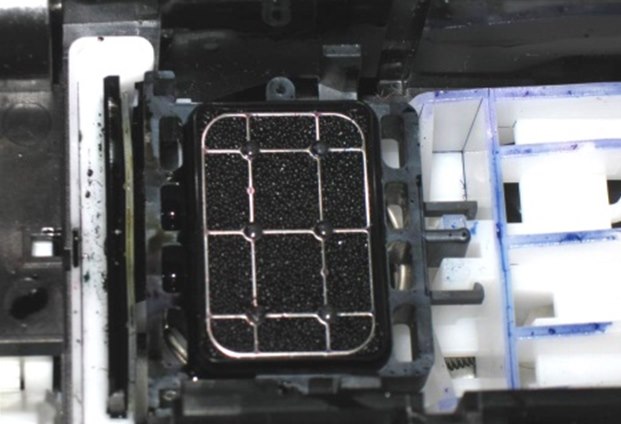 Применение чернил. Для надежной работы СНПЧ используйте только качественные чернила. От качества чернил на 80% зависит, будет ли положительным или нет ваш опыт работы с СНПЧ. Стабильность работы СНПЧ, полнота использования ресурса ПГ, частота засоров ПГ, качество отпечатка – все это зависит от качества используемых вами чернил, при условии соблюдения правил эксплуатации СНПЧ. Еще одно важное правило относительно чернил — нельзя смешивать чернила разных производителей; также нельзя смешивать чернила одного производителя, но разной маркировки. Нарушение данного правила с очень большой долей вероятности приведет к тому, что печатающая головка будет забита продуктами реакции разных чернил.
NB Если у вас установлен СОЧ (слив отработки чернил), то при его эксплуатации необходимо учитывать следующие важные моменты. Желательно, чтобы емкость для сбора чернил (а точнее, выходное отверстие трубочки слива) находилась не ниже уровня принтера во избежание самопроизвольного подсасывания и протекания чернил из СНПЧ через систему прочистки ПГ. Если же емкость находится ниже уровня принтера необходимо следить за тем, чтобы трубочка после завершения работы перекрывалась, так чтобы исключить прохождение по ней чернил, а перед началом работы ее снова необходимо открывать, чтобы принтер мог произвести прочистку ПГ. Также не рекомендуется наращивать трубочку больше, чем на 20-30 см. Шанс самопроизвольного подсасывания чернил очень мал, но он есть! Поэтому, чтобы избежать неприятных последствий, мы рекомендуем не использовать это устройство, а пользоваться штатной впитывающей прокладкой для чернил.
Как заправить чернила в принтер epson l800

Небольшое вводное описание для тех кто не в курсе, и только сейчас стал искать информацию по принтеру epson l800. Все остальные могут сразу перейти по ссылке базы кодов сброса чернил для l800 l100 l200 l300 l355 l500 и скачать коды для большинства фабрик печати от фирмы epson, или прочитать описание об одной из программ для бесплатного сброса уровня чернил для принтера эпсон л800.
Большинство современных принтеров защищено от заправки. Все картриджи на принтерах имеют специальные чипы, без обнуления которых принтеры не будут печатать, даже если в картриджах ещё есть чернила. Это ограничение постоянно обходят производители альтернативных расходных материалов, создаются разнообразные “рессеторы” или совместимые чипы.
Ситуация немного изменилась с выходом принтера для развивающихся стран Epson L800. В этом принтере нет картриджей, чернила заливаются из баночек в специальные ёмкости, объём этих ёмкостей достаточно больной (70мл) и не идёт не в какое сравнение с типовым картриджем.
Но фирма Epson не могла просто так взять и отменить защиту, по этому на каждой баночке был уникальный код, который необходимо вводить при каждой заправке принтера. К счастью список этих кодов в сети стал расти лавинообразно, а позже необходимость ввода и совсем стала формальной. А в последних моделях, допустим epson l1300 и т.д. инициализацию принтера можно проводить вообще без компьютера, и коды никуда вводить не надо.

Тем не менее, при первой заправке принтер epson l800 просит ввести эти коды, и минимум один раз это лучше сделать. Это может быть полезно в случае возникновении гарантийных случаев.
После ввода кодов, или обнуления любым другим методом, при печати каждого документа или фотографии, принтер вычитает из полного объёма заправленного принтера какую то часть чернил, что бы напомнить вам при окончании чернил, что необходимо вновь заправить принтер. Как вы понимаете, учёт этот к сожалению весьма условный, принтер понятия не имеет сколько вы залили чернил в принтер, сколько было точно потрачено и т.д. И хорошо, что во всех следующих моделях об этом забыли как о страшном сне.

Но надо помнить, что ничего не бывает просто так. Достаточно посмотреть на цены принтера Epson l800, при старте продаж он имел стоимость не многим большим своего “картриджного” брата Epson t50 и стоил около 7тр, что на тот момент являлось отличным предложением. Сейчас стоимость принтера в сетевых магазинах составляет около 18тр. Как видно подорожание значительно выше курсовой разницы. Похоже, фирма Epson сделала ставку на дорогие принтеры, и впервые начинает опровергать тот факт, что струйные принтеры продаются ниже себестоимости. Конечно в фабрики печати от фирмы Epson стало удобно заливать неоригинальные чернила принтера epson но вот стоимость самого принтера epson l800 немного шокирует.
Цветной принтер Epson l800 подходит для печати фотографий и надписей на CD. В нем находится шесть резервуаров с красками. Устройство достаточно экономичное, и после покупки, чернил хватает на долго. Но когда они заканчиваются, надо заливать оригинальные чернила. На них есть специальный код, которые требуется ввести после заправки. Без этого, принтер не будет печатать.
Оригинальные чернила дорогие, поэтому пользователи хотят использовать краску от других производителей. Когда после заправки вы отправите снимок печать, принтер проверит чип. Если он будет отсутствовать, или окажется не правильным, принтер печатать не будет. Проблема была решена после появления специальных программ, которые позволяют выполнить сброс уровня чернил.
Провести эту работу можно с помощью разных программ. Одной из них является PrintHelp. Эту утилиту можно скачать по ссылке http://printhelp.info/data/redist/printhelp.exe. При сохранении файла обратите внимание, куда он будет сохраняться, чтобы потом не было проблем с поиском. Можете указать свой путь.
Если на вашем компьютере запущены какие-то программы, закройте их. Запустите скаченный дистрибутив. В первом окне вы увидите лицензионное соглашение. Можете изучить его. Потом нажмите слева от фразы «Я принимаю». Когда в кружочке появится черная точка, кнопка «Далее» станет активной. Нажмите на нее.
Вы увидите путь, куда будет установлена программа. При желании, можете изменить его. Нажмите «Далее».
Нажмите «Далее», чтобы программа могла создать ярлык в меню «Пуск». Если вы не хотите, чтобы там появился ярлык, поставьте галочку в нижней левой части окна.
Ставьте галочку около слов «Создать ярлык», чтобы можно было быстро запускать программу. Потом жмите «Далее».
Теперь нажмите на «Установить».
Начнется установка. До появления нового окна может пройти немного времени, подождите.
Жмите около слов «Запустить PrintHelp», потом нажмите «Завершить». Программа запустится сама. Если вы забудете поставить галочку, запустите утилиту, нажав дважды на ее ярлык. В появившемся окне кликните по словам «Выбрать Epson l800».
В новом окне прописаны действия, которые вы должны провести. Сделайте это. Потом нажмите на «Продолжить».
Кликните по словам «Я хочу сбросить уровень чернил» (вторая строка). Теперь можете печатать с не оригинальными чернилами.
С помощью утилиты PrintHelp выполнить сброс уровня чернил можно другим способом. В основном окне, в левой части, нажмите на название модели вашего принтера. Немного правее есть кнопка «Прочитать уровни чернил», нажмите на нее.
Тут вы видите, сколько краски есть в ваших картриджах. Закройте окно (Кнопка «Закрыть»).
Теперь нажмите на кнопку правее, на ней написано «Сбросить уровни чернил». Можете закрывать программу. Для этого нажмите на крестик вверху справа или зайдите в верхнем меню в «Файл», там нажмите на «Выход».
Можете начинать печатать. Если возникнут какие-либо проблемы, перезагрузите компьютер.
Многие пользователи задаются вопросом, как осуществить первоначальную и повторную заправку принтера EPSON L800, L805 самостоятельно, не прибегая к помощи специалиста. Страшно? Боитесь перелить чернил? С чего же начать?
Не переживайте, сейчас рассмотрим весь процесс по шагам, с картинками и пояснениями. Перво-наперво, что нужно обязательно знать о вышеуказанных принтерах, это то, что в них используется система непрерывной подачи чернил — СНПЧ , поэтому при заправке EPSON L800, L805, L810, L850 заливать чернила вы будете не в картриджи, а специальные емкости, из которых они во время печати подаются через специальные демпферы в печатную головку . Для нормальной и стабильной работы, в процессе использования принтеров с СНПЧ вы должны следить за объемом чернил в емкостях. Если вы упустите момент, то эта инструкция вам не поможет. На рисунке стрелкой указано деление ниже которого чернила НИКОГДА не должны опускаться, иначе воздух по каналам пойдет в демпферы и через них в печатную головку . В результате чего печатающее устройство вы не сломаете, но четко и стабильно оно работать уже не будет, пока вы не произведете заправку демпферов чернилами, для чего понадобится частично разбирать принтер.

Непосредственно сама заправка EPSON L800, L805, L810, L850 может осуществляться как оригинальными чернилами , так и неоригинальными . Если ваш бюджет позволяет, и вы готовы мириться со стоимостью оригинальных чернил, то мы бы вам посоветовали использовать именно их. Они, как бы некоторые продавцы вас не убеждали, отличаются от любых других в лучшую сторону. Но, если вы решились на использование более доступных по цене (и не всегда плохих по качеству) чернил, то мы рекомендуем использовать InkTec, десятую серию. Итак, приступим.
1. Перед тем как залить чернила возьмите емкости и расположите их, как показано на фото

2. Выньте пробку из емкости, которую хотите заправить

3. Возьмите баночку с чернилами и аккуратно открутите в ней носик


На фото приведена банка со специальным откручивающимся носиком для более удобной заправки принтера EPSON L800, L805, L810, L850. Если вы используете оригинальные контейнеры с чернилами EPSON, то в нем кончик носика аккуратно обламывается. Если же у вас совсем другая емкость с чернилами, то баночку с носиком вы можете купить у нас.
4. Аккуратно залейте в емкость принтера нужный цвет, слегка надавливая на баночку, как показано на фото.
ВНИМАНИЕ! Не перепутайте цвет. Лишний раз проверьте какой цвет, в какую емкость заливаете. Если вы зальете чернила не того цвета, то придется промывать СНПЧ .

5. ВНИМАНИЕ! При заливке чернил емкость нужно заправлять не выше границы, указанной стрелкой на фото

6. Закройте емкость пробкой.
Проделайте последовательно все шаги с каждой из шести емкостей, после чего закрепите СНПЧ на принтере. Таким образом вы сможете осуществить как первоначальную, так и повторную заправку принтера EPSON L800, L805, L810, L850. Надеемся, что наша инструкция вам помогла.
С Уважением, chernila.by
- Вы здесь:
- Home

- Поддержка
- Инструкции, статьи, словарь
- Заправки
- Заправка принтера EPSON L800, L805, L810, L850
ИП Игнатенко Вадим Леонидович 220099, г.Минск, ул.Казинца, д.51, кор.2, УНП: 191849187. Зарегистрирован Минским горисполкомом 05.02.2013, св-во 191849187. Интернет-магазин зарегистрирован в торговом реестре 08.02.2018 за №404788. Режим работы: понедельник-воскрксенье с 10.00 до 21.00