Инструкция по устранению неисправностей с принтерами Epson серии L

В данном материале приведены причины проблем и их решения, когда струйный принтер Epson l110, l210, l222, l355 или аналогичного бренда не печатает. Эти рекомендации можно применять, если устройство вообще не включается, не печатает черными или цветными чернилами, а его индикаторы мигают.
Если проблема возникла сразу после заправки, процедура может быть несколько иной. У нас также есть инструкции по устранению неполадок, когда принтер печатает только красным, зеленым или синим цветом. Возможно, это именно та ситуация, в которой вы находитесь.
Не включается
В следующих двух разделах кратко описаны причины и решения. Если вы затрудняетесь найти решение, вы можете поискать на нашем сайте более подробные инструкции. Воспользуйтесь поисковой строкой в правом верхнем углу страницы.
Не печатает черным или цветными чернилами
Почему он не печатает в черном или цветном режиме и что еще можно сделать в этой ситуации, кроме рекомендаций, приведенных выше.
Мигают индикаторы
Все способы решения проблемы, когда мигает шарик или бумага.
Как исправить ошибку мигания обоих индикаторов на Epson L120?
Epson — японская электронная компания. Это одна из крупнейших в мире компаний по производству принтеров, оборудования для обработки изображений и информационного оборудования. Компания в основном известна своими принтерами и продает широкий ассортимент продукции во многих странах. В этой статье мы обсудим ошибку принтера, при которой индикаторы « Питание » и « Ошибка » постоянно мигают.
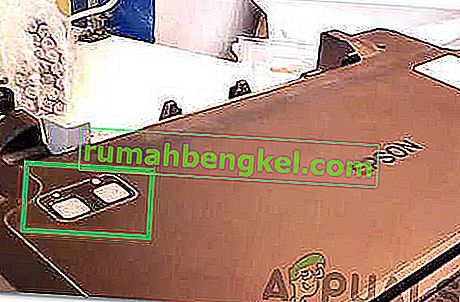
Что вызывает мигание обоих индикаторов на Epson L120?
Получив многочисленные отчеты от нескольких пользователей, мы решили изучить проблему и разработали набор решений, чтобы полностью ее устранить. Кроме того, мы изучили причины, из-за которых может возникнуть эта проблема, и перечислили их следующим образом.
- Замятие бумаги: в некоторых случаях часть бумаги может застрять внутри принтера, из-за чего процесс печати сорвется. Это мешает принтеру правильно печатать, а также может вызвать непрерывное мигание ошибки и индикатора питания.
- Застрявшая головка принтера: в некоторых случаях головка принтера может сталкиваться с сопротивлением при движении по рельсам. Есть вероятность, что какой-то посторонний предмет или кусок пластмассы, отломанный от принтера, могут блокировать путь головки. Ошибка также возникает, если головка принтера не может двигаться по рельсам.
- Датчик вытягивания бумаги: в некоторых случаях датчик вытягивания бумаги может быть отделен от подставки, из-за чего бумага не втягивается внутрь для печати, и возникает ошибка.
- Проблема с датчиком энкодера: возможно, что один или оба датчика энкодера были полностью или частично повреждены. В некоторых случаях датчики могут быть загрязнены, из-за чего возникает ошибка.
Теперь, когда у вас есть базовое представление о природе проблемы, мы перейдем к ее решениям. Обязательно реализуйте их в том порядке, в котором они представлены.
Решение 1. Принтер PowerCycling
В некоторых случаях процесс печати может быть сорван из-за сбоя в работе принтера. Поэтому на этом этапе мы выключим и снова включим питание принтера. Для этого:
- Отключите адаптер питания принтера от розетки.
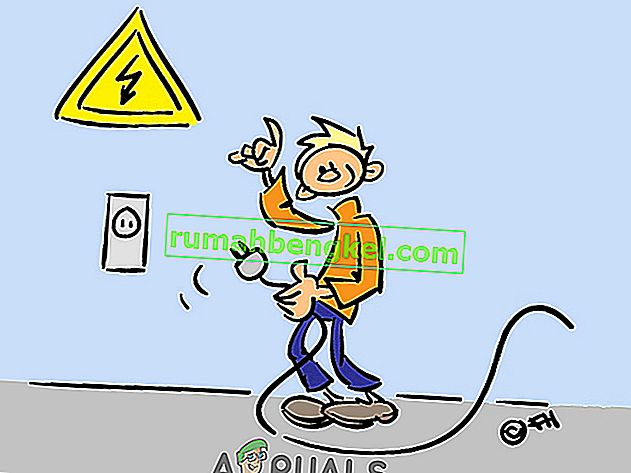
- Нажмите и удерживайте кнопку « Power » не менее 30 секунд.
- Подключите питание снова и нажмите кнопку питания.
- Попробуйте распечатать что-нибудь и проверьте, сохраняется ли проблема.
Примечание. Все дальнейшие решения потребуют от вас физического снятия крышки принтера. Это может привести к аннулированию гарантии или к безвозвратному повреждению принтера. Будьте осторожны с предстоящими шагами.
Снятие крышки принтера:
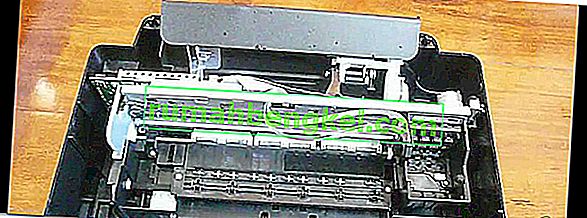
- Есть 6 винтов , крепящих вместе корпус принтера.
- На некоторые винты могут быть наклеены « гарантийные » наклейки.
- Выверните все винты, извлеките чернильные картриджи и снимите корпус , приложив усилие к соединениям.
Решение 2. Удаление замятой бумаги
В некоторых случаях в принтере может происходить замятие бумаги, из-за которого процесс печати прерывается и возникает ошибка. Поэтому, как только вы открыли принтер, проверьте и удалите любые бумаги замятия внутри принтера. Убедитесь, что проблема сохраняется после устранения замятия бумаги.
Решение 3.Проверка сопротивления
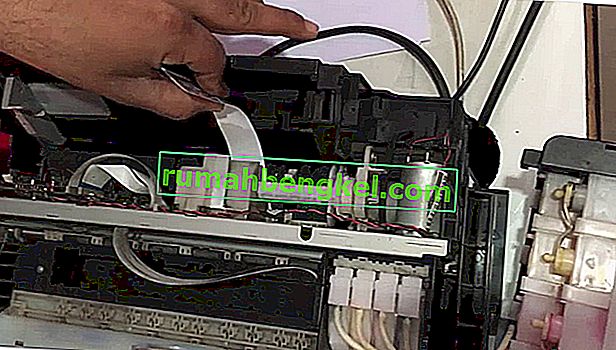
Возможно, внутри принтера застрял посторонний предмет или кусок пластика, отколовшийся от принтера. Поэтому убедитесь, что нет никаких предметов, которые мешают правильной работе принтера. Если вы обнаружите какой-либо незакрепленный объект, который никак не связан с принтером, удалите его из принтера и проверьте, устраняет ли он проблему.
Решение 4. Очистка датчиков энкодера
В принтере есть два датчика положения. Один из них — датчик положения ленты на направляющей, по которой движется печатающая головка, а другой — датчик круглого датчика положения на правой стороне принтера. Обязательно протрите их салфеткой и небольшим количеством воды. Перед тем как продолжить, убедитесь, что на нем нет остатков воды. После очистки датчиков проверьте, сохраняется ли проблема.
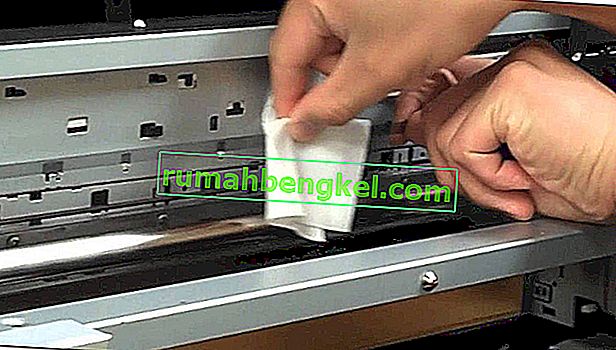
Решение 5.Проверка датчика вытягивания бумаги
В некоторых случаях датчик протяжки бумаги может отделиться от подставки. Убедитесь, что датчик вытягивания бумаги правильно прикреплен к подставке и способен вытягивать бумагу. После настройки датчика проверьте, сохраняется ли проблема.
Принтер Epson не включается
Одной из проблем, с которой сталкиваются владельцы принтеров, является ситуация, в которой устройство печати банально не включается. То есть, пользователь нажимает на кнопку включения принтера, но после того как лампочка на корпусе загорается, ничего не происходит. А чаще всего, принтер и вовсе никак не реагирует на нажатие кнопки питания.

Как решить данную проблему? Первым делом следует провести диагностику, для того чтобы выяснить главную причину возникновения проблемы. Причин может быть несколько, причем специалисты смогут определить их быстрее. Но если хочется сделать все своими силами, воспользуйтесь следующими рекомендациями.
Почему не включается принтер Epson?
Итак, если ваш принтер не включается, то одна из возможных причин заключается в коротком замыкании в каком-то из узлов устройства. Чтобы устранить данную причину выньте из принтера картридж, после чего включите его. Если должного эффекта подобное действие не принесло, тогда вам следует снять головку для печати. Убедились в том, что принтер не включается даже после этих действий? Значит короткое замыкание не связано ни с картриджем, ни с печатающей головкой.

Обратите внимание также на контактные площадки каретки, т.к. они могут быть залиты красящим веществом. Чтобы избежать усугубления данной ситуации с принтером, перед каждым действием обязательно отключайте кабель питания и нажимайте на кнопку, отвечающую за включение устройства. Благодаря этому вы поспособствуете разрядке конденсаторов блока питания, что, в свою очередь, минимизирует риски выхода из строя какого-то из модулей. Также обратите внимание на плату управления, предварительно отключив коннектор, идущий с блока питания, и измерьте напряжение на нём.
Возможные причины неисправности:
- сгорел предохранитель на главной плате;
- застревает бумага в печатающем устройстве. Можно попытаться самостоятельно извлечь застрявший лист и попробовать заново включить прибор;
- требуется заправка картриджа;
- вышли из строя другие узлы и детали прибора.
Принтер Epson L110 не включается
Не стоит списываться со счетов банальные причины вроде – плохо подсоединенных кабелей к принтеру. Для начала нужно тщательно проверить все контакты, только после этого углубляться в более детальную диагностику устройства.

Проводить детальный анализ компонентов устройства без специализированного оборудования нельзя, поэтому в случае, когда описанные способы окажутся не эффективными, единственный вариант для решения проблемы – это обратиться в сервисный центр.
Принтер Epson не видит компьютер — что делать?
Как и в любом другом USB-устройстве, в принтере Epson может возникнуть неисправность, приводящая к невозможности его определения компьютером. Причин тому — множество. Некоторые неполадки можно устранить самостоятельно, другие — только при помощи специалистов. Среди наиболее часто встречающихся неисправностей, приводящих к тому, что компьютер не реагирует на подключение принтера, отметим:
- Отсутствие или неполадки в работе драйвера принтера.
- Сбои в работе программного обеспечения операционной системы компьютера (в нашем случае — Windows).
- Сбои в работе прошивки (встроенного программного обеспечения) принтера.
- Повреждение соединительного USB-кабеля или USB-порта принтера и прочие аппаратные неисправности.
Рассмотрим подробнее возможные причины возникновения данных неисправностей и способы их устранения.
Отсутствие или неполадки в работе драйвера принтера Epson
Драйверы всегда являлись слабым местом любого компьютерного оборудования или операционной системы (кому как удобней). Очередное обновление Windows, установка какой-нибудь программы, подключение нового устройства — эти и прочие действия могут привести к неполадкам в работе драйвера (и необязательно от принтера, а вообще от любого устройства).
Перед тем, как проводить любые манипуляции с драйверами, нужно убедиться, не выключено ли оно программно в системе Windows:
- Сначала нужно запустить приложение «Диспетчер задач». Нажмите на клавиатуре клавиши «Win + R», затем впишите в отобразившееся окошко «Выполнить» команду «msc» (без кавычек) и нажмите кнопку «ОК».

- Найдите в списке «Диспетчера устройств» название принтера. Оно может быть расположено в разделе «Очереди печати» или другом месте (а может их быть и несколько). Кликните по названию правой кнопкой мыши. Если в выпадающем меню обнаружится пункт «Включить устройство», значит, оно все же было выключено. Выберите этот пункт, чтобы включить принтер, затем попробуйте распечатать что-нибудь.

Если это не помогает или в «Диспетчере устройств» отсутствует название принтера, двигаемся дальше.
Наиболее эффективный способ устранения проблем с драйверами является их переустановка. Но можно начать и с его обновления при помощи специализированных программ (менеджеров драйверов). Это наиболее простой вариант устранения проблемы, хоть и не всегда действенный. Менеджеров драйверов — полно. Можно воспользоваться, к примеру, бесплатным менеджером драйверов DriverHub. Им несложно пользоваться:
- Запускаем программу и нажимаем кнопку «Найти сейчас».

- Дожидаемся, пока программа просканирует компьютер. После чего на экране отобразятся устройства, драйверы которых можно обновить (или установить, если они отсутствуют).

- Можно включить «Экспертный режим» и обновить/установить только драйвер для принтера. На скриншоте выше выбрана установка драйвера первого попавшегося устройства, но это не имеет не значения.
- После выбора устройства (принтера Epson) останется нажать кнопку «Установить». Программа сама скачает и установит выбранный драйвер.
Менеджер DriverHub можно использовать и для решения проблем с неполадками драйверов Epson путем их полной переустановки. Но при необходимости требуемое программное обеспечение можно скачать и с официального сайта производителя. Начнем именно с этого:
- Перейдите по ссылке, что ведет к электронному каталогу принтеров Epson.
- В левой верхней части страницы в поле «Быстрый поиск продукта» впишите модель принтера (например, «Epson L132»). Сразу под полем ввода поискового запроса отобразится ссылка — кликните по ней, чтобы попасть на страницу искомого принтера.

- Под изображением принтера перейдите по ссылке «Драйверы, ПО и руководства», затем раскройте блок «Драйверы, утилиты», выберите операционную систему (обычно определяется автоматически) и нажмите кнопку «Загрузить».

Т.к. переустановка драйвера предполагает удаление уже установленного, с этого и начнем процедуру:
- Здесь нам также потребуется приложение «Диспетчер устройств», которое мы запускали ранее. Если по инструкции в самом начале этого раздела статьи принтер отсутствовал в списке устройств, сразу переходите к последнему шагу. Если же принтер там был, выполните сначала следующий шаг.
- Кликните правой кнопкой по названию принтера и выберите из меню пункт «Удалить устройство», затем согласитесь с удалением.

- Отсоедините USB-кабель принтера от компьютера и подключите его обратно.
- Установите скачанный драйвер, следуя инструкциям.
Сбои в работе Windows
Драйвер — не единственное, что требуется операционной системе для взаимодействия с внешними устройствами. Здесь также задействуется большое число различных системных файлов и приложений, повреждение или отсутствие одного из которых может привести к самым различным последствиям. Порой гораздо легче обнулить настройки или даже полностью переустановить систему, чем заниматься поиском и восстановлением неисправных системных файлов. Но кое-что все же проверить и исправить можно.
Речь идет о системной службе «Диспетчер печати», отвечающей за отправку документов на печать. По разнообразным причинам она может внезапно прекратить свою работу, т.е. попросту выключиться. По умолчанию данная служба запускается вместе с операционной системой, но, как и у большинства других служб, эту опцию «Диспетчера печати» можно заблокировать.
Чтобы проверить текущий статус интересующей нас службы и, если потребуется, включить ее, заодно задействовав опцию автозапуска, нужно проделать следующее:
- Для выполнения операции нужно запустить системное приложение «Службы». Быстрее всего это сделать из уже знакомого нам приложения «Выполнить»: нажимаем клавиши «Win + R», вводим в окно команду «msc» без кавычек и нажимаем «ОК».

- Далее ищем в столбце «Имя» службу «Диспетчер печати» (иногда указывается как «Print Spooler»). Если в столбце «Состояние» напротив имени службы ничего не указано, значит, в данный момент не работает. Кликните по ней правой кнопкой мыши и выберите в появившемся контекстном меню пункт «Запустить».

- Сразу попробуйте что-нибудь распечатать. Если процесс пошел, не торопитесь закрывать окно «Службы». Обратите внимание на столбец «Тип запуска» напротив названия службы. Там должно быть указано «Автоматически» (при запущенной службе).
- Если это не так, кликните по имени службы два раза мышкой. В открывшемся окне раскройте список «Тип запуска» и выберите в нем вариант «Автоматически», после чего нажмите кнопку «ОК».

Сбои в работе прошивки принтера Epson
Как и в случае с драйвером или операционной системой, неполадки с прошивкой принтера могут проявляться по большому количеству причин. Самый простой способ решения этой проблемы — сброс настроек встроенного ПО печатающей машины до заводских значений. Более сложный способ — перепрошивка принтера (т.е. переустановка встроенного ПО).
У каждой отдельной модели принтеров Epson сброс настроек осуществляется по-разному. По крайней мере, существует три способа сделать это — путем запуска соответствующей функции с LCD-панели принтера, путем использования веб-интерфейса (для случаев, когда сбои прошивки связаны с сетевыми настройками) и путем обновления драйверов/прошивки при помощи фирменной утилиты Epson (вместе с этим сбрасываются и настройки).
Чтобы сбросить внутренние настройки принтера, сначала лучше воспользоваться стандартным (первым) способом. Как именно это сделать, можно найти в документации к конкретной модели оборудования Epson. Но в большинстве случаев у принтеров, оснащенных LCD-дисплеем, сброс осуществляется следующим образом:
- Откройте главное меню панели управления принтера нажатием кнопки с изображением домика.

- Используя стрелки влево и вправо, выделите меню «Setup» (Настройки/Установки), затем нажмите кнопку «ОК».
- При помощи стрелок найдите опцию «Restore Default Settings» (Восстановить настройки по умолчанию) и нажмите «ОК», затем согласитесь со сбросом.
- Если принтер поддерживает работу через сеть, заодно можно сбросить и сетевые параметры, выбрав в меню «Setup» опцию «Restore Network Settings» (Восстановить сетевые настройки).
Следующий способ предполагает выполнение аппаратного сброса сетевых настроек. Сразу скажем, что лучше не браться за него, т.к. процесс потребует входа в веб-интерфейс машины, откуда и выполняется сброс. Важно, чтобы принтер был подключен к компьютеру сетевым кабелем или к Wi-Fi-роутеру (в этом случае компьютер не потребуется).
- Установите один лист в лоток.
- Подготовьте тонкий предмет (зубочистка или спичка, например).
- Выключите принтер и осмотрите заднюю его часть (там, куда подключается кабель питания).
- Найдите небольшое отверстие с надписью «Reset». Внутри него на некотором углублении вмонтирована кнопка — ее следует нажать и удерживать при помощи подготовленным тонким предметом.

- Удерживая кнопку, включите принтер.
- Дождитесь, пока не будет распечатана страница. На ней будет указан IP-адрес веб-интерфейса принтера. Кнопку можно отпустить.
- Запустите любой браузер, впишите в него распечатанный IP-адрес и перейдите по нему.
- Для входа в веб-интерфейс потребуется логин и пароль. По умолчанию — это «epson» и «epson».
- Веб-интерфейс представляет собой обычную веб-страницу. Дизайн может быть разным. Например, таким:

- В данном конкретном случае нужно войти в раздел «Reset», где находится кнопка обнуления сетевых параметров принтера.
Для сброса параметров принтеров Epson путем обновления его программного обеспечения и/или прошивки нужно сделать следующее:
- Откройте «Панель управления» из меню «Пуск» и перейдите в нем в раздел «Оборудование и звук», затем в подраздел «Устройства и принтеры».
- Кликните правой кнопкой мыши по значку принтера, затем выберите в меню пункт «Настройка печати».

- В появившемся окне перейдите во вкладку «Сервис» и нажмите кнопку «Обновление программного обеспечения».

- Откроется еще одно окно, дождитесь, пока будет выполняться проверка наличия обновления для ПО принтера.

- В таблице «Важные обновления для устройств» отобразится список доступных обновлений (и прошивки в частности). В нашем случае этих обновлений, к сожалению, нет. Зато есть возможность установки программы Epson Printer Connection, при помощи которой также можно выполнить сброс параметров прошивки. Установите ее, если с обновлением прошивки не вышло (отметьте галочкой и нажмите «Установить элемент»).

- На рабочем столе появится значок программы Epson Printer Connection. Запустите ее.
- Сначала программа попробует устранить неполадки самостоятельно. Но т.к.принтер компьютером не определяется, откроется дополнительное окно:

- Нажмите кнопку «Перенастройте принтер». Откроется еще одно окно «Install Navi», в котором нужно принять лицензионное соглашение и нажать кнопку «Далее».

- Как только дойдете до выбора программного обеспечения, которое следует установить/переустановить/обновить, выберите вариант «Переустановить базовое программное обеспечение». Следуйте дальнейшим инструкциям — они на русском, потому возникнуть сложностей не должно.

Аппаратные неисправности принтера
Большинство аппаратных неисправностей принтеров (в особенности те, что вызваны попаданием жидкости внутрь корпуса) устранить в домашних/офисных условиях не представляется возможным. Но среди всего спектра неполадок довольно часто встречается такая банальная проблема, как повреждение соединительного USB-кабеля. Все, что можно тут сделать (если нового кабеля в наличии нет) — продиагностировать шнур, для чего понадобится мультиметр, какой-нибудь простейший ампервольтметр или даже самодельный тестер, собранный из батареек, проводок и светодиода. Диагностика даст понять, стоит ли менять кабель. Состоит она из двух этапов:
- Выявление обрывов в кабеле. Производится путем подключения тестера к USB-контактам кабеля с обеих сторон.
- Выявление замыканий между отдельными контактами. Производится путем подключения щупов мультиметра/вольтметра к соседним контактам одного из USB-коннекторов (между контактами должна отсутствовать электрическая связь).
Существует и другая частая, но более сложная в устранении неисправность — поломка USB-порта принтера (куда подключается кабель) — обычно возникающая вследствие неосторожного извлечения USB-шнура. Процедура по восстановлению USB-порта потребует разборки принтера и перепайки коннектора. С этим смогут справиться только те пользователи, у которых имеется хотя бы небольшой опыт в ремонте электроники. Во всех остальных случаях лучше обратиться в сервисный центр Epson, если таковой имеется в городе, или в любую мастерскую.