Как подключить Samsung Galaxy Buds2 к ПК, iPhone и другим устройствам
Samsung Galaxy Buds2 -это новейшая правда беспроводные наушники от дома Samsung. И, как и их предшественники, эти два наушника также обладают отличным качеством. Вы получаете широкую звуковую сцену, сенсорную поверхность и, прежде всего, тонкий и гладкий дизайн. Хорошо то, что эти наушники можно подключить к ПК, iPhone или умным часам Galaxy Watch 4, кроме вашего смартфона Samsung.

Самое приятное то, что он сохраняет некоторые свои функции, такие как ANC, прозрачность звука и функции воспроизведения/паузы. Тем не менее, он имеет несколько функций.
Тем не менее, если вы хотите подключить Samsung Galaxy Buds2 к ПК с Windows, iPhone и другим устройствам, вот как это сделать. Приступим.
Как связать Galaxy Buds2 с ПК с Windows или настольным компьютером
Как мы уже отмечали выше, подключение Galaxy Buds2 к ПК с Windows-простой процесс. А если у вас установлена пара Windows Swift Pair, вам не нужно выполнять отдельную настройку (подробнее об этом позже).
Шаг 1 : сначала выполните сброс бутоны. Откройте чехол, нажмите и удерживайте сенсорную область около 10-15 секунд. Затем наденьте их на ухо, и вы услышите серию звуковых сигналов.
Это означает, что ваши наушники были сброшены.
Очень важно выполнить сброс настроек Galaxy Buds2, особенно если вы ранее подключили их к телефону. Однако это всего лишь одноразовая вещь, и вам не нужно делать это каждый раз, когда вы подключаете свои устройства.
Шаг 2 : откройте свой компьютер с Windows 10 (Win Key + I), перейдите в «Устройства»> «Bluetooth и другие устройства» и нажмите «Добавить Bluetooth или другие устройства».
Затем выберите Bluetooth, чтобы начать сканирование.
Держите бутоны на расстоянии сопряжения, и через некоторое время они появятся в меню. Теперь просто выберите бутоны, и все. Теперь они будут подключены.
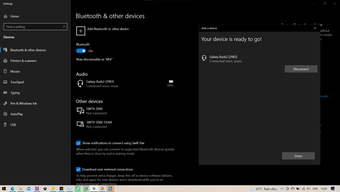
Теперь просто откройте Netflix и транслируйте свое любимое шоу Marvel.
Как мы отметили ранее, это может быть долгий процесс. Если на вашем ПК включена функция Swift Pair, вы увидите подсказку в правом углу экрана.
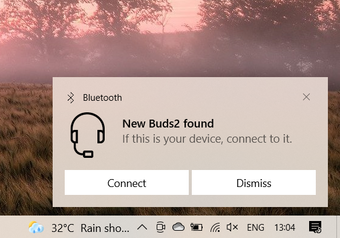
Чтобы включить Microsoft Swift Pair, вернитесь в меню Bluetooth, прокрутите вниз до пункта Swift Pair и выберите его.
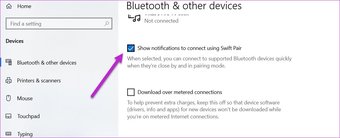
Обратите внимание, что карта Bluetooth вашего ПК должна поддерживать Быстрая пара от Microsoft. Некоторые старые карты Bluetooth не поддерживают его, и когда это произойдет, параметры быстрой пары будут отсутствовать.
Как связать Galaxy Buds2 с iPhone
Когда дело доходит до Apple iPhone, подключение Galaxy Buds2-простой процесс.
Шаг 1 : потяните вниз Центр управления вашего iPhone и нажмите и удерживайте значок Bluetooth.
Опять же, здесь вам нужно будет перевести Galaxy Buds2 в режим сброса, чтобы было легко выполнить сопряжение.
Шаг 2: Galaxy Buds2 будет виден в настройки. Просто нажмите на нее, и бутоны будут связаны. Просто, см.

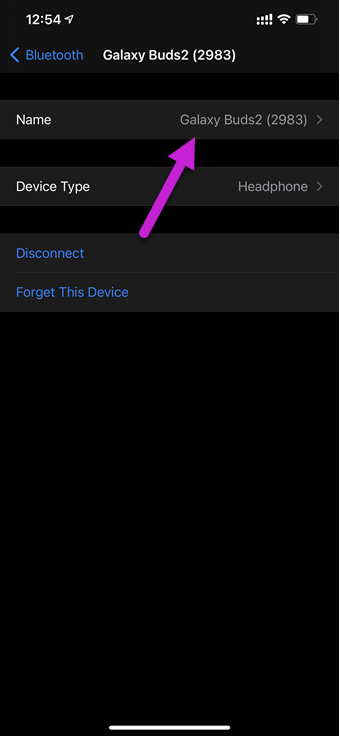
Помимо возможности слушать любимые треки, вы можете получить доступ к некоторым основным сенсорным функциям. Например, вы можете воспроизводить и приостанавливать музыку одним касанием и долгим нажатием, чтобы включить функцию прозрачности звука. Точно так же вы можете включить/отключить ANC.
Как связать Galaxy Buds2 с MacBook Pro
Подобно ноутбукам Windows и iPhone, Galaxy Buds2 также можно подключить к Apple MacBook Pro или Macbook Air.
Шаг 1 . Откройте Центр уведомлений на своем Mac и выберите в меню Bluetooth.
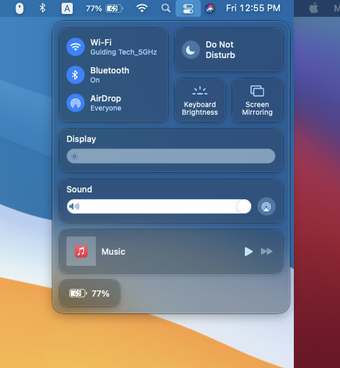
Здесь применяются обычные правила: вам придется сбросить настройки бутонов, чтобы у вас было бесшовное соединение процесс. Затем держите наушники рядом с MacBook.
Шаг 2 . В меню Bluetooth вы увидите список ранее сопряженных устройств. Нажмите «Настройки Bluetooth» и выберите Galaxy Buds2 из списка устройств.
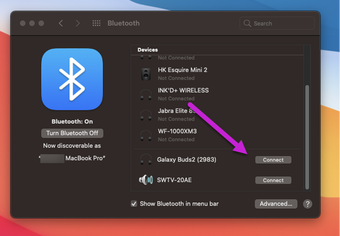
Нажмите”Подключиться”, и все.
Как связать Galaxy Buds2 с Galaxy Watch 4
Наконец, Galaxy Buds2 хорошо сочетается с Samsung Galaxy Watch 4. Вы можете управлять воспроизведением через часы. Вы можете воспроизводить музыку либо через Spotify, либо через виджет стандартной музыки.
В то же время, такое расположение позволяет оставлять телефон где угодно, пока вы слушаете музыку через часы.
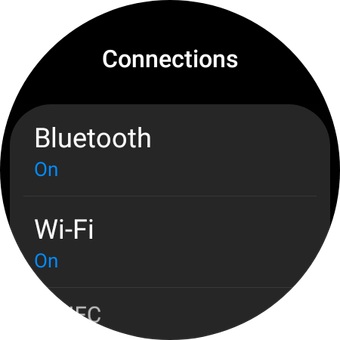
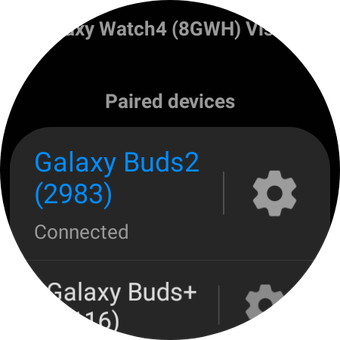
Шаг 1. На часах проведите вверх или вниз по главному экрану, чтобы перейти к настройкам. Выберите Подключения> Bluetooth в меню.
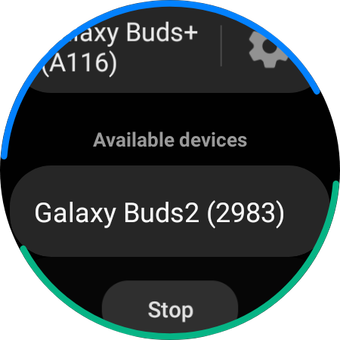
Шаг 2 : нажмите”Сканировать”и через некоторое время вы увидите в списке Galaxy Buds2. Все, что вам нужно сделать, это нажать на нее, и вуаля! Почки будут подключены к вашему телефону.
Подключите их правильно
Вот как вы можете подключить Samsung Galaxy Buds2 ко всем своим устройствам. Процесс прост и не требует времени.
Итак, какие устройства, помимо вашего телефона Android, вы используете для подключения к Galaxy Buds2?
Последнее обновление 7 сентября 2021 г.
Вышеупомянутая статья может содержать партнерские ссылки, которые помогают поддерживать Guiding Tech. Однако это не влияет на нашу редакционную честность. Содержание остается непредвзятым и аутентичным.
Как соединить наушники Galaxy Buds с любым вашим гаджетом
На сегодняшний день практически все производители наушников для мобильных телефонов представили свои версии «убийц» AirPods. Однако одними из наиболее удачных (или, как минимум, наиболее известных) стали Galaxy Buds от южнокорейской компании Samsung. Эти небольшие «уши» при этом могут отлично работать не только с «родными» устройствами из серии Galaxy, но с любыми другими гаджетами. И сегодня мы расскажем вам, как соединить наушники Galaxy Buds с любым вашим устройством.
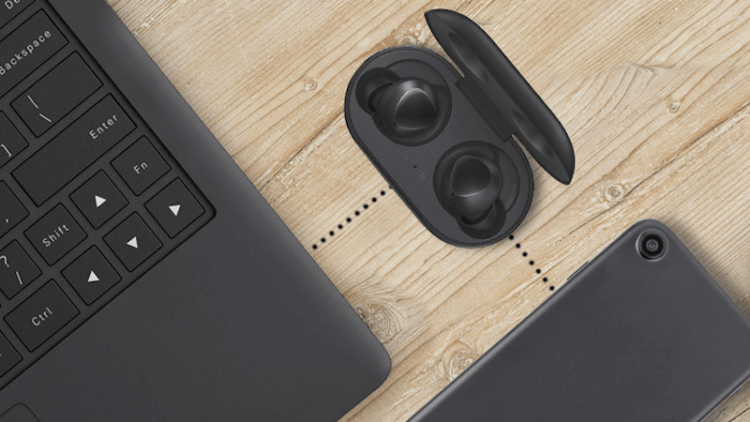
В этой статье мы разберем самые популярные варианты сопряжения устройств. Каждую конкретную модель смартфонов под управлением Android разбирать нет особого смысла, однако общие принципы подключения к гаджетам под управлением ОС от Google все же будут затронуты. И еще один важный момент: если вы планируете использовать Galaxy Buds с несколькими устройствами, не забудьте отключить их от одного гаджета, прежде чем пытаться подключить их к другому.
Как подключить Galaxy Buds к смартфону Samsung
Сопряжение Galaxy Buds с устройством Samsung Galaxy — относительно быстрый и легкий процесс. Все, что вам нужно сделать, это включить Bluetooth на смартфоне и открыть защитный чехол. Ваше устройство автоматически обнаружит их, и всплывающее сообщение на экране смартфона позволит вам немедленно подключить наушники.
Если же этого вдруг не произошло, то проследуйте в меню настроек, найдите там пункт «Bluetooth» и отыщите наушники в списке устройств, после чего создайте пару.
Настройка наушников с помощью приложения Samsung Wear
После того, как наушники были подключены, приложение Samsung Wear вашего телефона будет выступать в качестве «центра управления». Здесь вы cможете узнать время автономной работы Galaxy Buds и использовать функцию Find My Earbuds. Вы также можете управлять эквалайзером, уведомлениями, сенсорной панелью и другими опциями.
Как подключить Galaxy Buds к устройствам на Android
К счастью, Galaxy Buds работюет и с другими устройствами на Android, хотя процесс подключения может отличаться в зависимости от модели. Например, на смартфонах Google Pixel вам нужно будет войти в меню уведомлений и быстрого доступа (проведя пальцем с верхней части экрана вниз). Тут вам нужно будет зажать кнопиконкуку Bluetooth. Перед вами появится список устройств, в котором вам следует выбрать Galaxy Buds и создать с ними пару. Также есть возможность произвести сопряжение из общего меню настроек.
Как подключить Galaxy Buds к устройствам на Windows 10
Вы можете связать Galaxy Buds с ПК под управлением Windows 10. Сначала открывайте меню «Пуск» и в строке поиска ищите «Bluetooth». Войдя в настройки беспроводного интерфейса, проследуйте к списку доступных устройств, где вы уже и можете выбрать Galaxy Buds.
Как подключить Galaxy Buds к устройствам на iOS
Если вы хотите отключить Galaxy Buds от iOS-устройствам, то откройте меню «Настройки» — «Bluetooth» и найдите наушники в списке. Нажмите на них, чтобы создать пару.
Как подключить Galaxy Buds к устройствам на MacOS
Сопряжение Galaxy Buds с компьютерами от Apple произвести тоже довольно просто. Откройте Системные Настройки и перейдите в настройки Bluetooth. Когда вы увидите, что Galaxy Buds появляются в списке доступных гаджетов, нажмите кнопку «Соединить».
А какие наушники используете вы? Расскажите об этом в комментариях и в нашем чате в Телеграм.
Инструкция на русском языке для Samsung Galaxy Buds — тонкости настроек, как скачать инструкцию
Наушники Galaxy Buds снабжены отличным звуком, сенсорным управлением, имеют специальную защиту от влаги и пота. Таким образом, вам не придется беспокоиться о дождливой погоде или тяжелой работе в тренажерном зале.
Подготовка к использованию
Перед первым подключением наушников может потребоваться зарядка. Для этого нужно поместить их в батарейный отсек и следить за состоянием индикаторов (пункт «Идентификационный индикатор»). Совет! Не используйте наушники Samsung Galaxy Buds за рулем или на пешеходных переходах. Это может привести к снижению реакции и несчастным случаям.
Световой индикатор управления
Индикатор крышки аккумуляторного отсека Galaxy Buds TWS находится снаружи.
– Постоянный красный – идет зарядка
– Непрерывный зеленый – Зарядка завершена
– Быстрое мигание обоих индикаторов – Ненормальная температура препятствует началу процесса зарядки
– Медленно мигает красным – Низкий заряд батареи
– Горит красным (через 5 секунд после закрытия крышки батарейного отсека) – Уровень заряда батареи менее 30%
– Постоянно горит желтым (через 5 секунд после закрытия крышки батарейного отсека) – Уровень заряда батареи 30–60%
– Горит зеленым (через 5 секунд после закрытия крышки батарейного отсека) – Уровень заряда батареи более 60%

Мигающий красный свет на Galaxy Buds означает, что внешнее питание отключилось во время зарядки. Другая функция световых индикаторов, отличная от описанной ранее, требует повторного подключения зарядного устройства. Будет полезная инструкция Как подключить беспроводные наушники к ноутбуку
Световой индикатор корпуса
Постоянный красный – Идет зарядка
Непрерывный зеленый – Зарядка завершена
Мигающий красный – Аномальная температура, препятствующая началу процесса зарядки
Как подключить Galaxy Buds к смартфону на Android
Запустите Galaxy Store или Play Market на своем мобильном устройстве и загрузите приложение Galaxy Wearable. Приложение работает только на мобильных устройствах под управлением Android 5.0 (API 21) или более поздней версии и с оперативной памятью 1,5 ГБ или более.
Вы можете изменить язык приложения на подключенном мобильном устройстве. Запустите «Настройки» → «Общее администрирование» → «Язык и ввод» → «Язык» на мобильном устройстве. Английский может отображаться по умолчанию, если выбранный язык на экране настроек не поддерживается в приложении Galaxy Wearable.
- Проверьте ориентацию каждого наушника и правильно вставьте их в соответствующие гнезда зарядного чехла.
- Закройте зарядный чехол.
- Откройте чехол для зарядки. Наушники автоматически переходят в режим сопряжения Bluetooth.
- На мобильном устройстве включите функцию Bluetooth, чтобы подключить наушники к мобильному устройству, запустите приложение Galaxy Wearable и следуйте инструкциям на экране для завершения подключения.

Как подключиться к iOS-устройствам
Загрузите приложение Galaxy Buds+ из App Store. Приложение можно загрузить на iPhone 7 или новее с iOS 10 и новее.
- На iPhone перейдите в настройки Bluetooth → выберите Другие устройства → выберите Galaxy Buds+ из списка.
- Закройте зарядный чехол.
- Откройте чехол для зарядки. Наушники автоматически переходят в режим сопряжения Bluetooth.
- На мобильном устройстве после сопряжения наушников запустите приложение Galaxy Wearable и следуйте инструкциям на экране, чтобы завершить подключение.

Примечание. Этот метод недоступен для Galaxy Bud (R170).
Приложение Galaxy Wearable
Перед использованием наушников Samsung Galaxy Buds необходимо запустить приложение, после чего откроется доступ к основному интерфейсу.
- Воспроизведение или пауза в плейлисте — двойное касание сенсорного датчика
- Переключение на следующую дорожку — ответить или отклонить входящий вызов
- Поставить текущий вызов на удержание и ответить на другой входящий вызов
- Переключение между входящими вызовами, удержание
 Голосовое управление через Bixby
– Быстрый звук (режим фонового звука).
– Контроль громкости.
– Voice (запись голосовых заметок).
– Время автономной работы и процесс зарядки Samsung Galaxy Buds
Интересный инсайд: батарея в левом наушнике разряжалась немного быстрее, чем в правом, и разница составляла процентов 10-15, при полном использовании. Мы поняли, что это произошло потому, что мы предпочитали левый наушник для сенсорного управления, а также чаще снимали левый наушник, чем правый, когда нам нужно было остановиться, чтобы поговорить с кем-то. Поскольку каждый наушник имеет небольшую батарею емкостью 58 мАч, эта разница не слишком удивительна или значительна в более широком плане.

Приложение не показывает информацию об аккумуляторе зарядного устройства, и вам просто нужно полагаться на светодиодный индикатор. Когда он полностью заряжен, он мигает красным, а когда батарея разряжена, индикатор горит красным во время зарядки и становится зеленым, когда батарея полностью заряжена.
Чехол для беспроводной зарядки
Кейс, в котором вы держите Buds Live, также заряжает их. При полной зарядке наушники обеспечивают восемь часов воспроизведения с дополнительным 21 часом автономной работы. Вы можете заряжать чехол с помощью прилагаемого кабеля USB Type-C, но знаете ли вы, что он также поддерживает беспроводную зарядку?
Просто поместите крышку в центр беспроводного зарядного устройства, и все готово. Конечно, Samsung рекомендует использовать одно из своих беспроводных зарядных устройств, но подойдет любое устройство от известной компании.

Вы также можете использовать функцию Samsung PowerShare для зарядки наушников. Поместите зарядный чехол Buds Live на заднюю панель совместимого устройства, например S20 или Note10, и вы сможете заряжать наушники от аккумулятора телефона.
Как найти Galaxy Buds
Вы, конечно, не хотите, чтобы один из ваших наушников пропал без вести. Но если это произойдет, не волнуйтесь. В приложении Galaxy Wearable есть функция, которая поможет вам их найти. Нажмите «Найти наушники» и выберите «Начать». Оба регулятора издают звук, громкость которого постепенно увеличивается. Конечно, это работает только в том случае, если вы потеряли их где-то поблизости, а не во время путешествия.
Как правильно носить Galaxy Buds
Внутри Galaxy Buds Live находятся настроенные AKG динамики, специально предназначенные для воспроизведения любого жанра. Эргономичный дизайн обеспечивает объемный звук, как будто вы сидите в первом ряду на концерте. Отрегулируйте размер наушников, чтобы в полной мере воспользоваться преимуществами Galaxy Buds. Возьмитесь за верхний и нижний края каждого наушника и извлеките их из чехла для зарядки.

Настройка наушников с помощью приложения Samsung Wear
Когда наушники подкл ючены, приложение Samsung Wear на телефоне будет действовать как «центр управления». Здесь вы можете проверить время автономной работы Galaxy Buds и воспользоваться функцией Find My Buds. Вы также можете управлять эквалайзером, уведомлениями, трекпадом и многим другим.
Как подключить наушники к ноутбуку с macOS
Чтобы подключить Galaxy Buds к ноутбуку с MacOS, вам нужно выполнить несколько простых шагов. Сначала включите Bluetooth на своем ноутбуке и откройте настройки Bluetooth. Откройте крышку беспроводных наушников и выберите их из списка доступных Bluetooth-устройств. Нажмите «спарить» и начните слушать через наушники Galaxy Buds или вживую.
Как подключить Samsung Galaxy Buds Pro к iPhone, ноутбуку и MacBook
Samsung Galaxy Buds Pro Наушники — это новейшие беспроводные наушники от дома Samsung. На этот раз Samsung оснастила эти наушники отличным набором функций, включая пространственное аудио и шумоподавление. А такие функции, как Noise Detect, добавляют удобства, поскольку они автоматически переключаются между окружающим шумом и шумоподавлением. Самое приятное то, что подключиться к телефонам Samsung Galaxy так же просто и легко, как и к другим телефонам Android, iPhone или даже ноутбукам Mac.
Да, вы правильно прочитали. Эта пара беспроводных наушников также может работать как пара обычных наушников. Так что, хотите ли вы подключить их к ноутбуку с Windows или iPhone, это выполнимо. Единственным недостатком является то, что вы теряете некоторые функции при подключении к другим устройствам.
Итак, если вы готовы, давайте посмотрим, как подключить беспроводные наушники Samsung к устройствам, отличным от смартфонов. Но сначала,
1. Как подключить Galaxy Buds Pro к iPhone
Шаг 1: если вы уже подключили наушники к другому устройству, перед продолжением лучше сбросить настройки наушников. Для этого нажмите и удерживайте сенсорные панели, пока не услышите серию звуковых сигналов.
Шаг 2: Затем откройте меню Bluetooth на вашем iPhone через Центр управления. Если наушники находятся в режиме сопряжения, они появятся в списке устройств.


Просто нажмите, чтобы выбрать, и это все.
Плюсы и минусы
Хотя все предыдущие модели Galaxy Buds позволяли подключаться к Apple iPhone с помощью приложения iOS Buds, Galaxy Buds Pro не поддерживает эту функцию. Вместо сопряжения через приложение вы будете использовать обычные способы подключения беспроводных наушников через Bluetooth.
Это означает, что вы упустите такие функции, как окружающий шум, настройку сенсорной панели и другие.
2. Как подключить Galaxy Buds Pro к ПК или настольному компьютеру с Windows
Шаг 1: на ПК или ноутбуке с Windows 10 одновременно нажмите клавишу Windows + I, чтобы открыть «Настройки». Найдите «Устройство» > «Bluetooth и другие устройства» и нажмите «Добавить Bluetooth и другие устройства» > «Bluetooth», чтобы начать сканирование.

Если наушники Buds Pro находятся поблизости, они отобразятся при сканировании. После этого все, что вам нужно сделать, это нажать «Подключиться», чтобы завершить процесс сопряжения.

Однако, если наушники Galaxy Buds Pro не отображаются при первом сканировании, сделайте заметку о том, что нужно дать наушникам отдохнуть, прежде чем пытаться снова их соединить. Для этого наденьте Galaxy Buds Pro и нажмите и удерживайте сенсорные панели, пока не услышите серию звуковых сигналов.
Плюсы и минусы
Если на вашем ноутбуке установлена более новая карта Bluetooth, Windows 10 также позволяет включить Microsoft Swift Pair.

Когда эта функция включена, ноутбук даст вам возможность подключаться к ранее подключенным устройствам Bluetooth, таким как наушники и наушники, даже если они отключены или не сопряжены.

Во-вторых, Samsung Buds Pro по-прежнему дает вам возможность играть с сенсорными панелями. Например, одно нажатие будет воспроизводить/приостанавливать песни, а двойное — пропускать песни.
А вот и самое интересное. Наушники переключатся на ANC, если долго нажимать и удерживать сенсорную панель. Круто, правда?
3. Как подключить Galaxy Buds Pro к вашему Mac
Шаг 1: Откройте Центр уведомлений на Mac (правый верхний угол) и выберите в меню Bluetooth > Настройки Bluetooth. Опять же, вам нужно держать наушники рядом с вашим Mac.

Если наушники находятся в режиме сопряжения, они появятся в разделе «Устройства». Нажмите на кнопку «Подключиться», и все.

Как и на ноутбуках с Windows 10, вы сможете использовать все три действия сенсорной панели. Поэтому, если вы слышите, как кто-то звонит, пока вы слушаете любимые песни на Spotify, вы должны нажать на него один раз, чтобы приостановить песню. Круто, правда?
Бонус: как связать Galaxy Buds Pro со смартфоном Samsung
Теперь, если у вас есть умные часы Samsung, такие как Галактические часы 3 или Galaxy Active 2, вы также можете подключить наушники к часам. Одним из главных преимуществ является то, что вы можете оставить свой телефон дома, когда вы выходите на пробежку или прогулку, и продолжать слушать музыку. Тебе следует скачать пару плейлистов Spotify или добавить несколько офлайн-песен.
Звучит захватывающе, правда?
Давайте посмотрим, как соединить Galaxy Buds Pro с умными часами Samsung.
Шаг 1: перейдите в «Настройки» > «Подключение» > «Bluetooth» на часах.


После этого выберите Bluetooth-аудио.
Шаг 2: Нажмите «Сканировать», и в меню появятся бутоны. Все, что вам нужно сделать, это подключиться.
Затем перейдите к виджету «Музыка» на часах и воспроизведите свои любимые песни. Просто не забудьте переключить крошечный значок смартфона, чтобы перейти в режим часов.
привет универсальность
Помимо шикарного внешнего вида, Samsung Galaxy Buds также могут воспроизводить приятный вокал. По сравнению со своими предшественниками, они намного лучше, когда речь идет о комфорте и посадке. Они остаются на крючке и позволяют вам заниматься своими делами, не отвлекаясь.