How to Transfer Data from Samsung to Realme | Hassle-free Tutorial
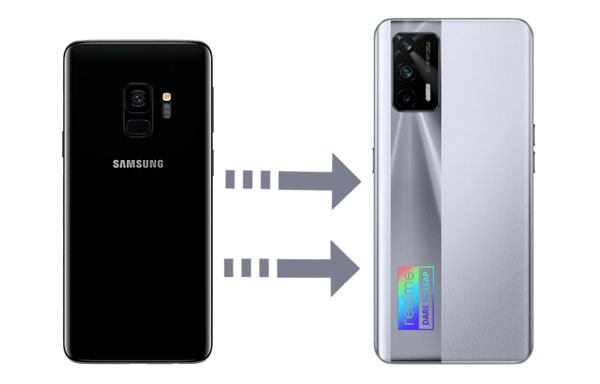
We all understand the struggle of transferring data from one device to another. The procedure is seriously tiresome, and it gets more frustrating when transferring data from Samsung to Realme. Your phone's data is essential, and when you think of losing it, you feel distressed. And then the huge problem comes when you don't know how to transfer data from Samsung to Realme.
Thankfully, many workarounds that can help you transfer data from one device to another. In this guide, we will shed some light on the easiest techniques on how to transfer data from Samsung to Realme in no time. Let's start.
Part 1: How to Transfer Data from Samsung to Realme with Samsung Data Transfer
One of the best ways to transfer data from Samsung to Realme is through Samsung Data Transfer software. Actually, data transfer through this software is easy and quick, thanks to its amazing features. It can copy all data in 1 click, including contacts, photos, videos, call logs, messages, apps, music, and more.
Considering the world is highly technological, the use of this transfer software for data transfer is very effective. Since it supports most devices in Android and iOS operating systems, you can move data on most Android and iOS devices, such as C25Y/C25s/C25/C21Y/C21/C20A/C11, Samsung Galaxy S21/S20/S10/S9/S8, OnePlus, Xiaomi, OPPO, Vivo, ZTE, etc. Besides, this software supports read-only mode so that you will not expose your information.
Download the data transfer program for free below.


Below is a step-step process on how to transfer data from Samsung to Realme with this Samsung to Realme transfer tool:
Step 1: Launch the Transfer Software
The first thing to do is to download and install the data transfer software on your computer. After that, launch it and open it by double-clicking to display the primary interface.
Step 2: Connect Your Devices
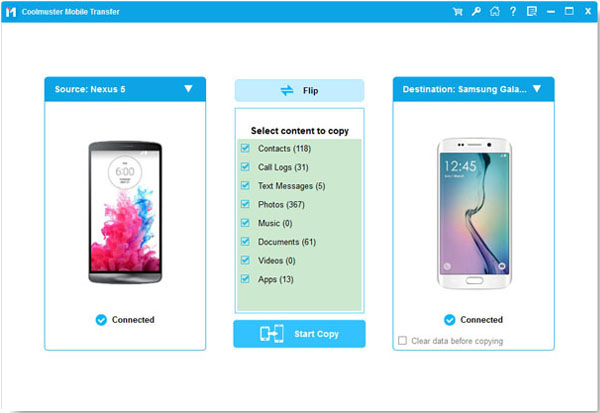
After launching the software successfully, connect the Samsung and Realme devices to the computer where the software was installed. You will connect the phone devices using working USB cables. Remember to keep your Samsung device at the source and Realme device at the destination.
Step 3: Begin the Data Transfer Process
— After choosing the data to transfer to your Realme device, press the "Start Copy" button. Wait for some time for the process to complete before disconnecting the devices.
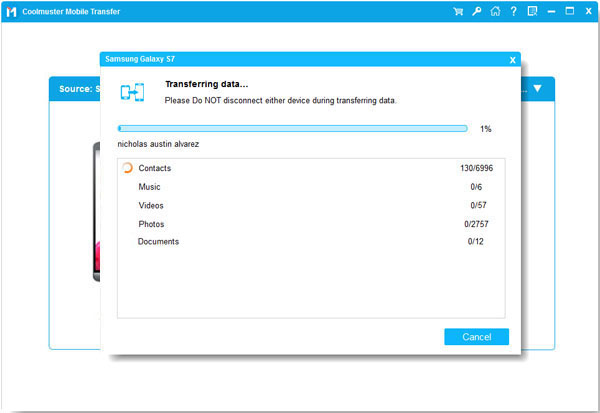
— It is as easy as that. Simple, right? Use of the Samsung Data Transfer software is the simplest and easiest to transfer your data from a Samsung phone to Realme.
Bonus: This software can also move music, videos, contacts, and more from iOS to Android at a time.
Part 2: How Do I Transfer Data from Samsung to Realme via OPPO Clone Phone
OPPO Clone Phone is also a fantastic technique to transfer data from Samsung to Realme. Clone Phone is Oppo's official phone switching tool that is convenient and safe to transfer all of your phone data. The best thing about this app is that it does not consume data, and all of your data can be transferred in minutes. So, whether you want to transfer videos, audio, messages, or other files from a Samsung device to a Realme device, the OPPO Clone Phone is a perfect choice.
You are only required to connect the phones by scanning the QR code and waiting for the data to be transferred. A computer is not needed, only a wifi connection for a quick transfer. This is an easy and sure way that can relieve you from tiring and privacy leakage.
Here is a step by step process on how to transfer data from Samsung device to Realme device using OPPO Clone Phone:
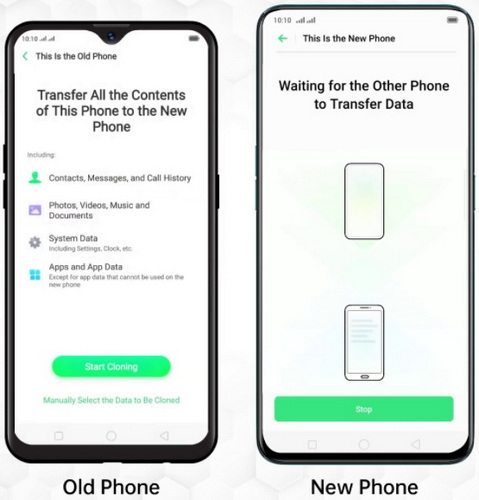
Step 1: Open OPPO Clone Phone on the Realme Device
— On Realme phone, go to Menu, find the "Tools" option, and click the "OPPO Clone Phone" icon. Then choose the "This is the New Phone" option from the main interface.
— On the next page, choose the "Import from an Android Phone" option. After clicking it, a QR code is generated.
Step 2: Download the App on Samsung Phone
You may scan the QR code generated on Realme using your Samsung device to download the app.
Step 3: Migrate Data from Samsung to Realme
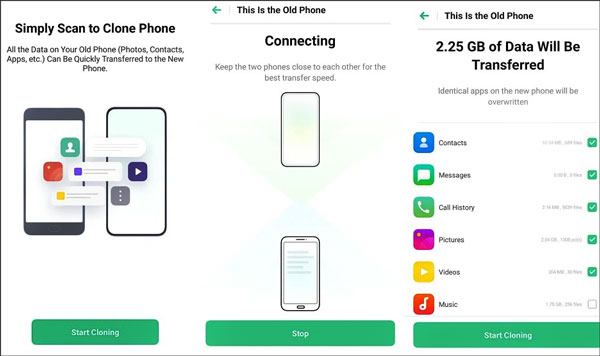
On your Samsung phone, open OPPO Clone Phone. Scan the QR code on the Realme phone to connect the devices. After that, you can choose the data you want to transfer and click the "Start Cloning" button.
Read also: With this guide, you can easily back up Samsung Galaxy S10 without data loss.
Part 3: How to Transfer Data from Samsung to Realme with Google Account
You can also use a Google account to transfer data from Samsung to Realme. This method is also easier and quicker. The Google account will enable one to transfer all of your data from Samsung to Realme. But, you must have a Google Account, and if you don't have one, you can create it.
After that, follow these steps to transfer your data:
Step 1: Go to Settings
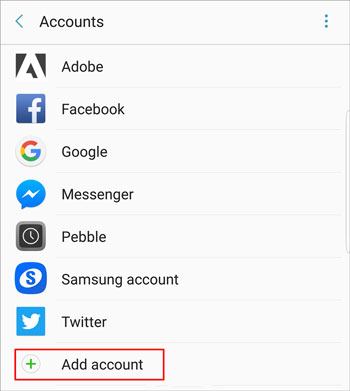
Navigate to the Settings app on the Samsung, go to the "Accounts and backup" option, and tap on the "Accounts" icon.
Step 2: Add Google Account to Samsung
Click on the "Add Account" > "Google" option. After that, log in with your account details. You will then be asked the data to be synced, choose the data, and wait for it to be synced with your Google account.
Step 3: Sync Data to Realme
Log in to your Google account on your Realme phone, and your data will begin appearing.
Further reading: Please wipe data on your old Samsung phone before selling or donating it, which is important for your privacy security.
Part 4: How to Transfer Contacts from Samsung to Realme with Bluetooth
Bluetooth is available on every phone, and it can be used to transfer contacts between devices. Remember, you must pair both of the devices first before transferring your data.
Below is how to transfer contacts from Samsung to Realme via Bluetooth:
Step 1: Turn on Bluetooth on Samsung and Realme Phones
The first thing to do is turn on Bluetooth on both devices, and choose your device from this detected list for pairing.
Step 2: Make a Connection
According to the device, you may be required to enter the key to pair the devices. Then they will be connected via Bluetooth.
Step 3: Start the Transfer
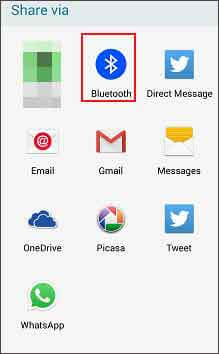
— Once the devices have been paired, you may now open the Contacts app on Samsung, and click the "Share" > "Bluetooth" icon. Then choose your Realme phone to start transferring your contacts from Samsung to Realme.
— Tap the "Accept" option on the Realme device to allow the contacts to transfer.
Wrap Up
So, these are helpful ways to transfer data from Samsung to Realme. Data transfer between phones is very simple, provided that you follow the right way. Hopefully, we have solved your problem with these simplified data transfer ways! By the way, Samsung Data Transfer is an efficient data migration tool without losing data. With it, you can move your data securely and seamlessly.
Как перенести данные со старого телефона на новый?

Как передавать данные Поначалу это может показаться сложной задачей, но есть такие программы, как Switch Tool от dr.fone, которые упрощают эту задачу. чтобы переместить все данные со старого телефона на новый. Всего за пару нажатий вы можете быстро и легко перенести данные со старого, скажем, Galaxy S8, на новый, скажем, Galaxy S10.
Как скопировать все данные с андроида на Андроид?
Откройте на старом смартфоне «Настройки» → «Система» → «Дополнительные настройки» → «Резервное копирование». Убедитесь, что переключатель «Загружать на Google Диск» активирован, а в разделе «Аккаунт» указан нужный адрес. Затем нажмите «Начать копирование» → «Продолжить».
Как перенести данные со старого телефона на новый Реалми?
Для копирования запустите приложение ‘Копия телефона ‘ на обоих устройствах, затем на новом устройстве выберите «Это новый телефон», на старом — «Это старый телефон» и отсканируйте QR-код, сгенерированный новым устройством. Не прерывайте процесс и держите телефоны рядом друг с другом.
Как перенести данные со старого телефона на новый самсунг?
Если вы купили смартфон Samsung, поможет приложение Smart Switch. Программу потребуется установить и на обоих устройствах. Приложение Smart Switch позволит перенести данные и с Android-гаджетов любого производителя, но только на устройства Samsung.
Как называется программа для переноса данных с андроида на Андроид?
Программа переноса данных с Андроида на Андроид CLONEit востребована за счет своей простоты. Ее можно бесплатно скачать в магазине приложений PlayMarket. Данная программа предназначена для установки на обоих смартфонах. Сначала ее необходимо запустить на старом устройстве и нажать на кнопку «отправить».
Как клонировать телефон андроид?
Прежде всего, вам необходимо скачать и установить замечательное приложение. CLONEit На обоих ваших Android -устройствах, куда вы хотите клонировать данные и от них. Шаг 2. Теперь запустите приложение на обоих устройствах Android, и у вас будет два варианта: отправитель и получатель.
Как скопировать все данные с андроида на андроид через блютуз?
Щелкните «Отправить данные » и выберите «отправить данные по беспроводной сети». Затем нажмите «Начать» и выберите имя своего нового телефона. Затем нажмите «принять» и на новом устройстве нажмите «принять». Выберите данные для отправки и нажмите «Далее».
Как перенести все данные с Редми на Реалми?
Шаги для переноса данных с Redmi на Realme с помощью Bluetooth. Включите Bluetooth на обоих устройствах, и перейдите к Сопряжение устройств>Передача. Теперь Вам нужно связать оба устройства. Чтобы их легче было обнаружить, Вы можете переименовать их по желанию.
Какие данные переносит Smart Switch?
Smart Switch — фирменная программа для переноса личных данных/настроек с старого телефона на новый. Поддерживает не только устройства Samsung, но и смартфоны сторонних производителей. Даже с ZTE можно перенести данные. Перенос возможен также с других операционок — iOS, BlackBerry и даже Windows Phone.
Как скопировать все данные с андроида на андроид через блютуз?
Щелкните «Отправить данные » и выберите «отправить данные по беспроводной сети». Затем нажмите «Начать» и выберите имя своего нового телефона. Затем нажмите «принять» и на новом устройстве нажмите «принять». Выберите данные для отправки и нажмите «Далее».
Как перенести данные с Samsung на Realme

Несмотря на то, что процесс передачи данных не так уж и сложен, несколько хитростей всегда помогут вам быстро начать работу. Да, мы подготовили для вас руководство о том, как перенести данные с Samsung на Realme. Это руководство также применимо к последним версиям смартфонов обоих брендов. Прежде чем перейти к необходимой процедуре передачи данных, взгляните на конкретные факты.
Прежде всего, необходимо знать, что перенос данных со старого устройства на вновь приобретенное более чем необходим в эпоху рынка, где доминируют смартфоны.
Во-вторых, вы должны обратить внимание только на быстрые и эффективные способы переноса данных с таких крупных брендов, как Samsung, Google или OnePlus, на другие устройства. Давайте узнаем конкретные предостережения перед любым переносом данных. Убедитесь, что вы подключены к Wi-Fi и имеете свежую резервную копию данных старого телефона.
Для этих целей также необходимо знать свой Google или iCloud ID.
Теперь мы можем перейти к первому способу передачи данных с Samsung на Realme.
Метод 1: Как перенести данные с Samsung на Realme с помощью MobileTrans — Phone Transfer?
Давайте познакомим вас с нашим любимым инструментом для полной передачи данных от Wondershare. Это MobileTrans — Phone Transfer программное обеспечение с захватывающими возможностями, которые стоит рассмотреть в этом чрезвычайно технологичном мире. Это приложение для настольных компьютеров, полюбившееся миллионам пользователей по всему миру, поддерживает более 8000 устройств на операционных системах iOS и Android.
Взгляните на возможности Wondershare MobileTrans!
Особенности MobileTrans – Phone Transfer
- — Он обеспечивает быструю передачу данных между устройствами, таких данных как контакты, фотографии, музыка, календари, SMS, видео и т.д.
- — MobileTrans также позволяет передавать данные через платформы социальных сетей, включая WhatsApp, Viber, Line, Kik и т.д.
- — В самой программе MobileTrans вы можете выполнить полное резервное копирование данных с устройств iOS и Android на ваш Mac или Windows PC эффективно и с надлежащей безопасностью.
- — Инструмент также полезен для восстановления резервных копий файлов на телефоне, включая резервные копии MobileTrans и iTunes.
Действия для переноса данных с Samsung на Realme с помощью программы MobileTrans — Phone Transfer
Шаг 1: Запустите MobileTrans
Зайдите на официальный сайт MobileTrans и нажмите кнопку Загрузить, чтобы запустить его. Затем откройте модуль Transfer, как показано ниже.

Шаг 2: Подключите девайсы
Теперь вам нужно подключить оба устройства Samsung и Realme к компьютеру Windows PC или Mac, на котором вы установили и запустили MobileTrans. Для этого используйте USB-кабель и помните, что устройство Samsung должно отображаться как Source, а устройство Realme — как Destination.

Шаг 3: Начните перенос данных
Нажмите кнопку Start после выбора содержимого, которое вы хотите передать между этими устройствами. Подождите несколько секунд, а после завершения процесса можно отсоединить устройства.

Метод 2: Как перенести данные с Samsung на Realme с помощью Oppo Clone Phone?
Oppo Clone Phone — еще один метод переноса данных с Samsung на Realme. Давайте узнаем некоторые факты об этом приложении для переноса данных. Это приложение для переноса данных со старого смартфона на новый телефон Oppo. Здесь поможет подключение обоих смартфонов с помощью сканирования QR-кода. Однако для быстрой передачи данных необходимо подключение к Wi-Fi.
Обратите внимание: Не забудьте сделать резервную копию данных старого телефона перед выполнением подобных задач. Резервное копирование может защитить вас от любой потери данных и послужить лучшим помощником в будущем.
Действия по переносу данных с Samsung на Realme с помощью Oppo Clone Phone
Шаг 1: Установите приложение
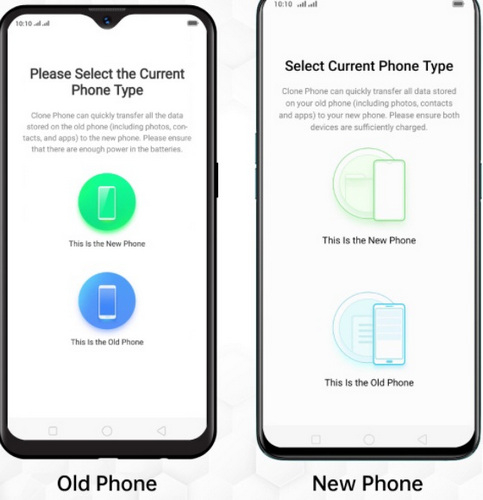
Первым шагом будет установка приложения Oppo Clone Phone на ваше устройство Realme. Выберите опцию «Это новый телефон» в его основном интерфейсе.
Шаг 2: Подключите Samsung
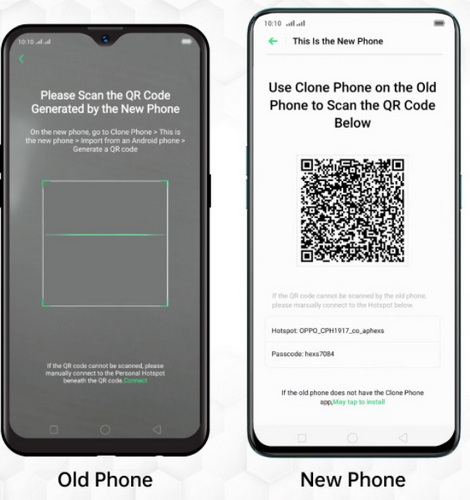
После выбора вышеуказанной опции вы получите QR-код, который необходимо отсканировать с помощью вашего устройства Samsung.
Шаг 3: Начните перенос данных
Теперь вы можете выбрать данные, которые хотите перенести, и перейти на вкладку » Start Cloning» (Начать клонирование), как показано на рисунке ниже.
Недостатки Oppo Clone:
- — Хотя Oppo Clone Phone является собственным инструментом компании Oppo, он не оснащен современными функциями резервного копирования и восстановления данных.
- — Следующим существенным ограничением при использовании Oppo Clone Phone является отсутствие совместимости.
- — Несмотря на официальное заявление приложения о высокой совместимости, согласно отзывам пользователей, оно по-прежнему испытывает проблемы с некоторыми устройствами, такими как Vivo, iPhone и др.
Надеемся, вы поняли, как эффективно перенести данные с Samsung на Realme с помощью двух распространенных способов, упомянутых выше. В целом, в программном обеспечении для мобильного пользователя должны быть три удобные вещи: передача данных, резервное копирование и восстановление. Если вы получите все эти функции в одной программе, это будет гораздо лучше, чем использование трех отдельных программ. Таким образом, мы рекомендуем MobileTrans для любых задач по передаче данных.
Кроме того, вы можете принять более обоснованное решение, сравнив характеристики обоих инструментов.
Перенос данных с одного устройства Андроид на другое: переезд без проблем

Приобрели новый девайс на Андроиде? Что же, поздравляем. Скорее всего, теперь вы захотите перенести на него данные и файлы со своего старого устройства. Как показывает практика, передать фото, музыку и видео совсем не сложно. Иногда пользователи сталкиваются с некоторыми трудностями в тех случаях, когда стоит вопрос о переносе другой информации, а точнее — контактов и установленных приложений. Но в зависимости от используемого устройства, решить задачу можно встроенными или сторонними инструментами, о чем вы узнаете далее.
Из статьи вы узнаете
Перенос контактов телефонной книги
Первым делом, поговорим о самом важном – переносе контактов. В отличии от смартфонов старого образца, к примеру, тех что работали на Symbian OS, в Андроид с переносом данных пользователя все намного проще.
Вариант первый — Используя интернет и свой аккаунт Google
Все что нужно сделать, это зарегистрировать Google аккаунт и авторизоваться в нем со своего устройства, на котором в настройках должно быть включено «Резервное копирование» и «Автоматическое восстановление» . После этого все контакты с телефонной книги будут автоматически добавлены в аккаунт. Если зайти в аккаунт с другого устройства, например, нового, сохраненные ранее контакты в аккаунте, будут скопированы в телефонную книгу. Удобно и просто.
Вариант второй — Экспорт на карту памяти
Если вы из тех пользователей, которым интернет по каким-то причинам недоступен на данный момент, или просто желаете сделать перенос контактов вручную, то необходимо сделать их экспорт. Этот способ актуален только в том случае, если в обеих устройствах имеется слот для карт памяти.
Выполните следующие действия:
- Откройте приложение «Контакты» на своем Android-устройстве.
- Перейдите в меню настроек и найдите пункт «Экспорт контактов» или аналогичный ему.
- Экспортируйте контакты в отдельный файл и сохраните его на sd-карте.
- Переставьте sd-карту в устройство, на которое необходимо перенести контактные данные.
- Зайдите в приложение «Контакты» на устройстве для переноса.
- В настройках приложения найдите пункт «Импорт контактов» или аналогичный.
- Импортируйте контакты с карты памяти во внутреннюю память телефона, указав путь к файлу с экспортированными контактами.
Перенос сообщений СМС и ММС
Перенос текстовых сообщений обычно является самым сложным и непостоянным процессом. Лучшим вариантом для этой задачи является приложение SMS Backup & Restore. Оно загружает сообщения на карту памяти microSD, если она есть на смартфоне. По-другому можно перенести СМС на компьютер и затем использовать приложение для их восстановления на новом смартфоне, подключив его к компьютеру. Тестирование показало, что программа справляется со своей работой и все сообщения успешно перемещаются. Подробная инструкция по работе с ПО представлена в статье — Как перенести СМС.
Лучше всего вообще перестать пользоваться сервисами СМС и ММС и перейти на сторонние мессенджеры. Например, в Facebook Messenger всё, что от вас требуется, просто войти в учётную запись, и все ваши сообщения будут под рукой. То же можно сказать относительно WhatsApp, Viber и других.
Не следует стирать данные на старом смартфоне до тех пор, пока не настроен новый. Таким образом, все данные постоянно будут у вас под рукой.
Перенос музыкальных файлов
Вряд ли вы захотите заполнять свою музыкальную коллекцию с нуля на новом смартфоне. Даже если вы не пользуетесь Google Play Music, эта программа является лучшим способом переноса музыки.
Лучше всего заниматься этим при помощи компьютера. Play Music сохраняет до 50 000 аудио треков. После этого вы можете воспроизводить их на любом своем устройстве, войдя в приложение. В браузере откройте настройки и загрузите музыку в приложение Google Play Music для рабочего стола компьютера. На новом смартфоне войдите в свою учётную запись в Play Music и вся музыка будет перед вами.
Можно сохранить эти треки в облаке или скачать их на устройство для локального доступа, чтобы не зависеть от наличия выхода в интернет.

Сервис Google Play Music поможет с перемещением музыки.
Использование универсальных программ для решения задачи
В магазине Плей Маркет представлено много приложений, среди которых можно найти практичные решения. С помощью их функционала пользователь получает возможность перенести данные (контакты, календарь, фото и видеофайлы) с одного телефона Андроид на другой через беспроводную сеть Wi-Fi. Эти приложения по праву заслужили высокие оценки от пользователей.
Перенос информации между устройствами Android одного производителя
Как перенести данные с Андроида на Андроид в таком случае? Ведь многие пользователи всегда покупают новинку своего любимого бренда, если их модель уже устарела.
Благо производители смартфонов Android не сидят сложа руки и занимаются разработкой специального программного обеспечения, предназначенного для простого и быстрого копирования данных с памяти одного устройства в память другого.
Samsung
Владельцы смартфонов от Samsung для переноса информации могут использовать специальную утилиту «Smart Switch» . Утилита способна переносить контакты, заметки, календари, фото, видео и многое другое.
В качестве источника миграции может быть использовано любое устройство Андроид, работающее под управлением версии 4.0 и выше.
Для устройств от LG разработано специальное приложение «LG Backup» , которое умеет выполнять экспорт практически любых видов данных пользователя. Единственное что может многих огорчить, это ограниченная поддержка, поскольку перенести данные с помощью этой утилиты можно только если устройство, используемое для миграции, работает под управлением Android JellyBean.
Пожалуй, одно из самых лучших приложений для резервного копирования и передачи данных – «Xperia Transfer Mobile» , которое позволяет владельцем смартфонов от Sony с легкостью проводить обмен данных между самыми разными устройствами. Поддерживаются практически все смартфоны и планшеты.
Владельцам смартфонов от HTC доступна прекрасная утилита – «Transfer Tool» , благодаря которой можно быстро и просто перенести с одного устройства на другое все СМС сообщения, заметки, расписания в календаре и другую важную информацию. Чтобы осуществить передачу данных это приложение использует беспроводной протокол под названием «Wi-Fi Direct».
Разобраться в приложении сможет даже новичок. Установить можно на любое устройство Андроид, однако передать данные можно только на смартфоны и планшеты от HTC. Для его работы потребуется операционная система версии 2.3 или выше.
Motorola
Специально для пользователей смартфонов Motorola, специалисты компании создали программный инструмент под названием «Motorola Migrate» . Приложение доступно для операционной системы Android версии 4.1 и выше.
ПО позволяет осуществить перенос данных с любых Андроид устройств, работающих под управлением операционной системы версии 2.2 и выше. Примечательно, что самые старые модели также частично поддерживаются, однако возможности переноса несколько ограничены. К примеру, на некоторых устройствах могут быть перенесены только контакты.
Meizu
В смартфонах этого производителя процедура переноса данных организована очень удобно. Вы можете использовать фирменное приложение оболочки Flyme «Средство миграции» или встроенную функцию «Резервная копия» .
«Средство миграции» работает по принципу выше рассмотренного универсального приложения CLONEit. Интерфейс интуитивно понятный и простой. На старом устройстве необходимо в окне программы нажать кнопку «Отправить с этого телефона», а на новом — «Перенести на этот телефон». В результате этих действий системой будет предложен код из 4 цифр, который необходимо ввести на старом аппарате. Далее установится Wi-Fi соединение. Затем пользователь должен выбрать контент для «миграции» и нажать кнопку «Начать отправку».
Что касается функции «Резервная копия», то в «Настройках» перейдите в раздел «О телефоне», далее «Память», а затем «Резервная копия». Система предложит пользователю сделать бэкап данных, предварительно выбрав каких именно. Все сохраняется в папку Backup, которую можно найти через файловый менеджер. Далее полученный файл можно передать на новый смартфон Meizu и поместить в эту же папку. Затем требуется перейти в «Настройках» по тому же пути, где вы увидите файл бэкапа со старого смартфона. Чтобы начать перенос из резервной копии, просто нажмите «Начать восстановление».
Xiaomi и Redmi
Популярный производитель Xiaomi предлагает сразу несколько инструментов для передачи данных между смартфонами — это приложение Mi Mover , Mi Drop и облачный сервис Mi Cloud . Первое и последнее отлично подходит для работы с большим объемом данных, а Mi Drop ориентирован для передачи выборочных файлов. Так же стоит отметить, что благодаря Mi Mover передавать данные можно и с Андроид любых других производителей, но только на Xiaomi. В некоторых случаях может быть даже очень полезно.
Huawei и Honor
За надежный перенос информации на аппаратах этой компании отвечает фирменное приложение под названием Phone Clone . Умеет работать на любых устройствах Андроид, а не только Huawei и Honor. Более того, есть версия даже для iOS. Таким образом, функционал предоставляет широкие возможности для «миграции» данных с одного телефона на другой.
Резервное копирование как способ переноса
Для начала убедитесь в том, что на своем Android-смартфоне вы вошли в учётную запись Google. Откройте «Настройки» и перейдите в раздел «Восстановление и сброс» (на разных моделях этот раздел может иметь разные названия).

Убедитесь в том, что включены настройки «Резервирование данных» и «Автовосстановление» , и что смартфон связан с учётной записью Google.

Эти настройки гарантируют, что данные приложений, пароли Wi-Fi и настройки смартфона будут передаваться на серверы Google. Они будут доступны вам, когда вы произведёте вход в учётную запись на новом смартфоне. Благодаря этому вам не придётся заново вводить пароли от сетей, который вы уже сохранили. Конечно, Google при этом будет знать все ваши пароли Wi-Fi, но вряд ли это кого-то сильно пугает.
Если у вас устройство Samsung, вы можете использовать опцию «Резервное копирование данных» в учётной записи Samsung. Здесь будут сохраняться текстовые сообщения, логи телефона, контакты, почтовые учётные записи, которые вы использовали в приложениях Samsung. Можно делать выбор: например, выбрать учётную запись Google для синхронизации контактов, почты и фотографий, но при этом сохранять текст и записи о звонках в учётной записи Samsung, поскольку у Google такой возможности нет.
Расширенные настройки
Разобравшись с резервным восстановлением, нужно обратить внимание на ещё одно приложение «Настройки» . На своём смартфоне вы найдете приложение под названием «Настройки Google» (если он работает на Android Marshmallow (6.0), это будет ещё один раздел в стандартном приложении «Настройки»). Здесь можно управлять разными сервисами, подключенными к учётной записи Google. Тут выполняется намного больше, чем только резервное копирование данных, но в данном случае мы уделим внимание именно ему.
Для начала выберите Smart Lock для паролей. Здесь в учётную запись Google сохраняются пароли от поддерживаемых приложений и сайтов. Таким образом, если вы входите через браузер Chrome на новом смартфоне, заново пароль от сайта вводить не придётся. Это же работает с некоторыми сторонними приложениями, если их разработчики позаботились об этом. Пока подобных приложений немного, поэтому лучше довериться менеджерам паролей. Можно сделать выбор между Dashlane, LastPass, 1Password.
Другим важным аспектом является резервное копирование Google Фото. Все отснятые вами фотографии и видео будут отправляться в сервис Google Фото. Пользователь получает неограниченное хранилище, однако ему придётся терпеть сжатие контента. Также любой контент можно хранить в облаке Google Drive, где для начала даётся 15 Гб.
Заключение
Используя современные технологии, можно без проблем перейти с одного устройства Андроид на другое, сохранив при этом всю имеющуюся в памяти информацию и пользовательские данные. В процессе переноса данных и резервного копирования нет ничего сложного, главное разобраться и понять, как все работает. Разумеется, что некоторые данные нет смысла переносить, к примеру, если речь идет о контактах, сохраненных на сим-карте или закладках в Google Chrome.
Также решить данный вопрос можно с помощью специальных универсальных приложений, например, Copy My Data и CLONEit — Batch Copy All Data . Если на устройстве получены Root-права, то можно воспользоваться функционалом Titanium Backup .