Как сохранить контакты на SIM-карте смартфона Samsung

Современные мобильные телефоны не могут звонить без SIM-карты, и всё, что с ним можно будет сделать – это осуществить вызов экстренных служб по единому номеру 112.
SIM-карта (от англ. Subscriber Identification Module — модуль идентификации абонента) является сердцем вашего сотового телефона, и представляет собой маленький микрокомпьютер со своим процессором, оперативной и постоянной памятью. И всё это размещается на маленьком ЧИПе, который мы вставляем в наш телефон. Он нужен для того, чтобы сотовый оператор мог идентифицировать нас как своего абонента, независимо каким телефоном мы сейчас пользуемся. Поэтому, переставляя СИМ-ку с одного телефона в другой, мы всегда будем доступны под одним телефонным номером, что очень удобно. И в случае поломки SIM-карты, а это бывает частенько, сотовый оператор очень быстро воссоздаст нам новую «симочку» с прежним номером телефона.
А можно ли скопировать информацию на SIM-карту как на флешку?
SIM-карта является смарт-картой стандарта ISO 7816 и не особенно отличается от контактных банковских или таксофонных чиповых карт. Поэтому SIM-карта предусматривает возможность записи и хранения на ней информации, но очень малого объёма.
Тем не менее, он позволяет сохранить на карточке информацию Контактов с телефонными номерами из записной книжки телефона. Объём записываемых номеров не превышает 250 записей и для каждой записи он может сохранить только имя абонента, не превышающего 20 знаков, и его номер телефона.
В результате мы получаем возможность создавать резервную копию особо важных контактов телефона, которую очень легко переносить на сотовый телефон любой марки, не подключаясь к Интернету или к компьютеру.
А можно ли перенести Контакты смартфона Samsung Galaxy на SIM-карту?
Да можно. И иметь копию контактов на SIM-карте очень даже благоразумно. На всякий случай.
Далее мы опишем порядок создания резервной копии Контактов на SIM-карте на примере редакционного смартфона Samsung Galaxy A50 c ОС ANDROID 11.
Инструкция по копированию Контактов на SIM-карту смартфона Samsung Galaxy.
1. На Экране приложений нужно запустить приложение Контакты.
Далее на Основной странице приложения Контакты нужно открыть основное меню приложения нажав на значок «Три линии» вверху экрана слева

Скрин №1 – запустить приложение Контакты, нажав на значок «Контакты». Скрин №2 – на основой странице Контактов отрыть основное меню, нажав на значок «Три линии».
2. В основном меню нужно нажать на пункт «Управление контактами».
В разделе «Управление контактами» нужно открыть пункт «Импорт и экспорт контактов».

Скрин №3 — в меню нажать на позицию «Управление контактами». Скрин №4 — далее открыть пункт «Импорт и экспорт контактов».
3. Так как мы планируем копирование информации Контактов на СИМ-карту, поэтому нужно выбрать позицию Экспорт контактов, нажав на кнопку «Экспорт».
Приложение начнёт процедуру экспорта контактов из памяти телефона, состоящего из двух шагов.
Шаг 1 из 2 (А):
1А. Первый шаг — выберите куда экспортировать: на «SIM 1» или «Память устройства».
Здесь нужно коснуться позиции «SIM 1».

Скрин №5 – нужно нажать на кнопку «Экспорт». Скрин №6 – при выборе «куда экспортировать» нажать на позицию «SIM 1».
2А. Следующий этап 1 шага – выбор контактов для копирования на симку.
Мы решили отметить все контакты, поэтому нажали на позицию «Все» вверху экрана.
Для завершения выбора нужно нажать на кнопку «Готово».

Скрин №7 – для отметки всех контактов нужно нажать на позицию «Все» вверху экрана. Скрин №8 – все контакты телефонной книжки отмечены. Далее нажать на кнопку «Готово».
Шаг 2 из 2 (Б):
1Б. Второй шаг – это экспорт информации Контактов на SIM-карту.
Для его старта нужно нажать на кнопку «Экспорт» внизу экрана.

Скрин №9 – для переноса контактов нажать кнопку «Экспорт». Скрин №10 – вид подраздела «Экспорт контактов» во время копирования на симку.
4. Всё хорошо получилось.
Смартфон успешно скопировал на SIM-карту 31 контакт из 145 контактов телефона. Так как ранее на «SIM 1» уже были помещены часть контактов с этого телефона (114 контактов), поэтому смартфон добавил только недостающие 31 контакт.
Как скопировать контакты с телефона Самсунг на СИМ карту
После покупки нового смартфона Samsung мы можем озаботиться вопросом переноса телефонной книги со старого устройства на новое. Разумеется, можно переносить контакты по одному, но если их большое количество, то процесс может затянуться. В этом случае будет оптимальным записать имеющиеся номера на SIM. А уже оттуда перенести их на новый гаджет. Ниже разберём, каким образом скопировать все ваши контакты с мобильного телефона Самсунг на СИМ-карту. А также опишем регламент выполнения данной операции.
Ограничения для записи контактов на СИМ-карту
Прежде чем заняться переносом контактов на SIM следует принять во внимание, что вследствие малого объёма памяти карточки возможен перенос на неё лишь имён контактов и их телефонных номеров . Никакие другие данные, включая адрес контакта, место его работы, фотография, музыка вызова и прочее на сим-карту не записываются.
Потому после переноса данных абонентов с гаджета Самсунг на SIM вставьте такую карту в новый девайс. И проведите процедуру копирования данных на устройство. После этого вы сможете дополнить записанные на телефон данные из телефонной книги необходимой добавочной информацией (фото, мелодия вызова и другое).
Такой экспорт является одним из наиболее надёжных способов переноса контактов с одного гаджета на другой. Но если данный вариант по каким-либо причинам не подходит, тогда лучше использовать копирование в учётку Гугл или в облако , с последующим импортом их на новый девайс.
Давайте приведём подробный алгоритм, позволяющий перенести контакты с мобильного устройства Samsung на вашу сим-карту.
Копирование контактов из телефонной книги Самсунга на СИМ карту
Процесс перевода номеров абонентов со смартфона Самсунг на SIM на девайсах с четвёртой версией Андроид выглядит так:
- Запустите ваш девайс;
- Откройте в нём приложение « Контакты »;
Как скопировать контакты с телефона Samsung на SIM-карту?

Для того, чтобы скопировать контакты с телефона Samsung на SIM-карту не нужно устанавливать какие-то приложения. Это делается стандартными средствами систем Android буквально за пару минут.
Сейчас расскажем как это сделать.
Копирование контактов с Samsung Galaxy на SIM:
- Откройте приложение « Контакты » в общем меню приложений (либо путем перехода из приложения « Телефон »)
- Нажмите на кнопку « Меню » в правом верхнем углу (в некоторых прошивках Android – нажать на софт-кнопку слева от центральной клавиши)
- Выбрать пункт « Импорт/Экспорт » Нажать « Экспорт на SIM-карту »

Естественно, при переносе номеров, нужно знать и то, как скопировать контакты на телефон с SIM-карты обратно, после установки новой прошивки, сброса к заводским настройкам или покупки другого смартфона из линейки Samsung Galaxy. Порядок такой процедуры идентичен рассмотренному выше:
- Осуществить пункты 1-3 из инструкции выше.
- Нажать « Импорт с SIM-карты ».

Перенос контактов на сим-карту является наиболее надежным способом копирования всех номеров из телефонной книжки. Однако в его процессе утрачивается дополнительная информация, привязанная к контакту (например фотография).
В случае, когда требуется сохранение всех данных, воспользуйтесь резервным копированием в учётную запись Google.
✅Как сохранить контакты на Самсунге и другом смартфоне на Android
Предлагаем полный список способов и инструментов того, как сохранить контакты на Самсунге Галакси.
Как сохранить контакты на Samsung Galaxy
Быстрее всего сохранить контакты на Самсунге, чтобы их не потерять, можно через аккаунт Google. Если его нет – нужно зарегистрироваться и создать. Затем перенести имеющиеся контакты в аккаунт и настроить опцию сохранения на телефоне. Способы, которые помогут скопировать и сохранить контакты с телефона в аккаунт Google, зависят от версии Андроид, установленной на телефоне. Для копирования и сохранения списка номеров нужно выполнить следующие шаги:
- «Контакты».
- Нажать значок слева–сверху.
- «Управление контактами».
- «Место сохранения по умолчанию»
- Выбрать свой аккаунт Google.
- «Контакты».
- «Опции».
- «Управление контактами».
- «Место сохранения по умолчанию»
- Отметить свой аккаунт Google.
- «Контакты»
- «Создать контакт».
- Указать аккаунт Google как место сохранения.
Как проверить, сохранились ли контакты в аккаунте Google
Проверка сохранения адресной книги выполняется в аккаунте Гугл, в меню contacts.google. Для этого нужно авторизоваться и проверить скопированный список контактов.
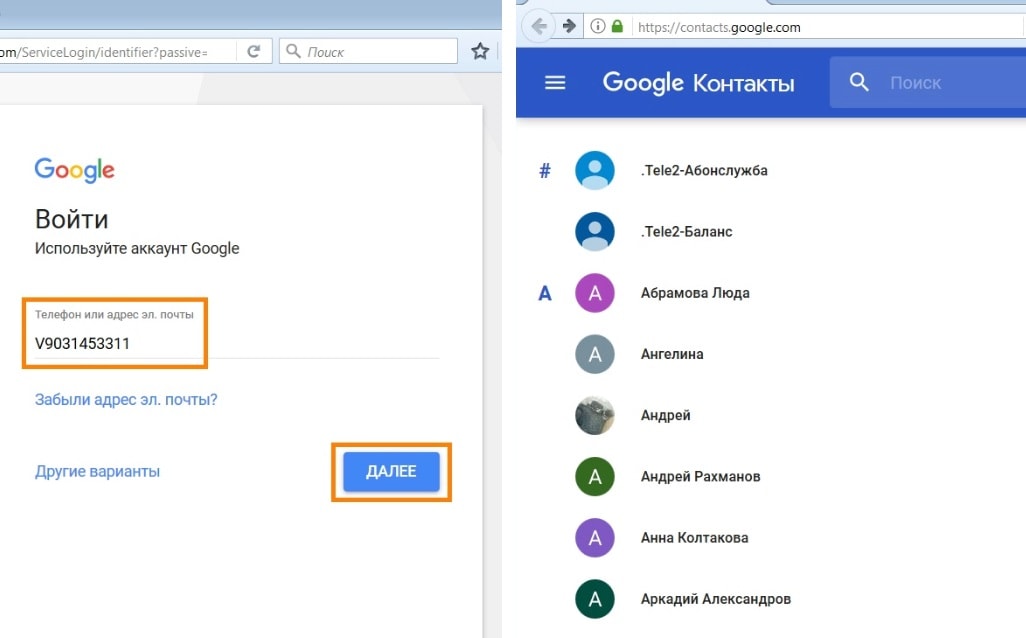
Как перенести контакты на новый Android смартфон
Для этого нужно войти в контакты Google на новом Samsung Galaxy, подключиться к интернету. Синхронизация и загрузка произойдут в автоматическом режиме.
Как скопировать контакты на SIM-карту или с SIM-карты на Samsung Galaxy
Сохранить контакты на сим можно через соответствующее приложение.
На SIM-карту с телефона
Чтоб сохранить все контакты с телефона Самсунг на сим-карту нужно выполнить следующие действия в зависимости от версии OS Android.
- «Контакты», «Опции».
- «Управление контактами».
- «Импорт/экспорт контактов», «Экспорт».
- Выбрать sim-карту.
- Отметить контакты, которые нужно сохранить.
- Нажать «Готово».
- «Экспорт».
- Подтвердить выбор.
- «Контакты», «Опции».
- «Управление контактами» или «Настройки».
- «Контакты» (если пункт отсутствует, перейти к следующему шагу).
- «Импорт/экспорт контактов» (если пункт отсутствует, вернуться к шагу № 1 и выбрать «Контакты», а не «Телефон»).
- «Экспорт», перейти в SIM.
- Подтвердить действие.
- «Контакты».
- «Опции» (или «Меню»).
- «Импорт/ экспорт» или найти его через «Настройки».
- «Экспорт на сим-карту».
- Отметить нужные контакты.
- Подтвердить действие..
Новые контакты отобразятся с именем и номером телефона. Остальные данные не копируются.
С SIM-карты на телефон
Метод копирования также зависит от версии OS Android. В таблице представлена последовательность шагов для разных версий OS Android.
- «Контакты», «Опции».
- «Управление контактами».
- «Импорт/ экспорт», «Импорт».
- Указать сим-карту, сохранить выбор.
- Выбрать контакты для копирования.
- Подтвердить действие — «Готово».
- Указать место для сохранения.
- Войти в «Импорт», загрузить нужные контакты.
- «Контакты», «Опции», «Управление контактами».
- «Контакты». Если пункт отсутствует, перейти к следующему.
- «Импорт/ экспорт». Если пункт отсутствует, вернуться к шагу № 1 и выбрать «Контакты», а не «Телефон».
- «Импорт», «SIM».
- Выбрать место для сохранения контактов.
- Отметить контакты, подтвердить действие.
- «Контакты», выбрать «Меню» или «Опции».
- Выбрать «Импорт/ экспорт». Если пункт отсутствует, найти его через «Настройки».
- «Импорт с SIM-карты».
- Указать место в памяти телефона для копирования.
- Отметить нужные, подтвердить действие «Готово».
Как быстро скопировать контакты с одного устройства на другое
Сохранить быстро все контакты с Самсунг Галакси на другой телефон помогут такие способы:
- Синхронизация с использованием Гугл-аккаунта и профиля Gmail.
- Опция «Импорт/экспорт» в меню управления контактами.
- Копирование списка на ПК, а затем на новое устройство.
- Использование облачных сервисов: облако Майл, Яндекс-диск, GoogleDisk.
- Сохранение файла контактов на SD-карту памяти.
- Копирование на действующую сим карту.
Копирование контактов с телефона на другой Android-смартфон или iPhone
Самые простые способы переноса — это использование компьютера и сервисы Google.
Копирование через компьютер
- Подключить мобильное устройство Android и iPhone к ПК. Одновременно или поэтапно.
- В памяти первого телефона открыть телефонную книгу и скопировать её в память ПК.
- Перенести её в память телефона, на который она должна быть копирована.
С помощью аккаунта Google
- Создать или войти в учетную запись Google-аккаунт.
- Перейти в «Меню настроек».
- Открыть Гугл-аккаунт, вкладку «Контакты».
- Синхронизировать номера телефонов.
- Добавить этот же аккаунт Google на новое мобильное устройство.
- Войти в него и синхронизировать информацию. ОС Андроид выполнит копирование автоматически.
Важно! Выполнение операции выполняется только при наличии доступа к Интернет-соединению.
Копирование с iPhone на Android или ПК
Перенос контактов с айфона на компьютер выполняется следующим образом:
- Через общий аккаунт и регистрацию в iCloud.com.
- Использованием приложения контактов My Contacts Backup.
С помощью мобильного приложения «Контакты»
- Установить приложение My Contacts Backup.
- Разрешить доступ к контактам iPhone.
- Нажать Backup и дождаться завершения процесса (несколько секунд, в зависимости от объёма телефонного справочника).
- Выбрать Email и переслать письмо с VCF-файлом на собственный адрес.
- Загрузить VCF-файл на Андроиде или ПК и запустить его.
- ОС автоматически выполнит синхронизацию, что отобразится появлением номеров.
С помощью общего аккаунта Apple ID
- Зарегистрироваться на сайте iCloud, выполняется это через учётную запись Apple ID.
- Выбрать пиктограмму «Контакты» и дождаться завершения процесса загрузки.
- Кликнуть один раз на любой из контактов, после чего нажать комбинацию клавиш CMD+A либо CTRL+A (в Виндовс).
- В левом нижнем углу нажать на шестерёнку настроек.
- Войти в «Экспорт vCard». Начнётся автоматическая загрузка файла VCF.
- Отправить его на новое устройство и запустить после загрузки.
- Сохранение телефонного справочника произойдёт автоматически.
Как перенести контакты с Windows Phone на Android
Самым простым способом является копирование с помощью Bluetooth. Для этого нужно включить Блютуз на обоих гаджетах. На передаваемом устройстве открыть вкладку: «Настройки — Импорт/ экспорт — Импорт данных по блютуз». Выбрать телефон с Виндовс и запустить процесс.
Как скопировать контакты с сим-карты на iPhone
- Зайти в меню «Настройки», «Контакты».
- Выбрать «Импортировать контакты SIM».
- Установить место копирования.
- Процесс запустится автоматически.
Почему контакты лучше хранить в аккаунте Google
Хранение позволяет сохранить список контактов:
- При сбросе устройства.
- При случайном удалении контакта.
- При пропаже номеров в результате потери, поломки устройства и прочих инцидентах.
Как узнать, где сохранен контакт на Samsung Galaxy
Информация может быть сохранена:
- на СИМ-карте;
- в основной памяти устройства;
- в аккаунте.
Как посмотреть, где хранится тот или иной контакт
Чтобы быстро найти контакты, нужно выполнить действия в зависимости от версии ОС телефона:
- «Контакты».
- «Опции».
- «Настройки» .
- «Контакты для отображения».
- Выбрать место для размещения номеров.
- Вернуться к списку. В нём отобразятся номера, находящиеся в памяти.
- Для просмотра номеров из других мест, выполнить аналогичные описанным действия.
- «Контакты» — «Опции».
- «Настройки».
- «Контакты для отображения».
- Установить место, где нужно проверить их наличие.
- Вернуться к списку и проверить данные.
- «Контакты».
- Выбрать любой номер.
- Вкладка «Сведения».
- Система видит контакты и отображает место их расположения в пункте «Подключено». Если на экране выводится 2 и более значков, значит они скопированы в нескольких местах.
Как сохранить контакты на карту памяти на Samsung Galaxy
Выполняется разными способами, в зависимости от модели гаджета. Для этого нужно скопировать файл с контактами на карту памяти.
В каких случаях сохранять контакты в файл
- После сохранения, изменения, восстановления контактов.
- Перед сбросом настроек телефона.
- Перед обращением в сервисный центр.
В каком виде сохранятся контакты
В файле, записанном в формате VCF.
Как сохранить контакты в файл
Сохранить контакты с андроида на карту памяти можно несколькими способами, в зависимости от модели устройства.
- «Контакты».
- «Опции», «Управление контактами».
- «Импорт/экспорт контактов».
- «Экспорт».
- Указать место для копирования.
- «Экспорт».
- «Контакты», «Опции».
- «Управление контактами». Если такой кнопки нет, найти ее меню «Настройки».
- «Контакты». Если такой вкладки нет, шаг пропустить.
- «Импорт/ экспорт контактов».
- «Экспорт».
- Указать место для копирования.
Где найти сохранившийся файл с контактами
Ответ на вопрос, где найти файл решается открытием приложения «Мои файлы». Контакты хранятся на карте памяти или внутренней памяти телефона.
Если после восстановления контакты дублируются
Удалить все контакты из памяти гаджета и восстановить их из файла.
Вспомогательные инструменты для копирования контактов на сим-карту
Перенести сведения можно несколькими способами. Самым простым и понятным является использование инструмента Duplicat Contacts.
Приложение Duplicate Contacts
Если интересует вопрос, как удалить контакт-дубликат или просмотреть содержимое записи, можно воспользоваться простым инструментом Duplicat Contacts. Приложение автоматическое сохраняет VCF-файл с контактами на карте памяти.
Почему создаются дубликаты контактов
1. Из-за переустановленной прошивки.
2. В результате резервного копирования.
3. После повторной синхронизации или установки новых мессенджеров.
4. При использовании двух и более сим-карт на одном устройстве.
Как удалить или объединить одинаковые контакты на Андроид
Объединение контактов выполняется автоматически. ОС проводит общий анализ, сверяет найденные, объединяет одинаковые.
- Войти в приложение «Контакты».
- Перейти в «Объединение дубликатов».
- Нажать «Объединить».
- Выбрать из обнаруженных результатов то что нужно удалить или объединить.
Объединение через ГМайл выполняется следующим образом:
- На ПК зайти в ту же учётную запись, что и на смартфоне.
- Зайти в «Контакты».
- Выбрать «Похожие контакты».
Дубликаты удалятся автоматически при условии, что на устройстве настроена синхронизация.
Полезно! Прежде всего нужно узнать количество дублей. Если их немного можно воспользоваться ручной чисткой. Если нет, применить другие способы.