Sata gen3 mode что это в биос samsung
Samsung NP300V5A
notebook | Windows 7 | 15.6 (39.6 см)»
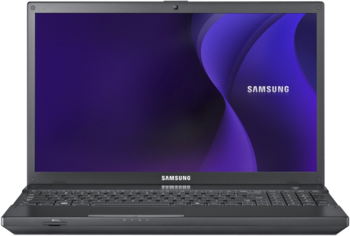
Samsung NP300V5 — является представителем класса «крепких середнячков». Он стоит больше, чем откровенные бюджетники (страшно подумать, мы уже дожили до момента, когда ноутбук за 650 долларов не считается дешёвым), но при этом явно не дотягивает до топовых портативных компьютеров ни ценой, ни характеристиками. Давайте же разберёмся, что он может предложить пользователю.
- Операционная система: Windows 7 Home Basic.
- Процессор: Intel Core i3-2310M, Core i3-2330M, Core i5-2410M или Core i5-2430M (в тестовом экземпляре — Core i7-2630QM).
- Дисплей: 15.6 дюйма, 1366х768 точек, глянцевый.
- Оперативная память: 6 ГБ.
- Жесткий диск: 500 ГБ.
- Видеоадаптер: Intel HD Graphics 3000 + Nvidia GeForce GT 520MX.
- Коммуникации: Wi-Fi 802.11 b/g/n, Bluetooth 3.0.
- Батарея: 6 ячейки, 5200 мА-ч (57 Вт-ч).
- Порты: 3xUSB 2.0, HDMI, VGA, Gigabit Ethernet.
- Размеры и вес: 367х240х32 мм, 2.45 кг.
- Веб-камера: 1.3 МП.
В теме нет куратора. По вопросам наполнения шапки обращайтесь к автору темы в QMS (личное сообщение) или к модераторам раздела через кнопку Жалоба под сообщениями. Как это сделать правильно, что бы вас поняли с первого раза, хорошо описано здесь .
Что такое SATA Mode в BIOS
Одной из настроек BIOS является опция «SATA Mode» или «On-Chip SATA Mode». С ее помощью регулируются параметры SATA-контроллера материнской платы. Далее мы разберем, зачем может понадобиться переключать режимы и какой из них подходит старым и новым конфигурациям ПК.
Принцип работы SATA Mode
Во всех относительно современных материнских платах присутствует контроллер, обеспечивающий работу жестких дисков через интерфейс SATA (Serial ATA). Но не только SATA-накопители находятся у пользователей в обиходе: до сих пор актуально подключение IDE (оно также носит название ATA либо PATA). В связи с этим хост-контроллер системной платы нуждается в поддержке работы с устаревшим режимом.
BIOS позволяет пользователю настроить режим работы контроллера в соответствии с имеющимся на руках оборудованием и операционной системой. В зависимости от версии БИОС значения «SATA Mode» могут быть как базовыми, так и расширенными. Чуть ниже мы разберем и те, и другие.
Возможные значения SATA Mode
Сейчас все реже можно встретить БИОС с расширенной функциональностью опции «SATA Mode». Причина этому объяснена немного позднее, а пока разберем основные значения, которые есть в любой вариации «SATA Mode».
- IDE — режим совместимости с устаревшими жестким диском и Windows. Переключившись в этот режим, вы получите все особенности IDE-контроллера материнской платы. В целом это влияет на быстродействие работы HDD, понижая его скорость. Пользователю не нужно устанавливать дополнительные драйверы, поскольку они уже встроены в операционную систему.
- AHCI — современный режим, дающий пользователю повышенную скорость работы с жестким диском (как следствие, всей ОС), возможность подключения SSD, технологию «Hot Swap» («горячая» замена накопителя без остановки работы системы). Для его работы может потребоваться SATA-драйвер, скачивается который на сайте производителя материнской платы.
Менее популярны другие 3 режима. Они есть в некоторых BIOS (находятся в «SATA Configuration») в целях устранения каких-либо проблем при использовании старых ОС:
- Enhanced Mode (Native) — активирует расширенный режим САТА-контроллера. С его помощью становится возможным подключение HDD в количестве, равном числе соответствующих разъемов на материнской плате. Такой вариант не поддерживается операционными системами Windows ME и ниже и предназначен для более-менее современных версий этой линейки ОС.
- Compatible Mode (Combined) — совместимый режим с ограничениями. При его включении становятся видимыми до четырех накопителей. Используется он в случаях с установленными Windows 95/98/ME, которые не умеют взаимодействовать с HDD обоих интерфейсов в общем количестве более двух. Включая такой режим, вы заставляете видеть операционную систему один из следующих вариантов:
- два обычных IDE-подключения;
- один IDE и один псевдо-IDE, состоящий их двух SATA-дисков;
- два псевдо-IDE, составленные из четырех SATA-подключений (этот вариант потребует выбора режима «Non-Combined», если такой есть в BIOS.).
Совместимый режим может быть включен и для Windows 2000, XP, Vista, если, допустим, второй операционной системой установлена ОС Windows 95/98/ME. Это позволяет видеть SATA-подключение в обеих Виндовс.
Включение AHCI в BIOS
В некоторых компьютерах по умолчанию может быть установлен режим IDE, который, как вы уже поняли, давно морально и физически перестал быть актуальным. Как правило, это встречается на старых компьютерах, где производители сами включали IDE для предотвращения возможных проблем совместимости аппаратной и программной части. Таким образом, более современный САТА будет работать в медленном ИДЕ полностью корректно, но вот обратное переключение при уже установленной ОС вызывает затруднения, в том числе и в виде BSOD.
На этом статья подходит к концу. Надеемся, вам удалось разобраться с возможностями опции «SATA Mode» и вы смогли настроить BIOS под свою конфигурацию ПК и установленную операционную систему.
Еще статьи по данной теме:
Помогла ли Вам статья?
Здравствуйте!
Мой вопрос отчасти по этой теме.
На моём ПК стоит под системой (Win7) аппаратный IDE-диск, всего 40 Гб, медленный.
И я приобрел SATA-диск, подключил и «откусил» 100 Гб под систему и оставил неразмеченным, остальное сделал диском Data.
На OSZone посоветовали скопировать раздел с Win7 IDE-диска на SATA.
Вопрос: будет ли система загружаться с скопированного раздела SATA-диска, если я установлю в BIOS режим Enhanced Mode / AHCI ? Если нет — как можно этого добиться?
Заранее благодарю за совет.С уважением,
Павел, г. Прокопьевск Кемеровск. обл.
Здравствуйте, Павел. Обычный перенос всех файлов на другой жесткий диск никогда не принесет положительного результата. Вам необходимо воспользоваться специальным программным обеспечением для клонирования операционной системы на другой носитель. Лучшими вариантами считаются Aomei Partition Assistant Standard Edition или Minitool Partition Wizard Bootable. После установки этого софта Вы сами сможете разобраться с переносом ОС или ознакомьтесь с инструкциями на официальном сайте. При переносе важно учитывать, что у нелицензионных версиях Windows иногда изменен код, что мешает нормальному копированию. В таком случае возможна только полная переустановка Виндовс.
После успешного клонирования в БИОС Вам нужно выставить приоритет диска, с которого будет осуществляться загрузка, то есть новый SATA выставляете на первое место. Кроме этого, режим Enhanced Mode / AHCI не просто можно включить, это рекомендуется сделать для корректной работы ОС,
Здравствуйте, Виктор.
Благодарю Вас за советы и уделенное время по моим вопросам!Должен заметить, что я знаю, чем отличается копирование целиком раздела HDD от копирования файлов ��
(т.к. 18 лет являюсь собственником и директором маленькой IT-фирмы).
Теперь к сути проблемы:
1. Копирование системного раздела с IDE HDD на SATA-диск планирую осуществить Acronis Disk Director’ ом.
2. Выставить приоритет загрузки — естественно, да и после завершения всех процедур я его совсем сниму — слишком медленный.
3. На OSZone ответили, что после копирования раздела с IDE режим SATA-диска в BIOS нужно ставить такой же — IDE-совместимый , иначе Винда не будет загружаться, — но этот режим медленнее, чем AHCI / Enhanced �� — а хочется ускорить дисковую подсистему.
4. Попробую всё-таки установить AHCI (Enhanced) и сделать процедуру устранения проблем загрузки Windows с установочного диска.
5. Проблема нелицензионной копии решена ��Если сможете дать еще несколько компетентных советов — приму их с благодарностью!
С неизменным уважением,
Павел Хвостенко.Здравствуйте еще раз. Стопроцентный ответ по поводу проблем с загрузкой при установке режима AHCI / Enhanced дать нельзя, здесь уже нужно смотреть на практике после переноса операционной системы. Как и нельзя с уверенностью сказать, что устранение проблем загрузки Windows исправит эту ситуацию. Однако попытаться определенно стоит. Если все попытки окажутся безуспешными, остается только один вариант — полностью переустанавливать ОС на новый жесткий диск.
Благодарю Вас еще раз, Виктор!
Наверняка, Вы правы: получится ли загрузка в режиме AHCI / Enhanced — неизвестно, возможно, что это зависит и от модели контроллера MB, и еще от каких-то факторов.
М.б. есть вариант поправить загрузочную запись SATA-диска (я пока не представляю как, но горшки не боги обжигают :- ) ).
Попробую, что получится — и могу потом сообщить Вам результат.
Хуже не будет, на IDE-диске система останется резервной копией :- )С уважением и пожеланием удач в ИТ-делах,
Павел ХвостенкоЗдравствуйте, Виктор.
Уже могу рассказать Вам, как мне удалось-таки скопировать раздел с IDE-диска на SATA-диск, и заставить систему загружаться!
1. Поставил в автозагрузку Винды буддистскую мантру «Ом мани падме хум» — на самом деле! :- )
2. Временно создал в начале SATA-диска раздел 100 Мб (для System Recovery) без назначения буквы тому.
3. Скопировал системный раздел с IDE-диска на SATA-диск Acronis Disk Director’ом.
4. Выставил в БИОС для SATA режим Compatible Mode — IDE.
5. Отключил IDE-диск и поставил загрузку с SATA HDD — система не захотела грузиться :- ( (Error loading operating system).
6. Поставил загрузку с DVD — установочный диск Windows 7, режим восстановления — «устранение проблем загрузки» — тот же результат (не грузится).
7. Подключаю снова IDE-диск, загружаюсь с него и лезу в Инет искать способы. В итоге нашел описание инструментов — команд в cmd : bcdedit, diskpart, bcdboot.
8. После нескольких часов шаманства, ручного назначения букв томам, копирования загрузчика на 100-Мб раздел System Recovery (командой «bcdboot C:\Windows») система начала загружаться!! (Ура-ура! :- ) ).
9. Переместил на диск С файл подкачки.
10. Экспериментировать с включением режима AHCI / Enhanced пока не стал. (совет, как это сделать дали на Oszone : «Как включить AHCI | remontka.pro» — https://remontka.pro/ahci/ Потом попробую.
Результат: Винда заметно ускорилась, и загружается в разы быстрее, и открывает окна /программы.P.S. Вы оказались правы, «активацию» пришлось заново повторить :- )
Еще раз благодарю Вас за уделенное время моей проблеме/задаче, и небесполезные советы!
Sata gen3 mode что это в биос samsung
Для отключения данного рекламного блока вам необходимо зарегистрироваться или войти с учетной записью социальной сети.
Сообщения: 168
Благодарности: 5Конфигурация компьютера Процессор: Intel Core i7 2400MHz Память: DDR3, SO-DIMM, 8GB HDD: ST1000LM014-1EJ164 — 1TB — SATA, WDS240G2G0A SSD WD Green — 240 GB Видеокарта: NVIDIA GeForce GT 650M (2048 Мб) Звук: High Definition Audio (Microsoft) [8086-1E20] [NoDB] Монитор: 15.6` 1600×900 Ноутбук/нетбук: SAMSUNG 550P5C-S03 ОС: Windows 7 Професиональная SP1 x64 Индекс производительности Windows: 6,9 Сообщения: 920
Благодарности: 65Последний раз редактировалось Quaker_75, 30-05-2015 в 15:20 . Причина: Дополнение
Сообщения: 168
Благодарности: 5Конфигурация компьютера Процессор: Intel Core i7 2400MHz Память: DDR3, SO-DIMM, 8GB HDD: ST1000LM014-1EJ164 — 1TB — SATA, WDS240G2G0A SSD WD Green — 240 GB Видеокарта: NVIDIA GeForce GT 650M (2048 Мб) Звук: High Definition Audio (Microsoft) [8086-1E20] [NoDB] Монитор: 15.6` 1600×900 Ноутбук/нетбук: SAMSUNG 550P5C-S03 ОС: Windows 7 Професиональная SP1 x64 Индекс производительности Windows: 6,9 Сообщения: 920
Благодарности: 65появилась новая настройка SATA GEN3 Mode » Еще посмотрите тут — https://support.microsoft.com/en-en/kb/922976 » Сообщения: 81
Благодарности: 16Конфигурация компьютера ОС: Microsoft Windows 10 Pro Прочее: Lenovo B590 ОСь естественно вылетит при изменении режима работы контроллера.
По F2 неоходимо зайти в BIOS,
В второй вкладке выбрать параметр Sata mode,
Переключить с Auto на Manual
В появившемя следующем поле Ahci переключить на Disabled.
По F10 и Enter сохранить настройки.
После загрузки ОС в нормальном режиме в диспетчере устройств выбираете контроллер жесткого диска и принудительно устанавливаете драйвер AHCI 1.0, драйвер попросит перезагрузку.
При перезагрузке возвращаете параметр Sata mode с Manual на Auto.
Сохраняете настройки, после перезагрузки драйер попросит перезагрузить компьютер.Невозможно использовать SSD диск Toshiba Q-Series PRO с ноутбуком Samsung, не происходит установка. Как быть?
Дело в том, что оригинальный жесткий диск HDD 650Гб работает с ноутом отлично, но подключив SSD диск от Toshiba (Q-Series PRO) биосом определяется, но с записанной на флешку офиц. утилитой Windows 10 при установке банально не начинает копировать файлы и производить установку системы.
1. Биос обновил сегодня до последней версии и даже включил SATA gen3 Mode для совместимости с SSD.
2. Сам SSD отлично работал и на другом Acer ноутбуке и на ПК.
3. ACHI включен в биосе принужденно как все и советуют и пробовал так же и с выключенном.
4. Сам SATA на ноуте работает прекрасно с родным HDD, что исключает неисправность с проводом или ноутом (присоединял и отсоединял раз 5).
5. Пробовал разные разьемы USB и разные флешки и даже Ubuntu 16.04, Windows 7 и 8.1 ставить — тоже самое.
6. Настройки Биоса сбрасывал к дефолтному состоянию, а так же менял все по-разному и по-всякому как это возможно и вообще их там совсем немного.В общем, мистика какая-та. Никогда такого не встречал. Что же делать? Может в мастерскую нести и плюнуть уже :))?
Sata gen3 mode что это в биос samsung


- 0 Vote(s) — 0 Average
![[-]](https://www.bios-mods.com/forum/images/black/collapse.png)
arundevma

Junior Member
felipejfc
BIOS Guru
arundevma
Junior Member
Unheilig
Junior Member
bugsy
Junior Member This is a problem i have too
The modded one on above link adds slic 2.1 but the latest P07RAC already has slic anyway 2.0 & 2.1 embedded.
However the main thing i want is either bios unlocking or the ability to have that sata gen3 option reappear.
It appears in P04RAC but none of versions above not sure why it got removed?
My ssd is limited to only sata 2 on new one so be good if someone could maybe mod or get this feature back but on the latest and last bios
bugsy
Junior Member Sorry to bump this post but was wondering if anyone could still help me with this.
I am using Bios Version P04RAC but when i upgrade it to P07RAC i lose the option of SATA GEN 3 Mode and it reverts to Sata 2.
Using a SSD in this laptop is great on Sata 3 but would really like the latest bios installed.
Please help or point me in direction of how i mod this.
bugsy
Junior Member I have now found the solution to this after some searching and found a unlocked version via this post and credits go to ReNeXT for posting it.
I think it was hard to find as i have a NP300E5C UK version so the last bit of model didnt match up in a search but all the bioses are the same for this model as i am aware.
I would advise first updating your bios to the P07RAC.rom included in the zip as this is the original then flash the P07RAC_unlock.rom.
I can say it worked perfectly for me and unlocked both the Sata option and lots of other features that may be useful to others but the Enable SATA Gen 3 option was the main concern i had using a SSD but of course flash at own risk and would only say its suitable for the Samsung NP300E5C.
Hope this helps others and i apologize to mods/admins etc for bumping this post earlier but unlocking guides/details for these boards seems a bit of a mystery to me so any help on those for future be a great help.
It may be worth moving this also to unlocked phoenix area on the board too.
Изменяем скрытые (расширенные) настройки BIOS (EFI)
Здравствуйте читатель, сегодня поведу свой рассказ про скрытые настройки биоса ноутбука или компьютера. Современные производители ноутбуков запчастей скрывают некоторые настройки BIOS от обычных пользователей такие настройки могут привести к полной неисправности ноутбука или компьютера. Но если вы готовы взять на себя ответственность за неисправность который может привести изменения этих настроек, то этот рассказ для вас.
Метод протестировал на ноутбуке Samsung NP300E5A — S01RU с BIOS формата UEFI, но по свой сути является универсальным для всех EFI BIOS.
В этой статье я расскажу только про современные BIOS для изменения настроек таких EFI BIOS нам понадобятся следующие программы(придется поискать в интернете):
- BIOS_Backup_TooKit — Для того чтобы забэкапить наш BIOS
- UEFITool_NE_A32_win — Для того чтобы разобрать наш BIOS на составные элементы.
- Phoenixtool 273 — для распаковки bios
- Universal IFR Extractor — Для расшифровки нашего Биоса.
- BOOTX64 — программа для внесения наших новых настроек.
И так запускаем нашу первую программу обязательно от имени администратора, это требуется для корректной работы.Если программа выдала ошибку которой сказано что он не смог определить наш BIOS, не волнуйтесь нажимаем OK , ставим галочку напротив надписи Custom , что недоступно меню выбора размера нашего Биоса запятая размер современного Биоса обычно не превышает 8 мегабайт, для нас сейчас это не имеет особого значения так как нам нужно лишь считать и его настройки, поэтому выставляем его размер в интервале от 8 до 16 мегабайт. И нажимаем кнопку Read , и ждем пока BIOS полностью не считается (100%), После этого нажимаем кнопку Backup и сохраняем наш BIOS под любым названием.
После того как мы сохранили наш BIOS запускаем вторую программу.Нажимаем File, после этого Open image file, И выбираем ранее сохранённый BIOS, теперь нам нужно найти расширенные настройки, Искать скорее всего придется глазами для этого мы будем искать следующие ключевые слова: SetupUtility , advanced.
Искать мы будем только в первой строке, нам нужно найти DXE driver с нашими настройками Биоса:

Например как на скриншоте:

После того как мы нашли наши настройки, нужно скопировать File GUID, как на скриншоте выше.
Далее в Phoenixtool 273 открываем bios и в папке с bios появится папка DUMP идем в нее и вбиваем в поиск Windows наш File GUID, возможно найдется только один файл или найдется много файлов, выбираем тот который имеет наибольший размер:

Для удобства можно скопировать наш файл другое место, теперь запускаем третью программу для того чтобы расшифровать наши настройки:

После расшифровки мы получим файл в формате текстового документа который легко открыть любым текстовым редактором лично я использую notepad++, советую его всем кто часто работает с текстовыми документами такого формата:

Теперь мы открываем наш текстовый документ и ищем нужные нам настройки например для меня было важно настройка SATA GEN3 Mode, которая по какой-то причине по умолчанию была отключена в моём ноутбуке:

Теперь в качестве примера нам нужно выписать параметры Variable: 0x66 и Enabled, Value: 0x1. Их придётся непросто выписать, а запомнить именно они понадобятся нам для изменения настроек.
Для следующего 4 этапе нам понадобится чистая флешка отформатированная в файловую систему fat32 , на неё необходимо записать наш boot64 Просто скопируйте содержимое архива на нашу чистую, отформатированную флешку.
Теперь нам нужно загрузиться с этой флешки при этом в настройках Биоса нужно включить опцию Legacy support, подробно описывает этот процесс я не буду так как таких статей в интернете очень много (Google вам в помощь).
Когда мне загрузить с флешки мы увидим следующий текст:
Welcome to GRUB !
>Entering rescue mode …
>error : file not found
>grub rescue >
Когда этот текст появился находим следующую команду для нашего примера:
setup_var 0x66 0x1
Где 0x66 — это Variable (Setting: SATA GEN3 Mode) — название настройки.
А 0x1 — Option: Enabled, то есть включен — состояние настройки.
На этом всё дорогой читатель. Если у вас есть вопросы возражения или пожелания или поломались ссылки на программы оставляйте свои комментарии.
Что такое SATA Mode в BIOS
Рассказываем о том, что такое SATA Mode в BIOS. Как работает эта опция и когда нужно вносить в нее какие-либо изменения.
Что представляет собой SATA Mode?
Начнем с того, как к компьютеру подключаются жесткие диски. За передачу данных и взаимодействие между накопителем и материнской платой отвечает специальный разъем. Речь об интерфейсах SATA и IDE. Это самые распространенные системы подключения внутренних жестких дисков.
Эти стандарты отличаются не только физически, но и программно. Поэтому им необходима дополнительная поддержка со стороны низкоуровнего ПО, коим является BIOS.
За эту поддержку, собственно, и отвечает SATA Mode, в котором можно указать тип накопителя и интерфейс его подключения, а также внести ряд других значимых изменений (зависит от версии BIOS).
Другими словами, SATA Mode в BIOS — это специальная настройка контроллера, который обеспечивает совместимый с операционной системой режим работы жестких дисков.
Режимы работы SATA
Существует несколько ключевых настроек, которые можно изменить в меню SATA Mode. Все они связаны именно с совместимостью материнской платы и жестких дисков.
То есть, по сути, ваша задача — выбрать режим работы в соответствие с тем, какое оборудование установлено в компьютер, и попросту забыть о SATA Mode, ведь в дальнейшем он мало чем пригодится.
Режим совместимости IDE
Это базовый режим, который использовался в старых компьютерах, когда были актуальны и довольно популярны интерфейсы IDE. Сейчас его стоит использовать только в том случае, если необходимо обеспечить совместимость с каким-то старым диском или операционной системой.
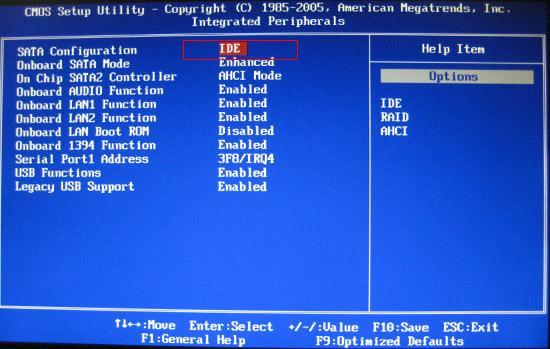
Настройка IDE в BIOS
Этот режим работает на любом компьютере и не требует внесения дополнительных параметров. Он не несет никаких преимуществ и негативно влияет на скорость работы жестких дисков.
Режим совместимости AHCI
Более современный стандарт, который поддерживает множество современных технологий для работы с более скоростными жесткими дисками, подключающимися через интерфейс SATA.
- Во-первых, сам по себе стандарт снимает ряд ограничений производительности, которые обычно накладывает режим совместимости IDE. Как следствие возрастает скорость работы компьютера в целом.
- Во-вторых, благодаря AHCI к компьютеру можно подключать SSD-диски. Это самый современный стандарт накопителей, обеспечивающий высокую надежность и скоростную работу.
- В-третьих, поддерживается технология Hot Swap. Она позволяет заменять и устанавливать новые жесткие диски без выключения компьютера и выхода из операционной системы.
Как видите, у AHCI одни плюсы. Правда, для работы с ним требуется дополнительный драйвер от производителя материнской платы, который можно скачать на официальном сайте производителя.
RAID-системы
Этот режим предназначен для определенных материнских плат, которые поддерживают работу RAID-массивов.
RAID-массив — это расширенная система накопления данных, образующая единую файловую систему при помощи большого количества жестких дисков, подключенных к специальной док-станции. Такие зачастую используются в бизнесе, когда необходимо хранить на своих устройствах большое количество данных.
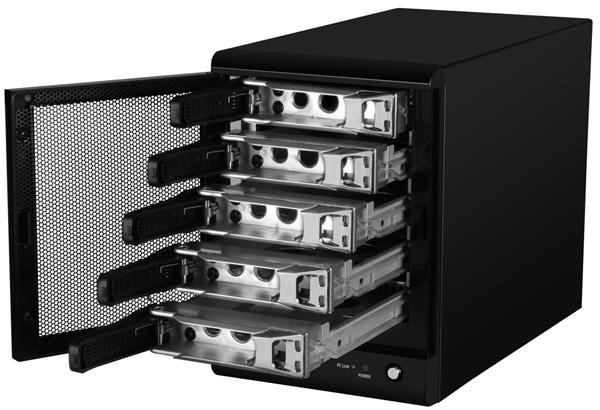
Пример небольшого райда
Режимы совместимости со старыми устройствами и системами
Есть еще два режима, которые могут встретиться на старых моделях материнских плат. Обычно их даже не стоит трогать и переключать, но ознакомиться с их сущностью можно.
Есть режим Enhanced. Это современный стандарт, который используется современными операционными системами. Такой режим снимает ограничение на количество устанавливаемых в компьютер жестких дисков. На современных платах он никак отдельно не указан и не прописан, просто работает по умолчанию. Так как у относительно «свежих» плат нет обратной совместимости с Legacy-системами Windows, вышедшими в начале века.
Второй режим — Compatible. Он нужен только для нормальной работы жестких дисков на устаревших операционных системах типа Windows ME. В нынешнее время он нигде не встречается и пользы от него никакой. Так что информация для общего развития и понимания, на тот случай, если у вас в BIOS такой пункт меню все-таки есть.
Как поменять режим работы SATA
Собственно, чтобы найти пункт SATA Mode и внести в него правки:
- Перезагружаем компьютер. И на начальном этапе запуске нажимаем на клавишу перехода в меню BIOS.
- Оказавшись в нужном окне, ищем на вкладке Main (она открывается первая по умолчанию) пункт Storage Configuration.
- Выделяем это подменю, переместив на него курсор (клавишами) и нажав на кнопку «Ввод» (Enter).
- Затем выделяем подпункт Configure SATA as и снова нажимаем Enter.
- Откроется небольшой список с пунктами IDE, AHCI и, возможно, RAID. Выделяем нужный и снова жмем Enter.
- Потом сохраняем настройки и перезагружаем компьютер с помощью клавиши F10.
На этом все. Режим работы материнской платы с жесткими дисками изменен.
Дополнительные настройки режимов совместимости обычно находятся на вкладке Advanced в подменю IDE Configuration. Опять же его можно найти только на соответствующих платах. Они сейчас редко встречаются.