Samsung Notes что это за программа и нужна ли она на телефоне?


Заметки из Samsung Notes синхронизируются с облаком Samsung Cloud, но импортировать можно даже с Гугл Диска. Еще у вас может быть программа Samsung Connect — предназначена для управления другими совместимыми устройствами, напримет стиральная машина, кондиционер, и при этом можно настраивать режим работы. В общем Samsung внедряет свои инновационные технологии.
Еще может быть такое, что приложение Samsung Notes будет системным — тогда его не так просто удалить. А если и удалите, то могут быть траблы. В любом случае если что — используйте Titanium Backup, это инструмент для удаления, остановки или заморозки приложений
Лучшие антивирусы для Android

Мой личный совет — если приложение не грузит телефон и никак вам не мешает — не трогайте его. Мало ли, вдруг будут проблемы, вдруг телефон станет глючным. Вам это нужно? Я думаю нет..
На этом все — удачи вам и будьте счастливы!
На главную! Samsung Notes 06.10.2017
Увеличение резкости изображения NVIDIA — что это, как настроить? BSS Multiplatform Plugin — что это за программа? NvNodeLauncher — что это такое? (nvnodejslauncher.exe, NVIDIA NvNode Launcher) NVIDIA Battery Boost — что это? NvBatteryBoostCheckOnLogon — что это за задание? com.android.partnerbrowsercustomizations.tmobile — что это? (Андроид) Letasoft Sound Booster — что это за программа и нужна ли она? Процессор с графическим ядром или без что лучше?


Что такое Samsung Notes и зачем нужна эта программа
Способы получения программы на смартфон:
- приобрести устройство, на котором уже установлено приложение. Оно будет системным, его удаление не рекомендовано. В этом случае могут возникнуть проблемы в работе;
- скачать приложение через Гугл Плей, установить. Нотес будет относиться к дополнительному ПО, его удаление пройдет без проблем в том случае, если пользователь больше не хочет использовать блокнот.
Для установки необходимо иметь ОС Андроид (версия от 5.0 и выше).
- создание классических заметок. Отличие состоит в том, что владелец может применять целый арсенал средств встроенного редактора, чтобы персонализировать свои записи: шрифты, выделения, картинки и др.;


Как очистить кэш на Андроиде Самсунг
Работа приложения синхронизирована с микрофоном и камерой устройства, хранилищем Samsung Cloud.
Важно: серьезный функционал Самсунг Нотес не перегружает память устройства.


Выберите обложки и страницы записной книжки
Нажмите на кнопку «Изменить» на образце, чтобы выбрать новую обложку для записей. S Note предлагает несколько встроенных вариантов, но также есть возможность загрузить другие из Galaxy Apps. Выберите одну из них и установите по умолчанию. Можно установить в портретном или альбомном режиме. Выберите любую подходящую вам. Нажмите «ОК», когда закончите.
Чтобы получить больше вариантов, нажмите на меню в верхнем левом углу (три горизонтальные линии). Внизу в меню, которое появится в левой стороне экрана, выберите «Больше возможностей». Приложение покажет ещё три доступные функции:
- Idea Sketch поможет с лёгкостью сделать эскизы объектов в ваших заметках.
- Easy Chart makes преобразует зарисовки графиков, диаграмм или таблиц, сделанных от руки, в цифровой формат.
- Background image позволит пользователям добавить новые образы.
Нажмите на каждую из них и установите, если вы хотите пользоваться ими, или просто выберите третью, чтобы добавлять новые шаблоны страниц. Первые два устанавливаются сразу, в отличие от Background images, где каждый из шаблонов нужно устанавливать отдельно. Здесь доступно огромное количество картинок. Установив один раз, вы будете постоянно этим пользоваться. Вы всегда можете вернуться и скачать ещё. Задержите прокрутку внизу, чтобы перейти к альбомному режиму.
Details
With Samsung Notes, you can create notes containing texts, images with footnotes, voice recordings, and music. Moreover, you can share your notes easily to SNS. Previously made any memos from S Note and Memo also can be imported into Samsung Notes. Samsung Notes provides various brush types and color mixers, so that you can draw fabulous paintings like professional painters. You may also share your paintings at PEN.UP right away. Samsung Notes is a hub for all your hand-written notes, sketches, drawings.
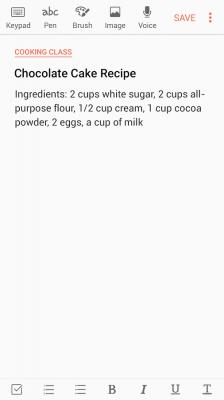
Creating notes Tap + icon at the bottom of the main screen of Samsung Notes to create notes.
Locking notes 1.Tap the More options button on the main screen of Samsung Notes, select Settings, then select Lock notes to create a password. 2.Create a password, then tap the note you want to lock. 3.Tap the More options button while viewing a note, then select Lock.
Adding text Tap keyboard icon at the top of the screen to enter text using the keyboard. Use the Rich text toolbar to edit the style of the text.
Adding handwriting Tap Handwriting icon at the top of the screen to add handwriting. Handwritten text can be recognised. You can also use handwriting to search for keywords in notes.
Adding drawings Tap drawing icon at the top of the screen to create drawings.
Adding image and voice recordings Tap image icon at the top of the screen to insert images. Tap Voice recording icon at the top of the screen to insert voice recordings.
Using pen settings Select from various pen types, sizes, and colours.
Erasing handwriting Tap eraser icon at the bottom of the screen, then tap or swipe your finger over the handwriting you want to erase.
Using Selection mode Tap selection icon at the bottom of the screen, then select an area of handwriting. You can then move the selected area, adjust its size, and more.
Using brush settings Select from various brush types and colours. Tap the selected brush to view the brush settings again and change more settings such as the size and opacity. Tap color icon, then select the colour you want to draw with.
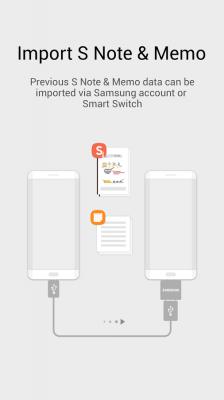
Using Smart Switch. Use Smart Switch to import S Note and Memo data from other devices.
Using Samsung account. 1.Tap the More options button while on the main screen of Samsung Notes, select Settings, then select Import data. 2.Select S Note or Memo data saved using your Samsung account, then tap the DONE button.
Syncing notes via Samsung Cloud 1.Tap the More options button while on the main screen of Samsung Notes, select Settings, then select Sync with Samsung Cloud. 2.Register with or sign in to Samsung Cloud using your Samsung account. Samsung Notes data will be synced automatically.
Creating notes while screen off Detach the S Pen while the screen is turned off to create screen off memos.
To Download Samsung Notes For PC,users need to install an Android Emulator like Xeplayer.With Xeplayer,you can Download Samsung Notes for PC version on your Windows 7,8,10 and Laptop.
Сделайте запись рисунка
Хотите нарисовать что-то и показать кому-то ещё как это сделать? S Note запишет процесс рисования.
Чтобы увидеть меню заметки, откройте её и нажмите три вертикальных точки на панели инструментов. Выберите «Запись» и на экране появится маленькая панель инструментов. Нажмите на красную кнопку для записи и начните писать или рисовать. Чтобы остановить запись, снова нажмите на кнопку. Воспроизведите запись, используя соответствующую кнопку. Вы можете также удалить заметку с панели инструментов. Сохраните и откройте её позже, чтобы показать, как нарисовать что-то, когда захотите научить кого-либо рисовать.
Панель инструментов записи может двигаться. Нажмите и перетяните влево край панели инструментов и двигайте её по экрану.
К сожалению, нет возможности куда-либо переслать этот видеофайл, вы сможет просматривать его только в S Note.
Что еще необходимо для полноценной работы?
Чтобы это ПО работало по максимуму, необходимо изменить его стандартные настройки и предоставить все необходимые разрешения:
- Хранение. Чтобы приложение имело возможность где-то сохранять созданное владельцем мобильника;
- Телефон. Прежде всего необходимо для своевременного получения актуальных обновляющих пакетов. И их дальнейшей установки;
- Микрофон. Потребуется, если пользователь собирается активно использовать созданные самостоятельно голосовые сообщения;
- Камера. Тут тоже все понятно. Чтобы прямо из программы делать фотографии. И размещать их. Не обязательно скачивать изображения откуда-то;
- Местоположение. Необходимо, если данное требование нужно для правильного открытия разнообразных ссылок, вставленных в рабочее поле.
- Контакты. Без этого пункта будет невозможной синхронизация с учетной записью пользователя.
Как пользоваться Samsung Notes
Чтобы приложение работало корректно, необходимо внести некоторые изменения в стандартные настройки, задать разрешения доступа к:
- хранилищу – для сохранения созданных заметок;
- камере – для быстрого доступа и создания снимков и видео;
- телефону – для получения и установки обновлений;
- микрофону – для создания голосовых заметок;
- геолокации – для корректного открытия ссылок;
- контактам – для синхронизации данных.
Пользоваться приложением просто. Даже новичок сможет разобраться в инструментах, поскольку редактор очень схож с большинством подобных продуктов.
Создание заметок
После запуска утилиты, можно приступать к созданию первой заметки. Для этого необходимо тапнуть по значку «+» внизу окна. Откроется окно, в котором пользователь может начать работу.

Блокировка паролем
Владелец смартфона может защитить информацию, которую заносит в Нотес. Алгоритм создания пароля:
- открыть приложение, перейти во вкладку «Дополнительные параметры»;
- далее «Настройки» — «Блокировать заметки»;
- придумать пароль и установить галочку напротив той заметки, или их группы, которые попадают под защиту;
- перейти в запись и нажать «Заблокировать».

Как добавить текст
Чтобы добавить текст, необходимо перейти в приложение Samsung Notes, открыть рабочий режим. Далее:
- создать новую заметку, выбрать уже существующую из списка;
- на появившейся клавиатуре набрать необходимый текст;
- сохранить изменения.
Если требуется внести правки, поможет панель Rich text. Для записей можно задать любой шрифт и цвет, выбрав параметры на панели ниже.

Для переключения на рукописный ввод текста, необходимо нажать на иконку, выполненную в виде пера. Некорректная или ненужная информация может быть удалена «ластиком».
Добавляем изображения и голосовые сообщения
-
на главном экране, где открыто поле для заметки, вызвать правой кнопкой мыши меню вставки и выбрать пункт «Картинка» или «Голос»;

Samsung Cloud — что это и как войти с компьютера
Другие функции
Самсунг Нотес имеет еще целый ряд отличительных фишек. Именно из-за удобства работы и уникальности продукта, пользователи компании не удаляют ПО с телефона.
-
перевод рукописных заметок в формат цифры. Применяется S pen;
Samsung Notes что это за программа и нужна ли она на телефоне? Может ли приложение Samsung Notes грузить телефон.
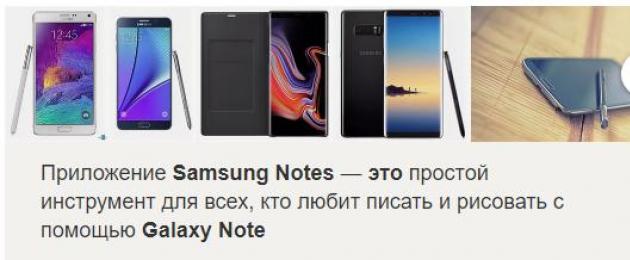
Всем привет Сегодня я простым языком расскажу что за программа Samsung Notes и вы сможете понять — нужна она вам или нет. Выяснил, что Samsung Notes это приложение для создания заметок в телефоне. Фирменная программа от Samsung. То есть уже можно сделать вывод, что удалять нужно только в том случае, если точно уверены что ничего не будете записывать, никакие заметки. Но новые телефоны Самсунг имеют прекрасный и большой экран — и записывать что-то на нем очень удобно, учитывая что есть даже специальный стилус S Pen для этого..
Заметки из Samsung Notes синхронизируются с облаком Samsung Cloud, но импортировать можно даже с Гугл Диска. Еще у вас может быть программа Samsung Connect — предназначена для управления другими совместимыми устройствами, напримет стиральная машина, кондиционер, и при этом можно настраивать режим работы. В общем Samsung внедряет свои инновационные технологии.

Еще может быть такое, что приложение Samsung Notes будет системным — тогда его не так просто удалить. А если и удалите, то могут быть траблы. В любом случае если что — используйте Titanium Backup, это инструмент для удаления, остановки или заморозки приложений
Вы знаете, я не советую игнорировать возможность создания таких заметок, это может оказаться очень удобно…


Вот пример создания заметки:

Создавать заметки удобно на планшете:

Советую вам разобраться с этим приложением, так как на таком крутом телефоне:

Создавать заметки должно быть одним удовольствием!
При помощи данного приложения вы можете создавать:
- текстовые заметки, можно написать какой-то список, например для магазина, также возможно есть функция напоминалки;
- в заметки можно вставлять картинки или фото, так они будут еще более информативные;
- голосовые заметки тоже можно делать ну или просто вставлять аудио-файл, например музыкальное сопровождение какое-то;
- есть еще одно похожее приложение для заметок — S Note, из него можно импортировать заметки в Samsung Notes;
- требуется Андроид выше версии 5.0, поддерживается русский язык;
Samsung Notes — это крутые заметки!



Может ли приложение Samsung Notes грузить телефон?
Мое мнение — нет. Если приложение только не было настроено на какую-то определенную работу, тогда оно может висеть в фоне и немного грузить телефон. Или заметно. И при этом еще расходовать батарею.
Samsung Notes is a Productivity app developed by Samsung Electronics Co., Ltd… The latest version of Samsung Notes is 1.4.00-35. It was released on . You can download Samsung Notes 1.4.00-35 directly on Our site. Over 1841 users rating a average 3.4 of 5 about Samsung Notes. More than 5000000 is playing Samsung Notes right now. Coming to join them and download Samsung Notes directly!
Details
With Samsung Notes,
you can create notes containing texts, images with footnotes, voice recordings, and music. Moreover, you can share your notes easily to SNS.
Previously made any memos from S Note and Memo also can be imported into Samsung Notes.
Samsung Notes provides various brush types and color mixers, so that you can draw fabulous paintings like professional painters.
You may also share your paintings at PEN.UP right away.
Samsung Notes is a hub for all your hand-written notes, sketches, drawings.
Creating notes
Tap + icon at the bottom of the main screen of Samsung Notes to create notes.
Locking notes
1.Tap the More options button on the main screen of Samsung Notes, select Settings,
then select Lock notes to create a password.
2.Create a password, then tap the note you want to lock.
3.Tap the More options button while viewing a note, then select Lock.
Adding text
Tap keyboard icon at the top of the screen to enter text using the keyboard.
Use the Rich text toolbar to edit the style of the text.
Adding handwriting
Tap Handwriting icon at the top of the screen to add handwriting.
Handwritten text can be recognised. You can also use handwriting to search for keywords in notes.
Adding drawings
Tap drawing icon at the top of the screen to create drawings.
Adding image and voice recordings
Tap image icon at the top of the screen to insert images.
Tap Voice recording icon at the top of the screen to insert voice recordings.
Using pen settings
Select from various pen types, sizes, and colours.
Erasing handwriting
Tap eraser icon at the bottom of the screen, then tap or swipe your finger over the handwriting you want to erase.
Using Selection mode
Tap selection icon at the bottom of the screen, then select an area of handwriting.
You can then move the selected area, adjust its size, and more.
Using brush settings
Select from various brush types and colours.
Tap the selected brush to view the brush settings again and change more settings such as the size and opacity.
Tap color icon, then select the colour you want to draw with.
Using Smart Switch.
Use Smart Switch to import S Note and Memo data from other devices.
Using Samsung account.
1.Tap the More options button while on the main screen of Samsung Notes, select Settings, then select Import data.
2.Select S Note or Memo data saved using your Samsung account, then tap the DONE button.
Syncing notes via Samsung Cloud
1.Tap the More options button while on the main screen of Samsung Notes, select Settings,
then select Sync with Samsung Cloud.
2.Register with or sign in to Samsung Cloud using your Samsung account.
Samsung Notes data will be synced automatically.
Creating notes while screen off
Detach the S Pen while the screen is turned off to create screen off memos.
How to Play Samsung Notes on PC,Laptop,Windows
1.Download and Install XePlayer Android Emulator.Click «Download XePlayer» to download.
2.Run XePlayer Android Emulator and login Google Play Store.
3.Open Google Play Store and search Samsung Notes and download,
or import the apk file from your PC Into XePlayer to install it.
4.Install Samsung Notes for PC.Now you can play Samsung Notes on PC.Have fun!
S Pen сделала уникальным Samsung Galaxy Note 4 среди флагманских Android-телефонов, а приложение S Note увеличило мощность и возможности S Pen. Это приложение способно на нечто большее, чем просто делать записи. Этот урок поможет вам освоить уже установленное Samsung’ом приложение на Samsung Galaxy Note 4.
В этом уроке мы покажем пользователям S Note, как получить больше от этого могучего приложения. Прочтите все подсказки, чтобы освоить S Note и пользоваться им в работе, школе и повседневной жизни. Мы начнём с основ, а затем расскажем о некоторых действительно значимых возможностях.
Синхронизируйте заметки S Note с Samsung или Evernote
Большинство людей, имеющих Samsung Galaxy Note 4 и пытавшихся воспользоваться программой, вероятно, уже видели подсказки для новичков. Если нет, откройте приложение и следуйте инструкциям. Вот некоторые подсказки, как настроить S Note, если вы уже зашли в мастер настроек.
Начните работу с приложением S Note с настроек. Значок с тремя точками в правом верхнем углу откроет меню. Нажмите «Настройки» и внизу появится экран.

Настройка аккаунта позволит пользователям синхронизировать свои записи с одним или двумя аккаунтами. Выберите аккаунт Samsung, который вы себе создали, когда захотели загрузить приложения в Galaxy Apps. Это приложение также синхронизируется с Evernote. Это дело выбора, но я выбрал аккаунт Samsung, так как в нём хранятся мои записи отдельно от Evernote. Я планирую пользоваться только S Note на телефоне Samsung, поэтому я выбрал его, чтобы сохранить мой Evernote-аккаунт чистым от файлов, которые я не смогу использовать на других девайсах.
Выберите обложки и страницы записной книжки
Нажмите на кнопку «Изменить» на образце, чтобы выбрать новую обложку для записей. S Note предлагает несколько встроенных вариантов, но также есть возможность загрузить другие из Galaxy Apps. Выберите одну из них и установите по умолчанию. Можно установить в портретном или альбомном режиме. Выберите любую подходящую вам. Нажмите «ОК», когда закончите.

Чтобы получить больше вариантов, нажмите на меню в верхнем левом углу (три горизонтальные линии). Внизу в меню, которое появится в левой стороне экрана, выберите «Больше возможностей». Приложение покажет ещё три доступные функции:
- Idea Sketch поможет с лёгкостью сделать эскизы объектов в ваших заметках.
- Easy Chart makes преобразует зарисовки графиков, диаграмм или таблиц, сделанных от руки, в цифровой формат.
- Background image позволит пользователям добавить новые образы.

Нажмите на каждую из них и установите, если вы хотите пользоваться ими, или просто выберите третью, чтобы добавлять новые шаблоны страниц. Первые два устанавливаются сразу, в отличие от Background images, где каждый из шаблонов нужно устанавливать отдельно. Здесь доступно огромное количество картинок. Установив один раз, вы будете постоянно этим пользоваться. Вы всегда можете вернуться и скачать ещё. Задержите прокрутку внизу, чтобы перейти к альбомному режиму.
Как вытащить панель инструментов

Когда вы открываете заметку в S Note, панель инструментов может прятаться и выглядеть как верхняя треть картинки сверху, на которой совсем не видно инструментов. Если там нет панели инструментов, нажмите на заметку, и она появится (видите среднюю часть картинки сверху). Чтобы открыть всю панель инструментов, нажмите на значок карандаша в верхнем левом углу. Появится вся панель инструментов (видите нижнюю часть картинки сверху).
Можно использовать не только S Pen, но и палец
Приложение S Note на Samsung Galaxy Note 4 предлагает два метода ввода. Вы можете выбрать один из них. Создайте новую заметку, нажав кнопку плюс сверху. Пользователь может также открыть уже созданную заметку.

Когда пользователь впервые создаёт новую заметку в S Note, приложение показывает, как импортировать картинки с камеры. Более подробно об этом ниже. Затем приложение спрашивает, какой способ ввода выбрать. Способы могут быть:
- Только S Pen – пользуясь этим способом, вы сможете писать и рисовать на экране только с помощью S Pen. Пальцами вы сможете только управлять приложением.
- S Pen и режим ввода пальцем – с этим способом вы сможете писать или рисовать не только S Pen, но и пальцем.
Мы предпочитаем пользоваться только S Pen, потому что он всегда с собой и справляется с написанием заметок лучше, чем палец. Если вы часто используете палец для рисования, выбирайте второй способ.
Чтобы изменить способ после первого использования, откройте заметку или создайте новую, затем нажмите на значок пальца вверху экрана (как показано выше). Это третий справа значок, который выглядит как ладонь. Если вы видите перечёркнутый круг сверху ладони, значит, вы можете вводить данные только при помощи S Pen. Если на ладони нет перечёркнутого круга, то вы пользуетесь вторым способом.
Иногда, когда мы делаем заметки, телефон не подходит для использования, поэтому Samsung дал возможность перенести написанные от руки заметки на бумагу или на доску. Чтобы сделать это, используйте камеру через приложение.
Когда вы впервые создаёте новую заметку, нажимая значок «+» в верхнем правом углу, приложение показывает вам как перенести фотографии с камеры или фотографии на телефон. Если вы уже однажды сделали это, вы не сможете посмотреть это учебное пособие, поэтому сейчас мы расскажем, как это сделать.

На панели инструментов есть значок камеры между большой Т, которая нужна для ввода текста с помощью клавиатуры, и облаком. Нажмите на камеру и S Note откроет приложение Samsung Galaxy Note 4 Camera или любое другое приложение камеры, которое у вас установлено. Если вы делаете это впервые, на рисунке будет показано, как использовать возможности камеры в S Note. Прочтите полезные советы и нажмите ОК, чтобы очистить экран.
В приложении камеры есть пять значков:
- Кнопка вспышки – нажмите чтобы включить или выключить вспышку.
- Изменение режима фотосъёмки – эта кнопка выглядит как квадрат со словами AUTO и MANUAL внутри. С помощью неё можно переключаться между автоматическим и ручным режимом. Это необходимо для передачи снимка. Вы выбираете страницу, а камера только передаёт её и ничего не добавляет.
- Решётка – с её помощью вы можете отобразить или скрыть подсказки видоискателя.
- Кнопка съёмки – нажмите, чтобы сделать снимок.
- Галерея – нажмите, чтобы открыть Галерею и выберите уже имеющееся в телефоне фото, которое вы хотите перенести в заметки.
Используйте вспышку в тёмных комнатах и ручной режим съёмки, если камера самостоятельно не может найти границы страницы, которую вы хотите импортировать. Нажмите на решётку, и она поможет вам выровнять изображение.
Если на вашем телефоне уже есть нужный вам снимок, нажмите на значок камеры на панели инструментов S Note и выберите значок Галереи. Чтобы сделать новое фото, нажмите кнопку съёмки.
После того как вы сделали снимок, приложение попытается самостоятельно найти границы страницы. Если оно сможет это сделать, то передаст снимок в S Note. Если нет, оно поместит снимок в S Note, чтобы пользователь сам смог его отредактировать.

Меняйте размеры фото, как захотите, перетаскивая один из синих кружков, которые находятся в углах. Круг над фото, соединённый с линией, повернёт фото. Нажмите на него и тяните, чтобы развернуть фото. Панель инструментов отражается внизу или сверху фото. Скользите влево и вправо если хотите посмотреть все инструменты для редактирования, например:
- Свойства – показывает основную информацию о снимке и позволяет пользователям менять ширину, высоту, соотношение сторон и переходить на задний план картинки, таким образом, другие объекты, текст или надпись, отображающиеся в верхней её части, можно перетащить вперёд и поместить их перед объектами. Вы также можете поместить текст в рамку или добавить эффекты, например, негатив, чёрно-белое фото, набросок и другие.
- Преобразование для редактирования – превращает картинку в строки, которые пользователь может редактировать. Приложение сделает это и покажет вам написанную по строкам версию изображения (смотрите картинку ниже).
- Обрезать – обрезает заметку, так вы можете избавиться от ненужных частей картинки.
- Вырезать – вырезает картинку, и вы можете вставить её в любом другом месте в заметке.
- Копировать – копирует картинку, оставляя оригинал на месте, чтобы позже вы смогли вставить её в любое место в заметке.
- Удалить – стирает картинку со страницы.
Поместите виджет S Note на домашний экран
У Samsung Galaxy Note 4 установлен достаточно широкий виджет S Note на домашнем экране. Многие пользователи меняют свой домашний экран, но никогда не возвращают виджет обратно после того, как удалят его. Некоторые меняют свой лаунчер, например, на Google Now Launcher, который делает Note 4 похожим на телефоны с системой Lollipop.

Чтобы снова установить виджет S Note, найдите достаточно широкое свободное место на вашем домашнем экране для приложения, которое займёт четыре колонки и одну строку. Если вы пользуетесь заводской версией Samsung Touchwiz, то нажмите на домашний экран и выберите виджет. Если нет, сделайте все, что нужно, чтобы установить виджет. С Google Now Launcher вам необходимо будет сделать все те же действия, что и с Samsung Touchwiz. Найдите группу виджетов S Note и нажмите на них. У S Note есть два варианта виджета, в зависимости от количества места на домашнем экране. Виджет 4×1 показывает ряд из пяти значков (смотрите картинку ниже):
- S Note – открывает приложение.
- Pen Note – открывает заметку, готовую к работе с помощью ручки или пальца.
- Камера – открывает камеру, чтобы можно было импортировать снимки в S Note.
- Текст – открывает текстовый вариант записки, чтобы пользователь мог набрать текст с помощью клавиатуры.
- Аудио – пользователь может делать заметки с помощью голоса, который приложение трансформирует в текст.
Виджет 4×2 показывает те же кнопки плюс записные книжки пользователя. Если S Note содержит больше нескольких заметок, то виджет может расположить их компактнее, стороной к стороне. Пользователь может также изменить размер виджета, чтобы на экране было видно больше записных книжек.

Добавьте один из виджетов на домашний экран, нажав и удерживая палец на нём. Мастер виджетов исчезнет и домашний экран будет готов для установки виджета. Перенесите палец в то место, где хотите его расположить. В месте, где появятся линии с кружочками, пользователь сможет увеличить размер виджета S Note. Это можно сделать только с виджетом 4×2. Увеличьте его размер до 4×3 или 4×4. Нажмите на записную книжку и виджет откроет её в S Note.
Настройте S Pen
Цвет и размер ручки, установленные по умолчанию понравятся не всем пользователям, поэтому S Note дал пользователям возможность выбирать настройки для ручки самостоятельно. Чтобы сделать это, откройте заметку и нажмите на большую картинку ручки в верхнем левом углу. Если S Note находится в другом режиме, то значок ручки будет выглядеть как маленькая чёрная ручка. В режиме настройки ручки она выглядит как рисунок настоящей S Pen. Нажмите на чёрный значок, чтобы перевести приложение в режим пользования ручкой и снова нажмите иконку ручки, если хотите получить доступ к настройкам.

Все доступные виды ручек показаны в таблице. Выбранные ручки сохраняются в Presets-таблице. Изначально Presets-таблица в S Note пустая, поэтому выберите ручку, нажмите на плюс в верхней части настроек ручки, которая находится рядом с крестиком. Так, вы добавите ручку в Presets-таблицу.
S Pen предлагает 7 видов ручек. Выберите один из них, затем установите толщину ручки, используя слайдер под ручками. Потом выберите цвет в соответствующем окне. Стрелки показывают больше вариантов цветов ручки. Квадрат со всеми цветами радуги поможет пользователям выбрать свой уникальный цвет, даже если его нет в списке. Эта функция наиболее полезна при рисовании или при подборе цветов на фото.
После того как вы создали несколько шаблонов ручек, нажмите на Presets-таблицу, чтобы посмотреть их. Нажмите на одну из них, окошко закроется, и вы сможете писать или рисовать выбранной ручкой.

Здесь есть и ластик, но его можно открыть только с главной страницы приложения. Вы также можете поместить его в секцию настроек ручки. Чтобы выбрать размер ластика, нажмите на кнопку с его изображением, находящуюся на главной панели инструментов, и удерживайте её. Появится новая секция с возможностью выбора размера и кнопкой «Стереть всё», которая поможет очистить всю страницу.

Есть также секция настройки текста. Нажмите на значок Т, который включает инструмент ввода текста с помощью клавиатуры. Нажмите и удерживайте, чтобы перенести её в секцию настроек. В секции показаны примеры выбранных шрифтов. На картинке видим кнопки для выбора шрифта, его размера и три кнопки для выбора жирного шрифта, курсива и подчёркнутого. Секция выбора цвета находится внизу поля настроек.
Внизу экрана S Note вы увидите круглую кнопку с изображением трёх ручек. Нажмите на неё, чтобы появилась секция с шаблонами ручек. Это быстрее, чем открывать секцию настроек ручки в верхней панели инструментов. Но она не появится, если пользователь не добавил в неё шаблоны ручек.
Режим рукописного ввода с увеличением для более удобного рисования
S Note имеет функцию, называемую Magnified Note. Она открывает окно внизу экрана. То, что пользователь пишет или рисует в этом окне, отражается на экране. Передвиньте другое окно на место ввода в заметке, чтобы начать рисовать или писать. Окно имеет возможность увеличения, которой пользователь может воспользоваться, нажав и удержав треугольник в нижнем правом углу окна. Потяните окно, чтобы увеличить или сузить его. Чем меньше окно, тем более детально пользователь сможет разглядеть написанное или нарисованное.

Окно увеличения может двигаться вверх и вниз, это позволит вам писать в нижней части экрана, когда окно находиться на заметке. Чтобы сделать это, нажмите и удерживайте центральную часть панели инструментов в окне увеличения внизу экрана и двигайте её вверх или вниз.
Кнопки на панели инструментов расположены следующим образом:
- Стрелочка влево – передвигает секцию в верхнюю левую часть заметки.
- Стрелка вправо – передвигает вправо.
- Стрелка в виде зеркальной буквы L – переносит окно на новую строку и сдвигает влево, как клавиша ENTER на клавиатуре.
- Кнопка для передвижения панели – описанная выше кнопка, которая передвигает саму.
- Стрелка вверх – передвигает окно на одну строку выше.
- Стрелка вниз – передвигает ниже на одну строку.
- X – закрывает панель, чтобы пользователь мог рисовать на самой заметке.
Справа на нижней панели есть голубой пятиугольник. Когда вы пишете что-то в окне и приближаетесь к правому краю, этот голубой пятиугольник видит это и автоматически передвигает верхнее окно вправо. Когда вы подходите к концу страницы, эта штука работает как клавиша ENTER на клавиатуре и передвигает окно на одну строку вниз и влево, так пользователь может начать писать с новой строки.
Сделайте запись рисунка
Хотите нарисовать что-то и показать кому-то ещё как это сделать? S Note запишет процесс рисования.
Чтобы увидеть меню заметки, откройте её и нажмите три вертикальных точки на панели инструментов. Выберите «Запись» и на экране появится маленькая панель инструментов. Нажмите на красную кнопку для записи и начните писать или рисовать. Чтобы остановить запись, снова нажмите на кнопку. Воспроизведите запись, используя соответствующую кнопку. Вы можете также удалить заметку с панели инструментов. Сохраните и откройте её позже, чтобы показать, как нарисовать что-то, когда захотите научить кого-либо рисовать.

Панель инструментов записи может двигаться. Нажмите и перетяните влево край панели инструментов и двигайте её по экрану.
К сожалению, нет возможности куда-либо переслать этот видеофайл, вы сможет просматривать его только в S Note.
Переносите заметки в другие приложения
Используя возможность передачи данных на Android, вы сможете перенести заметки в другие приложения, поддерживающие форматы PDF, Text или JPG. Есть пара способов, которые позволят сделать это.

С главной страницы S Note нажмите на кнопку «Настройки», находящуюся в верхней части обложки заметки. Появится меню. Выберите Экспорт, и программа перенесёт заметку в формате JPG или PDF в папку S Note Export, которая находится на карте памяти телефона.
Второй способ передачи заметок из S Note в другие приложения это выбрать «Передать с помощью». Пользователь может выбрать один из четырёх дополнительных форматов.
- Файл S Note.
- Файл Image.
- PDF файл.
- Text.
Выберите один и приложение воспользуется встроенной Android-функцией передачи информации. Выберите приложение из списка в появившемся меню. Например, сохранить заметку в Evernote, отправить по почте Gmail или загрузить в Dropbox.
Приложение s note. Samsung Notes что это за программа и нужна ли она на телефоне? Samsung Notes — это крутые заметки
Проект » 10 уроков с Samsung Galaxy Note II » продолжает рассказ о приложении S Note и замечательных средствах повышения эффективности, появившихся в этой модели. Они помогут сделать рисунки и диаграммы даже тем, кто совсем не умеет рисовать. С приложением S Note и Samsung Galaxy Note II можно легко и быстро создавать довольно сложные заметки с вставками из фотографий и видео, а также схемами, эскизами и диаграммами.
Самый простой тип заметки в S Note — текстовые записи. Помимо стандартной клавиатуры есть возможность рукописного ввода текста — так, мы пишем обычной ручкой. Поддерживается распознавние английского, русского и украинского языка.

Основное меню S Note позволяет выбрать один из 20 готовых шаблонов, рассортированных по 4 темам: образование, бизнес, скетчи и дневники. Чтобы создать новую заметку, нужно нажать на плюсик в правом верхнем углу экрана и выбрать подходящий случаю шаблон.

Здесь вы можете посмотреть как выглядят все 20 шаблонов. Это довольно любопытно, если учесть, что все они создавались при помощи S Pen и S Note.
Один приятный нюанс — красивая анимация перелистывания страниц. Пустячок, но приятно — в жизни выглядит здорово (вы сможете увидеть на видео).

В заметки можно вставлять фото, видео, добавлять голосовые заметки, а также управлять цветом, шрифтом, размером и начертанием шрифта. В специальных разделах меню можно активировать режим распознавания формул (отменно работающий, к слову сказать) и режим, облегчающий рисование простых геометрических фигур. Сам процесс стоит посмотреть на видео — картинки этого впечатления не передают.

Но самым эффектным, безусловно, в приложении S Note является режим вставки.

Он позволяет вставить не только фото или видео (а также активировать камеру, чтобы провести нужную съемку). Но и вставить фрагмент карты с текущим местоположением, а также наложить фильтр на изображение.

Можно использовать один из нескольких десятков шаблонов изображений самых разнообразных графических символов, которые в прямом смысле слова созданы «на все случаи жизни». Или выбрать готовый эскиз, выбрав его из десятков предустановленных изображений, рассортированных по темам.
Всем привет Сегодня я простым языком расскажу что за программа Samsung Notes и вы сможете понять — нужна она вам или нет. Выяснил, что Samsung Notes это приложение для создания заметок в телефоне. Фирменная программа от Samsung. То есть уже можно сделать вывод, что удалять нужно только в том случае, если точно уверены что ничего не будете записывать, никакие заметки. Но новые телефоны Самсунг имеют прекрасный и большой экран — и записывать что-то на нем очень удобно, учитывая что есть даже специальный стилус S Pen для этого..
Заметки из Samsung Notes синхронизируются с облаком Samsung Cloud, но импортировать можно даже с Гугл Диска. Еще у вас может быть программа Samsung Connect — предназначена для управления другими совместимыми устройствами, напримет стиральная машина, кондиционер, и при этом можно настраивать режим работы. В общем Samsung внедряет свои инновационные технологии.

Еще может быть такое, что приложение Samsung Notes будет системным — тогда его не так просто удалить. А если и удалите, то могут быть траблы. В любом случае если что — используйте Titanium Backup, это инструмент для удаления, остановки или заморозки приложений
Вы знаете, я не советую игнорировать возможность создания таких заметок, это может оказаться очень удобно…

Вот пример создания заметки:

Создавать заметки удобно на планшете:
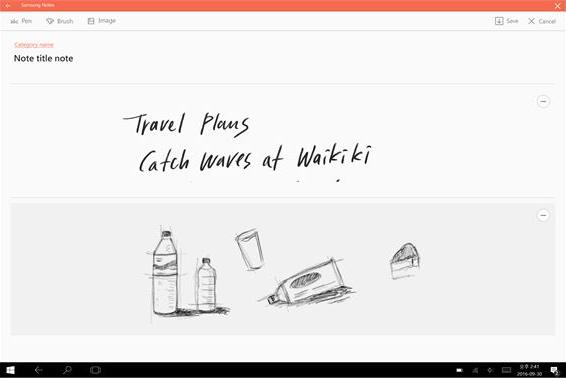
Советую вам разобраться с этим приложением, так как на таком крутом телефоне:
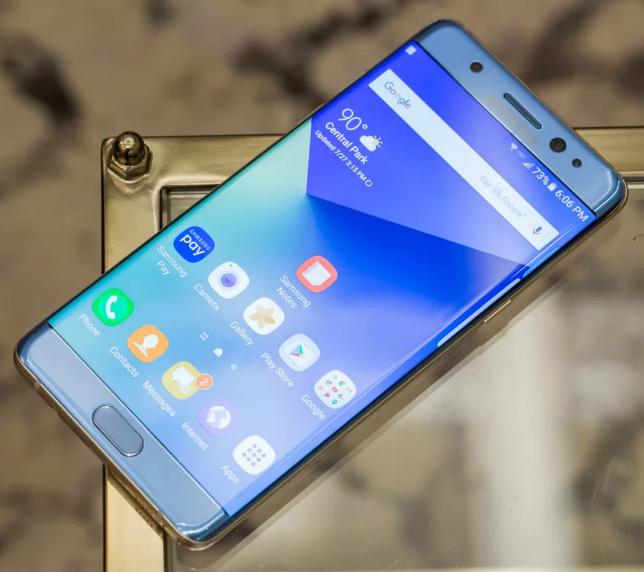
Создавать заметки должно быть одним удовольствием!
При помощи данного приложения вы можете создавать:
- текстовые заметки, можно написать какой-то список, например для магазина, также возможно есть функция напоминалки;
- в заметки можно вставлять картинки или фото, так они будут еще более информативные;
- голосовые заметки тоже можно делать ну или просто вставлять аудио-файл, например музыкальное сопровождение какое-то;
- есть еще одно похожее приложение для заметок — S Note, из него можно импортировать заметки в Samsung Notes;
- требуется Андроид выше версии 5.0, поддерживается русский язык;
Samsung Notes — это крутые заметки!

Может ли приложение Samsung Notes грузить телефон?
Мое мнение — нет. Если приложение только не было настроено на какую-то определенную работу, тогда оно может висеть в фоне и немного грузить телефон. Или заметно. И при этом еще расходовать батарею.
Please use synchronization features for keeping your data safely.
S Note is a note taking application which allows you to efficiently create, edit and manage notes.
It provides a number of user-friendly features that differentiates it from other note taking applications.
This includes easy file management with the ability to create categories and copy, move or delete files from within the application.
It also supports interactive multimedia functions and allows you to draw and write using S Pen.
Features:
— Freehand writing and drawing using S Pen or Finger, with various pre-defined pens and styles
— Insert charts, sketches, pictures, voice notes and set custom background in notes
— Supports up to 500 pages in a single note
— Supports searching of text(handwritten and keypad input) with different filters
— Categorization of notes
— Ability to print, export and share note as spd/image/pdf/text file
— Import and edit pdf files as notes
— Sync notes between multiple devices using Samsung/Evernote account
Note:
— S Note can also be used on devices which do not support S Pen.
In that case some features, which depend on S Pen, will not be available.
The following permissions are required for the app service. For optional permissions, the default functionality of the service is turned on, but not allowed.
Required permissions
— Storage: Used to access the S Note files stored on your phone and tablet
Optional permissions
— Camera: Used to insert pictures into your notes
— Microphone: Used to insert voice recordings into your notes
— Location: Used to provide location information when opening webpages that request your location
— Calendar: Used to add Calendar links to action memo functions
Once Extension pack has been installed, S Note will be loaded with the all the features in it.
Added features:
— Quick access buttons for Photo note, Action memo, Voice recordings and Text on notes screen
— Modified toolbar while editing a note
— Quick shape recognition mode
— Text, Shape and Formula transformation
— Lock, Export, Magnified note etc.
S Note widget is a separate application, other than default S Note widgets, for quick access to a single note from home screen.
Features:
— Open a note directly from home screen
— Add a new page to the note and open it for editing
S Note widget is a separate application but is accessible in the same way as other widgets.
Please check for it in the Widgets list.
Galaxy Note series only
Create charts and visualize data instantly!
Easy chart allows you to create different types of charts and insert them into S Note.
Charts can be easily created and modified by freehand drawing using S Pen or finger touch.
Features:
— Create, edit and insert charts into S Note
— Supports different charts — Line, Bar, Pie and Table
— Customize your chart using datasets, colors for datasets and items and units
— Preview charts before saving
— Export chart to Excel(.xls), PDF(.pdf) and Image(.jpg) file formats
— Copy and Paste numeric data to create charts
— Change handwriting recognition language for dataset and item names
Easy chart can only be used from S Note.
Check for «Insert» menu option, on create/edit screen, to insert any chart in S Note.
Galaxy Note series only
Idea sketch allows you to search and download clips and draw your own sketches.
These sketches are inserted in S Note.
To search for images of actions, emotions or things, write a related keyword using freehand drawing.
Additional clips can also be downloaded for each category.
Features:
— Insert sketches in S Note
— Search sketches using handwriting recognition
— Create and edit sketches using different pen settings
— Download new clips
Idea sketch can only be used from S Note.
Check for «Insert» menu option, on create/edit screen, to insert any sketch in S Note.
Обзор редактора
We provide S Note APK file for 6.0 and up or Blackberry (BB10 OS) or Kindle Fire and many Android Phones such as Sumsung Galaxy, LG, Huawei and Moto. S Note APK is a free производительность труда Apps.
It»s newest and latest version for S Note APK is (com.samsung.android.snote.apk). It»s easy to download and install to your mobile phone (android phone or blackberry phone). Read S Note APK detail and permission below and click download apk button to go to download page.
On download page, the download will be start automatically. You need download All-in-One APK Downloader first. we provide direct download link for S Note APK there. S Note APK is the property and trademark from the developer
Please be aware that we only share the original and free apk installer for S Note APK WITHOUT ANY cheat, crack, unlimited gold, gems, patch or any other modifications. if there is any problem please let us know.
Используйте возможности синхронизации для хранения ваших данных безопасно.
S Note является конспектирование приложение, которое позволяет эффективно создавать, редактировать и управлять заметки.
Он предоставляет ряд удобных функций, которые отличают его от других приложений заметок.
Это включает в себя простое управление файлами с возможностью создания категорий и копировать, перемещать или удалять файлы из приложения.
Он также поддерживает интерактивные мультимедийные функции и позволяет рисовать и писать с помощью S Pen.
Особенности:
— Freehand письмо и рисунок с помощью S Pen или палец, с различными предопределенными ручками и стилей
— Вставка графика, эскизы, фотографии, голосовые заметки и набор пользовательского фон в примечаниях
— Поддержка до 500 страниц в одном примечании
— Поддержка поиска текста (рукописный и клавиатура ввода) с различными фильтрами
— категоризации нот
— Возможность печати, экспорта и обмениваться к сведению, как SPD / / текстовый файл изображения PDF /
— Импорт и редактирование PDF файлов в качестве примечаний
— Синхронизация отмечает между несколькими устройствами с помощью Samsung / Evernote счета
Заметка:
— S Note также можно использовать на устройствах, которые не поддерживают S Pen.
В этом случае некоторые функции, которые зависят от S Pen, не будут доступны.
Следующие разрешения необходимы для обслуживания приложений. Для дополнительных разрешений, функциональность по умолчанию службы включена, но не допускается.
Требуемые разрешения
— Хранение: Используется для получения доступа к S Note файлы, хранящиеся на телефоне и планшете
Дополнительные разрешения
— Камера: Используется для вставки изображений в свои заметки
— Микрофон: Используется для вставки записи голоса в свои заметки
— Расположение: Используется для предоставления информации о местонахождении при открытии веб-страниц, которые запрашивают ваше местоположение
— Календарь: Используется для добавления календаря ссылки на функции действия мемо
После выдвижения пакет был установлен, S Note будет загружен с учетом всех особенностей в нем.
Добавлены функции:
— Кнопки быстрого доступа для фотозаметки, памятки действий, голосовых записей и текста на экране заметок
— Модифицированная панель инструментов при редактировании заметки
— режим распознавания Быстрая форма
— Текст, форма и формула преобразования
— Lock, экспорт, Увеличенная записка и т.д.
S Примечание виджет является отдельным приложением, кроме умолчанию S Note виджетов для быстрого доступа к одной ноте от домашнего экрана.
Особенности:
— Откройте записку прямо с главного экрана
— Добавить новую страницу в записке, и открыть его для редактирования
S Note виджет является отдельным приложением, но доступен так же, как и другие виджеты.
Пожалуйста, проверьте его в списке виджетов.
[Простая схема] — Galaxy Note только серия
Создание диаграмм и визуализации данных мгновенно!
Простая схема позволяет создавать различные типы диаграмм и вставить их в S Note.
Графики могут быть легко созданы и изменены с помощью рисования от руки S Pen или прикосновение пальца.
Особенности:
— Создавать, редактировать и вставлять диаграммы в S Note
— Поддержка различных карт — Line, Бар, пирог и таблица
— Настройка диаграммы с использованием наборов данных, цвета для наборов данных и элементов и узлов
— Предварительный просмотр графики перед сохранением
— Экспорт диаграммы в Excel (.xls), PDF (.pdf) и изображения (.jpg) форматы файлов
— Копирование и вставка числовых данных для создания графиков
— язык распознавания рукописного ввода для изменений набора данных и элементов имен
Простая схема может быть использована только с S Примечания.
Проверьте опции меню «Вставка», на создание редактирования экрана /, чтобы вставить любую диаграмму в S Note.
[Идея эскиз] — Galaxy Note только серия
Идея эскиз позволяет искать и скачивать видео и сделать свои собственные эскизы.
Эти эскизы вставлены в S Примечание.
Для поиска изображений действия, эмоции или вещей, написать ключевые слова, связанные с использованием рукописного чертежа.
Дополнительные клипы также можно скачать для каждой категории.
Особенности:
— Вставьте эскизы в S Note
— Поиск эскизы с помощью распознавания рукописного текста
— Создание и редактирование эскизов с использованием различных параметров пера
— Скачать новые клипы
Идея эскиз может быть использован только из S Примечание.
Проверьте опции меню «Вставка», на создание редактирования экрана /, чтобы вставить любой эскиз в S Note.
S Note is a note taking application which allows you to efficiently create, edit and manage notes.
It provides a number of user-friendly features that differentiates it from other note taking applications.
This includes easy file management with the ability to create categories and copy, move or delete files from within the application.
It also supports interactive multimedia functions and allows you to draw and write using S Pen.
Features
– Freehand writing and drawing using S Pen or Finger, with various pre-defined pens and styles
– Insert charts, sketches, pictures, voice notes and set custom background in notes
– Supports up to 500 pages in a single note
– Supports searching of text(handwritten and keypad input) with different filters
– Categorization of notes
– Ability to print, export and share note as spd/image/pdf/text file
– Import and edit pdf files as notes
– Sync notes between multiple devices using Samsung/Evernote account
Note
– S Note can also be used on devices which do not support S Pen.
In that case some features, which depend on S Pen, will not be available.
Samsung APK downloads It is a well-known fact that Samsung develops many of its own applications and services. In our APK downloads section you can find most of them. Whether you are looking for the latest version of the Samsung Internet browser or any other standard application found in your Galaxy device, this is where you will find it. Simply type in the name of the application you are looking for in the search bar or browse the entire archive below.
How to install Samsung APKs
Changelog S Note is a note taking application which allows you to efficiently create, edit and manage notes. It provides a number of user-friendly features that differentiates it from other note taking applications. This includes easy file management with the ability to create categories and copy, move or delete files from within the application. It also supports interactive multimedia functions and allows you to draw and write using S Pen. Features — Freehand writing and drawing using S Pen or Finger, with various pre-defined pens and styles — Insert charts, sketches, pictures, voice notes and set custom background in notes — Supports up to 500 pages in a single note — Supports searching of text(handwritten and keypad input) with different filters — Categorization of notes — Ability to print, export and share note as spd/image/pdf/text file — Import and edit pdf files as notes — Sync notes between multiple devices using Samsung/Evernote account Note — S Note can also be used on devices which do not support S Pen. In that case some features, which depend on S Pen, will not be available.
A Complete Guide To Using Samsung Notes App Like A Pro
Samsung’s custom UI skin, i.e., One UI, has apps of its own. You get apps like Samsung Gallery (a great alternative to Google Photos), Samsung Internet Browser, Samsung Messages, Reminders, etc. Samsung Notes app is also one of them. You can add handwritten notes and draw in the Samsung Notes app. Interestingly, you can add all types of notes (text, drawing, handwritten, images, etc.) in a single note. Let’s check how to use the Samsung Notes app like a pro in this guide.
How to Create and Edit Notes in Samsung Notes#
To add a note in the Samsung Notes app, tap on the floating orange add (+) icon at the bottom of the Notes app. You will be taken to the blank notes screen. Start jotting down your notes using the keyboard. You can add a title to your note in the available space for easier identification of the note. Tap on the Save button at the top when you are done adding content to your note. Use the toolbar at the bottom to format your note. Then, swipe left on the toolbar to reveal more options. You get the following options in the toolbar to customize your notes:
Text Formatting#
Select your text in the note and make it bold, italic, or underline it using the available options. To select text, touch and hold it. Once it turns blue, tap on B, I, or U. The text will continue to use the same formatting unless your remove it. For that, tap on the same formatting option again. Pro Tip: You can combine all the three text formattings for the same text.
Add Lists and Checklist to Notes#
You can add a to-do, bullet, and numbered list in Samsung Notes. For that, tap on the list icon in the toolbar. Start typing next to the list item. To remove list formatting, press the Enter key twice on your keyboard. You can create lists from the pre-written text as well. Just select the text and tap on the required list icon from the toolbar. Tip: Check out 5 cool to-do apps for Android.
Change Font Size and Color#
Samsung Notes app lets you change the font size and color as well. You can use the font size feature to add headings and subheadings in your notes. To change font size, select the text and tap on the Font icon (A with a double-sided arrow) in the toolbar and choose from Large, Very large, and default. Similarly, tap on the Font color icon in the toolbar and select the color of your choice.
Align Text#
Lastly, you can align your text in the Samsung Notes app. You get three typical alignments: center, left, and right. To align text, tap on the alignment icon, and choose the alignment style.
Add Handwritten Notes#
Besides typing your notes with the keyboard, you can add handwritten notes using S-Pen, regular stylus, or even your finger. You need to enable the handwriting mode first. For that, tap on the handwriting icon at the top of the note in the editing mode. And then start scribbling on the note. Using the handwriting toolbar at the bottom, you can customize your notes. Here’s what you get in the handwriting toolbar:
Change Pen Style#
Tap on the pen icon to change the pen style, color, and size. If you use some pens regularly, you can add them as favorites by tapping on the Star icon.
Remove Text#
Use the eraser icon to remove unwanted text by touching the required area. Then, double-tap on the eraser to change between eraser modes – erase by line and erase by area.
Select Writing#
When you have written or drawn something, use the Selection tool to change its style or to change its position. Tap on the Selection tool to activate it. Then draw around the text that you want to select and perform the required action. Double-tap on the Selection tool to choose between Lasso and Rectangle mode. The Lasso tool will let you select freely. Tip: Find out how to use handwriting mode in Microsoft OneNote.
Other Features#
Tap on the Background color icon to change the background color of your writing area. To undo or redo any changes, use the available buttons in the toolbar.
Add Drawings#
To draw in Samsung Notes, tap on the Drawing icon at the top to enable the drawing screen. Start drawing on the blank canvas. Tap on the pen to change its size and opacity. Tap on the small arrow next to the pen to change the pen style. Change the pen color from the color palette at the top. After completing your drawing, tap on the Done button at the bottom to insert it into your note.
Add Image, Voice Recording, and Audio#
As mentioned earlier, you can add other file types to your notes as well. Inside a note, tap on the attachment icon at the top to add images, voice recording, and audio files to your notes.
Edit an Existing Note#
Once you have created a note, it’s not saved in the stone. You can edit it anytime and add or remove data from it. For that, tap on the note in the Samsung notes app. The note will open. Tap anywhere on the note to open the editing screen. Similarly, you can edit your existing handwritten notes and drawings. Just tap on its box in your note to go to the editing mode.
How to Manage and Organize Samsung Notes#
You can manage and organize your notes in the following ways.
Search Through Your Notes#
To find your note quickly, use the search function of Samsung Notes. Tap on the search icon on the home screen of the Notes app and enter the words that you are looking for.
Change Sort and View Mode#
Fortunately, the Samsung Notes app doesn’t restrict you to pre-defined sort and viewing modes. You can sort your notes by date created, modified, and title. You can view notes in the list, grid, and simple list mode. To change the mode, tap on the three-dot icon on the home screen of the app. Select Sort or View, depending on your need. And choose your required mode.
Categorize Your Notes#
You can group notes using Categories in the Samsung Notes app. Consider them as folders for your notes. You can have categories for work, personal, shopping, and more. To create a category, tap on the three-bar icon on the home screen of the app. Select Manage categories. Tap on Add category. To edit or delete an existing category, tap on Edit. Assign a name and add color to your category. To add a category to your note, open a new or existing note. Tap on Uncategorized at the top. Select your category from the list. You can create a new category within a note as well by tapping on the Add category.
Lock Your Notes#
To hide your notes from prying eyes, you can lock individual notes inside the Samsung Notes app. For that, open the note. Tap on the three-dot icon at the top. Select Lock from it. If it’s your first time, you will be asked to enter a password. Note: Do not go into the editing mode of the note. Otherwise, you will not see the Lock option. The locked notes will show up in the app but their content will remain hidden. Tap on the note to unlock it. You will need to enter your password. To unlock a note, repeat the steps to lock it and hit the Unlock option. Tip: To change the Notes password, open Samsung Notes setting, and tap on Lock notes. You will find the Change password option. You can even use a fingerprint lock.
Delete Notes#
To delete a note, open it (without going into the editing mode) and hit the three-dot icon at the top. Select Delete from the menu. The deleted notes will go to the Recycle bin from where you can restore them within 15 days.
Share Notes#
You can share notes from the Samsung Notes app as a text file, Image, PDF, or Samsung Notes file depending on your requirements. To do so, open the note and tap on the Share icon at the top. Select the required option and then choose the app where you want to share it.
Access Samsung Notes on Other Devices#
Since Samsung Notes supports the sync function, you can view, add, and edit notes from other Samsung phones and tablets. Simply log in with the same Samsung account and enable Samsung Cloud in Samsung Notes app settings. You can view Samsung Notes on a Windows PC as well.
Bright Future of Samsung Notes#
The future of the Samsung Notes app looks promising. Soon, Samsung’s Notes app will sync to Microsoft OneNote, and you will be able to view Samsung Notes inside OneNote. For now, we hope you liked our guide regarding the Samsung Notes app. Have any query regarding the app? Drop us a comment below. Next up: Did you buy a new phone? Find out how to transfer notes from your old phone to a new phone using the next link. The above article may contain affiliate links which help support Guiding Tech. However, it does not affect our editorial integrity. The content remains unbiased and authentic.