Родительский контроль Samsung Kids
Узнайте, как установить блокировку PIN-кодом, создать профиль ребенка и установить дневные ограничения по времени на Samsung Kids. Это доступно для планшетов и смартфонов Samsung с операционной системой Android 9.0. Это позволяет вам помочь создать безопасную среду, в которой ваш ребенок сможет исследовать мир и общаться с ним.
Что мне нужно?
Устройство Samsung и Samsung Kids
Ограничения, которые вы можете применить
Доступ к приложениям
Доступ через браузер
Потоковая передача мультимедиа
Родительский контроль
Конфиденциальность
Таймер
Смотреть видео

Функция Samsung Kids на планшетах и смартфонах Samsung
Samsung Kids — это веселое и безопасное цифровое пространство, в котором ваши дети могут играть.
Запускайте Samsung Kids, когда ваши дети хотят играть! Одно касание панели быстрого доступа вашего устройства — все, что нужно для начала — без необходимости загружать что-либо. Родители могут защитить своих детей от потенциально неподходящих приложений и веб-сайтов, контролировать время их игр и ограничивать доступ к ним через режим родительского контроля. Пусть ваши дети весело проведут время с милыми друзьями Samsung Kids и увлекательными функциями для детей, которые помогут развить творческие способности.
Обзор руководства
Как использовать панель быстрого доступа для доступа к Samsung Kids
Шаг 1. Дважды коснитесь или выберите полосу сверху и перетащите ее вниз.

Шаг 2. Потяните вниз, чтобы открыть панель быстрого доступа, и коснитесь [+] кнопку.
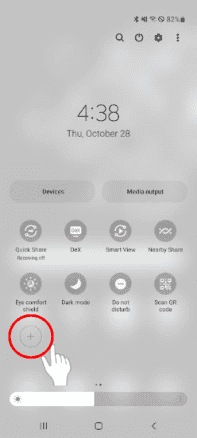
Шаг 3. Удерживайте кнопку [Дети] значок и перетащите его туда, куда вы хотите.

Шаг 4. Нажмите [Дети].

Шаг 5. Нажмите кнопку «Пуск» на экране Samsung Kids.
Примечание: Это может быть опущено на некоторых устройствах, таких как S10.

Шаг 6. Запустите Samsung Kids.
Примечание: Это может быть опущено на некоторых устройствах, таких как S10.

Как настроить Samsung Kids
Шаг 1. Запустите Samsung Kids.
Примечание: Вы можете добавить значок Samsung Kids на главный экран. (Включите значок «Добавить Samsung Kids», выбрав «Samsung Kids» > «Родительский контроль» > «Настройки» > включите «Добавить значок Samsung Kids»).

Шаг 2. Создайте и подтвердите 4-значный PIN-код, чтобы переключить режим родительского контроля или выйти из приложения.
Вариант 1) Создайте и подтвердите 4-значный PIN-код, чтобы переключить режим родительского контроля или выйти из приложения. Примечание: Вы можете пропустить шаг 2, если используете блокировку устройства.
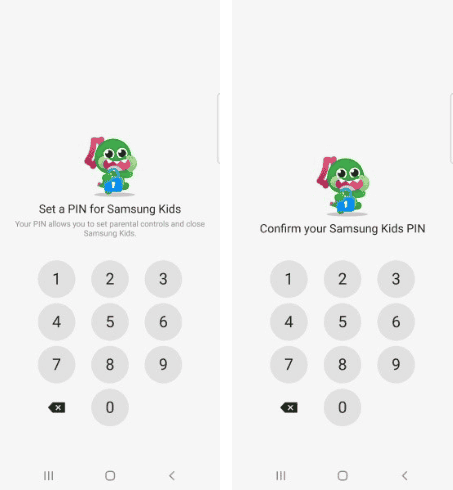
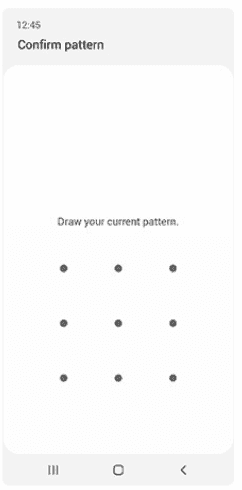
Вариант 2) Вы можете запустить Samsung Kids так же, как разблокируете свое устройство.
Шаг 3. Samsung Kids — познакомьтесь с интерфейсом смарт-устройства, разработанным специально для детей.
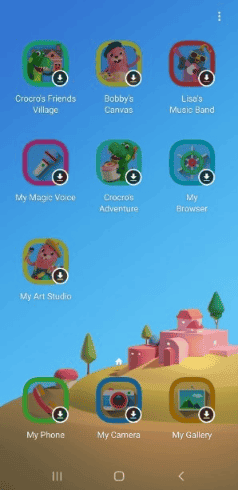
Загрузите собственное приложение
Шаг 1. Ваша загрузка начнется, когда вы коснетесь собственного значка приложения.
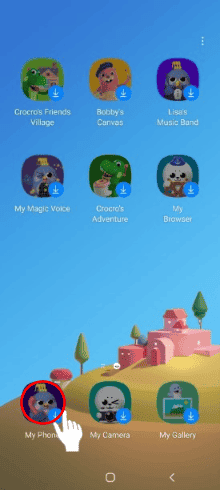
Шаг 2. Установка завершена, когда приложение было загружено.
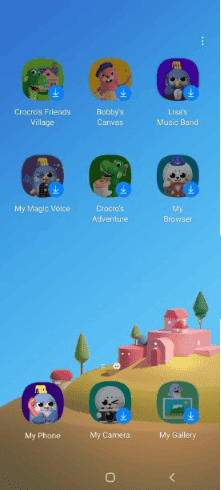
Шаг 3. Теперь ваш ребенок может приступить к работе.
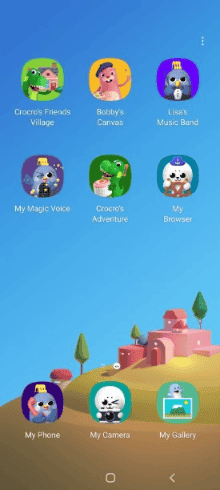
Запустить режим родительского контроля
Шаг 1. Коснитесь [Больше] меню в правом верхнем углу Детский экран Samsung.
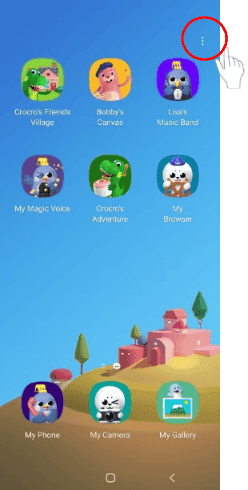
Шаг 2. Выберите Родительский контроль из меню.
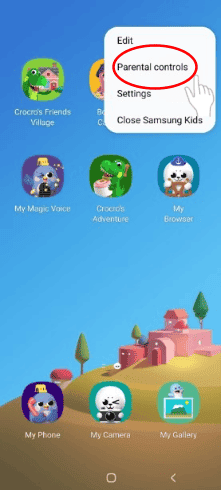
Шаг 3. Введите PIN-код, чтобы разблокировать Режим родительского контроля.

Шаг 4. Начните использовать Родительский контроль
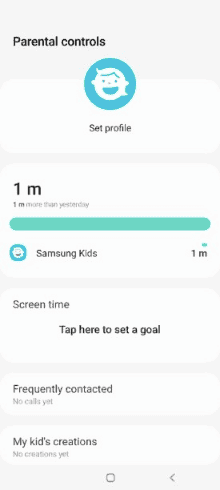
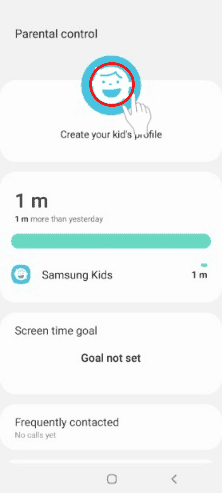
Добавить профиль ребенка
Шаг 1. Коснитесь значка профиля ребенка.
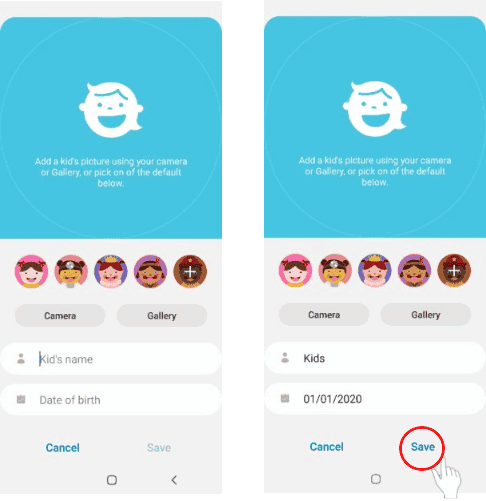
Шаг 2. Введите имя и дату рождения вашего ребенка и нажмите [Сохранить].
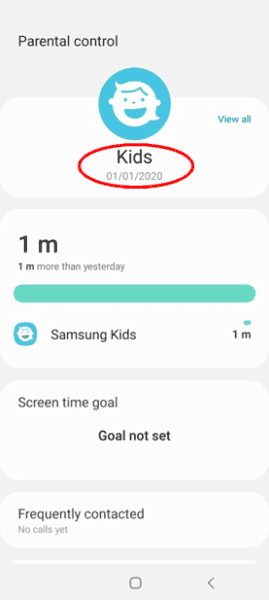
Установите ежедневное время воспроизведения
Шаг 1. Дважды коснитесь или выберите полосу сверху и перетащите ее вниз.

Шаг 2. Перетащите вниз, чтобы открыть [Быстрая панель].
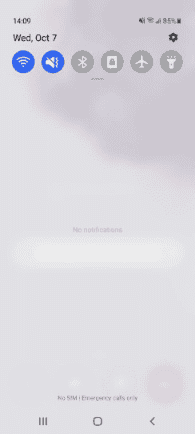
Шаг 3. Перейдите на следующую страницу на [Быстрая панель] и коснитесь текста [Дети Самсунга] значку.
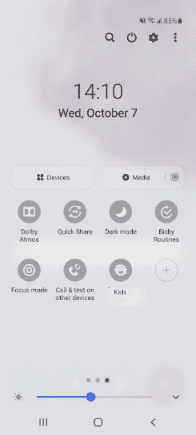
Шаг 4. Коснитесь [Детали]
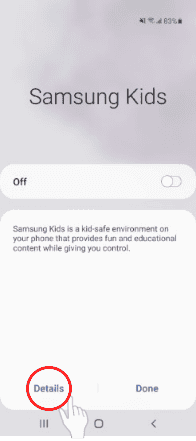
Шаг 5. Выберите [Цель экранного времени] на странице Родительский контроль.
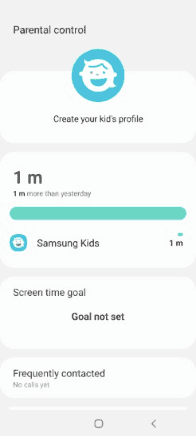
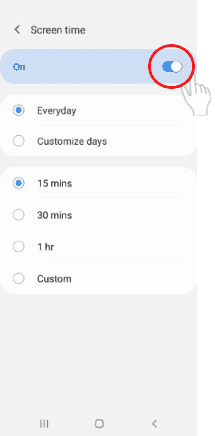
Шаг 6. Включите экранное время и установите ограничение по времени.
Установка дневных лимитов игрового времени
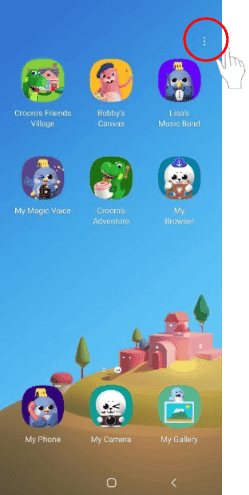
Шаг 1. Коснитесь [Больше] меню в правом верхнем углу экрана Samsung Kids.
Шаг 2. Выберите [Родительский контроль] из меню.
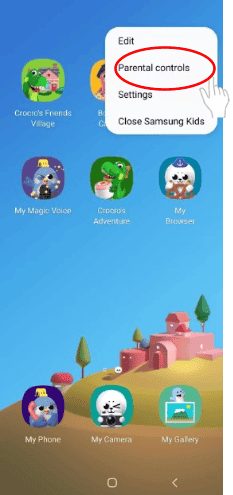
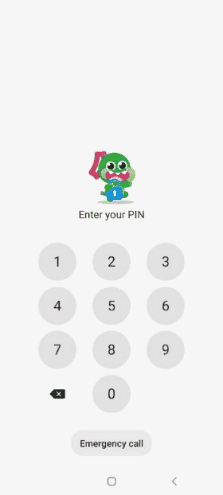
Шаг 3. Введите свой PIN-код, чтобы разблокировать режим родительского контроля.
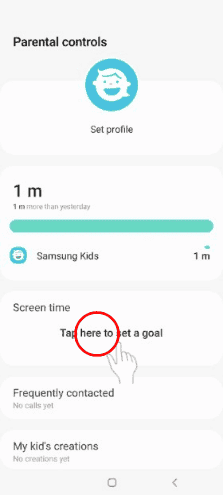
Шаг 4. Выберите [Цель экранного времени] в разделе «Установить ежедневное время воспроизведения» на странице «Родительский контроль».
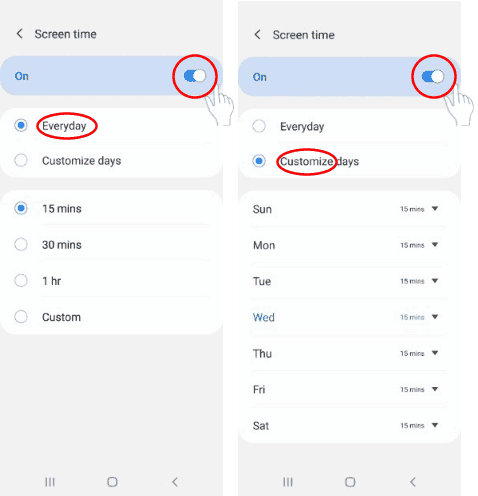
Шаг 5. Включите экранное время и выберите [Каждый день] or [Настроить дни].
Как добавить контакт
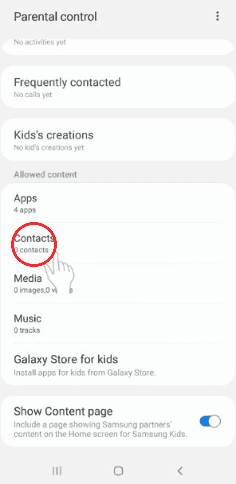
Шаг 1. Нажмите [Контакты] внизу страницы Родительский контроль.
Шаг 2. Коснитесь Добавить [+] кнопку.
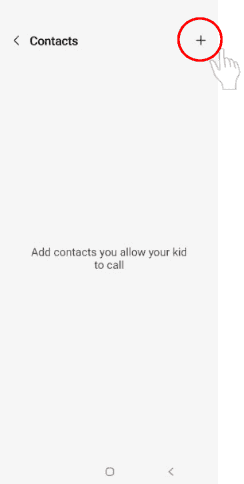
Шаг 3. Выберите контакт, который хотите добавить, из списка и нажмите Добавить. [+] чтобы подтвердить свой выбор.
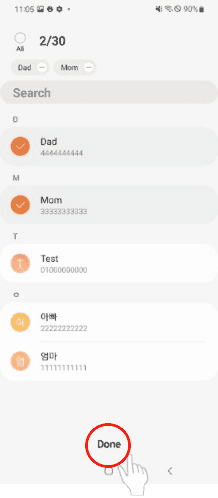
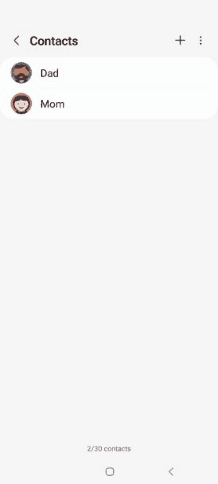
Шаг 4. Теперь ваш ребенок сможет совершать голосовые звонки контакту, добавленному с помощью Samsung Kids.
Как разрешить доступ к приложению
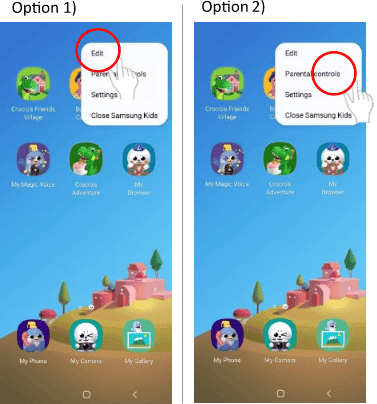
Шаг 1. Коснитесь [Больше] меню в правом верхнем углу экрана Samsung Kids.
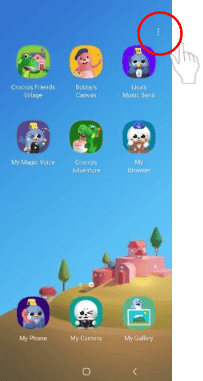
Шаг 2. Выберите [Править] or [Родительский контроль] из меню.
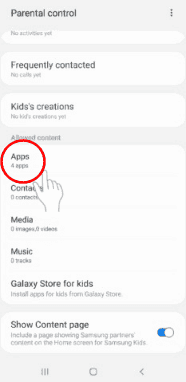
Шаг 3. Выберите [Программы] из меню.
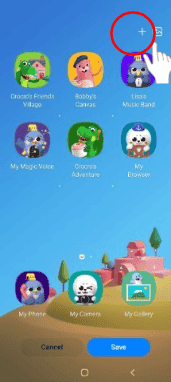
Шаг 4. Нажмите кнопку Добавить [+] кнопку.
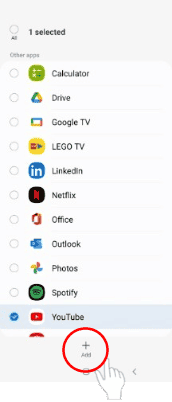
Шаг 5. Выберите приложение, которое хотите добавить, из списка. И нажмите Добавить [+] чтобы подтвердить свой выбор.
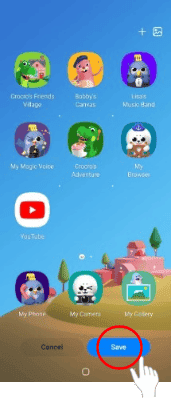
Шаг 6. трогать [Сохранить] чтобы включить доступ к приложению на Samsung Kids.
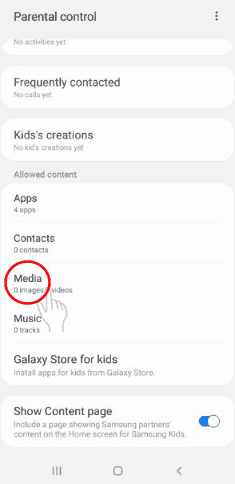
Как разрешить доступ к медиафайлу
Шаг 1. Нажмите [СМИ] внизу страницы Родительский контроль.
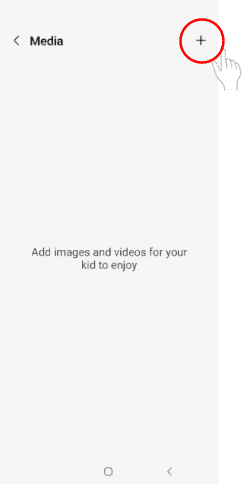
Step2. Нажмите Добавить [+] кнопку.
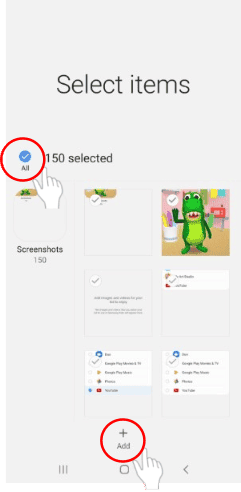
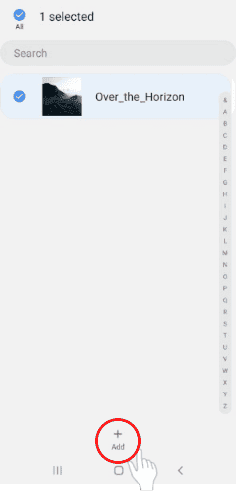
Шаг 3. Выберите альбом или файл, который хотите добавить, и нажмите [+ Добавить] Кнопка, чтобы подтвердить свой выбор.
Как добавить аудиофайл
Стреп 1. Выберите [Музыка] внизу страницы Родительский контроль.

Шаг 2. Нажмите кнопку Добавить [+] кнопку.

Шаг 3. Выберите аудиофайл, к которому вы хотите разрешить доступ, и нажмите кнопку [+ Добавить] Кнопка для подтверждения.
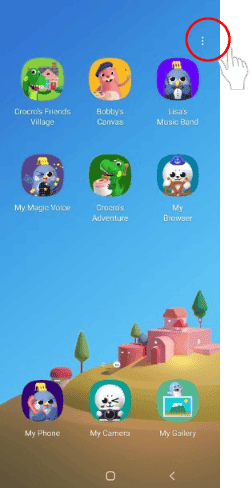
Как закрыть приложение Samsung Kids
Шаг 1. Нажмите [Настройки] в правом верхнем углу экрана Samsung Kids.
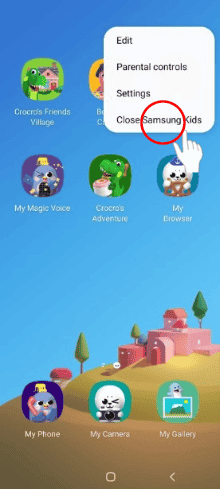
Шаг 2. Нажмите [Закройте Samsung Kids] из меню.
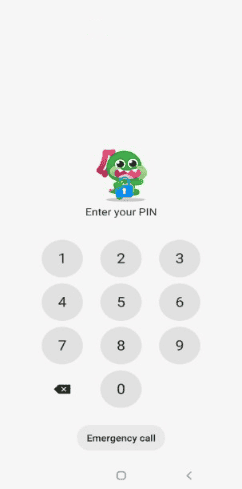
Шаг 3. Введите свой PIN-код, чтобы выйти из приложения.
Искать гидов
Используйте поиск, чтобы найти руководства по устройствам, платформам и сетям или сообщите нам если вы все еще не можете найти руководство.
Нужно знать больше?
Перейдите по этим ссылкам, чтобы узнать больше или загрузить эту информацию.
Новые функции в Samsung Kids
С обновлением One UI 4 в приложении Samsung Kids добавятся новые функции.
Благодаря обновлению родители смогут получать подробную статистику активности ребёнка в его смартфоне за прошедший месяц.
Сохранилась возможность переносить на главный экран только одобренные программы и удалять приложения по умолчанию.
С новым обновлением появится возможность изменения цвета фона и приложений, что, по мнению Samsung, поможет Samsung Kids выйти за рамки аудитории от трех до восьми лет на более старшие возрастные группы детей.
В обновлении компания милых мультяшных зверушек «Маленькие друзья» во главе с Крокро пополнится новыми персонажами. К ним присоединятся смышлёный дельфин Финн и любопытный тюлень Лео, коллекционирующий вещи, найденные в океане.
«Маленькие друзья» будут по-разному взаимодействовать и приветствовать детей на доске приветствия.
В Samsung Kids будут присутствовать приложения от партнёров. Проведя вправо на главном экране, пользователю откроется список партнёрских программ, таких как Disney Coloring и LEGO DUPLO World.
Впервые Samsung Kids была представлена в 2014 году как Kids Mode. Детский режим предоставлял доступ только к приложениям одобренным родителями.
За семь лет Kids Mode развился в Samsung Kids. Некогда простой детский режим теперь позволяет не только контролировать и ограничивать ребёнка, но и давать ему возможность развиваться и развлекаться.
В последнем помогают приложения дополненной реальности. Например, Art Studio и My AR Theater, где дети могут проявить себя в создании AR-историй с Крокро и его друзьями.
Инструкция по использованию режима Samsung Kids на телефонах
Чтобы помочь родителям легко и просто контролировать экранное время своих детей и просматривать контент на своих телефонах, компания Samsung запустила режим Samsung Kids .
В этом последнем телефонном режиме от Samsung на устройстве будет отображаться новая операционная система с приложениями, подходящими для детей. Чтобы иметь возможность легко открывать и использовать этот режим на устройствах Samsung, сегодня мы хотели бы предложить вам прочитать статью о том, как использовать режим Samsung Kids.
Инструкция по использованию режима Samsung Kids
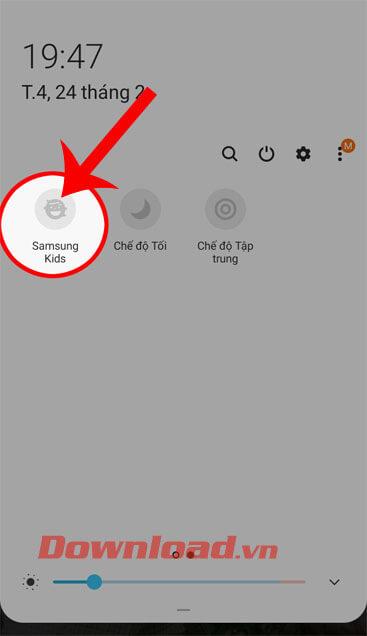
Шаг 1. Сначала на телефонах Samsung мы проводим пальцем по экрану вниз. На экране инструментов телефона коснитесь Samsung Kids .
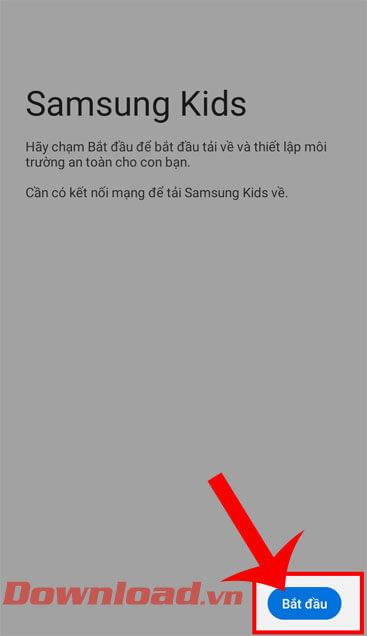
Шаг 2. Нажмите кнопку « Пуск» в правом нижнем углу экрана, чтобы начать использовать режим Samsung Kids.
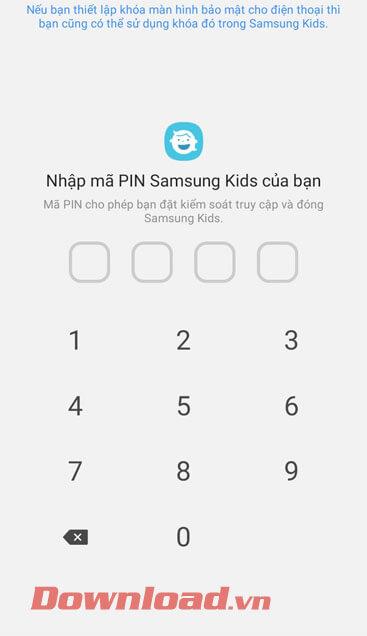
Шаг 3. Установите пароль безопасности для этого режима использования на телефоне.
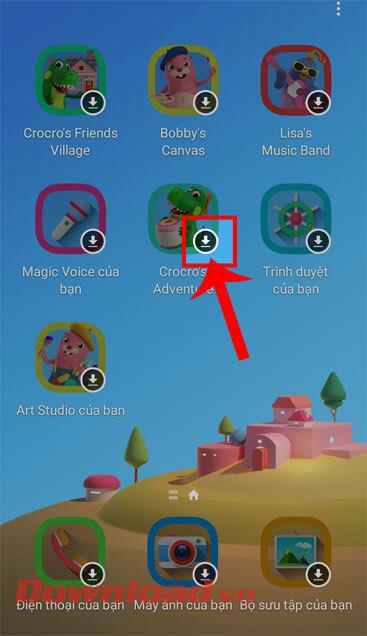
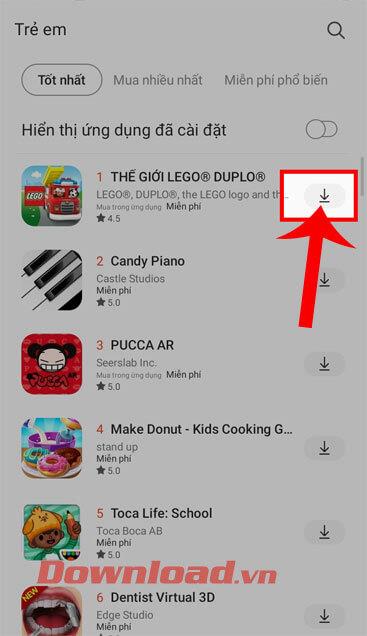
Шаг 4: Теперь на экране будут отображаться некоторые приложения для младенцев на телефоне. Коснитесь значка стрелки, чтобы загрузить это приложение на свое устройство.
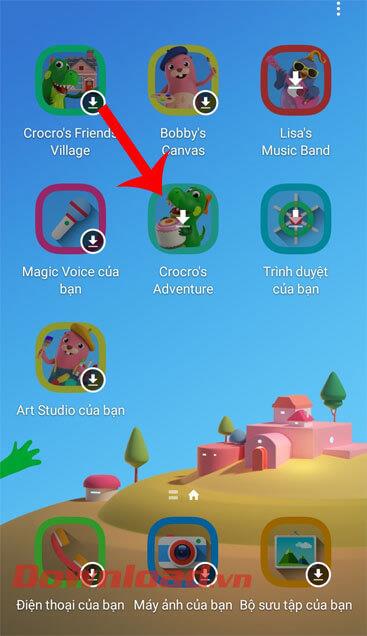
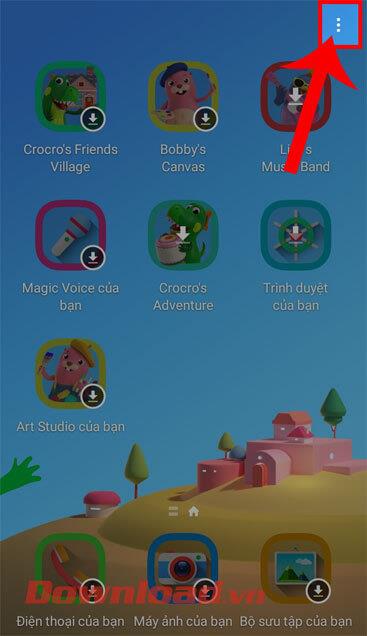
Шаг 5: В процессе использования режима Samsung Kids, чтобы управлять временем телефона вашего ребенка, сначала щелкните значок с тремя точками в правом верхнем углу экрана.
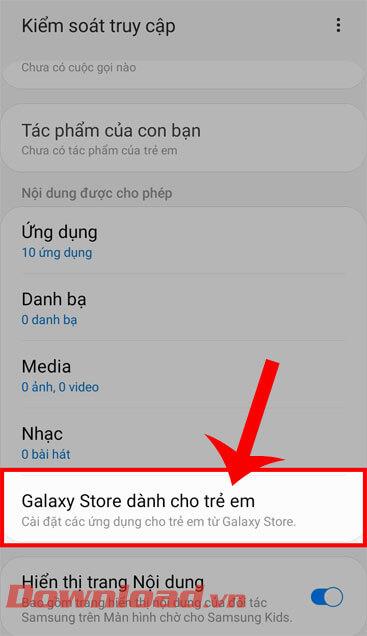
Затем нажмите Контроль доступа . Затем настройте время телефона вашего ребенка в разделах « Ежедневное использование» и « Установить ежедневное время воспроизведения» .
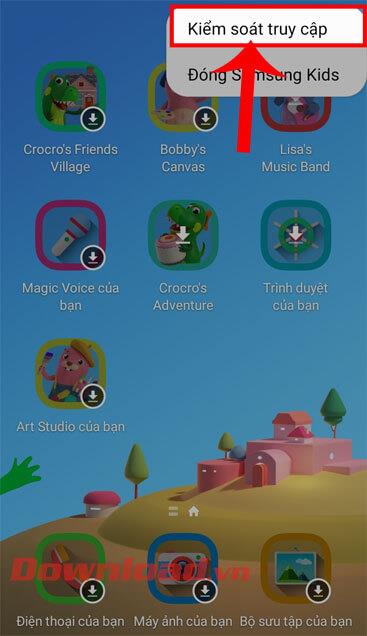
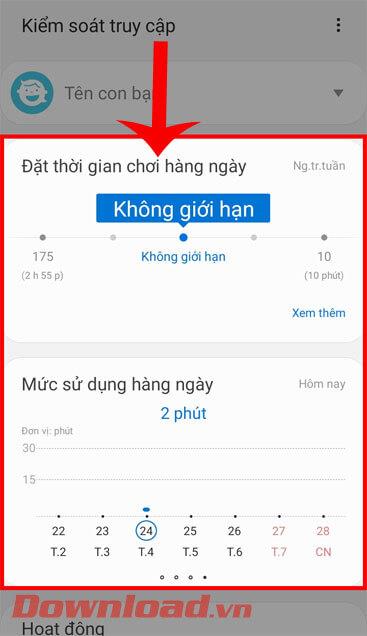
Шаг 6. Также на экране « Контроль доступа» , чтобы добавить другие приложения на свой телефон, нажмите « Магазин Galaxy для детей» .
Продолжите, щелкните значок стрелки вниз в правой части приложения или игры, чтобы установить их на свой телефон.
Шаг 7. Если вы хотите прекратить использование этого режима на своем телефоне, в главном интерфейсе режима Samsung Kids щелкните значок с многоточием .
Наконец, нажмите « Закрыть Samsung Kids», чтобы прекратить использование этого режима.
Подробное руководство по детскому режиму на Samsung с полезными советами
 Размещено от Széki / 11 апреля 2023 г. 09:00
Возможно, вы сталкивались с потерей файлов, когда дети использовали ваш телефон без вашего руководства. Из-за недостатка знаний и зрелости они, как правило, удаляют и меняют что-то на вашем телефоне Samsung, что приводит к неприятным ситуациям. Это может быть случайное удаление, смена пароля или другие изменения устройства. И вы даже не можете винить их, потому что они всего лишь дети, которые ничего не знают о последствиях своих действий, особенно если они слишком молоды.

В связи с этим Samsung разработала детский режим Samsung. В следующих частях этой статьи вы получите представление о том, что такое Детский режим. Вы также узнаете, как эта функция работает на Samsung и как ее использовать. Кроме того, эта статья содержит несколько советов, которые помогут вам полностью раскрыть потенциал программы. Прочитав этот пост, вы, наконец, сможете избежать таких неприятных обстоятельств на своем телефоне Samsung, если после этого вы потеряли данные. Перейдите к первой части, чтобы продолжить.
Часть 1. Что такое детский режим на Samsung
Kids Mode — это приложение Samsung, которое позволяет детям наслаждаться роумингом на удобном для детей устройстве. Это в первую очередь направлено на то, чтобы защитить их от просмотра неприемлемого контента, который может негативно повлиять на них. Кроме того, установка на устройстве детского режима также может защитить файлы и другие данные на вашем телефоне Samsung. Если эта функция включена, ваши дети не смогут ничего удалить на вашем устройстве, поскольку она разработана для того, чтобы родители могли контролировать использование телефона своих детей.
Некоторые ключевые функции детского режима на Samsung включают «Мой телефон», «Камера», «Галерея» и «Браузер». Мой телефон позволяет детям звонить кому угодно из списка контактов, который установили родители. Моя камера позволяет детям делать фотографии, и у нее есть функции наклейки. Моя галерея позволяет детям просматривать изображения и видео, разрешенные родителями. Наконец, My Browser позволяет детям получать доступ только к безопасным веб-сайтам, одобренным их родителями. Таким образом, вы, родитель, управляете всем, что касается этой функции.
Другие функции также доступны, если вы используете этот режим на своем телефоне. Тем не менее, теперь вы, вероятно, знаете о важности и преимуществах детского режима на вашем телефоне Samsung. Если вы хотите расширить свои знания об этом, пожалуйста, начните с приведенных ниже действий.
С FoneLab для Android вы восстановите утерянные / удаленные данные iPhone, включая фотографии, контакты, видео, файлы, журнал вызовов и другие данные с вашей SD-карты или устройства.
- С легкостью восстанавливайте фотографии, видео, контакты, WhatsApp и другие данные.
- Предварительный просмотр данных перед восстановлением.
- Доступны данные телефона Android и SD-карты.
Часть 2. Как использовать детский режим на Samsung
Теперь, когда вы получили справочную информацию об этой функции детского режима, у вас есть шанс узнать, как использовать ее на устройствах Samsung. Следуя приведенным инструкциям, вы можете воспользоваться преимуществами этих функций Samsung, чтобы предотвратить повторный риск для вашего телефона. Это может быть потеря данных, изменение настроек устройства, вредный контент для детей и многое другое.
Ниже приведены правильные действия, которые вы можете предпринять для правильной работы режима. Пожалуйста, внимательно изучите инструкции, чтобы правильно использовать Samsung Galaxy Kids Mode:
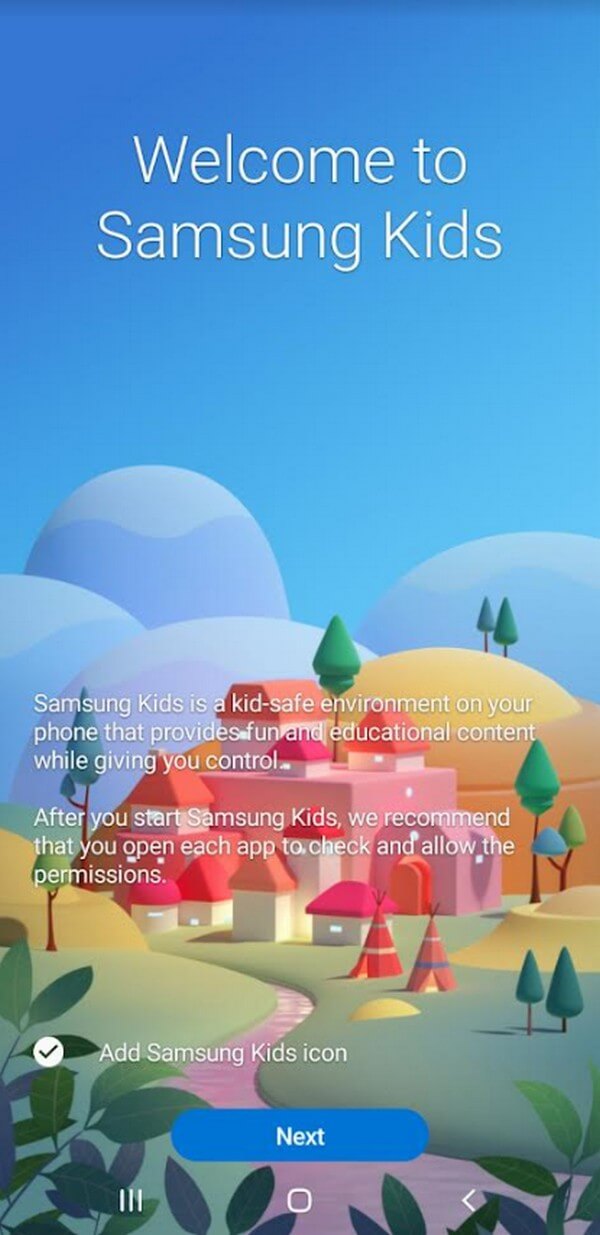
Шаг 1 Детский режим можно найти в магазине Galaxy Store. Оттуда найдите приложение и установите его на свой телефон Samsung. Убедитесь, что на вашем устройстве разрешены все разрешения для режима. После этого настройте его, чтобы официально запустить инструмент.
Шаг 2 Затем настройте профиль вашего ребенка, нажав значок с тремя точками в правом верхнем углу и введя Родительский контроль раздел. Ваш пароль устройства также потребуется, чтобы дети не могли войти.
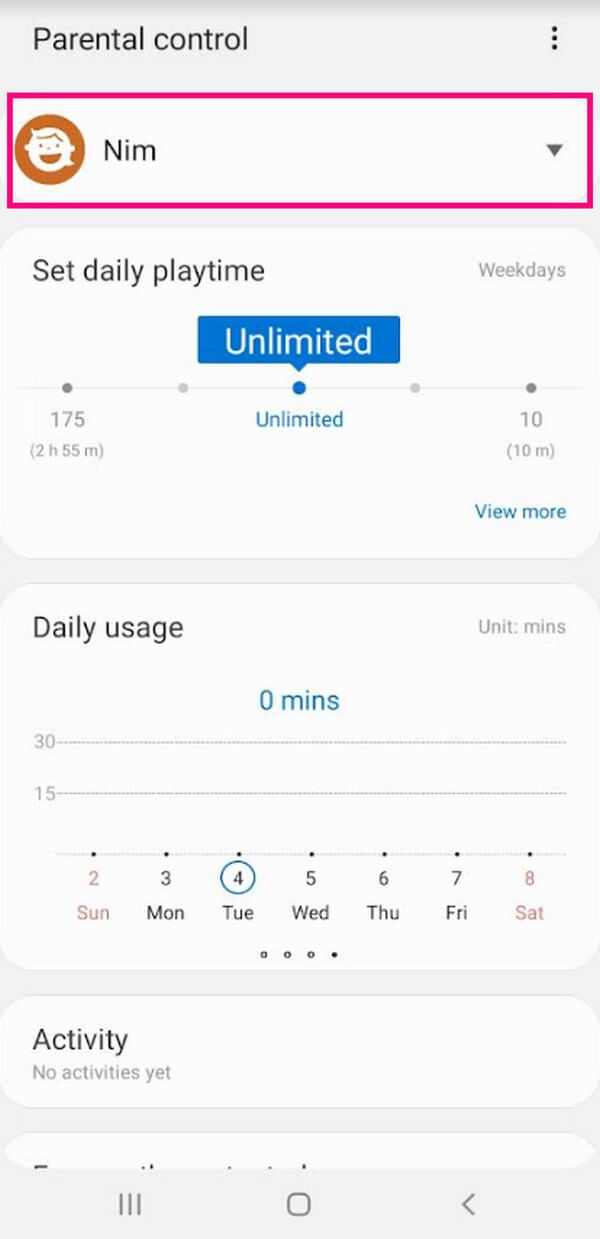
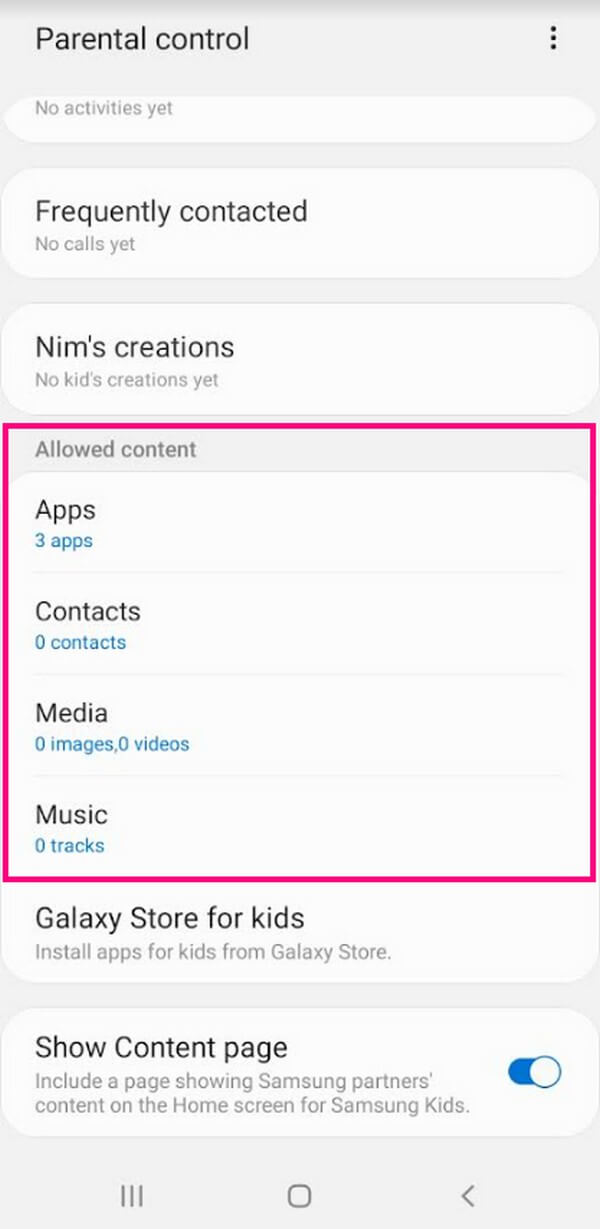
Шаг 3 Прокрутите вниз и установите функции для ваших детей. Вы можете установить их ежедневное время воспроизведения и следить за использованием их устройств. И если вы прокрутите вниз еще немного, вы увидите варианты ниже Разрешено содержание. Коснитесь каждого варианта, чтобы отсортировать Приложения, Контакты, Медиа, и Музыка вы разрешаете своим детям доступ.
Шаг 4 Вы можете установить некоторые приложения на главный экран детского режима, когда все настроено. Тогда ваш ребенок, наконец, сможет наслаждаться использованием вашего телефона Samsung в детском режиме, не получая доступа и не причиняя потенциального вреда ребенку и устройству.
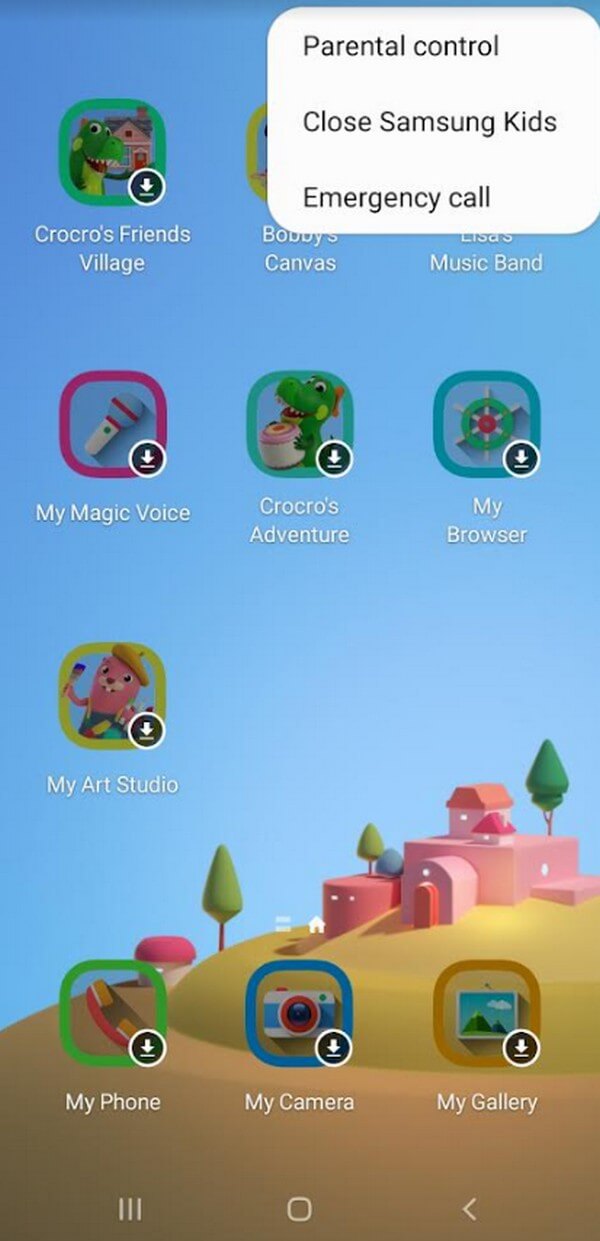
Примечание. Каждый раз, когда вы выходите из детского режима, автоматически запрашивается PIN-код или пароль вашего устройства. Таким образом, дети не смогут покинуть экран детского режима без вашей помощи. Между тем, если ваше устройство работает или обновлено до ОС Android P (9.0) и выше, детский режим можно обновить до Samsung Kids.
Часть 3. Советы по восстановлению данных на Samsung
Прежде чем обнаружить приложение «Детский режим» на Samsung, вы, возможно, уже потеряли данные из-за неправильного использования вашими детьми. Но не волнуйтесь, если у вас есть, так как мы подготовили эффективный совет, который поможет вам преодолеть это досадное обстоятельство. FoneLab Android Восстановление данных это сторонняя программа, предназначенная для восстановление удаленных или потерянных фотографий, видео, сообщения, контакты, музыкальные файлы и другие типы данных. Следовательно, это идеальная программа, на которую можно положиться, если вы хотите вернуть свои данные. Кроме того, он поддерживает различные телефоны Android, включая Samsung, LG, HUAWEI, Motorola, HTC, Sony, Google и другие.
С FoneLab для Android вы восстановите утерянные / удаленные данные iPhone, включая фотографии, контакты, видео, файлы, журнал вызовов и другие данные с вашей SD-карты или устройства.
- С легкостью восстанавливайте фотографии, видео, контакты, WhatsApp и другие данные.
- Предварительный просмотр данных перед восстановлением.
- Доступны данные телефона Android и SD-карты.
Руководствуйтесь простыми шагами ниже, чтобы восстановить ваши данные который был утерян перед использованием приложения Kids Mode для Samsung Galaxy Tab 4 с FoneLab Android Восстановление данных:
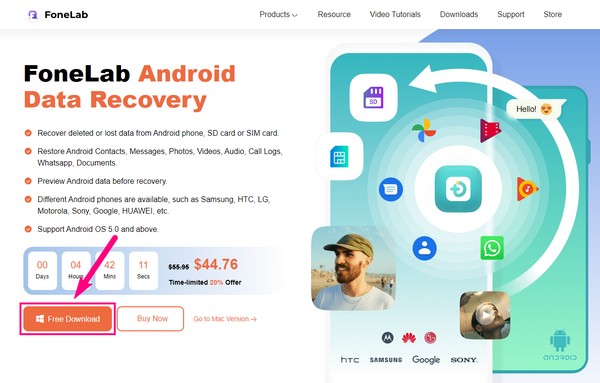
Шаг 1 Зайдите на официальный сайт FoneLab Android Data Recovery. В левой части страницы найдите и щелкните значок Бесплатная загрузка вкладка Затем начнется загрузка файла установщика, и после этого разрешите появление окна установки. Нажмите кнопку «Установить» в центре, а затем запустите инструмент восстановления.
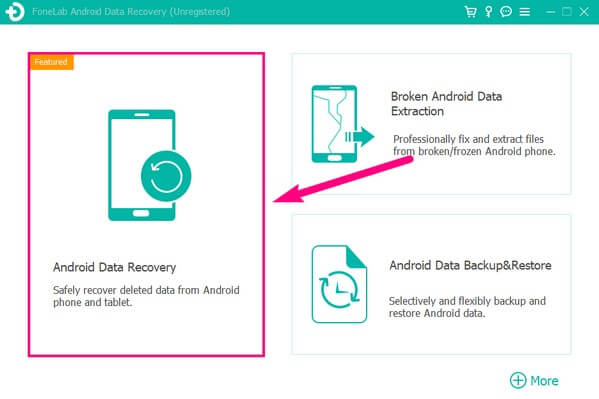
Шаг 2 В основном интерфейсе будут представлены основные функции программы восстановления данных. Вы можете использовать функции извлечения сломанных данных Android и функции резервного копирования и восстановления данных Android в другой раз, когда это необходимо. Но пока выберите Android Восстановление данных особенность слева.
Шаг 3 Затем подключите телефон Samsung с помощью USB-кабеля к компьютеру. Инструкции по отладке USB будут показаны на интерфейсе. Внимательно соблюдайте их, чтобы подключение прошло успешно. Затем отметьте типы данных файлов, которые ваш ребенок случайно удалил в следующем интерфейсе, прежде чем нажимать Следующая.
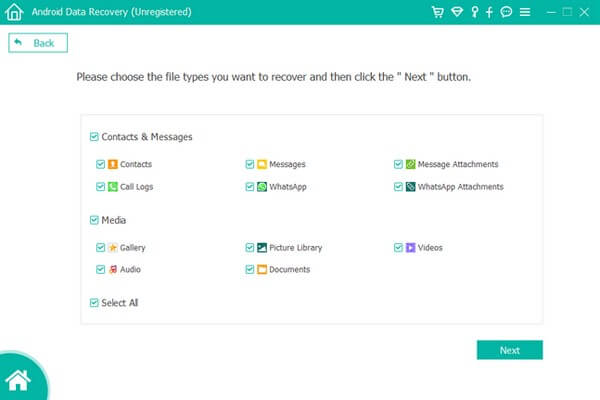
Шаг 4 Если на экране Samsung появятся разрешения, нажмите Разрешить, Грант или санкционировать чтобы программа сканировала ваше устройство. После сканирования щелкните типы данных в левом столбце. Ваши потерянные файлы будут показаны в правой части интерфейса восстановления данных. Отметьте флажком те, которые вы хотите восстановить. Сделав это, нажмите Recover вкладку в правом нижнем углу, чтобы восстановить удаленные файлы. Процесс восстановления займет в зависимости от размера и количества ваших данных.
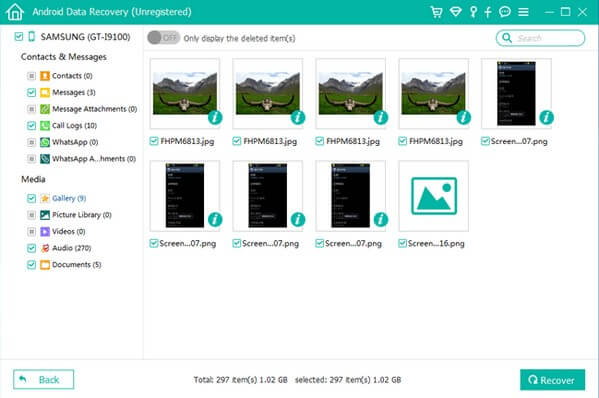
С помощью этого совета вы снова сможете наслаждаться удаленными файлами на своих телефонах или планшетах Samsung. Кроме того, вам больше не нужно беспокоиться о своих файлах благодаря детскому режиму.
Мы рады сообщить вам об использовании детского режима на Samsung и о том, как он работает. Мы надеемся, что совет, который мы включили, помог вам преодолеть проблемы, с которыми вы столкнулись, когда еще не открыли для себя этот режим Samsung. Если вам нужна дополнительная информация о чем-либо на вашем устройстве, выполните поиск на FoneLab Android Восстановление данных сайт.
С FoneLab для Android вы восстановите утерянные / удаленные данные iPhone, включая фотографии, контакты, видео, файлы, журнал вызовов и другие данные с вашей SD-карты или устройства.