Как создать веб сайт в блокноте html

Публикации во Всемирной паутине (World Wide Web) реализуются в форме Web-сайтов. Web-сайт по своей структуре напоминает журнал, который содержит информацию, посвящённую какой-либо теме или проблеме. Как журнал состоит из печатных страниц, так и Web-сайт состоит из компьютерных Web-страниц, объединённых гиперссылками. Web-страницы могут содержать текст, рисунки, таблицы, мультимедийные и динамические объекты. Создание Web-сайтов можно осуществлять с помощью языка HTML.
HTML – Hyper Text Markup Language — язык разметки гипертекста. HTML ни в коей мере не является языком программирования, он отвечает только за расположение элементов (текста, рисунков) в окне браузера. HTML является языком для создания Web-сайтов во Всемирной паутине. Язык HTML состоит из простых команд – тегов. Теги управляют представлением информации на экране при отображении HTML-документа. Теги заключаются в угловые скобки <>…</> и бывают парные и непарные (одиночные <>).
Документ HTML – это текстовый файл с расширением .html или .htm, содержащий набор тегов.
Браузер – (browser) – программа для просмотра Web-страниц. Широко используют бразеры Microsoft Internet Explorer, Opera и др. Браузер при получении документа HTML выполняет его анализ, строит объектную модель документа, затем результат отображает на мониторе.

Параметры шрифта
Текст, заключенный между тегами <FONT….> ……..</FONT> имеет заданный размер, цвет и гарнитуру. Для этого используются атрибуты: SIZE = значение от 1 до 7 и COLOR = цвет (aqua, black, blue, fuchsia, gray, green, lime, maroon, navy, olive, purple, red, silver, teal, yellow, white), каждому цвету соответствует свой шестнадцатеричный код от 000000 до FFFFFF.
Если в тексте имеется несколько пробелов между словами или символы табуляции, то браузер на экран выводит всего один пробел. Если необходимы дополнительные пробелы то между словами надо добавить — символьный примитив.
Одиночный тег <BR> разрывает текстовый поток и вставляет пустую строку. Несколько таких тегов добавляют несколько пустых строк. Межстрочный интервал – одинарный.
Разработка сайта с использованием языка разметки текста HTML
Аппаратное и программное обеспечение. Компьютер с установленной операционной системой Windows или Linux, подключённый к Интернету.
Цель работы. Научиться создавать Web-сайты с использованием языка разметки текста HTML в простейшем текстовом редакторе Блокнот.
Задание. В операционной системе Windows или Linux создать сайт с использованием языка разметки текста HTML в простейшем текстовом редакторе Блокнот. Сайт «Компьютер» должен содержать начальную страницу и страницы «Программы», «Словарь» и «Анкета». Сохранить их в файлах с именами index.htm, software.htm, glossary.htm и anketa.htm в папке сайта.
Начальная страница сайта. Создадим начальную страницу Web-сайта «Компьютер».
1. В операционной системе Windows или Linux запустить простейший текстовой редактор Блокнот.
2. Ввести тэги, определяющие структуру Web-страницы.
Ввести заголовок Web-страницы: «Компьютер».
Ввести заголовок текста, отображаемый в браузере: «Всё о компьютере»
Просмотреть получившуюся Web-страницу в браузере.
На начальной страницу сайта обычно размещается текст, кратко описывающий его содержание. Поместим на начальную страницу текст, разбитый на абзацы с различным выравниванием.
3. <P ALIGN=»left»>На этом сайте вы сможете получить различную информацию о компьютере, его программном обеспечении и ценах на компьютерные комплектующие. </P>
<P ALIGN=»right»>Терминологический словарь познакомит вас с компьютерными терминами, а также вы сможете заполнить анкету.</P>
Пусть начальная страница сайта «Компьютер» будет содержать центрированный крупный заголовок синего цвета, отделенный горизонтальной линией от двух по-разному выровненных абзацев.
4. <FONT COLOR=»blue»>
<H1 ALIGN=»center»>
Всё о компьютере
</H1>
</FONT>
<HR>
<P ALIGN=»left»>На этом сайте. </P>
<P ALIGN=»right»>Терминологический словарь. </P>
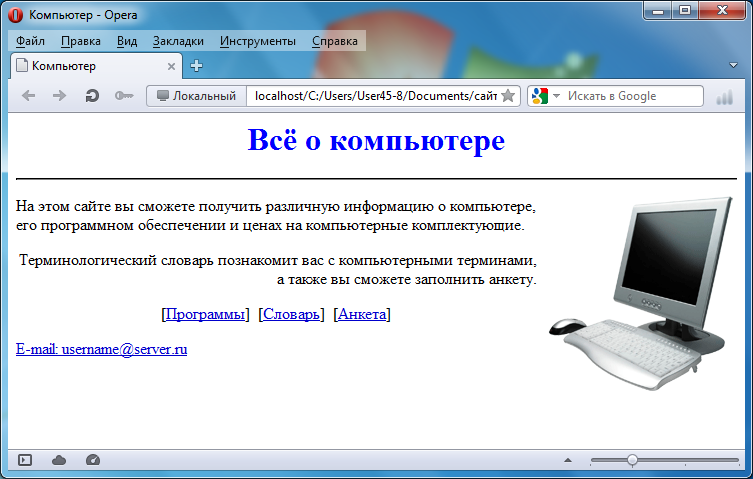
На начальной странице сайта «Компьютер» логично разместить изображение компьютера.
5. Для того чтобы рисунок располагался по правому краю текста, тэг вставки изображения должен принять следующий вид:
<IMG SRC=»computer.gif» ALIGN=»right»>
Рисунок для практики:
Создадим папку сайта «Компьютер» и добавим в сайт пустые страницы «Программы», «Словарь» и «Анкета». Сохраним их в файлах с именами software.htm, glossary.htm и anketa.htm в папке сайта. Такие пустые страницы должны иметь заголовки, но могут пока не иметь содержания.
Создадим панель навигации по сайту «Компьютер». На начальной странице сайта разместим указатели гиперссылок на страницы сайта. В качестве указателей гиперссылок удобнее всего выбрать названием страниц, на которые осуществляется переход.
Разместим указатели гиперссылок внизу страницы в новом абзаце в одну строку, разделив их пробелами ( ). Такое размещение гиперссылок часто называют панелью навигации.
Созданная начальная страница Web-сайта «Компьютер» содержит заголовок, изображение компьютера, два абзаца текста, панель навигации и ссылку на адрес электронной почты.
7. <P ALIGN=»center»>
[<A HREF=»software.htm»>Программы</A>]  [<A HREF=»glossary.htm»>Словарь</A>]  [<A HREF=»anketa.htm»>Анкета</A>]
</P>
<ADRESS>
<A HREF=»mailto:username@server.ru»>E-mail: username@server.ru</A>
</ADRESS>
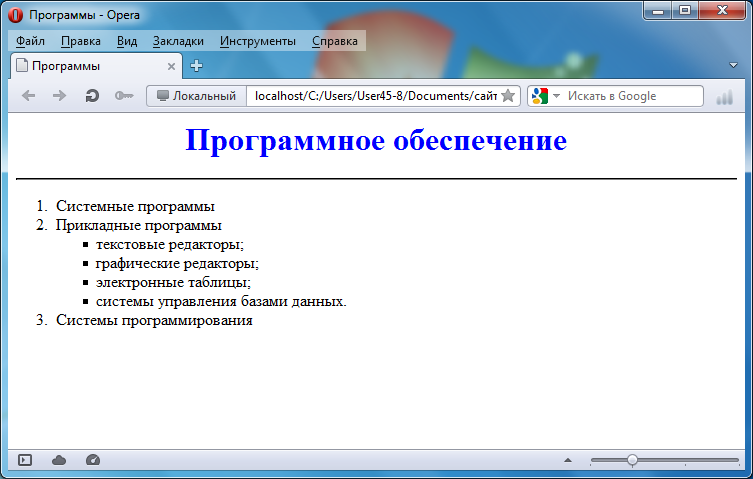
Web-страницы «Программы». Web-страницу «Программы» мы представим в виде нумерованных и маркированных списков.
<body>
<H1 ALIGN=»center»>
<FONT COLOR=»blue»>
Программное обеспечение
</FONT>
</H1>
<HR>
<OL>
<LI> Системные программы
<LI> Прикладные программы
<UL TYPE=»square»>
<LI> текстовые редакторы;
<LI> графические редакторы;
<LI> электронные таблицы;
<LI> системы управления базами данных.
</UL>
<LI> Системы программирования
</OL>
</body>
</html>
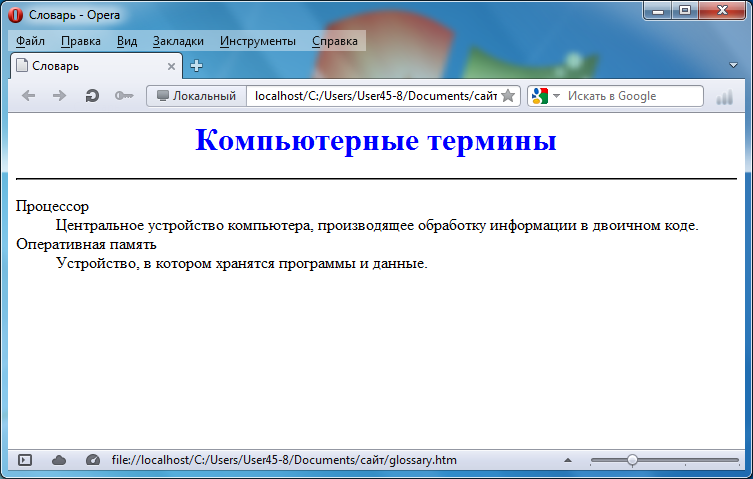
Web-страница «Словарь». Web-страницу «Словарь» мы представим в виде словаря компьютерных терминов.
9. <DL>
<DT>Процессор
<DD>Центральное устройство компьютера, производящее обработку информации в двоичном коде.
<DT>Оперативная память
<DD>Устройство, в котором хранятся программы и данные.
</DL>
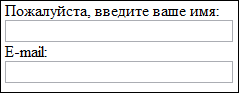
Интерактивная Web-страница «Анкета». Интерактивная Web-страница «Анкета» содержит форму, которая заключается в контейнере <FORM></FORM>. В первую очередь выясним имя посетителя нашего сайта и его электронный адрес, чтобы иметь возможность ответить ему на замечания и поблагодарить за посещение сайта.
10. <FORM>
Пожалуйста, введите ваше имя:
<BR>
<INPUT TYPE=»text» NAME=»ФИО» SIZE=30>
<BR>
E-mail:
<BR>
<INPUT TYPE=»text» NAME=»e-mail» SIZE=30>
<BR>
</FORM>
Вставим в HTML-код группу переключателей, в которой устанавливается, к какой группе пользователей относится посетитель.
11. Укажите, к какой группе пользователей вы себя относите:
<BR>
<INPUT TYPE=»radio» NAME=»group» VALUE=»учащийся»> учащийся
<BR>
<INPUT TYPE=»radio» NAME=»group» VALUE=»студент»> студент
<BR>
<INPUT TYPE=»radio» NAME=»group» VALUE=»учитель»> учитель
<BR>
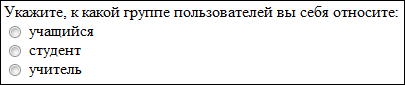
Вставим в HTML-код группу флажков, которые выявляют наиболее популярные сервисы Интернета.
12. Какие из сервисов Интернета вы используете наиболее часто:
<BR>
<INPUT TYPE=»checkbox» NAME=»box1″ VALUE=»WWW»> WWW
<BR>
<INPUT TYPE=»checkbox» NAME=»box2″ VALUE=»e-mail»> e-mail
<BR>
<INPUT TYPE=»checkbox» NAME=»box3″ VALUE=»FTP»> FTP
<BR>

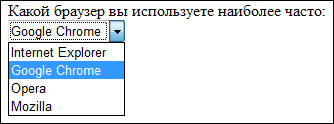
Вставим в HTML-код раскрывающийся список, содержащий наиболее популярные браузеры.
13. Какой браузер вы используете наиболее часто:
<BR>
<SELECT NAME=»Браузер»>
<OPTION SELECTED>Internet Explorer
<OPTION SELECTED>Google Chrome
<OPTION SELECTED>Opera
<OPTION SELECTED>Mozilla
</SELECT>
<BR>
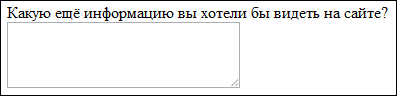
Вставим в HTML-код текстовую область, в которой посетитель сайта может высказать свои замечания и предложения.
14. Какую ещё информацию вы хотели бы видеть на сайте?
<BR>
<TEXTAREA NAME=»Ваши предложения» ROWS=4 COLS=30>
</TEXTAREA>
<BR>
Чтобы данные из интерактивной формы были отправлены по указанному адресу электронной почты или на сервер, необходимо указать этот адрес и создать кнопку Отправить .
15. <FORM ACTION=»mailto:ugrinovich@metodist.ru» METHOD=»POST» ENCTYPE=»text/plain»>
<INPUT TYPE=»submit» VALUE=»Отправить»>

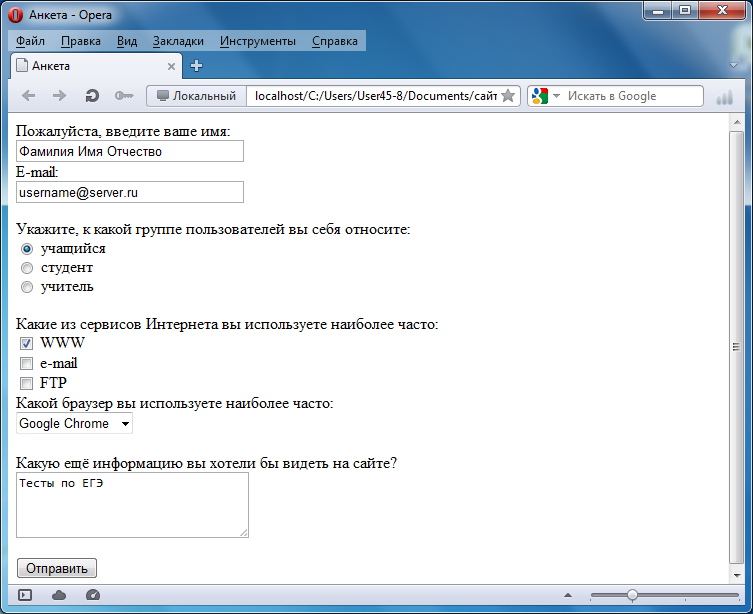
На данном этапе должна получиться такая страница:
16. Создадим сквозное меню на всех страницах сайта. Вставим после тега <BODY> на каждой странице <P ALIGN=»center»>
Как создать простой HTML сайт в блокноте
Хотите сделать быстрый сайт с нуля, без CMS и конструктора. В этом нет ничего сложного, ведь по факту HTML не является языком программирования, и код можно освоить всего за пару дней. Мы подготовили пошаговую инструкцию для чайников, как создать HTML-сайт в блокноте.

Создаем простой сайт в блокноте: основные HTML-теги
Для начала вы должны понять правила разметки гипертекста — освоить базовые теги, которые создают команды для браузера. Последний, руководствуясь ими, отобразит информацию в заданном вами виде. На самом деле, тегов бывает достаточно много, но пока ознакомим вас с самыми важными и обязательными элементами HTML.
| <html> | Основной тег, который открывает и закрывает web-страницу. По <html> браузер понимает, что имеет дело с веб-документом. |
| <head> | Включает ключевые данные, касающиеся web-страницы (заголовок, ключевые слова, описание). Располагается первым после <html>. |
| <title> | Размечает основной заголовок страницы для браузера. |
| <body> | Тело страницы, куда вставляется содержимое для пользователей — текст, картинки, заголовки и т. д. |
Как создать HMTL-сайт в блокноте
Мы не будем обучать вас синтаксису языка. Покажем лишь один из способов, как сделать простой web-ресурс в блокноте.
Этап 1: создаем страницу
Ниже подробно по шагам.
- Открываем стандартный блокнот для Windows.
- Щелкаем на «Файл» и выбираем «Сохранить как».
- Изменяем кодировку на UTF-8 и даем название файлу. После названия ставим точку и вписываем html.
- Сохраняем файл.
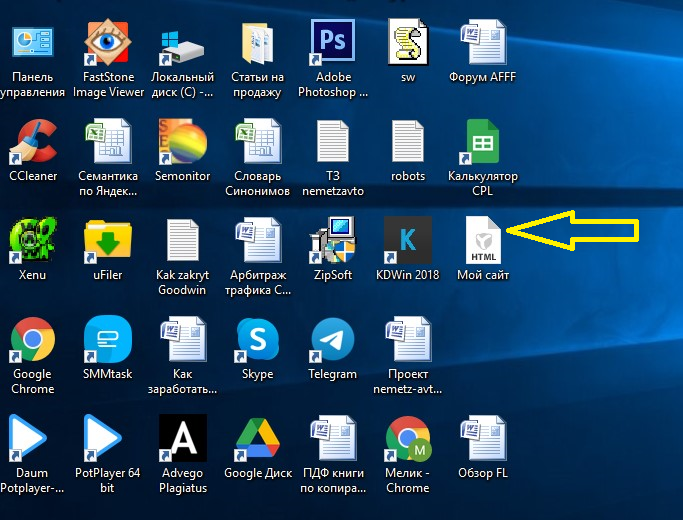
Мы создали простую web-страницу, которая открывается в браузере. Достаточно дважды кликнуть на файл. Вот так он выглядит на рабочем столе, где мы его сохранили.
А вот так отображается страница в браузере.
Этап 2: делаем разметку
Пока наш сайт пустой, и там ничего нет. Поэтому начинаем редактировать файл. Вносим туда разметку.
- Для этого кликаем на файл правой частью мыши и выбираем «Открыть с помощью Блокнота».
- Вводим в файл этот код.
- Сохраняем файл. Обязательно вставляем точку и html после названия файла.
- Система спросит: вы хотите заменить файл, жмем «да».
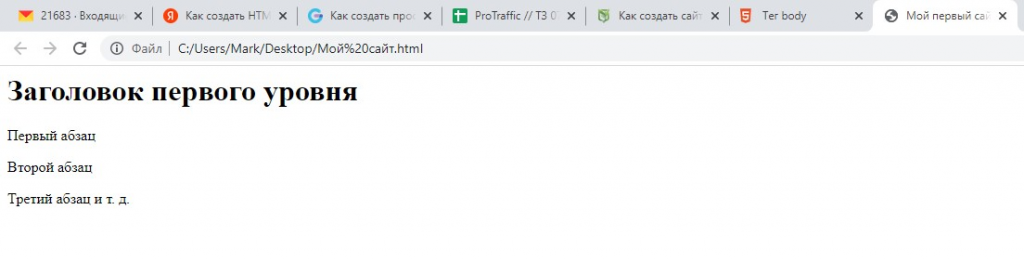
Мы разметили страницу. Теперь она уже не пустая: включает заголовок первого уровня и несколько абзацев. Весь контент для пользователей добавлен между <body> и </body>.
Этап 3: добавляем стили CSS
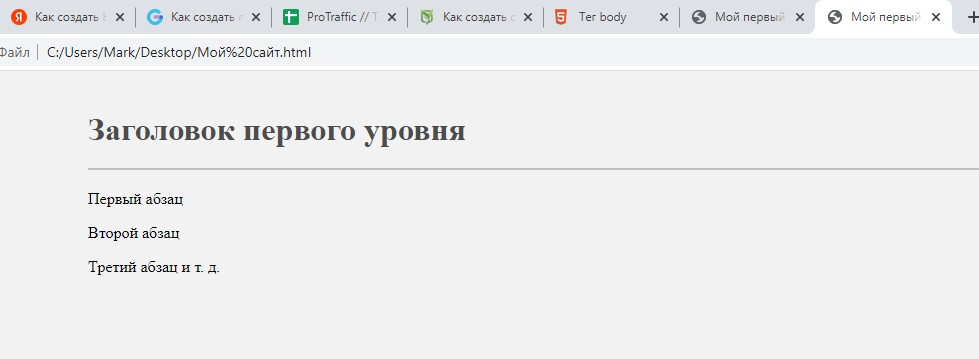
Веб-площадка в том виде, котором представлена — выглядит не очень. Поэтому придаем элементам стилистику, добавляя шрифты, фон, отступы и т. д. Заменяем код в нашем файле на этот.
С помощью тега <style> мы задали фон (background), ширину страницы (900 px), отступы, цвет заголовка и т. д. Теперь в браузере наш ресурс выглядит на порядок лучше.
Как создать блоки сайта в html
Современная верстка HTML делается по блокам — табличная верстка уже устарела, ее редко используют. Блоки в данном случае — это прямоугольные элементы. Они по умолчанию начинаются с новой строки и автоматически рассчитывают высоту в зависимости от содержимого страницы.
Блоки состоят из 4-х свойств:
- контент — главный элемент блочной верстки;
- padding — поля вокруг контента, отвечающие за отступы между контентом и внутренним краем границ;
- border — задают границы блока;
- margin — отступы от внешнего края рамки до границ страницы.
Для примера создадим 2 блока. Вписываем в блокнот этот код.
В браузере он будет отображаться вот так.
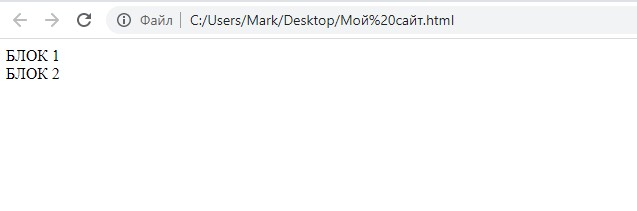
Чтобы придать нормальный внешний вид, надо использовать CSS. Один из вариантов — подключить отдельный файл с этими стилями.
Для этого открываем новый блокнот, вписываем туда стили и сохраняем с названием style.css.
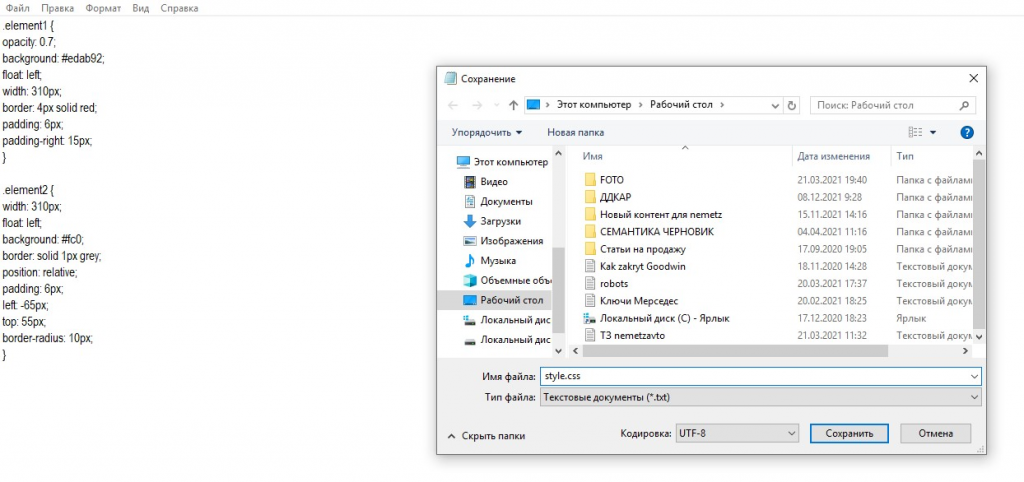
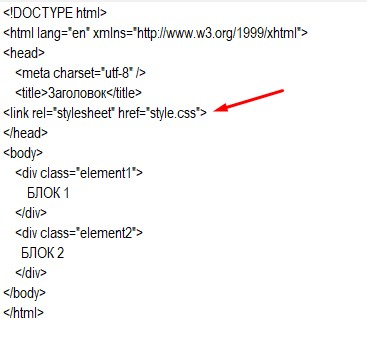
А в первый файл после закрывающего тега </title> добавляем ссылку на этот файл в таком виде — <link rel=»stylesheet» href=»style.css»>.
Теперь наши блоки отображаются в браузере так, как мы и задумали. Первый блок с жирной красной рамкой, внутри полупрозрачный. Второй блок с тонкой рамкой, желтого цвета и с закругленными углами.
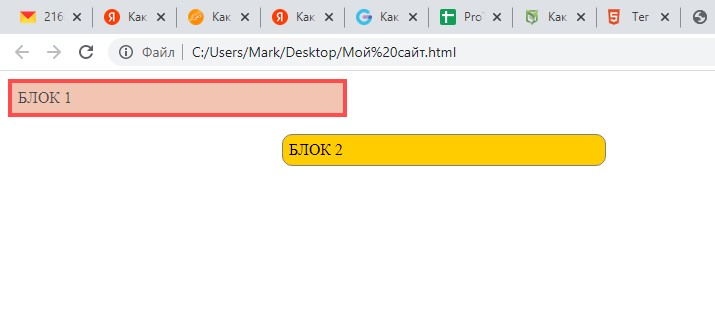
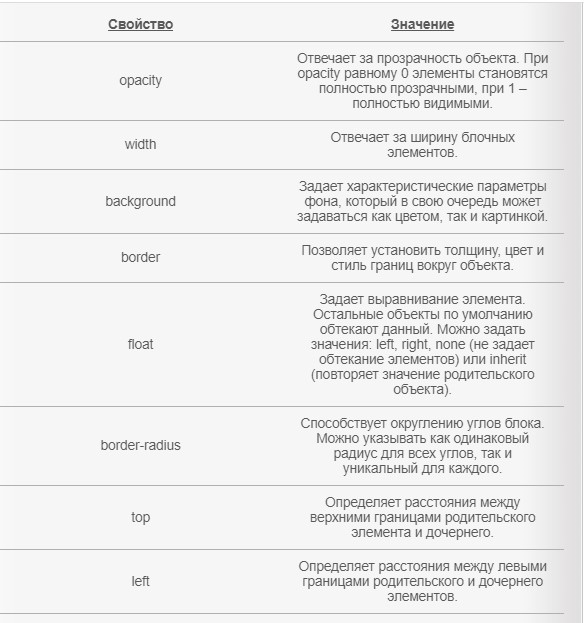
Таким образом, мы создали 2 блока и вывели их через стили CSS. Ниже на картинке приведены свойства и значения css-кода. Можете вставлять свои значения и менять внешний вид блоков.
Как создать шапку сайта в html
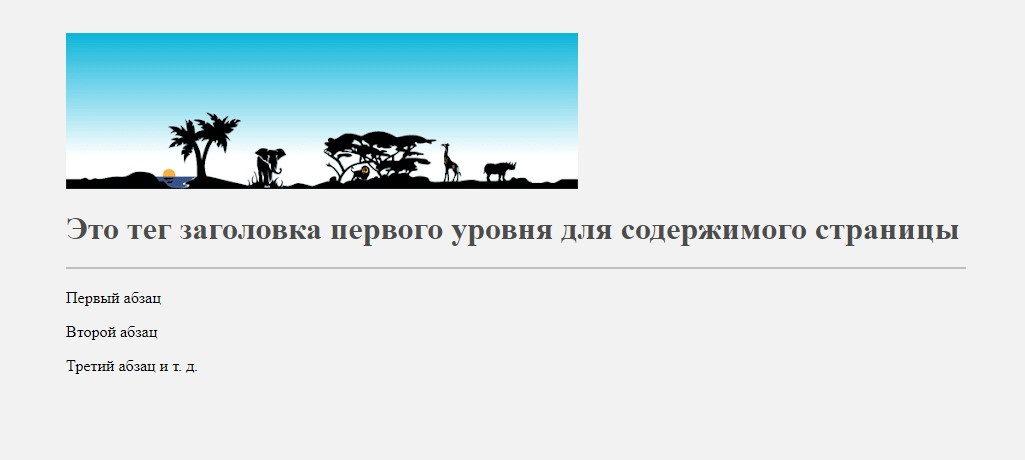
Прежде нужно найти какое-то изображение. Ниже мы покажем пример создания шапки из одной картинки. Вставляем в наш файл блокнота, после <body> такой вот код.
Вы можете использовать другое изображение — просто вставляете его вместо image. Теперь открываем наш сайт в браузере.
Как создать подвал сайта в html
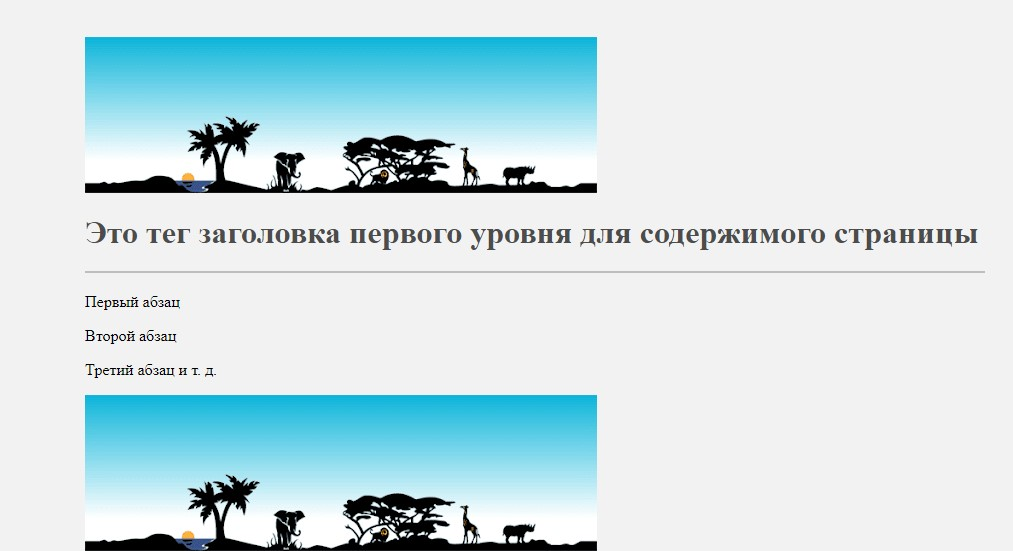
Этим же методом удастся создать подвал сайта. Добавляем в наш код такие строки, сразу перед закрывающимся тегом </body>.
И вот у нас получился еще и подвал.
Вы можете не использовать в подвале изображение, а просто вставить фон или меню с несколькими рубриками.
Как создать многостраничный сайт
Как видим, одностраничный сайт-визитка создается легко и просто — практически у всех это сразу получается за 1-2 минуты. А вот когда нужно сверстать многостраничник, многие разводят руками. Однако и здесь нет ничего сложного. Просто нужно научиться связывать страницы между собой ссылками.
Например, вот как создается многостраничный сайт.
- Через блокнот создаете несколько страниц, и каждой присваиваете уникальное название.
- Связываете все страницы между собой ссылками. Линки нужно поместить в html код каждой страницы через <a href=название страницы</a>. Например, в странице 1 будут ссылки на все остальные страницы. Также в странице 2 будут линки на все другие страницы, включая страницу 1 и т. д.
Для примера сверстаем сайт из 2-х страниц.
- Создаем первую страницу в блокноте. Называем ее galaxy-01.html. В <title> и <h1> прописываем Galaxy A.
- Создаем вторую страницу в блокноте. Называем ее galaxy-02. Название title и h1 — Galaxy Z.
- Добавляем в файл galaxy-01.html перед закрывающимся </body> строчку <a href=»galaxy-02.html»> Galaxy Z</a>.
- Добавляем в файл galaxy-02.html перед закрывающимся </body> строчку <a href=»galaxy-01.html»>Galaxy A</a>.
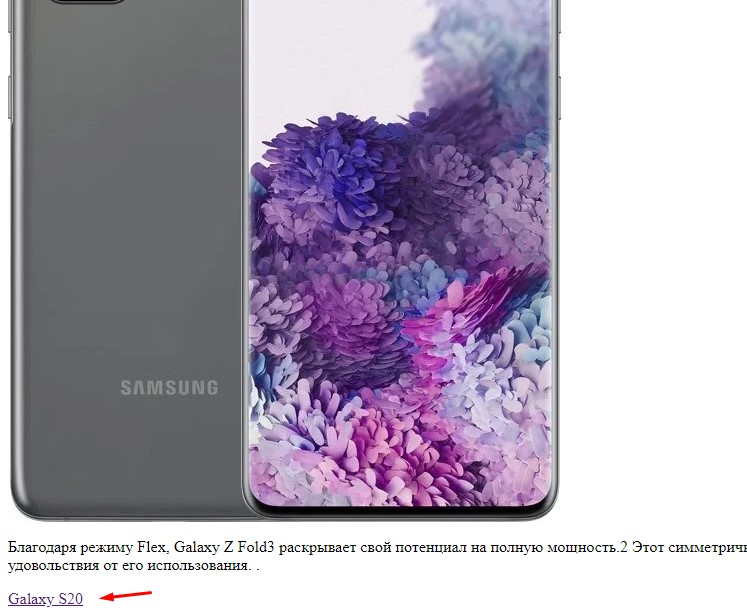
Все — теперь эти наши две страницы связаны между собой. Переходим на galaxy-01.html и внизу страницы видим ссылку.
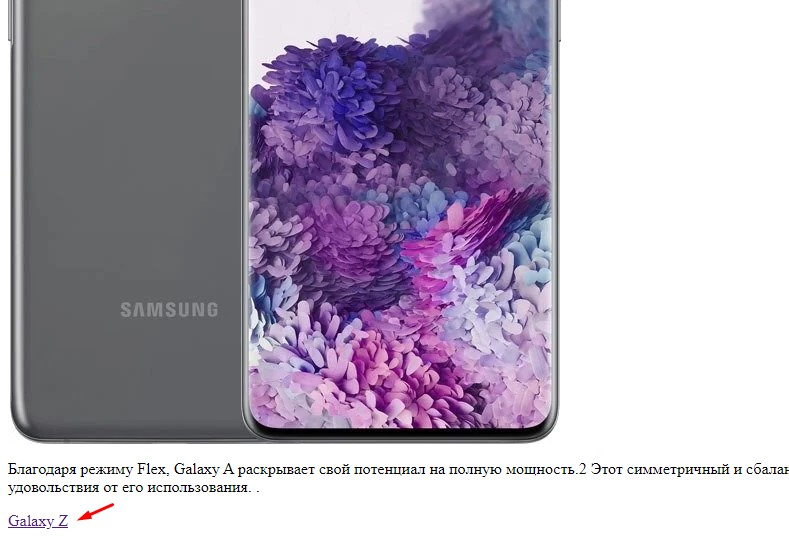
Если кликнем на нее, то перейдем на страницу galaxy-02.html. Также ссылка проставлена на второй странице, но она ведет уже на первую страницу.
Как создать полноценный сайт в одном файле
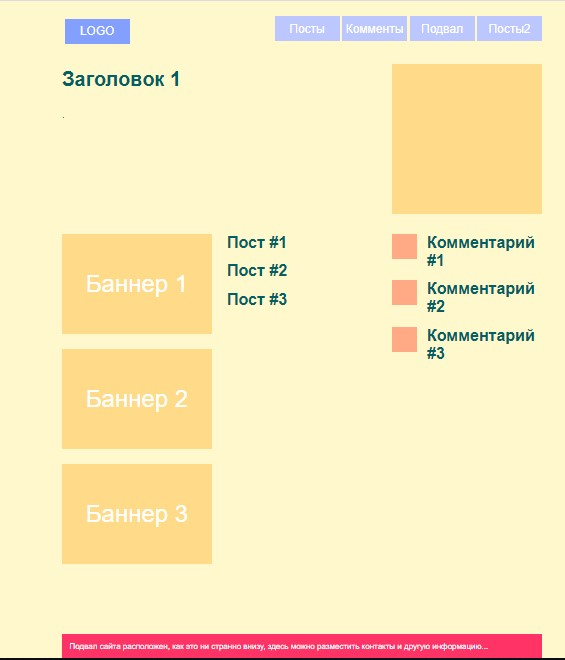
Теперь мы понимаем, как создавать простой сайт через блокнот. Ниже мы покажем вариант полноценного структурированного адаптивного лендинга, где все включено: шапка, блоки, меню, подвал. Стили тоже все прописаны в одном файле. Можете использовать этот шаблон для верстки своего сайта, вам останется лишь заполнить его контентом. Открываете блокнот и вписываете туда этот код.
Вот как будет выглядеть сайт.
После этого можете создать другие страницы и связать между собой. Тогда у вас получится уже многостраничник.
Как подключить сайт к хостингу
Для простых сайтов, созданных в блокноте, не требуется БД или PHP, так как любой web-хостинг умеет работать с html-файлами. Поэтому вам достаточно будет подключить любой хостинг-провайдер, даже самый недорогой или бесплатный.
Ниже подробно о том, как разместить html-сайт на хостинге:
- покупаете домен;
- связываете его с DNS-серверами выбранного хостера;
- через панель управления хостинга создаете новый сайт — название должно совпадать с именем домена;
- загружаете html-файлы в директорию.
Как создать базу данных для сайта
База данных — это место для упорядоченного хранения информации в электронном виде в компьютерной системе. Управляется БД системой СУБД. Если вы все же решите создать БД, то сделать это можно несколькими способами. Один из вариантов — использование утилиты PhpMyAdmin.
Что делаете конкретно:
- открываете раздел «Базы данных»;
- добавляете новую базу, вписав уникальное название;
- создаете нового пользователя для БД;
- редактируете привилегии и права доступа.
Остается связать БД с web-ресурсом. Это происходит автоматически на этапе установки движка. Например, в WordPress надо указать название БД и имя пользователя, а также предоставить пароль для доступа к базе.
Зачем создавать простые сайты на HTML, когда есть CMS?
Простые web-page, написанные на чистом HTML — отличное решение для одностраничных лендингов или небольших сайтов. Вот лишь несколько причин.
- Такие сайты маловесны, понятны и просты. Поэтому они обеспечивают моментальную скорость загрузки — работают намного быстрее, чем ресурсы на любом CMS.
- Создавать их можно своими руками, без навыков программирования. А это экономия средств, если поставить на бесплатный или дешевый хостинг с минимальными параметрами.
- На таких ресурсах нет «мусорного» кода, который добавляют большинство CMS систем.
- HTML-сайты невозможно взломать, так как в них отсутствуют «дырки» движка или модулей.
- Можно быстро делать MFA-сайты чисто для заработка на контекстной рекламе.
Напротив, сайты на CMS или конструкторах из-за сложного кода, необходимости подключения к сторонней базе данных, а также необходимости подключения тяжелых плагинов и файлов CSS — всегда медленно грузятся.
Что касается недостатков площадок на HTML.
- Нет возможности удобно вести блок и наполнять его регулярно контентом, так как html-сайт статичный. Для обновления информации придется каждый раз открывать файл и вносить туда изменения. Например, если нужно вставить новое меню, то на ресурсе с множеством страниц придется редактировать каждую из них.
- Сложно будет расширять функционал площадки. Надо будет изменять код или вставлять новые теги.
- Не будет обратной связи с пользователями. Если вам нужна интерактивность — чат, заказ звонков, корзина и т. п, то без CMS уже не обойтись. Подробнее о том, как создать сайт самостоятельно с помощью различных движков.
Заключение
Таким образом, простейший HTML-ресурс создается в блокноте за несколько минут. Его лучше использовать в качестве статичного лендинга. Например, можете быстро сверстать сайты под партнерки и рекламировать через них товары или услуги.
Создание сайта html в блокноте. Основы

От автора: все когда-то начинали изучение html с создания простейшего сайта в блокноте. Хотя эта программа совсем не подходит для разработки веб-сайтов, но создать в ней что-то примитивное все же можно.
Итак, как создать сайт в блокноте на html? Это является вполне выполнимой задачей. Конечно, намного удобнее и правильнее использовать для этого специальные программы, вроде Notepad++, но для первого раза можно обойтись и блокнотом. Я не буду вас отговаривать – хотите создать сайт в блокноте? Создавайте. Как? А вот об этом давайте поподробнее.
С чего нужно начинать для создания сайта html в блокноте
Любой сайт создается в первую очередь с помощью html-тегов. Это язык, который используют для разметки веб-страниц. Зачем он нужен? Он необходим браузерам, которые умеют читать и понимать его, формируя страницу в согласии с тем, какой код написан.
К примеру, захотите вы на вашей страничке вывести список. А как собственно сказать браузеру, что это должен быть именно список, а не обычный текст? В ворде, например, есть кнопки маркированного и нумерованного списков. В html специально для этого есть свои теги. Заключив нужный текст в эти теги, браузер уже понимает, что это список. Естественно, такая же логика и с размещением других элементов.
Для начала нам нужно создать в блокноте два файла. Один нужно назвать index.html, а второй – style.css. Заметьте, .html и .css должны быть расширениями файла, а не его именем. То есть не style.css.txt, а именно style.css. Сами имена файлов могут быть и другими, просто я взял самые популярные.

Профессия Frontend-разработчик PRO
Готовим Frontend-разработчиков с нуля
На курсе вы научитесь создавать интерфейсы веб-сервисов с помощью языков программирования и дополнительных технологий. Сможете разрабатывать планировщики задач, мессенджеры, интернет-магазины…
Зачем эти самые файлы нужны? В html-файлы мы будем описывать структуру сайта, а в style.css – его внешний вид. Html и css – это языки, которые обязательно нужны для создания сайта. Как для человека иметь и правую руку, и левую. Скажет ли он, что ему хватит одной руки? Конечно, нет. Так же и с этими двумя языками, но которых стоит все сайтостроение.
Начинаем создавать сайт
Итак, это уже небольшой код, который и создаст нашу первую веб-страничку. Как видите, он почти полностью состоит из тегов.
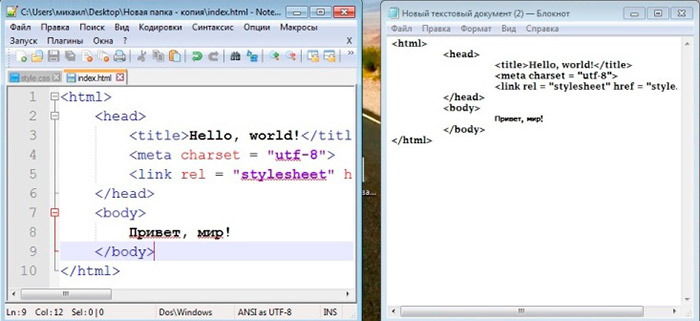
Рис. 1. Сравнение внешнего кода в блокноте и Notepad++. Как видите, левее все гораздо понятней и красочней.
Самые основные теги
Нужно объяснить эти простые теги для создания сайта html в блокноте. Изучение html заключается в изучении тегов, с помощью которых строится сайт. Ну а пока я объясню, что означают уже написанные теги:
Первая строка просто указывает тип документа. Рекомендуется ее указывать, чтобы все правильно работало.
html — парный тег контейнер всей веб-страницы в целом. В нем будет содержимое всей страницы в целом. Как видите, он закрывается в самом конце.
head — тег, в котором размещается разная информация, которая не будет выведена на сайт, но имеет важное значение для его правильной работы. Например, здесь мы уже прописали кодировку и название страницы, которое выведется в верхней строке браузера.
meta — тег для мета-информации. Такой, как кодировка, метатеги и т.д. В данном случае мы задали кодировку utf-8.
title — название страницы.
link — с помощью этого тега к страничке можно подключить другие файлы. Так мы подключили таблицу стилей css. Сейчас не будем конкретно разбираться во всех его атрибутах. Скажу только, что href – это путь к файлу. Чтобы все работало index.html и style.css должны лежать в одной папке.
На этом наш тег head закрывается. Кстати, вы заметили, что тег meta мы не закрыли? Все потому, что в html есть как парные, так и одинарные теги. В парные можно записать какое-то содержимое, в отличие от одинарных.
Новости и события
Разбираем основы HTML и создаем простой сайт в блокноте
Содержание статьи:
Язык HTML как основа сайта
Создание HTML (Hypertext Markup Language) было одним из главных этапов развития интернета, каким мы его знаем. Этот язык является основой основ для создания и трансляции web страниц. Несмотря на существование более продвинутых языков, используемых в web-разработке (JavaScript, Python, PHP и др.), именно HTML сохраняет роль одного из ключевых звеньев в системе преобразования машинного кода в понятный человеку вид. Когда вы открываете какую-либо страницу сайта, её структура выглядит такой благодаря невидимой глазу HTML-разметке. Получая пользовательский запрос, сервер, на котором размещен сайт, выдает ответ в виде HTML-кода. Ваш браузер умеет превращать этот код в привычную глазу страницу.
Одним из системообразующих элементов языка являются теги HTML.
Основные теги HTML
Тегом называется символ или группа символов, заключенных в знаки <>. Теги ходят парой. Один тег является отрывающим, другой – закрывающим. Оба тега почти одинаковы. Закрывающий тег отличается только тем, что начинается со знака / (слэш ). Вот пример пары тегов – <p></p>. Как видите, различие заключается только в наличии слэша.
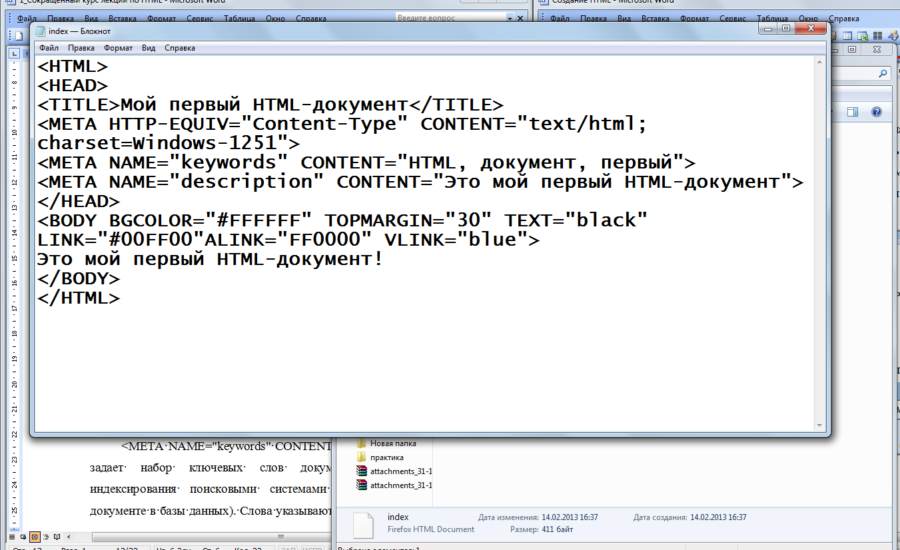
Между тегами помещается содержимое, которое должен увидеть пользователь. Посмотрим, как это выглядит на примере упомянутой выше пары тегов, отвечающей за вывод текстового абзаца:
Получив такую инструкцию, браузер покажет вам содержимое без тегов:
Есть обязательные теги, без которых не обходится ни одна web-страница.
Внутрь пары тегов <html> </html> помещается абсолютно все содержимое страницы.
Между <head> и </head> хранится служебная информация. Обычный пользователь её не видит. Здесь присутствует заголовок страницы <title> и мета-описание <description>. Два последних тега предназначены для поисковиков, а значит активно используются для поисковой оптимизации. На основе <title> и <description> поисковики выводят сниппеты – маленькие блоки, состоящие из заголовка и текста. Вы можете видеть их в результатах поиска Яндекс и Google после того как ввели свой поисковый запрос. В этой же области рекомендуется хранить скрипты счетчиков аналитических сервисов типа Яндекс Метрика и Google Analytics.
Наконец, между парочкой тегов <body> </body> находится основная, видимая часть страницы, её тело – блоки, тексты, скрипты, изображения, видео и т.д.
Теги блочного уровня
Чтобы страница выглядела гармонично, её нужно как-то организовать и упорядочить. С этой задачей успешно справляются теги блочного уровня. Наиболее часто используется тег <div>. Он служит контейнером, в который «загружается» все, что должен содержать отдельный блок. Это может быть , например, текст, фото или их сочетание. В <div> можно вкладывать внутренние <div> для того, чтобы разделить начинку блока на более мелкие элементы.
К блочным относят также тег <table>. Он дает возможность выводить таблицы с произвольным количеством строк и столбцов. Внутри <table> всегда присутствуют специфические теги <tr>, <td>, <col>. Они нужны для задания параметров отдельных строк, ячеек и колонок.
Очень часто используют теги для создания списков. Тег <ul> обозначает внешние границы списка, внутри которого тегами <li> маркируют отдельные пункты списка.
К блочным принято относить теги заголовков от <h6> до <h1>. Заголовки наглядно форматируют тексты и блоки, облегчая восприятие и навигацию. Они тоже очень важны в свете поисковой оптимизации – поисковики считывают их содержимое на предмет соответствия поисковым запросам пользователей. Чем выше ранг заголовка, тем большее значение имеет его содержание. Самый значимый заголовок – H1, самым низким рангом обладает H6.
Встроенные теги
Встроенные теги служат конкретным целям – вывести текст, ссылку, изображение и тому подобное. Для ссылок используется комбинация тегов <a href></a>, для изображений <img>. Для переноса строк текста применяется тег <br>. Характерным признаком встроенного тега является невозможность встроить что-либо внутрь него. Это как-бы элементарная частица, которая дальше не делится.
Особняком в этом ряду стоит тег <span>. Его используют, когда нужно что-то изменить внутри блочного элемента. Например, мы хотим чтобы одно слово в заголовке выглядело иначе, чем другие. Используя <span> мы можем задать для этого слова другой цвет, жирность шрифта, изменить другие характеристики.

Базовая разметка HTML-документа
Каждая веб страница html, как говорилось ранее, должна содержать обязательные элементы. Остановимся на этом чуть подробнее.
Вот канонический пример структуры html страницы:
<!DOCTYPE html>
<html lang=”ru”>
<head>
<meta charset=”UTF-8″>
<title>Это моя страница</title>
</head>
<body></body>
</html>
Здесь мы видим уже знакомые нам теги <html> <head> и <body>. Но для правильного оформления страницы их недостаточно.
<!DOCTYPE html>, хоть и не является тегом, несет для браузера важнейшую информацию о том, что на странице используется общепринятый ныне стандарт HTML5.
В тег html включен атрибут lang, сообщающий, что языком страницы является русский. Данный атрибут облегчает браузеру распознавание кириллических символов.
Тег <meta> выделяется в обширном семействе тегов html и называется метатегом. Он не нуждается в парном закрывающем теге. Ему можно присвоить большое количество разных атрибутов. Наличие какого-либо атрибута является для него обязательным. На каждой html странице вы непременно обнаружите в составе одного из метатегов атрибут charset. Через него указывается вид кодировки веб-документа. Кодировка UTF-8 является самой распространенной и универсальной, её понимают все без исключения браузеры. Кодировка нужна для корректного распознавания символов.
Как создать простую web-страницу сайта в блокноте
Для создания сайта html не требуются использовать хитрые специальные программы и приложения. Код страницы html можно писать в Блокноте, знакомом каждому пользователю Windows или в TextEdit, входящим в стандартный комплект поставки MacOS. Но мы советуем пользоваться более удобным инструментом.
Простые редакторы кода для новичков (Блокнот/Notepad++)
Код html в Блокноте выглядит как обычный текст. Над ним можно производить типовые операции по вводу, копированию, удалению, вставке текстовых фрагментов. Блокнот задумывался как элементарный текстовый редактор для быстрого создания простейших неформатированных текстов. Теги html документа и их содержимое как раз относятся к текстам, не нуждающимися ни в каких украшениях и надстройках. Но для них существуют жесткие требования к синтаксису. Сайт html в Блокноте создать можно, но это, мягко говоря, неудобно.
В отличие от стандартных текстовых редакторов, редактор кода Notepad++ обладает рядом неоспоримых достоинств:
-
- он бесплатный;
- легко запускается и быстро работает;
- имеет интуитивно понятный интерфейс, не нужно долго разбираться в его устройстве, код можно писать сразу;
- подсвечивает синтаксис – теги будут отличаться по цвету от содержимого и комментариев;
- указывает на ошибки в написании кода и помогает их исправить, следит за наличием и правильной расстановкой закрывающих тегов;
- сам генерирует нужное количество пробелов в строке, это нужно для создания «лесенки» кода, позволяющей видеть логику работы фрагмента кода и его завершенность;
- универсальный – может работать не только с html, но и другими языками.
Для новичка Notepad++ станет простым, понятным и удобным рабочим инструментом. На сегодняшний день это самый популярный html редактор.
Создаем web-страницу
Ваша первая web-страница будет, наверняка, самой простой. Вы уже знаете, что в ней должно присутствовать в обязательном порядке и можете приступать к её созданию с нуля. А можете применить html шаблон. В сети имеется превеликое множество бесплатных и платных шаблонов, на основе которых вы очень быстро создадите нужную страницу. Останется только поменять тексты, навигацию и изображения на свои, а также удалить лишнее и добавить нужное. По шаблонам удобно учиться и видеть, как из довольно узкого набора тегов создается волшебство.
Но настоящий веб-дизайнер попытается пройти все этапы создания страницы самостоятельно. Обычно код выглядит как перечень контейнеров <div>, включающих строчные элементы. Любая веб-страница представляет собой набор блоков с заголовками, текстами, изображениями и интерактивными элементами, с которыми взаимодействует пользователь. Их цвет, размеры, фон и другие характеристики можно описать непосредственно в коде html. Но код получится громоздким. Поэтому стили принято выводить наружу, в отдельные файлы формата CSS, а для ответа на пользовательские действия используют скрипты.
Подробнее о стилях CSS, скриптах, картинках и другом контенте на странице
Cascading Style Sheets – каскадные таблицы стилей, устроены логично и просто. Возьмем, для примера, заголовки. Вы хотите, чтобы все заголовки H1 на сайте выглядели идентично – имели одинаковый цвет, размер и вес (степень жирности). В файле style.css (распространенное название главного файла CSS) пишутся такие строки:
h1<
color: #000000;
font-size: 36px;
font-weight: 500;
>
Теперь все заголовки H1 на вашем сайте будут черного цвета, размером 36 пикселей и средней «жирности». CSS имеет свой синтаксис и огромное семейство свойств, позволяющих управлять расположением и внешним видов отдельных элементов. Но общая логика предельно проста – задается объект или класс, стиль которого надо описать. После наименования объекта (класса объектов) в фигурные скобки заключается перечень его конкретных характеристик.
Все картинки, которые есть на сайте, складываются в отдельную папку. Веб страница html содержит только теги <img> с атрибутом src, который указывает ссылку на папку с изображениями и конкретный файл в формате jpeg, png, gif, webp.
Для описания последовательности операций, которые надо выполнить после того, как пользователь совершил какое-то действие (нажал на кнопку, заполнил форму и т.п.) существуют скрипты. Скрипты можно внедрять непосредственно в код html, заключая в пару тегов <script>. Когда скриптов много, их помещают в отдельные файлы формата js. Внутри скрипта используется язык JavaScript – отдельная вселенная.
Как сделать многостраничный сайт
Если ограничиться парой слов про то, как создать сайт html, вам прежде всего нужно обзавестись файлом index.html. В него помещается код главной страницы, ссылки на все основные страницы, доступные взгляду посетителя сайта, а также на файлы css, js при необходимости. Кроме того, для каждой страницы создается отдельный файл html. В них тоже можно ставить ссылки на другие страницы, css, js. Все страницы сайта целесообразно объединить единой «шапкой» <header> и единым «подвалом» <footer>. В отдельные папки помещаются изображения, видео, файлы стилей и скриптов.
Размещение сайта на хостинге
Создание сайта html завершается размещением его файлов на хостинге. Хостинг-провайдер выделяет место на своем сервере и обеспечивает доступ к сайту 24/7. Процесс размещения не вызывает трудностей. В личном кабинете хостинга обычно имеется менеджер файлов. Вы создаете папку сайта с произвольным названием и привязываете к ней заранее зарегистрированный домен. В папку сайта складываете все файлы, над которыми кропотливо работали. Собственно, на этом все – вбиваете в поисковой строке свое доменное имя и видите сайт во всей красе.
Рекомендации и выводы
Вы получили краткую информацию о том, как сделать html страницу. Этот текст задает тон вашему первому путешествию в мир веб-разработки и дает начальные ориентиры. Погружаться в конкретные детали лучше на практике. Установите на свой компьютер Notepad++ и начинайте писать и редактировать код. Очень скоро вы поймете, что это дело проще, чем кажется. html устроен логично, а страница содержит часто повторяющиеся конструкции. Хочется пожелать вам любознательности и терпения на этом пути.
Посетите наш пробный урок по курсу программирования HTML и узнайте, как стать программистом с нуля и без опыта! Заполните заявку и наш менеджер свяжется с вами!