Изменение направления текста
Многие свойства и значения, с которыми мы столкнулись до сих пор при изучении CSS, были привязаны к физическим размерам нашего экрана. Мы создаём границы, например, сверху, справа, снизу и слева от коробки.Эти физические размеры очень точно соответствуют контенту, который просматривается по горизонтали, и по умолчанию Интернет имеет тенденцию поддерживать языки с письмом слева направо (например, английский или французский) лучше, чем языки с письмом справа налево (например, арабский).
Однако в последние годы CSS развивался чтобы лучше поддерживать разную направленность контента, включая контент с направлением справа налево, а также контент сверху вниз (например, в японском языке) — эти разные направления называются режимами письма. По мере того, как вы продвигаетесь в обучении и начинаете работать с макетом, понимание режимов письма будет вам очень полезно, поэтому мы сейчас и познакомимся с ними.
| Prerequisites: | Basic computer literacy, basic software installed, basic knowledge of working with files, HTML basics (study Introduction to HTML), and an idea of how CSS works (study CSS first steps.) |
|---|---|
| Цель: | Понять важность режимов письма для современного CSS. |
Какие бывают режимы письма?
Режим письма в CSS определяет, идёт ли текст по горизонтали или по вертикали. Свойство writing-mode позволяет нам переключаться из одного режима письма в другой. Для этого вам не обязательно работать на языке, который использует режим вертикального письма — вы также можете изменить режим письма частей вашего макета для творческих целей.
В приведённом ниже примере заголовок отображается с использованием writing-mode: vertical-rl . Теперь текст идёт вертикально. Вертикальный текст часто используется в графическом дизайне и может быть способом добавить более интересный вид вашему веб-дизайну.
Три возможных значения свойства writing-mode :
- horizontal-tb : Направление потока блока сверху вниз. Предложения идут горизонтально.
- vertical-rl : Направление потока блоков справа налево. Предложения идут вертикально.
- vertical-lr : Направление потока блока слева направо. Предложения идут вертикально.
Таким образом, свойство writing-mode на самом деле устанавливает направление, в котором элементы уровня блока отображаются на странице — сверху вниз, справа налево или слева направо. Это затем определяет направление движения текста в предложениях.
Writing modes and block and inline layout
We have already discussed block and inline layout, and the fact that some things display as block elements and others as inline elements. As we have seen described above, block and inline is tied to the writing mode of the document, and not the physical screen. Blocks are only displayed from the top to the bottom of the page if you are using a writing mode that displays text horizontally, such as English.
If we look at an example this will become clearer. In this next example I have two boxes that contain a heading and a paragraph. The first uses writing-mode: horizontal-tb , a writing mode that is written horizontally and from the top of the page to the bottom. The second uses writing-mode: vertical-rl ; this is a writing mode that is written vertically and from right to left.
When we switch the writing mode, we are changing which direction is block and which is inline. In a horizontal-tb writing mode the block direction runs from top to bottom; in a vertical-rl writing mode the block direction runs right-to-left horizontally. So the block dimension is always the direction blocks are displayed on the page in the writing mode in use. The inline dimension is always the direction a sentence flows.
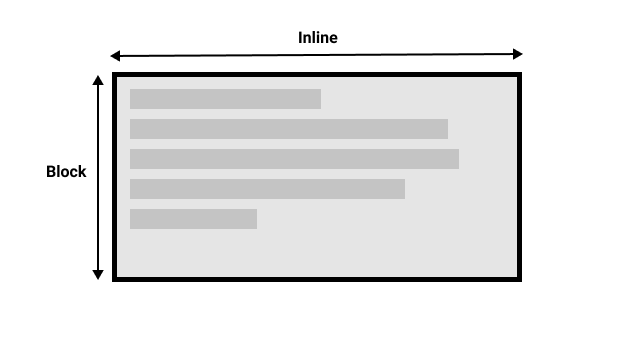
This figure shows the two dimensions when in a horizontal writing mode.
This figure shows the two dimensions in a vertical writing mode.
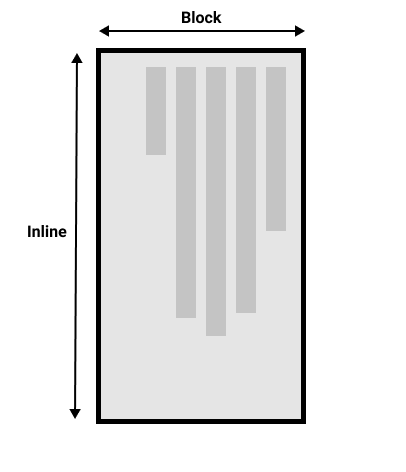
Once you start to look at CSS layout, and in particular the newer layout methods, this idea of block and inline becomes very important. We will revisit it later on.
Direction
In addition to writing mode we also have text direction. As mentioned above, some languages such as Arabic are written horizontally, but right-to-left. This is not something you are likely to use in a creative sense — if you simply want to line something up on the right there are other ways to do so — however it is important to understand this as part of the nature of CSS. The web is not just for languages that are displayed left-to-right!
Due to the fact that writing mode and direction of text can change, newer CSS layout methods do not refer to left and right, and top and bottom. Instead they will talk about start and end along with this idea of inline and block. Don’t worry too much about that right now, but keep these ideas in mind as you start to look at layout; you will find it really helpful in your understanding of CSS.
Logical properties and values
The reason to talk about writing modes and direction at this point in your learning however, is because of the fact we have already looked at a lot of properties which are tied to the physical dimensions of the screen, and make most sense when in a horizontal writing mode.
Let’s take a look at our two boxes again — one with a horizontal-tb writing mode and one with vertical-rl . I have given both of these boxes a width . You can see that when the box is in the vertical writing mode, it still has a width, and this is causing the text to overflow.
What we really want in this scenario, is to essentially swap height and width along with the writing mode. When we’re in a vertical writing mode we want the box to expand in the block dimension just like it does in the horizontal mode.
To make this easier, CSS has recently developed a set of mapped properties. These essentially replace physical properties — things like width and height — with logical, or flow relative versions.
The property mapped to width when in a horizontal writing mode is called inline-size — it refers to the size in the inline dimension. The property for height is named block-size and is the size in the block dimension. You can see how this works in the example below where we have replaced width with inline-size .
Logical margin, border, and padding properties
In the last two lessons we have learned about the CSS box model, and CSS borders. In the margin, border, and padding properties you will find many instances of physical properties, for example margin-top , padding-left , and border-bottom . In the same way that we have mappings for width and height there are mappings for these properties.
The margin-top property is mapped to margin-block-start (en-US) — this will always refer to the margin at the start of the block dimension.
The padding-left property maps to padding-inline-start (en-US), the padding that is applied to the start of the inline direction. This will be where sentences start in that writing mode. The border-bottom property maps to border-block-end (en-US), which is the border at the end of the block dimension.
You can see a comparison between physical and logical properties below.
If you change the writing mode of the boxes by switching the writing-mode property on .box to vertical-rl , you will see how the physical properties stay tied to their physical direction, whereas the logical properties switch with the writing mode.
You can also see that the <h2> (en-US) has a black border-bottom . Can you work out how to make that bottom border always go below the text in both writing modes?
There are a huge number of properties when you consider all of the individual border longhands, and you can see all of the mapped properties on the MDN page for Logical Properties and Values (en-US) .
Logical values
We have so far looked at logical property names. There are also some properties that take physical values of top , right , bottom , and left . These values also have mappings, to logical values — block-start , inline-end , block-end , and inline-start .
For example, you can float an image left to cause text to wrap round the image. You could replace left with inline-start as shown in the example below.
Change the writing mode on this example to vertical-rl to see what happens to the image. Change inline-start to inline-end to change the float.
Here we are also using logical margin values to ensure the margin is in the correct place no matter what the writing mode is.
Should you use physical or logical properties?
The logical properties and values are newer than their physical equivalents, and therefore have only recently been implemented in browsers. You can check any property page on MDN to see how far back the browser support goes. If you are not using multiple writing modes then for now you might prefer to use the physical versions. However, ultimately we expect that people will transition to the logical versions for most things, as they make a lot of sense once you start also dealing with layout methods such as flexbox and grid.
Summary
The concepts explained in this lesson are becoming increasingly important in CSS. An understanding of the block and inline direction — and how text flow changes with a change in writing mode — will be very useful going forward. It will help you in understanding CSS even if you never use a writing mode other than a horizontal one.
как переместить текст влево
Как переместить выделенный текст в левую сторону? Ах, я так устал, пытаясь отрегулировать это и видеть нежелательные результаты. Может кто-нибудь, пожалуйста, помогите?

4 ответа
Я просто немного изменил ваш код, вы можете посмотреть на это:
Причина, по которой это не сработало, потому что вы заставили все элементы перемещаться right , отмечая float:right . Я сделал только те элементы, которые двигались влево, а все остальное — вправо. Надеюсь, поможет.
Теперь вы можете удалить свой код из .actionButtons , который больше не нужен.
Если вы хотите переместить текст влево и удерживать кнопки справа, вам нужно создать текстовые элементы display:block и поместить их влево.
Вам будет предоставлена строка состояния шириной 100% , чтобы вы могли перемещать элементы до конца.
Я не модифицировал ни один из существующих HTML-кодов (за исключением изменения текста «Выбранный» на статическое значение).
Как сдвинуть весь код влево?
Кстати, техника нажатия комбинации клавиш “Shift + Tab” такая же, как и “Alt+Tab”. Другими словами очередное нажатие клавиши “Tab” перемещает курсор по полям формы вниз (или вправо и вниз), а комбинация “Shift + Tab” перемещает курсор обратно вверх (или влево и вверх).
Как сдвинуть код влево?
- Выберите строки кода и нажмите клавишу «Tab», но она работает только для отступа вправо
- Для перемещения фрагмента кода вперед и назад (влево или вправо) используйте комбинацию клавиш: «CTRL» + «[» и / или «CTRL» + «]»
Как сдвинуть строку вправо в HTML?
- align=»left» – определяет выравнивание текста слева (по умолчанию).
- align=»center» – выравнивает текст по центру.
- align=»right» – выравнивает текст справа.
Как настроить кнопку Tab?
Нажмите сочетание клавиш ALT+Ф, Т, чтобы открыть диалоговое окно Параметры Word. Нажмите клавишу СТРЕЛКА ВНИЗ, чтобы выбрать вкладку Настроить ленту. Нажмите несколько раз клавишу TAB, пока не будет выделена кнопка Настроить внизу диалогового окна, и нажмите клавишу ВВОД.
Как должен работать Tab?
Горизонтальная табуляция (HT, TAB) — управляющий символ таблицы ASCII с кодом 0916, используется для выравнивания текста в строках. Встретив этот символ, терминал перемещает каретку (или курсор) вправо на ближайшую позицию табуляции. Традиционно эти позиции располагаются каждые 8 знакомест, в колонках 1, 9, 17, 25…
Что означает кнопка Tab?
1. Клавиша Tab вставляет символ табуляции, который переводит курсор вправо на размер символа табуляции (обычно это 8 пробелов). Клавиша Tab находится на всех QWERTY клавиатурах слева от клавиши Q, над клавишей Caps Lock. . Сочетания клавиш «Alt+Tab» — это переключение между открытыми окнами.
Как выделить строку в VS Code?
Выделить текущую строку: Ctrl + L.
Как изменить расположение текста в CSS?
- left — выравнивает текст по левому краю.
- right — выравнивает текст по правому краю.
- center — выравнивает текст по центру.
- justify — выравнивает текст по ширине, в таком тексте оба конца строки размещаются вплотную к внутренним краям элемента.
Как перенести текст в CSS?
Осуществить перенос слова можно при помощи CSS свойства word-break. У данного CSS свойства может быть несколько значений: Normal – значение по умолчанию, то есть перенос слова не осуществляется и если оно не помещается в блок с текстом, то просто вылезет за его пределы.
Свойства CSS для оформления текста HTML (vertical-align, text-align, text-indent и другие)
Здравствуйте, уважаемые читатели блога webcodius.ru. В этой статье мы продолжаем изучать основы стилевой разметки CSS и рассмотрим свойства vertical-align, text-align, text-indent и некоторые другие, предназначенные для оформления текста html.
В прошлой статье мы рассмотрели свойства font-family, font-size, color и другие атрибуты CSS, которые позволяют задавать параметры шрифтов. Если вы впервые слышите о CSS, то обязательно прочтите статью о назначении каскадных таблиц стилей.
Выравнивание текста с помощью CSS
Начнем с атрибутов стиля, управляющих выводом текста в блочных элементах. Начнем со свойства text-align, которое является фактически заменой атрибута align (используется для выравнивания содержимого html-элементов, например абзацев p).
Свойство стиля text-align задает горизонтальное выравнивание текста и имеет всего четыре возможных значения:

Доступные значения этого правила определяют выравнивание, соответственно: left — по левому краю, right — по правому краю, center — по центру и justify — по ширине страницы (одновременно по левому и правому краю за счет увеличения расстояния между словами). Для примера, текст этой статьи выравнен по ширине страницы (если вы заметили у него ровные границы и слева и справа) с помощью правила text-align:justify.
По умолчанию, горизонтальное выравнивание выполняется по левому краю, поэтому специально указывать text-align:left не обязательно, если в родительских элементах не было указано другого выравнивания.
Примеры использования свойства:

Следующее свойство CSS text-ident задает отступ для красной строки, например для текста в теге абзаца p. Это правило также, как и text-align, применимо только для блочных элементов. Синтаксис:

Здесь допускаются абсолютные и относительные величины отступа. Абсолютные значения (px — пикселы, em, ex и др.) можно указывать как со знаком плюс, так и со знаком минус. Относительная величина обычно задается в процентах (%). Относительное значение рассчитывается от ширины области, которая отведена под текст. Так, css правило text-indent:50% задаст красную строку равную половине длины этой самой строки. По умолчанию отступ «красной строки» равен нулю. Пример:

Далее рассмотрим вертикальное выравнивание — свойство vertical-align. Это свойство применимо уже для всех html элементов и практически для всех означает выравнивание между собой строчных элементов с текстом относительно их базовой линии. Кроме тегов таблицы td и th, в которых по вертикали будет выравниваться весь контент. Синтаксис:

Рассмотрим каждое значение подробнее:
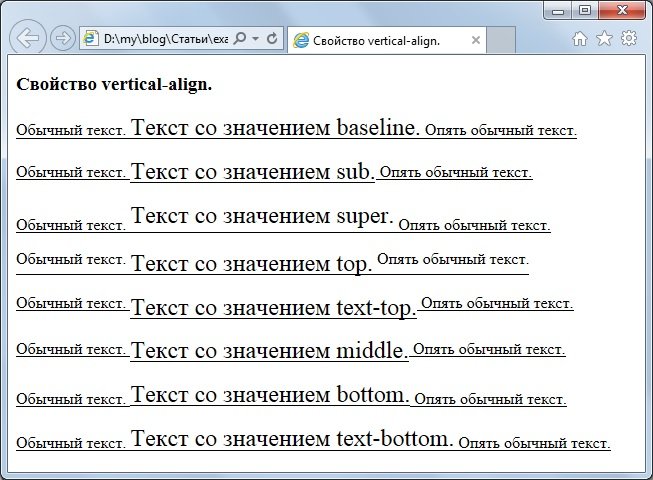
- baseline — выравнивание фрагмента текста по базовой линии родительского элемента. Это значение по умолчанию;
- sub — фрагмент текста изображается в виде нижнего индекса или подстрочным для родительского элемента;
- super — фрагмент текста изображается в виде верхнего индекса или надстрочным для родительского элемента;
- top — выравнивание фрагмента текста по верхнему краю родительского элемента;
- text-top — выравнивание фрагмента по верхнему краю текста родительского элемента;
- middle — выравнивание центра фрагмента текста по центру родительского элемента;
- bottom — выравнивание фрагмента текста по нижнему краю родительского элемента;
- text-bottom — выравнивание фрагмента по нижнему краю текста родительского элемента;
На рисунке ниже можно посмотреть поведение фрагментов теста при различных значениях свойства vertical-align в браузере Internet Explorer 11:
Кроме вышеперечисленных значений, можно указывать числовые значения. Так, правило CSS vertical-align:0 будет означать тоже самое, что и запись vertical-align:baseline. А правило vertical-align:10px будет смещать текст вверх на 10 пикселей относительно базовой линии. Для смещения текста вниз значение необходимо указывать с минусом.
Сдвиг также можно задавать в относительных единицах измерения, например в em и в ex или в процентах.
Для вертикального выравнивания содержимого ячеек таблицы в vertical-align следует использовать значения:
- top — для выравнивания содержимого по верхней границе ячейки;
- bottom — для выравнивания содержимого по нижней границе ячейки;
- middle — для выравнивания по центру ячейки (используется по умолчанию).
Для достижения нужного результата, обычно приходится экспериментировать с различными значениями свойства стиля vertical-align. Многочисленные возможные значения дают слишком разный результат в различных случаях.
Параметры white-space и word-wrap, управляющие разрывом строк
На очереди параметр white-space, который отвечает за отображение пробельных символов на html странице.
Как мы знаем, по умолчанию браузер объединяет все подряд идущие пробельные символы: пробелы, переносы строк и символы табуляции, — в один пробел. Исключение тег «pre», помещенный в него текст отображается как есть, со всеми пробелами.
Свойство white-space имеет следующий синтаксис:

Понятно, что значение normal используется по умолчанию и оставляет все как описывалось выше, все подряд идущие пробелы объединяются в один и перенос строк устанавливается автоматически.
Использование значения «pre», будет полной аналогией при применении тега «pre». Браузер будет отображать страницу с учетом всех лишних пробелов и переносов, как они были добавлены разработчиком. Если строка текста получиться слишком длинной, то будет добавлена горизонтальная полоса прокрутки.
Значение nowrap запрещает браузеру переносить строки и текст отображается одной строкой. Единственное, добавление тега «br» позволит перенести текст на новую строку.
Значение pre-wrap сохраняет все последовательности пробелов и переносов строк, но если строка не помещается в заданную область, то браузер автоматически переносит текст на новую строку.
Ну и значение pre-line преобразует пробелы в один пробел, переводы строк сохраняются и браузер может разорвать слишком длинные строки, чтобы избежать горизонтальной прокрутки.

Далее рассмотрим параметр word-wrap, который поваляет указать переносить или нет длинные слова, которые не помещаются в заданную область. Это свойство применяется не часто, но иногда без него не обойтись:
Значение normal указывает браузеру, что текст можно разрывать только по пробелам и это обычное поведение браузера. А значение break-word разрешает браузеру вставлять разрывы строк внутри слов. Пример:

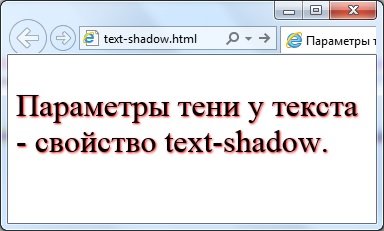
Параметры тени у текста — свойство text-shadow
Для любителей различных украшательств в стандарте CSS3 появилась возможность задавать тень у текста. Грамотное использования свойства text-shadow позволяет заметно оживить web страницу. Синтаксис:

Значение none отменяет добавление тени у текста и установлено по умолчанию.
Цвет тени задается в любом доступном CSS формате и является не обязательным параметром. По умолчанию цвет тени совпадает с цветом текста.
Горизонтальное смещение тени можно задавать в любой единице измерения поддерживаемой CSS. При положительном значении тень будет располагаться правее текста, при отрицательном — левее. Нулевое значение расположит тень прямо под текстом и имеет смысл только если задано размытие тени.
Вертикальное смещение тени тоже можно задавать в любой единице измерения поддерживаемой CSS. При положительном значении тень будет смещаться ниже текста, при отрицательном — выше. Нулевое значение расположит тень прямо под текстом.
В любой единице измерения задается и радиус размытия тени. Чем больше это значение, тем шире становится тень и сильнее сглаживается. Если этот параметр не установлен, то значение размытие предполагается равным нулю. Так как алгоритм сглаживания обычно у разных браузеров отличается, то и вид тени может несколько отличаться в зависимости от браузера.
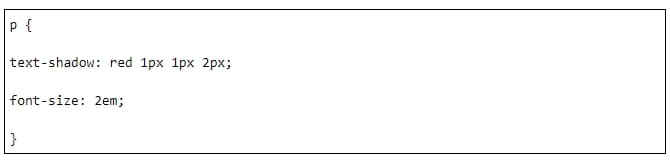
И вот так будет выглядеть текст абзаца p с применением данного правила стиля в Internet Explorer 11:
На этом буду завершать статью. Чтобы узнать больше о свойствах CSS не забудьте подписаться на обновления блога и читайте статьи из раздела «Справочник CSS». До новых встреч!