Как сделать прокрутку страницы в html

Разрешить или запретить прокрутку страницы можно сделать с помощью элемента div и свойства overflow в CSS.
Например, создадим блок с классом scroll и применим к нему свойство overflow-y: scroll; :
Теперь, если содержимое блока scroll превысит высоту блока, то появится полоса прокрутки, с помощью которой можно будет прокручивать содержимое.
Scrollbar в современном CSS
Если вдруг кому интересно то я веду телеграм канал по фронтенду где выкладываю интересные статьи на разные темы а так же сам периодически пишу шорт-риды которые могут быть вам полезны.
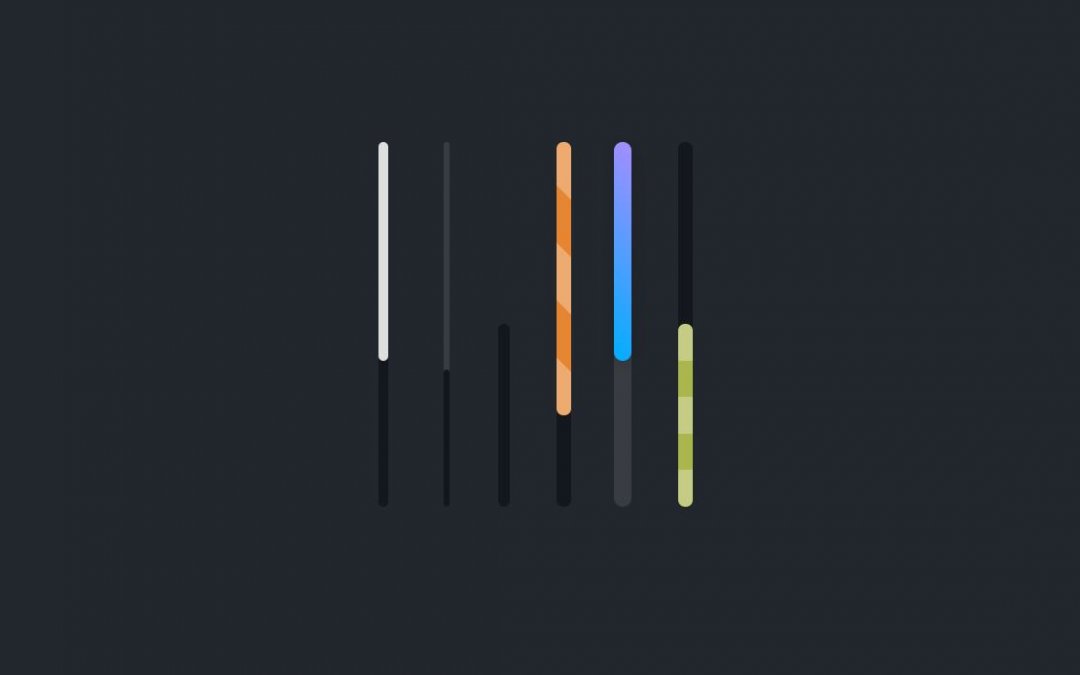
Scrollbar это больше, чем принято считать
Всем привет! Начнем с того что scrollbar это очень обыденный элемент, присутствующий на всех веб-сайтах и в каждом приложении. Исторически сложилось так, что его было трудно кастомизировать и поэтому разработчики старались обходить стороной работу с ним если того четко не требовало ТЗ, но все же, как мне кажется, мы должны уделять им немного больше внимания. Давайте посмотрим, что мы можем сделать в 2022 году, чтобы улучшить возможности прокрутки для наших пользователей.
Основы
Когда содержимое элемента слишком велико и не помещается в нем, то, чтобы сделать его прокручиваемым, мы можем использовать overflow: auto . Это нужно, чтобы полосы прокрутки отображались по умолчанию.
Что касается стилизации scrollbar-a, то вы можете использовать свойства scrollbar с префиксом -webkit в сочетании со стандартными свойствами ширины: scrollbar-width и цвета: scrollbar-color. На эту тему есть множество публикаций, поэтому я не буду вдаваться в подробности. Если вы еще не знакомы с этими свойствами, я рекомендую вам ознакомиться с руководством, составленным Ахмадом Шейдидом.
Так же я хочу упомянуть плагин postcss-scrollbar , который генерирует свойства полосы прокрутки с префиксом -webkit из стандартных свойств, что позволяет вам получить кросс-браузерные стили только с помощью допустим такого кода:
Выглядит достаточно просто. А теперь перейдем к более интересным моментам.
Scrollbar и темы
Если вы все еще хотите использовать стили scrollbar по умолчанию, это ваше право. Но вам нужно учитывать, если ваш сайт поддерживает темную тему. На многих сайтах при переключении на темный режим полосы прокрутки застревают в светлом. Вот как выглядят документы remix.run в Windows в темном режиме:

Это можно исправить с помощью свойства color-scheme. Прибегать к ним вам придется в разных ситуациях, в том числе – не связанных со scrollbar. У Томаса Штайнера есть отличная статья на web.dev, если вы хотите узнать об этом больше.
Особенности полосы прокрутки в различных операционных системах
В данном разделе я буду размышлять о различных окружениях, поведении в них полос прокрутки и проблемах, связанных с тем или иным поведением, а также выскажу некоторые свои предположения. Если вас интересует только код, смело прокручивайте этот раздел до конца.
Windows
Как я продемонстрировал в предыдущем разделе, Windows всегда отличалась самыми уродливыми полосами прокрутки, по сравнению с другими платформами. Windows 10 имеет наиболее неприглядные полосы прокрутки во всех браузерах. Даже если выбрать правильную цветовую схему, они все равно выглядят излишне квадратными и толстыми.
В Windows 11 попытались модернизировать полосы прокрутки, сделав их тоньше и накладывая друг на друга. Что касается браузеров, Firefox загружает их в таком виде всегда, в то время как Edge или Chrome – модифицируют в той или иной форме.
Особенно мне не нравится реализация Firefox, потому что полоса прокрутки тонкая и исчезает, если вы активно не взаимодействуете с ней. Что еще хуже, кажется, что нет никакого способа изменить это поведение программным путем. Firefox поддерживает опцию «Всегда показывать полосы прокрутки» только в Windows 11, но она отключена по умолчанию, и естественно большинство пользователей не догадаются ее включить. Я очень надеюсь, что этот момент будет учтен в следующем обновлении браузера. Но пока мы ничего сделать с этим не в состоянии.
В Chromium все проще, там у нас гораздо больше возможностей повлиять на scrollbar, хотя бы с теми же стилями -webkit-scrollbar .
macOS
Полосы прокрутки в macOS выглядят менее безобразными, но они имеют свои недостатки.
Возможно, я слишком придирчив, но я разочарован, что не могу просто переместить курсор на правый край окна браузера и использовать его для прокрутки. Это связано с тем, что macOS резервирует края для изменения размера или перемещения окна, даже если курсор все еще находится на бегунке полосы прокрутки. Это неизбежно делает и без того тонкую полосу прокрутки еще тоньше (хотя и только для прокрутки окна просмотра).
Вторая проблема более актуальна: автоматически исчезающие полосы прокрутки. Они могут способствовать созданию приятного и не загроможденного интерфейса, но. это в том случае если пользователь знает, что часть страницы является прокручиваемой. Недавно у меня был случай, когда я буквально не мог найти билет на конференцию, потому что он был скрыт за пределами обозримой области, а полоса прокрутки была невидимой. Другими словами, исчезновение полос прокрутки может в буквальном смысле стоить вам денег. Чтобы обойти эту проблему, нужно высоту полосы прокрутки сделать такой, чтобы последний элемент был наполовину виден. Или же – использовать JavaScript для определения положения прокрутки и добавления тени прокрутки.
Но есть и хорошие новости, обе эти проблемы можно избежать путем задания пользовательского стиля.
Android, iOS и сенсорные экраны
У сенсорных устройств такие же тонкие, накладные и исчезающие полосы прокрутки, которые я назвал проблемой в macOS, но используются они совершенно по-другому: пользователь не взаимодействует напрямую с полосой прокрутки, а просто проводит пальцем по экрану. Кроме того, поскольку сенсорный экран обычно более маленький, на нем умещается меньше информации, и ожидается, что пользователь будет прокручивать намного чаще, чтобы просмотреть контент. Именно потому существуют специальные функции, такие как (1) прокрутка на основе импульса (инерция) и (2) визуальная подсветка или пружинная анимация при достижении края прокручиваемого контейнера. Android еще более внимательно относится к этому и показывает полосу прокрутки при первом появлении прокручиваемого элемента, а затем переключается на обычное автоматическое исчезновение полос после того, как пользователь прокрутил хотя бы один.
Мне очень нравится поведение по умолчанию этих scrollbar-ов и я хотел бы сохранить его. Это достижимо с помощью медиа-запроса pointer , который позволит нам условно стилизовать полосы прокрутки в зависимости от того, использует ли пользователь мышь или сенсорный экран.
Я много где это использовал и мне честно говорят результат очень понравился.
Предотвращение поехавшей верстки
Одна из проблем с overflow: auto заключается в том, что оно показывает полосу прокрутки только в том случае, если содержимое переполнено. Это означает, что внезапное появление полосы прокрутки может вызвать небольшое смещение верстки. Эту проблему можно убрать с помощью overflow: overlay (в Chrome), чтобы полоса прокрутки никогда не занимала место, и / или с помощью overflow: scroll , чтобы она всегда была на месте.
В настоящее время мы можем указать браузеру, чтобы он зарезервировал место для полос прокрутки, используя scrollbar-gutter: stable . Он поддерживается в Chrome и Firefox. Если вы используете невидимый scrollbar, то этот резервный вариант должен работать так же, как scrollbar-gutter.
Здесь стоит отметить, что если вы хотите, чтобы scrollbar-gutter находилась в области просмотра, то работать с <body> ее заставить сложно, и, возможно, будет проще переместить ее в дочерний элемент.
Еще больше возможностей для scrollbar в современном CSS
Хотя это не связано напрямую со стилем полосы прокрутки, я хочу кратко упомянуть еще несколько свойств, которые могут помочь улучшить прокрутку.
scroll-padding
scroll-padding позволяет создать смещение по краю области прокрутки. Это полезно, когда используется фиксированный заголовок (sticky header), способный закрывать заголовки фрагментов, которые прокручиваются на странице с помощью ссылок перехода или URL-адресов.
scroll-behavior
scroll-behavior позволяет включить плавную прокрутку, которая также очень удобна для переходов по ссылкам-якорям внутри страницы.
scroll-padding
Overscroll-behavior выполняет совершенно иную функцию: позволяет предотвратить цепочку прокрутки во вложенных областях прокрутки. Удобно в некоторых местах, таких как диалоговые окна и боковые панели, где вы не хотите, чтобы базовая страница начинала прокручиваться, когда вы достигаете конца текущего контейнера прокрутки.
Scroll snapping
Представленная некоторое время назад в CSS scroll snapping претерпела многочисленные улучшения и исправления. Сегодня это достаточно надежный и оптимальный способ создания чего-то вроде галереи или компонента stories с почти нулевым использованием JavaScript.
Заключение
Благодарю за прочтение публикации и надеюсь, что она вдохновит вас идти по пути улучшения scrollbar на ваших проектах. А на этом собственно все.
How do you add a scroll bar to a div?
I have a popup that displays some results, and I want a scroll bar to be display since the results are being cutt off (and I don’t want the popup to be too long).

9 Answers 9
You need to add style=»overflow-y:scroll;» to the div tag. (This will force a scrollbar on the vertical).
If you only want a scrollbar when needed, just do overflow-y:auto;
Css class to have a nice Div with scroll
to add scroll u need to define max-height of your div and then add overflow-y
so do something like this
If you want to add a scroll bar using jquery the following will work. If your div had a id of ‘mydiv’ you could us the following jquery id selector with css property:

If you have a CSS file, you can define a call for the <div> element and assign the overflow: auto CSS property.
In the HTML file: <div >
In the CSS file you put:


There are multiple ways to achieve a scroller on a div, here find a simple easy way one with an easy explanation .
Here is a bit explanation of the above code.
The overflow-y property of CSS adds a scroller when needed, If we want to add the scroller after a specific height (e.g 100px in our case) Then,
We add the max-height property of CSS so for example to add a scroller after 100px of height then max-height: 100px; is used.
Scrollbar in HTML
By  Priya Pedamkar
Introduction to Scrollbar in HTML
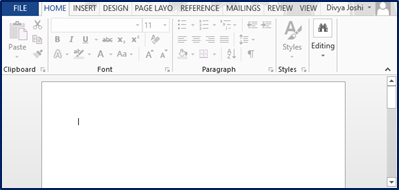
A horizontal or vertical bar that is used to move a viewing area in a window, up, down, left or right using a mouse or a touchpad or a keyboard. You can click on the track to get the scroll bar to a specific portion of the window or click on the bar and drag the bar to a specific location. Below is a screenshot of a scroll bar to help you understand more.
Web development, programming languages, Software testing & others
The above image is of our typical word document with its default vertical scroll bar. The bar, also sometimes called the handle, is used to drag the viewing area of a window. And the area on which our bar slides is called a track.
Often there are default scroll bars present on your window whether the information the window contains is overflowing or not. But nowadays, these scroll bars are made interactive; that is, if and when the information becomes overflowing, a vertical or/and a horizontal scroll bar appears.
In this article, we will try and create scroll bars or, should we say, interactive scroll bars using simple HTML.
HTML || Scroll Bar || Over Flow
HTML has a way around anything you could think of, and if not, then with the help of CSS properties, HTML makes sure you get your desired results. One such CSS property is called the ‘overflow’ property that is applied to a <div> tag. The ‘overflow’ property can be used in many ways, but we will elaborate on two of such ways in this article.
What is the Purpose of ‘Overflow’ Property in Scrollbar in HTML?
The ‘overflow’ property helps you decide that you should provide your information or data, or content overflows from your element box, like some content enclosed in a <div> tag, what needs to be done. This property helps you decide whether to show or not to show your overflowed content or mask it using scroll bars for convenient use of the content that is big for a specified visible area.
However, the ‘overflow’ property is used and is effective with content that is a block element with a specific height. The ‘overflow’ property is supported by almost all web browsers as well. The syntax is pretty simple for using this property.
Syntax:
overflow: scroll |auto|visible|hidden|initial|inherit;
From the above options, one can use any one of these values for the overflow property. One of the applications of overflow property is with <div> tags, which, when used, creates a scroll box.
Let’s learn about Scrollbox.
HTML || Scroll Bar || Scroll Box
A scroll box in HTML is simply a box that is if and when in use has its own scroll bars. So if one puts his information or passage inside the scroll box, he does not need to worry about the scroll bars since they will be available at his disposal along with the scroll box.
Example of scroll box crated in HTML:
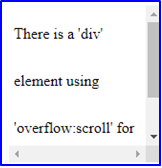
Usually, a scroll box is obtained with the usage of the <div> tag, and the customization for the bar is done using CSS properties. While creating a scroll box, we use a CSS property known as ‘overflow’ and set it to ‘scroll’ to let the browser know that it is to add the horizontal and vertical scroll bars.
Below is a simple and basic example code for an HTML scroll box with overflow:scroll.
There is a ‘div’ element using ‘overflow:auto’ for creating scroll bars.
This results in the explicit appearance of a scroll bar. The result you can observe in the below picture.
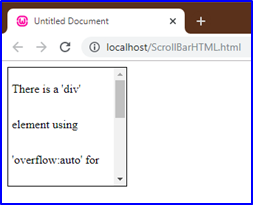
As we saw earlier, the ‘overflow’ property has few values that can be used. Above is an example of ‘overflow:scroll’. Others are shown below:
‘overflow:auto.’
It creates the same effect as overflow:scroll, but with overflow:auto, a scroll bar will only appear IF the data is overflowed; otherwise, the scroll box will appear without any scroll bars.
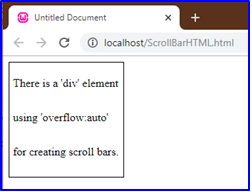
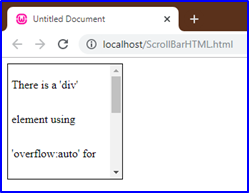
Both the above images are using overflow property with ‘auto’ as its value. Note that the first image has a scroll bar, whereas the second image does not have one. This is the basic function of the ‘overflow:auto’ property; that is, a scroll bar will only appear IF there is some data that is overflowing.
‘overflow:hidden’
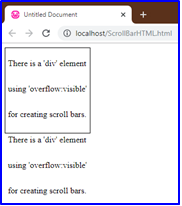
This property has a special purpose. Even if some data is in an overflowing state, overflow property with value ‘hidden’ will contain it inside the window and do not let the user know. Observe below.
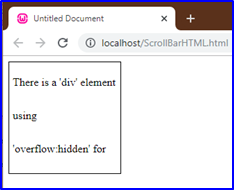
Observe that, though there is no scroll bar and the data is overflowed, yet it is perfectly contained inside the visible area. ‘Overflow:visible’ has the opposite effect. It shows the overflowed content, and the content displays over the visible window.
Apart from applying the ‘overflow’ property to a <div> tag, another attribute can be used, the <iframe> tag. Syntax and basic code for <iframe> is given below:
<iframe> tag uses overflow property with three basic values: scrolling: yes|no|auto. As the values suggest, ‘scrolling:yes’ provides scroll bars to the frame. ‘scrolling: no’ do not provide the frame with any scroll bars and ‘scrolling:auto’ provides scroll bars IF the content or data is overflowed.
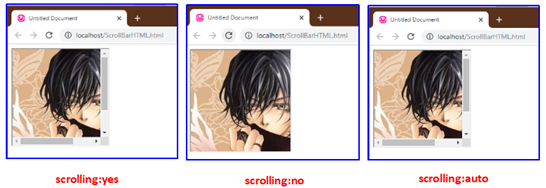
Below are three images with different values assigned to attribute ‘scrolling’.
Thus we saw two different methods to add scroll bars, explicit or default.
> One was with the use of the ‘overflow’ property that is usually applied to <div> tags.
> And the second was the ‘scrolling’ attribute that is applied to <iframe> tags.
Both serve the same purpose of adding a scroll bar to your visible content.
Recommended Articles
This is a guide to Scrollbar in HTML. Here we discuss a brief overview of Scrollbar in HTML and its Examples along with its Code Implementation. You can also go through our other suggested articles to learn more –