Как сделать обтекание картинки текстом в HTML?
Не редко, при публикации статьи или при заполнении страниц сайта, мы используем изображения для наглядности подаваемого материала, а так же для того, что бы разбавить скучный контент.
При этом, если изображение расположено непосредственно в теле статьи, будет значительно лучше, если текст будет обтекать изображение. В случае, если ваш сайт сделан на базе какой-либо CMS сделать обтекание картинки текстом в HTML не сложно, достаточно выбрать нужный способ обтекания на панели инструментов в визуальном редакторе.
Навигация по статье:
Если же ваш сайт сделан без использования CMS, или у вас нет возможности использовать визуальный редактор при форматировании, то показанные в данной статье способы задать обтекание картинки текстом в HTML, будут для вас очень полезны.
Обтекание картинки текстом в HTML
Для задания нужного обтекание картинки текстом в HTML нам достаточно в теге img указать атрибут align с присвоенным значение, который соответствует нужному способу обтекания. Атрибуту align можно задать следующие значения:
- bottom – значение которое задается по умолчанию. Первая стока находится у нижнего края картинки. Картинка располагается с лева
- top – в этом случае первая стока находится у верхнего края картинки. Картинка располагается с лева
- right –картинка выравнивается по правому краю, а контент обтекает ее по левому
- left — изображение выравнивается по левому краю, а контент обтекает ее с правой стороны
- middle – в данном случае происходит выравнивание серединый изображения по базовой линии строки
Наиболее часто используются атрибуты right и left, для правого и левого обтекания. Данные варианты наиболее привычны для восприятия, и придают тексту с изображением наиболее компактный вид.
Как сделать обтекание картинки текстом в html
В этой статье мы разберем варианты, как сделать обтекание картинки текстом. Всего есть несколько способов. Рассмотрим каждый из них. Для начала советую ознакомиться со статье html тег <img>, чтобы иметь базовые знания по изображениям на html страницах.
1. Обтекание с помощью стилей тега <img>
Картинку можно выровнять только оперируя со стилями CSS тега <img> . Как известно синтаксис тега допускает в атрибутах задавать выравнивание изображения:
где VALUE может принимать значения
- left — выравнивание по левому краю
- right — выравнивание по правому краю
- bottom — выравнивание по первой строке текста (это значение стоит по умолчанию)
- top — выравнивание по верхней строке текста
- middle — выравнивание по базовой строке текста
Вот как это будет выглядеть на странице:

Картинка как бы слиплась с текстом, поэтому сделаем отступы. Причем есть два варианта как это можно сделать.
Вариант 1.1. Через свойство CSS — hspace и vspace
Для этого в атрибутах тега <img> добавляем два значения:
Вот как это будет выглядеть на странице:
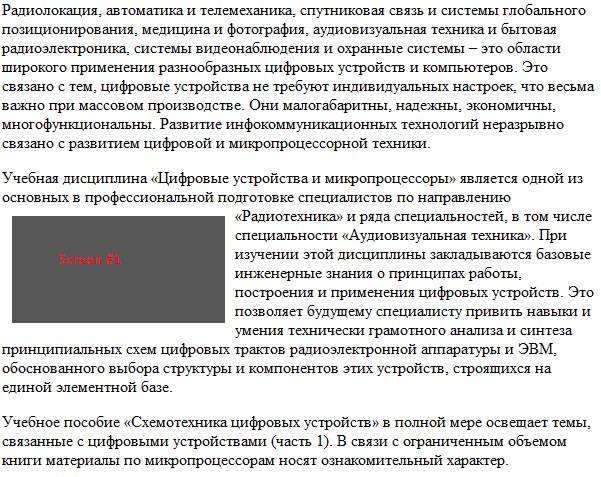
Атрибут hspace задает горизонтальный отступ в пикселях, vspace — соответственно вертикальный
Вариант 1.2. Через свойство CSS — padding и margin
Для этого в атрибутах тега <img> добавляем два значения:
Вот как это будет выглядеть на странице:
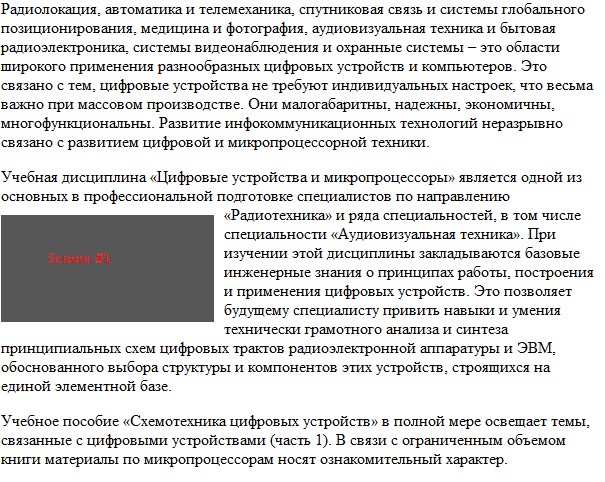
Выглядит лучше за счет того, что мы не стали делать отступ слева. Вместо margin можно использовать padding , эффект будет аналогичный.
Использование свойства float вместо align
Помимо свойства align в атрибутах тега <img> в стилях есть CSS свойство float , которое также отвечает за выравнивание. Синтаксис следующий:
Например, если написать в предыдущем примере вывод картинки следующим образом:
То это преобразуется в следующее:
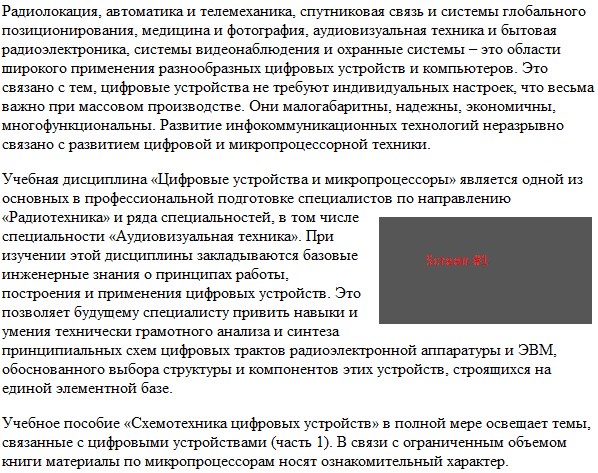
Благодаря float можно задавать единый class для картинок, что очень даже удобно.
2. Обтекание изображения через <div>
Все изображения можно помещать в блоки <div>. А уже самому тегу <div> задать стиль с выравниванием относительно страницы и отступами.
Картинки в HTML
Как всегда напоминаю, что есть замечательный видеокурс о вёрстке сайтов, в котором рассказывается в том числе о HTML и CSS:
Ранее я рассказывал о том, как вставить картинку в HTML-страницу. Если кто пропустил, то см. эту статью здесь.
Сегодня продолжу рассказывать о картинках — рассмотрим ещё некоторые полезные атрибуты тега <img> , а также “фишки” использования рисунков.
Обтекание рисунка текстом в HTML
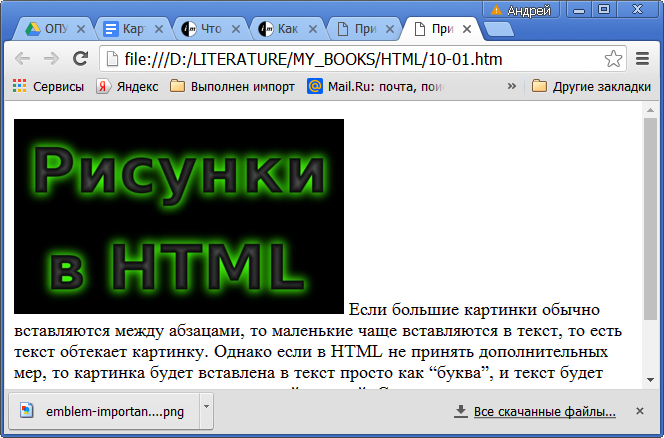
Если большие картинки обычно вставляются между абзацами, то маленькие чаще вставляются в текст, то есть текст обтекает картинку. Однако если в HTML не принять дополнительных мер, то картинка будет вставлена в текст просто как “буква”, и текст будет продолжаться после картинки одной строкой. Соответственно, если рисунок имеет размер более одной строки, то между строками получится большое пустое пространство, что не очень красиво:
Для выравнивания картинки в тексте в теге <img> можно применить атрибут align . Выравнивание как раз и позволяет добиться обтекания картинки текстом.
Стандарты HTML определяют пять значений для атрибута align :
- left — выравнивание по левому краю
- right — выравнивание по правому краю
- top — выравнивание по верхнему краю
- bottom — выравнивание по нижнему краю (это значение по умолчанию)
- middle — выравнивание по середине
Если вы не используете атрибут align , то выполняется выравнивание картинки по нижнему краю (как на рисунке выше).
Некоторые браузеры могут поддерживать и другие значения, но мы о них говорить не будем, поскольку это уже за рамками стандарта.
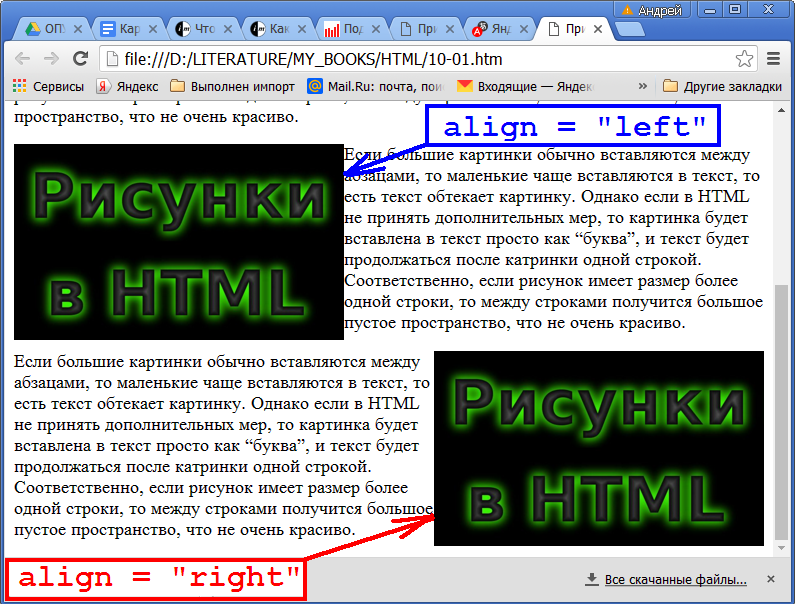
Итак, если вы хотите, чтобы текст обтекал картинку справа, то значение атрибута align должно быть равно left . Это немного странно, если думать о выравнивании текста. Но мы то выравниваем не текст, а картинку. Поэтому всё правильно — картинка будет слева, а текст — справа.
Пример выравнивания картинки по левому краю (обтекание текстом справа):
<img src=»https://info-master.su/programming/web/html/images-in-html.jpg» align=»left»>
А вот так примерно это будет выглядеть в браузере:
Рамка вокруг рисунка в HTML
Вообще этим пользуются редко, но иногда всё-же необходимо сделать рамку вокруг рисунка. Для этого можно использовать атрибут border . Делается это примерно так:
<img border=»5″ src=»https://info-master.su/programming/web/html/warning.png»>
Здесь мы обводим рисунок рамкой шириной 5 пикселей. По умолчанию цвет рамки будет чёрным. К сожалению, я не знаю простых способов изменить цвет рамки только средствами HTML, а в CSS и прочие прелести я погружаться не буду, так как мой рассказ про HTML.
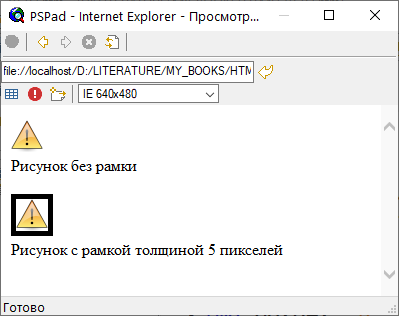
Некоторые браузеры могут обводить рисунок рамкой по умолчанию, если атрибут border не указан. Поэтому, чтобы быть уверенным в том, что рамки вокруг рисунка не будет, лучше всегда использовать атрибут border с нулевым значением.
Атрибуты hspace и vspace
Итак, выравнивание рисунка в HTML теперь для вас сложности не представляет. Однако есть один неприятный вопрос — текст слишком близко прижат к картинке. Это не очень красиво смотрится.
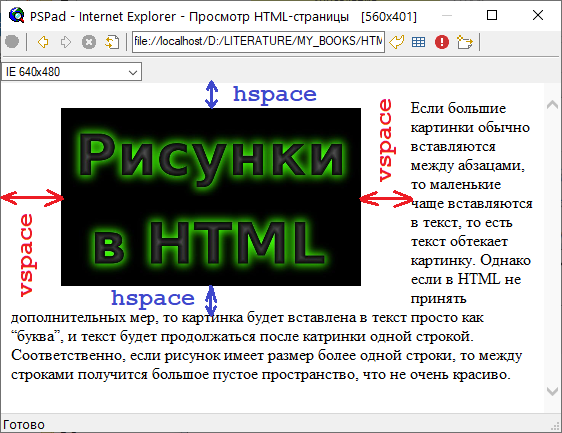
Как же сделать отступы между текстом и картинкой? Для этого есть атрибуты hspace и vspace , которые задают отступы от горизонтального (справа и слева) и вертикального (сверху и снизу) края картинки соответственно. Пример:
В этом примере мы задаём отступы слева и справа по 50 пикселей, а сверху и снизу — по 10 пикселей. А в браузере это будет выглядеть примерно так:
Картинка в заголовке HTML
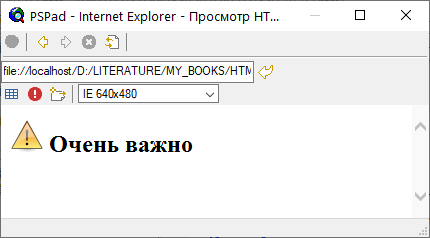
Иногда требуется вставить картинку в заголовок. Сделать это несложно. Например:
<h2><img src=»https://info-master.su/programming/web/html/warning.png» alt=». «> Очень важно</h2>
А выглядеть это будет примерно так:
И вообще картинки можно вставлять куда угодно — в таблицы, в списки и т.п.
О картинках много ещё чего можно рассказать. И я как-нибудь вернусь к этому вопросу. Но на сегодня всё.
А если хотите знать больше и прямо сейчас, то изучите курс о вёрстке сайтов.
Обтекание картинки текстом CSS /HTML
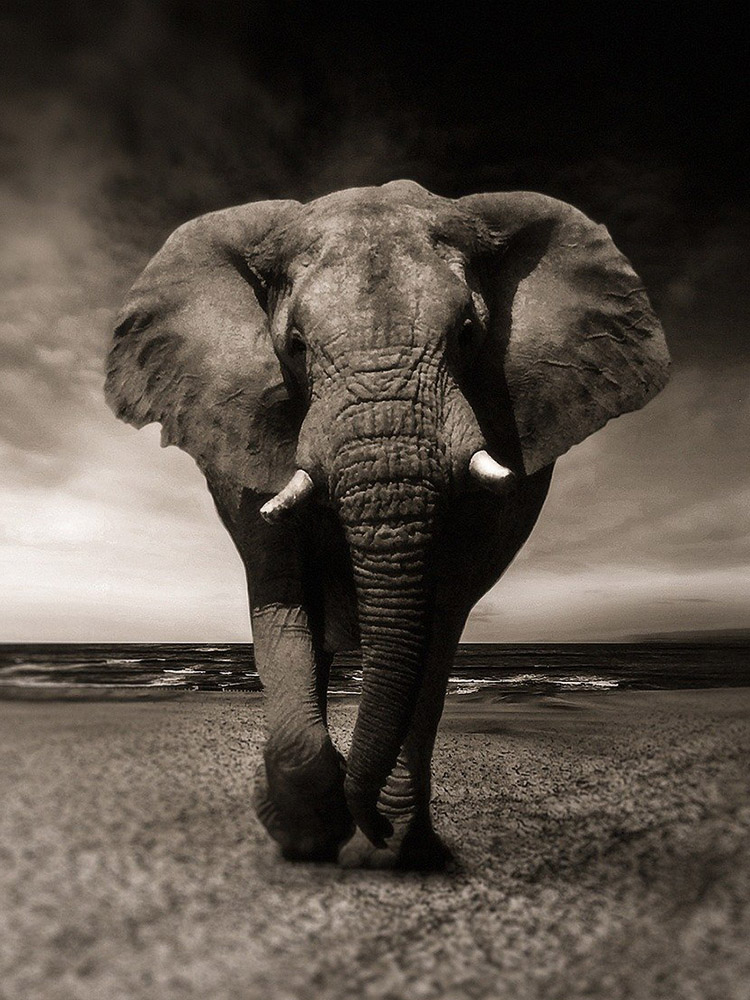
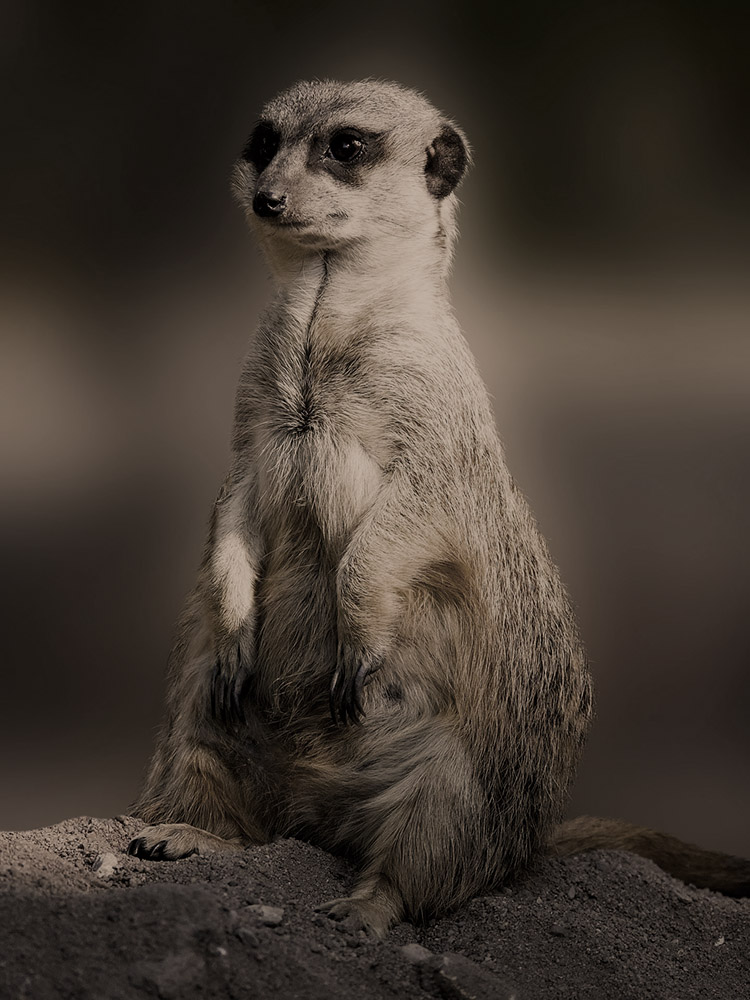
Обтекание картинки текстом CSS помогает удобно разместить материал на страницах сайта. Для этого используется свойство float и margin. Значение left выравнивает изображение по левому краю, right — по правому и соотвественно текст красиво обтекает вокруг свободных сторон картинки.
Пример
 Lorem ipsum dolor sit amet, consectetur adipiscing elit. Nunc eleifend cursus leo, at fringilla dui mollis non. Pellentesque habitant morbi tristique senectus et netus et malesuada fames ac turpis egestas. Vivamus tortor massa, consectetur quis commodo quis, ullamcorper sed augue. Mauris eu efficitur turpis. Aliquam erat volutpat. Nullam commodo dui eu sagittis condimentum. Donec magna lorem, placerat aliquam ipsum a, egestas ornare urna. Donec dapibus luctus aliquet. Cras at est et arcu aliquam pharetra ac eu magna. Fusce vel eros sed massa tincidunt iaculis at nec lacus. Duis malesuada, magna vitae sollicitudin euismod, orci sem mollis risus, at suscipit tellus lorem ut nibh. In hac habitasse platea dictumst. Nunc laoreet nisi vitae lorem efficitur venenatis. Pellentesque consectetur lorem et vestibulum accumsan. Suspendisse potenti. Donec imperdiet consequat orci, id imperdiet elit faucibus quis.
 Lorem ipsum dolor sit amet, consectetur adipiscing elit. Nunc eleifend cursus leo, at fringilla dui mollis non. Pellentesque habitant morbi tristique senectus et netus et malesuada fames ac turpis egestas. Vivamus tortor massa, consectetur quis commodo quis, ullamcorper sed augue. Mauris eu efficitur turpis. Aliquam erat volutpat. Nullam commodo dui eu sagittis condimentum. Donec magna lorem, placerat aliquam ipsum a, egestas ornare urna. Donec dapibus luctus aliquet. Cras at est et arcu aliquam pharetra ac eu magna. Fusce vel eros sed massa tincidunt iaculis at nec lacus. Duis malesuada, magna vitae sollicitudin euismod, orci sem mollis risus, at suscipit tellus lorem ut nibh. In hac habitasse platea dictumst. Nunc laoreet nisi vitae lorem efficitur venenatis. Pellentesque consectetur lorem et vestibulum accumsan. Suspendisse potenti. Donec imperdiet consequat orci, id imperdiet elit faucibus quis.