Table Without Border in HTML
By  Priya Pedamkar
Introduction to Table Without Border in HTML
The table without borders is a design view of the web page using an HTML table. The use of the table simplifies the presentation of the large information in the simplest form.
- Table with or without borders used for comparison in between the items.
- Textual & Numerical information both can be present in the tabular format.
In the HTML page, a lot of the tabular structure is created without the border. Using the border in the table design is dependent on its uses. A tabular design on the page can be created using the following HTML.
Web development, programming languages, Software testing & others
Example:
The above-given table structure will display data in the table format as given in the below screenshot.

In the above-given screenshot, the border is not available. By default, the border remains unavailable in the table design. To enable the border in the table, need to add a style border; this border contains three things such as the size of the border (like as in px), type of the border (like as solid, thin, inherit, etc.) & third one is the color (such as red, blue, black, green, color code).
Table border makes an easier representation of the table, separation of rows and columns.
Types of Table Without Border
Given are the types of a table without borders:
1. Nesting Tables
Nesting tables refer to the tables inside the table. Nesting of tables is not a good practice, but in some cases, it becomes necessary to use a table inside of the table. It may be ridiculous to use the nesting of tables due to its accessibility & confusing markup.
Example:
In the below-given table, two tables are nested inside of parent table columns.
Code:
Style:
The below-given style used to represent the more clear view of the nested table design.
Code:
Output:
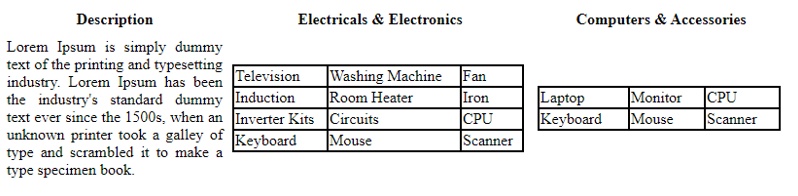
Parent table having no border. but the inner table containing the border in it. For clear representation, the border is used in the nested table. We can remove the border from the nested table by removing the border-related styling.
2. Zebra Striping Tables
Zebra Striping tables refers to the tables having different color in the alternate rows. Different color in the alternate rows makes easier in distinguishing the rows from each other. It is easier to see the particular row of the table by the color. Placing styling on the table tags can also be added using jQuery.
Example:
An example is the basic one; here the HTML tag table creates a tabular design & after that, styling added to make this table as a Zebra Striping table.
Code:
Style:
Below given CSS makes the HTML table Zebra striping.
Code:
Output:
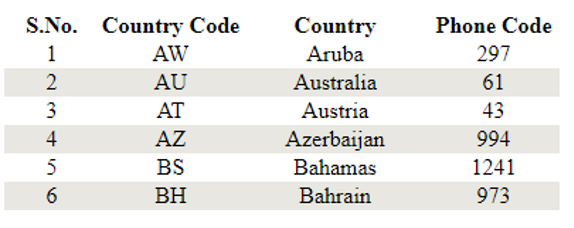
In the below-given output, we can see how to alternate rows of the table having a different colors.
Conclusion
Table without Border is one of the ways of table representation. The table format can also be achieved using other HTML tags like ul > li, div, etc., but the use of a table for tabular structure reduces the styling work while the use of div for tabular design is increasing due to the responsive design approach.
Recommended Articles
This is a guide to Table Without Border in HTML. Here we discuss the introduction, types of Table Without Border, along with the respective examples. You can also go through our other related articles to learn more –
How to make table borders invisible with CSS
I know this is an oft asked question, but I’ve tried some of the solutions (such as How to make separating lines/borders in a table disappear with CSS?) but I still can’t quite get it.
I have defined via css a table structure with alternating row colors. I’d like the (in particular vertical) borders between teh cells to be invisible and so suppose I either need a zero td border width, or the alternating td border colors to be the same as the background colors.
Example below is what I’ve tried, in calling a table1 id from html, I get a nice alternating colored row table but with obvious cell borders still — appreciate your help.
HTML <table> hidden Attribute
A hidden attribute on a <table> tag hides the table.
Although the table is not visible, its position on the page is maintained.
Example
A hidden attribute on a <table> tag.
The table is not visible.
| First name | Last name |
|---|---|
| Denice | Hobermann |
| Paulo | Cornell |
| Jane | Hollander |
Using hidden
The hidden attribute hides the <table> element.
You can specify either ‘hidden’ (without value) or ‘hidden=»hidden»‘. Both are valid.
A hidden <table> element is not visible, but it maintains its position on the page.
Как в HTML сделать таблицу? Урок — 9 (для начинающих)
Если использовать HTML без CSS, то таблицы играют очень важную роль в создании невидимого каркаса для веб-страницы. А это поможет равномерно и красиво расположить текст, меню, картинки и т.д.
Для лучшего понимания, о чем я пытаюсь вам рассказать, посмотрите на пример каркаса веб-страницы:

Итак, как в HTML сделать простую таблицу?
Для постройки таблицы необходимо использовать три тега:
TABLE – этот тег нужен для открытия таблицы. Это, своего рода, контейнер, в котором содержатся другие элементы. Вот загнул так, что без пончика не разобраться. Ничего, разберетесь, когда увидите пример.
Закрывающий тег </table> обязателен.
Таблица состоит из ряда
| ряд 1 | ряд 1 |
| ряд 2 | ряд 2 |
| ряд 3 | ряд 3 |
| ячейка 1 | ячейка 2 |
| ячейка 1 | ячейка 2 |
| ячейка 1 | ячейка 2 |
TR – создает новый ряд таблицы. Закрывающий тег </tr> обязателен.
TD – создает новую ячейку в ряду. Закрывающий тег </td> обязателен.
Давайте рассмотрим пример, чтобы лучше понять все выше сказанное:
| ряд 1 ячейка1 | ряд1 ячейка2 |
| ряд 2 ячейка 1 | ряд 2 ячейка 2 |
| ряд 3 ячейка 1 | ряд 3 ячейка 2 |
Давайте все объясню.
Перед каждым созданием новой таблицы открывается тег <table> .
Дальше, размещаем в середине контейнера <table> тег <tr> , что говорит о начале нового ряда.
В этом ряду вставляем две ячейки с содержанием при помощи тега
<td> ряд 1 ячейка1 </td> <td> ряд1 ячейка2 </td>
Закрываем ряд тегом </tr> .
Открываем другой ряд тегом <tr> и вставляем в него снова две ячейки.
Закрываем ряд тегом </tr> .
Открываем третий ряд тегом <tr> и вставляем в него снова две ячейки.
Закрываем ряд тегом </tr> .
Закрываем таблицу тегом </table> .
Я думаю, разобрались? Если кто-то забыл, что такое атрибут border , который я использую вместе с тегом <table> , напоминаю, что это толщина рамки. Если в border будет установлено значение «0» , тогда границы таблицы будут невидимые.
Посмотрите парочку примеров созданных таблиц и можно идти дальше:
| ряд 1 ячейка 1 |
| ряд 2 ячейка 1 |
| ряд 1 ячейка 1 | ряд 1 ячейка 2 | ряд 1 ячейка 3 |
Для того чтобы вставить картинку в таблицу, нужно владеть элементарными начальными знаниями о том, как вставляется изображение в HTML файл. Об этом я рассказываю в этой статье. Теперь, когда вы знаете основные нюансы об изображении в HTML, можно попробовать вставить картинку в таблицу. Это можно сделать следующим образом:
в строку между тегами <td> </td> вставить изображение.
| ряд 1 ячейка 1 | ряд 1 ячейка 2 |
А как объединить ячейки в таблице?
Чтобы объединить ячейки в таблице, вам нужно использовать такие атрибуты:
COLSPAN – определяет количество столбцов.
По умолчанию значение 1.
ROWSPAN – определяет количество рядов.
По умолчанию значение 1.
Для лучшего понимания посмотрите пример:
объединяем ячейки в верхнем ряду с помощью атрибута colspan :
| ряд 1 ячейка 1+2 | |
| ряд 2 ячейка 1 | ряд 2 ячейка 2 |
Теперь соединим ряды в ячейки с помощью атрибута rowspan :
| Ячейка 1, ряд 1+2 | ряд1 ячейка2 |
| ряд 2 ячейка 2 |
Как установить размер таблицы?
Чтобы задать высоту и ширину таблицы, воспользуйтесь такими атрибутами:
WIDTH – ширина таблицы. Размер задается в пикселях или в процентах.
HEIGHT – высота таблицы. Размер задается в пикселях или в процентах.

Выравнивание содержимого в таблице
Чтобы выровнять внутри таблицы содержимое (текст, картинки), можно воспользоваться такими атрибутами:
ALIGN – горизонтальное выравнивание содержимого в таблице.
К атрибуту ALIGN присваивается значения: left (по умолчанию), center , right .
left — прижать содержимое к левой части;
center – установить по центру;
right — прижать содержимое к правой части
VALIGN – вертикальное выравнивание содержимого в таблице.
К атрибуту VALIGN присваивается значения: top , bottom , middle .
top – прижать содержимое к верху;
bottom – прижать содержимое к низу;
middle – установить содержимое посередине

Как сделать фон таблицы?
Можно также задать фон таблице для всех ее ячеек вместе взятых, а также для каждой ячейки по отдельности. Можно задать фон цветом, а можно и картинкой. Для фона существуют два атрибута:
BGCOLOR – цвет фона всей таблицы или к каждой ячейке по отдельности. Цвет задается кодом или словом.
BACKGROUND –фон в таблице заполняется рисунком.
Внимание: если вы ходите задать фон цветом или фоновым рисунком всей таблице, атрибуты нужно установить в теге <table> . А если только к определенной ячейке, тогда в тег <td> .
Для лучшего понимания посмотрите пример:

Внимание: если картинка по размеру меньше за ячейку, тогда она будет повторяться, пока не заполнит ячейку до конца. Если картинка больше за ячейку, тогда фон картинки будет обрезан по размерам ячейки.
И напоследок расскажу еще о двух полезных атрибутах.
В случае, если вам вдруг захочется увеличить расстояние между всеми ячейками, помогут следующие атрибуты:
CELLPADDING –расстояние между рамкой каждой ячейки html таблицы и содержимым в ней материалом.