Кнопка купить на CSS, выполненная с помощью псевдоэлемента :after

Кнопка купить на CSS — это простая кнопка-ссылка, выполненная с помощью CSS с добавлением псевдоэлемента :after. Она удобны тем, что текст неизменяемой части кнопки можно прописать в стилях CSS, например слово «Купить», «Скачать», и т.п.
В СSS вам следует обратить внимание на два момента:
-
Псевдоэлементом :after. В стиле с этим псевдоэлементом находится свойство content, которое и задает слово после содержимого ссылки. В коде ниже это слово «Купить». При необходимости замените его на свое.
-
Цвета кнопок вынесены в отдельные классы стилей, так удобнее в последствии варьировать цветом кнопок на сайте.
Таким образом, изменить слово «Купить» на свое собственное, вы можете только в стилях CSS
Соответственно, в месте отображения кнопки вставляете следующий код, где указываете основной стиль, и стиль выбранного цвета кнопки:
Удобные кнопочки получились. Я их использую для продажи товаров на этом сайте с помощью сервиса kassa.io
Добавить комментарий Отменить ответ
-
к Автопостер по группам Facebook для iMacros — FB Group Autoposter 19/12/2022
Добрый день! Пожалуйста, отправьте мне сайм скрипт на email: admin@stepfor.top Также, в письме напишите почту,с которой совершалась покупка. Посмотрю.
Подскажите , пожалуйста ,около месяца уже не запускается скрипт, выдает ошибку TypeError: oid is null, line 51 (Error code: -991).…
Ляна, где именно Вы установили код? проблема может быть в этом
Добрый день! Надо видеть полную картину.
добрый вечер! отличное решение для acf, спасибо! единственное, заметил один момент — при пересохранении поста из фронтенда — сбрасываются все…
Тег button и его атрибуты для создания кнопок
Здравствуйте, уважаемые читатели блога Goldbusinessnet.com. Продолжаем тему построения HTML-форм и рассмотрим сегодня процесс создания кнопок на сайте при помощи тега button и его атрибутов. В прошлой статье мы уже отчасти разобрали возможности для формирования различных кнопок с использованием тега input, теперь пришло время расширить наши познания.
Прежде чем продолжить, я хочу предостеречь вас от легкомысленного отношения к изучению HTML в общем и его основных тегов, в частности. Даже при использовании современных средств создания сайтов в лице CMS (здесь обзор самых популярных движков), базовые знания языка гипертекстовой разметки точно лишними не будут. По большому счету, это основа основ.
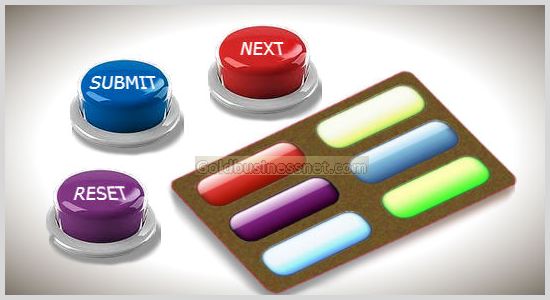
Тем более, что современные технологии в лице специальных инструментов для разработчиков, которые имеются в любом современном веб-обозревателе (в этом смысле первой ласточкой был небезызвестный плагин Firebug для браузера Firefox), позволяют во многом автоматизировать процесс редактирования и добавления элементов на страницу.
Применение тега button и его атрибутов
Я уже упоминал о прошлой публикации, где был представлен <input> и атрибут type, имеющий три значения (button, reset, submit) для формирования кнопок на сайте.
Так вот тег button (не путать со значением атрибута type=»button» тега input) может предложить несравненно более широкие возможности. На кнопке, смонтированной с его помощью, можно расположить практически любые элементы, в том числе изображения:
| Кнопка с надписью | |
|---|---|
| Кнопка | |
| Кнопка с изображением | |
 |
|
Как вы понимаете, для расширения функционала тега button используется множество атрибутов, которые могут принимать те или иные значения. Ниже даны варианты их применения с нужными пояснениями, соответствующими HTML-кодами и отображаемыми кнопками.
1. Autofocus [HTML5] . Этот атрибут позволяет получить установку фокуса после загрузки страницы, то есть можно нажать кнопку без подведения к ней курсора мыши, например, с помощью кнопки Enter на клавиатуре. Обратите внимание, что здесь использован тег fieldset.

2. Disabled — с помощью данного атрибута блокируется доступ к кнопке и ее изменение. Таким образом, она становится недоступной для пользователя. Значение такой кнопки не передается в файл обработчика (скрипта).
| 2. disabled |
|---|
| Значений нет |
| Неактивная кнопка |
3. Form [HTML5] — этот атрибут используется для того чтобы связать кнопку с формой. Это нужно в тех случаях, когда кнопка не располагается внутри тега form.
4. Formaction [HTML5] — этот атрибут определяет адрес обработчика формы (обычно файл, написанный в виде скрипта). Он аналогичен атрибуту action тега form.
5. Formmethod [HTML5] — опять же по аналогии с атрибутом method тега form определяет способ передачи данных («get» либо «post»).
- get — предназначен для передачи данных формы в адресной строке парами «имя=значение», которые добавляются к адресу страницы после «?» и разделяются между собой символом амперсанда («&»). Например: https://site.ru/doc/?name=Trash&password=prop. Объём данных лимитирован (4 Кб).
- post — в этом случае данные на сервер посылаются в запросе веб-браузера, при этом их объем ограничен только серверными настройками.
6. Formenctype [HTML5] — определяет способ кодирования данных формы в случае их отправки на веб-сервер. Указывается явно, когда используется поле для отправки файла (input type=»file»). По своим свойствам тождественен атрибуту enctype тега <form>.
- application/x-www-form-urlencoded (по умолчанию) — пробелы заменяются знаком «+», кодировке в шестнадцатеричной системе подвергаются все символы кроме букв латинского алфавита и цифр. К примеру, слово «сыр» будет преобразовано в «%2F%3D%26%3F%2%3D%26%3D»;
- multipart/form-data — информация не кодируется. Это значение актуально при отправлении файлов на веб-сервер;
- text/plain — пробелы заменяются символом «+», остальные знаки не кодируются.
7. Formnovalidate [HTML5] — данный атрибут отменяет проверку на корректность данных, которые были введены в форму пользователем. По умолчанию он не действует. Эта проверка осуществляется автоматически при отправке формы для полей input type=»email» и input type=»url», а также, если присутствует атрибут pattern или required тега input.
Отправить без проверки
8. Formtarget [HTML5] — устанавливает место (наименование фрейма или окно), куда будет загружаться результат, возвращаемый обработчиком формы, в виде HTML-документа.
- _blank — в этом случае страница загружается в новую вкладку браузера;
- _self (по умолчанию) — загрузка страницы происходит в текущую вкладку;
- _parent — загружает страницу во фрейм-родитель, при отсутствии фреймов работает как _self;
- _top — отменяет все фреймы и загружает страницу в текущем окне веб-браузера;
- <frame name> — открывает документ во фрейме с уникальным названием, которое присутствует в качестве значения атрибута name элемента <iframe> и атрибута formtarget для связывания фрейма с кнопкой отправки (пример ниже как раз описывает этот вариант).
9. Name — уникальное название кнопки. Если на сайте существует несколько различных кнопок и необходимо их идентифицировать при отправке значения каждой из кнопок на сервер либо для доступа к ним через скрипты, то используют данный атрибут.
| 9. name |
|---|
| В качестве значения применяют набор символов из букв или цифр. Необходимо отметить, что JS чувствителен к регистру, а потому при обращении посредством скрипта необходимо использовать тот же формат написания наименования, что и в параметре атрибута name. |
| Особая кнопка 1 |
10. type — определяет тип кнопки по ее функции. Внешний вид кнопок никак не отличается, но они обладают разным функционалом, который определяется параметрами этого атрибута:
- button — обычная кнопка;
- reset — кнопка для очистки данных формы и возвращение их в первоначальное состояние;
- submit (по умолчанию) — кнопка для отправки данных формы обработчику;
- menu — раскрывает меню, созданное при помощи одноименного тега.
11. Value — определяет параметр кнопки, который будет отправлен обработчику формы (отправляется пара «имя=значение», где имя устанавливает атрибут name тега button, а значение — атрибут value). Значение value может не совпадать с содержанием текста на кнопке.
Целью данного поста было познакомить вас, уважаемые читатели, со всеми возможностями, которые предоставляет тег button и его атрибуты для создания кнопок на сайте. Надеюсь, для вас не осталось темных пятен по этой теме, и вы с успехом используете полученные знания.
HTML Button Type – How to Add Buttons to your Website

Kolade Chris
Buttons are an essential part of websites. You need them for various functionalities, from submitting information and getting access to more content to linking to different parts of the web page and other websites.
HTML gives you several ways to add buttons to your website – with the button tag, the anchor link, and the input types of button and submit .
In this article, I will walk you through 4 of those methods, so you can start adding buttons to your websites comfortably.
How to Add Buttons to your Website with the Button Tag
The button tag is one of the simplest ways to add buttons to your websites. To use it, all you have to do is put the text you want the button to have right between the opening and closing tag, like this:

I have put the button at the center horizontally and vertically using flexbox, margin, and height properties:
Everything on the page will be centered with this CSS as we move forward.
To make this kind of button active, you have to add some JavaScript. In the code snippet below, with some inline JavaScript, I make the button display an alert box in the browser any time it is clicked:

How to Add Buttons to your Websites with an Anchor Tag
You can also add buttons to your websites with the anchor tag. The anchor tag is primarily used to add links to your websites, but you can style it with CSS to look like an actual button.
The advantage of this is approach is that you can link to a page without any JavaScript.
In the example below, I make a button with the anchor tag and link it to the freeCodeCamp official website:
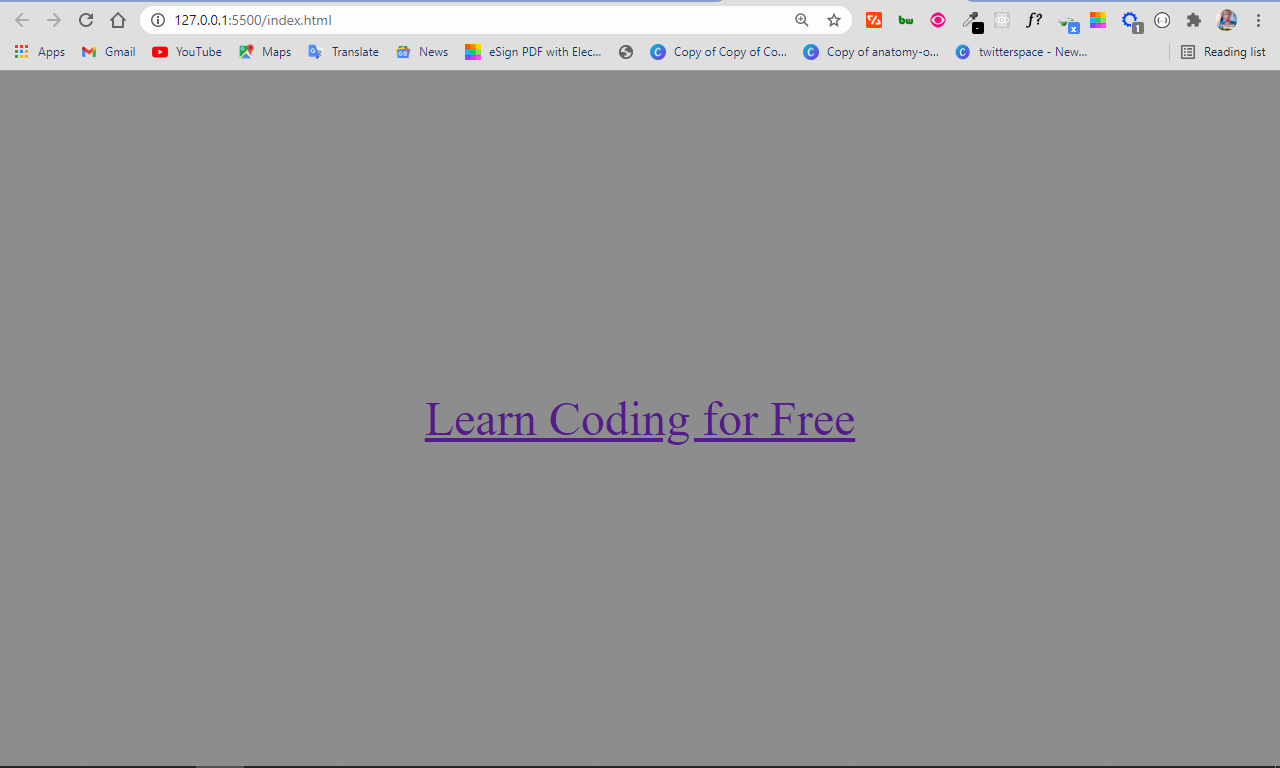
It looks like a link in the browser:
You can make it look like a button with some CSS by removing the default underline and text color, setting a backgound color and foreground color with the color properties, and adding padding and a border radius:
All I did in the CSS was try to mimic the default appearance given to buttons in HTML.
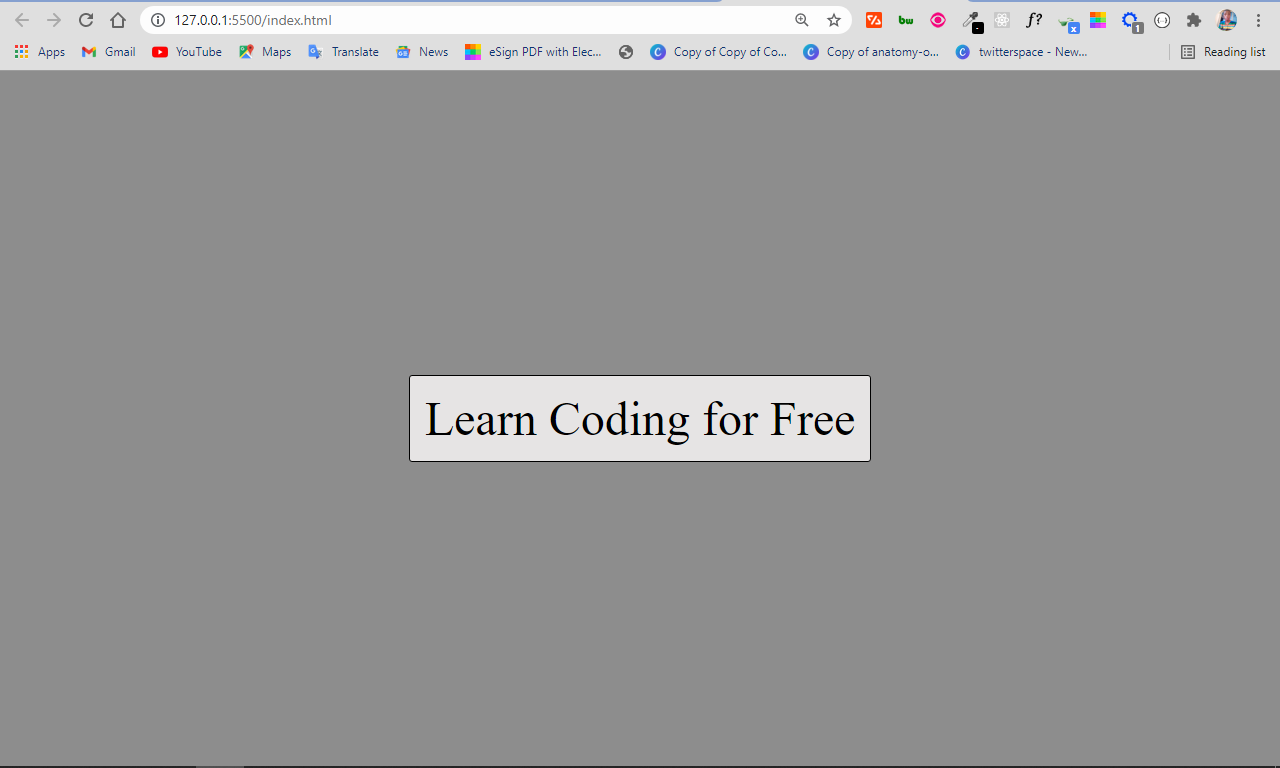
The anchor tag now looks like this:
How to Add Buttons to your Websites with the Input Type Button
You can also add buttons to your website with the input type of button. It behaves exactly like the button tag.
The input tag is an empty element, meaning it doesn’t have a closing tag. So how do you display text in the button? You do it with the value attribute!

How to Add Buttons to your Websites with the Input Type Submit
You usually use the input type of submit inside a form element so that the data filled in by the user gets submitted when the button is clicked.
Just like the input type of button, it’s an empty element, so you need a value attribute to communicate to the user what the button is about.
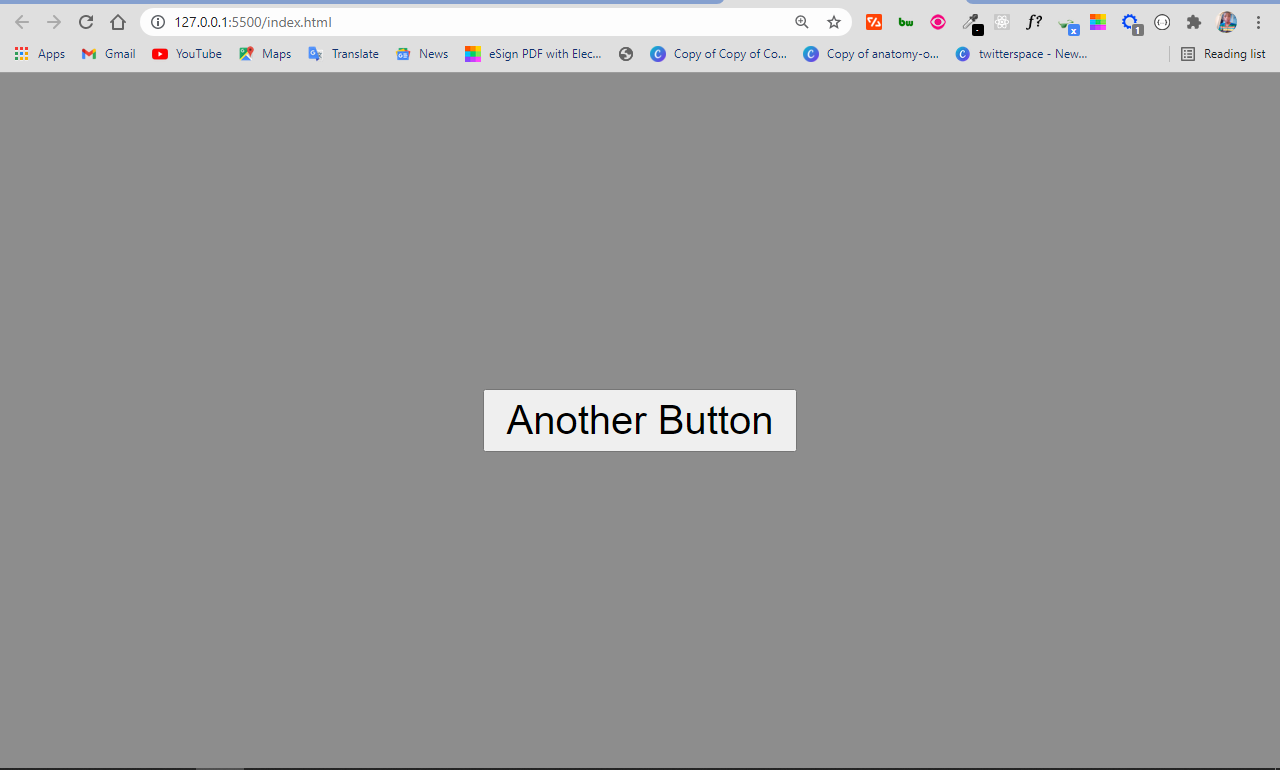
The difference between the input type button and input type submit is that when you use the submit button type in a form, the data get submitted without any manipulation with JavaScript.
But the input type button, on the other hand, needs some manipulation with JavaScript to work. So when you use an input type of button inside a form element, the data doesn’t get submitted automatically when it is clicked.
Mini Project: How to Make a Neon Light Button with HTML and CSS
The neon light button is a design trend that’s making waves because it’s beautiful. With what you’ve learned in this article, you can make one with a button tag and some CSS.
Firstly, you have to change the default styles of the button:
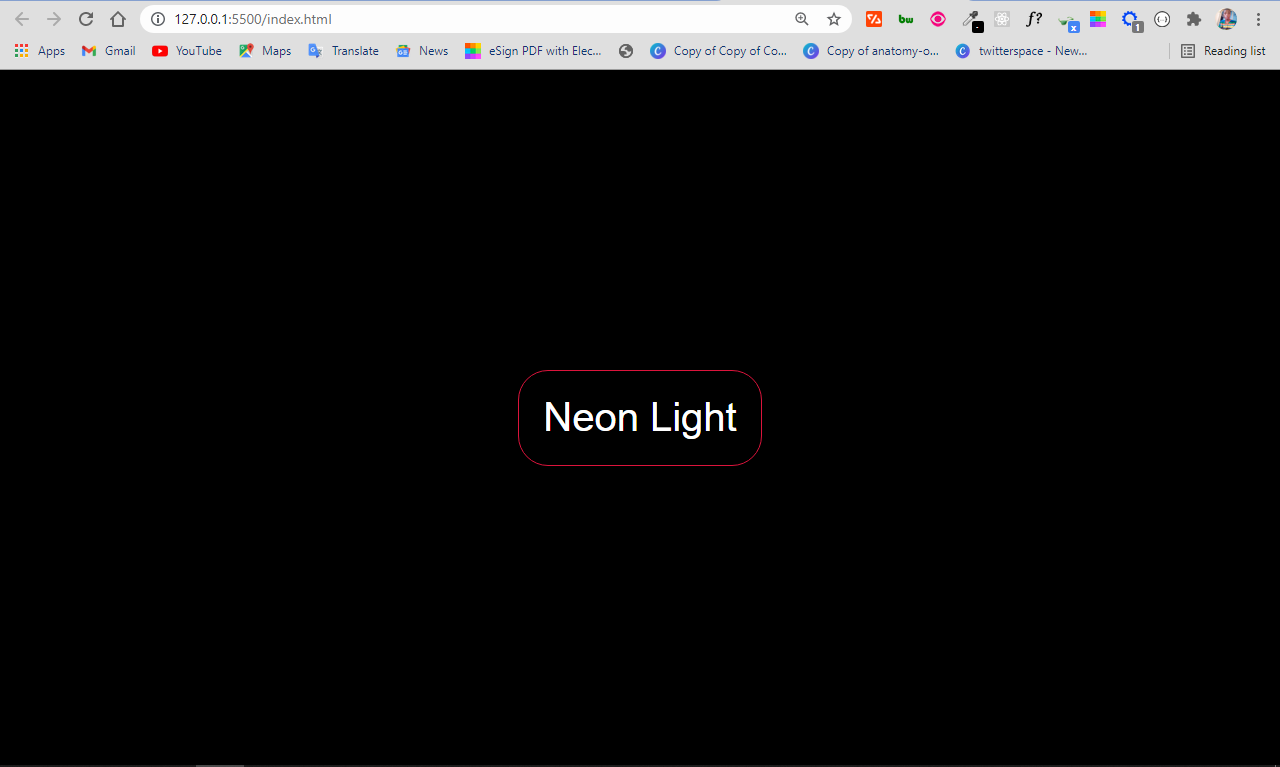
So far, the button looks like this:
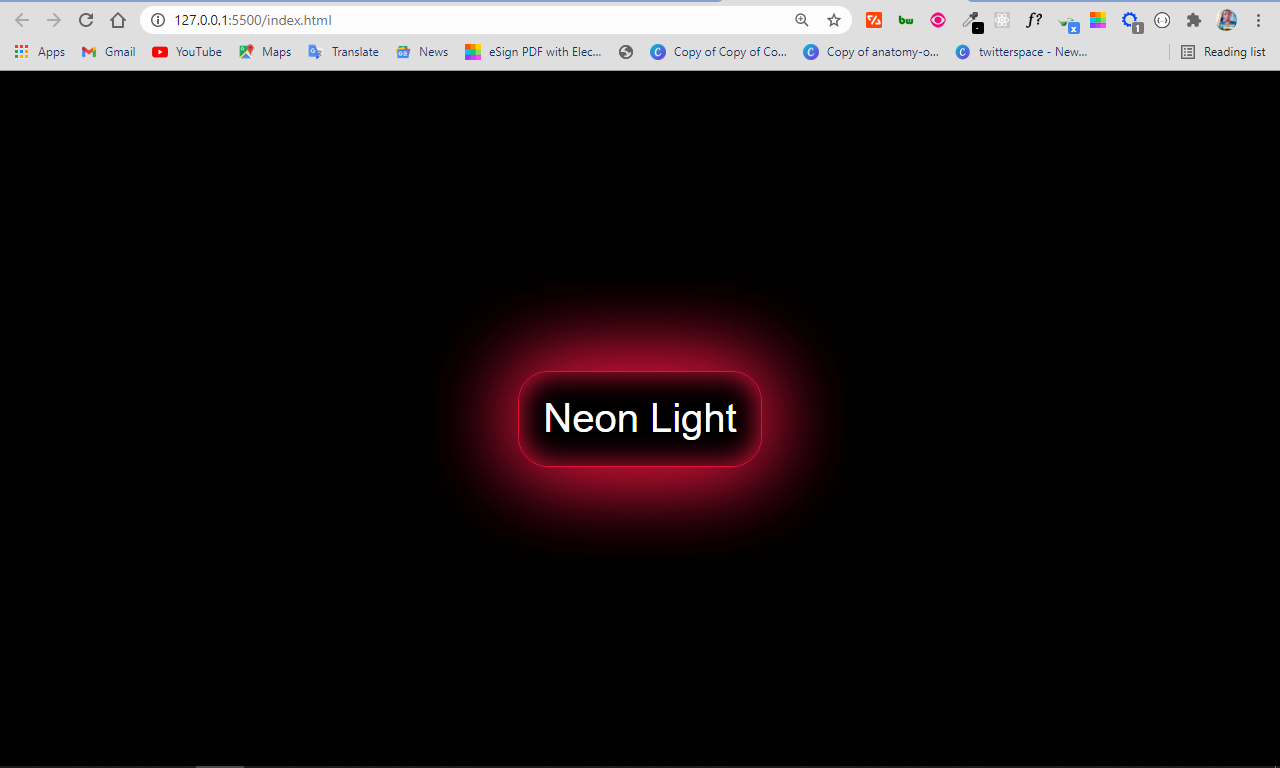
To implement the neon light effect, you can use the box-shadow property. It allows multiple values, which will be instrumental in making the neon light effect.
In the box-shadow property:
- the first value represents the offset on the x-axis
- the second value represents the offset on the y-axis
- the third value represents the blur radius
- the fourth value represents the spread radius
- the fifth value is the color to be applied to the shadow
I only wanted the spread radius and color, so I set other values to zero. Then I made the last of the box-shadow values apply to the inside of the button by attaching inset to it.
There is now a neon light effect on the button:
Conclusion
This article showed you several ways you can add buttons to a website.
In HTML and CSS, there are always multiple ways of doing the same thing – that’s one of the reasons you can add buttons to a website even with an anchor tag.
You can even make a button behave like a link by wrapping an anchor tag around a button.
You can also add buttons with almost any other tag, such as div, span, and even the p tag. But you should avoid doing this for accessibility and so you don’t hurt the SEO of your website. After all, you have to make life easy for web crawlers, too.
Как оформлять в сss кнопки для сайта
От автора: приветствуем вас на страницах нашего блога. При создании веб-страниц огромную роль играют кнопки, с помощью которых осуществляются различные действия. Сегодня давайте подумаем, как их создавать и оформлять. Оформить в css кнопки для сайта на самом деле несложно, мы рассмотрим несколько типичных способов.
Как создаются кнопки
Во-первых, хотел бы начать с того, что сами кнопки можно создавать по-разному. Тут все зависит скорее от того, с какой целью она нужна. Конечно, для отправки формы, например, нужно создавать ее так:
Но практически для всех остальных целей сгодится и другой вариант. Что вы вообще подразумеваете под кнопками? Многие считают, что это пункты меню или какие-то элементы, щелкнув по которым на сайте что-то меняется, раскрывается или появляется. Такие элементы можно создать следующими способами:

Профессия Frontend-разработчик PRO
Готовим Frontend-разработчиков с нуля
На курсе вы научитесь создавать интерфейсы веб-сервисов с помощью языков программирования и дополнительных технологий. Сможете разрабатывать планировщики задач, мессенджеры, интернет-магазины…
С помощью того же тега input:
Такая кнопочка ничего не будет делать и клик по ней ни к чему не приведет. Ей нужно с помощью скриптов задавать, что же произойдет при клике. Другой вариант создания:
(или span если она должна быть строчным элементом). Естественно, этот вариант хуже тем, что вам придется дополнительно писать некоторые стили для оформления, а input type = “button” уже имеет некоторые по умолчанию.
Конечно, это немного неправильный способ создания. Его стоит использовать лишь тогда, когда нужно сделать независимую от других кнопку, которая не является элементом формы. Третий вариант:
Input поддерживает и такой вид – чисто графический. В этом случае достаточно записать путь к файлу и выбранное изображение станет кликабельным, останется задать, что должно происходить при нажатии. Четвертый вариант:
В html есть парный тег button, который помогает создавать кнопки с различным содержимым. В этом случае преимущество заключается в том, что вы можете вставить любое содержимое непосредственно между открывающим и закрывающим тегом.
Button можно использовать как в форме, так и саму по себе. Если же результат нажатия необходимо отправить на сервер, то тег обязательно должен находиться в контейнере form для корректной работы.
Как сделать красивые кнопки для сайта на css
Что ж, с созданием все понятно, а теперь вернемся к их оформлению. Допустим, мы создали ее с помощью input, что дальше? Если вам нужно изменить внешний вид элемента, то можно воспользоваться разными css-свойствами. Например, давайте пропишем такие: