How do you add GIFs to html?
How do i add GIFs to html? I’m currently learning html, and i want to know how to add a GIF to my websites. Does anyone know how to do that?
3 Answers 3
GIF is an outdated format, terribly wasteful and resource hungry for the animations we know as “GIFs“. The term GIF is also used for the content pattern of short, autoplaying, silent videos that run in a loop.
If you checkout big websites with GIFs like Giphy, 9Gag or Twitter, they are actually using video formats like VP8, VP9, H.265 or AV1, which are way more efficient than the old Graphics Interchange Format.
Whatever you do, please do not forget to provide an alternative text for visitors who either have visual impairments or simply cannot load videos. This is called accessibility, hashtag a11y.
Using the embed option to include a GIF from a platform
So, if you simply want to add a GIF from one of the GIF sharing platforms, you would choose the GIF you want to put on your website, use their “embed” sharing option and copy the resulting code into your website.

The default <iframe> element from Giphy does not include an alternative description, and you should add an attribute like title="Animation, a man moving his hands away from his forehead sideways, in a mind-explosion gesture. An overlaid animation enforces the explosion character."
Include self-hosted GIF-animations as videos
If you plan to serve the animation file from your website, this is the recommended way to go if you want to systematically put GIFs on your website.
Since the GIF format is not suited for animations nowadays, you would like to embed your animations as actual videos in a <video> element
Include a self-hosted GIF-animations as actual GIF images
One reason to actually use the GIF format in HTML would be for Emails, since most Email clients do not play videos.
You would use the <img> element and point the src attribute to your .gif file.
To provide an alternative text for images, you would use the alt attribute:
Добавляем изображения на WEB-страницу, а еще видео и аудио!
Здравствуйте уважаемые читатели блога! В этой статье вы узнаете все о том как вставить изображение на html страницу. У вас есть несколько изображений, которые вы хотите поместить на свою страничку или вы хотите поместить на свой сайт логотип? Все это легко. Прочитав эту статью, вы сможете без каких-либо трудностей вставлять картинки на свои html страницы. Для этого мы подробно поговорим о теге img и его атрибутах, кратко рассмотрим форматы графических файлов, таких как gif, jpeg и png, а также посмотрим новые возможности HTML5, которые упрощают вставку видео и аудио на сайт.
Из-за того что графические данные и текст html невозможно объединить в одном файле, для их отображения на сайте применяется другой подход, нежели с другими элементами html-страниц. Прежде всего, графические изображения, да и другие мультимедийные данные хранятся в отдельных файлах. А для их внедрения в web-страницу используют специальные теги, которые содержат ссылки на эти отдельные файлы. В частности таким тегом является тег img. Встретив такой тег с адресом, браузер сначала запрашивает у Web-сервера соответствующий файл с изображением, аудио- или видеороликом, а только затем отображает его на Web-странице.
Все графические изображения и вообще любые данные, которые хранятся в отдельных от web-страницы файлах называются внедренными элементами страницы.
Прежде чем вставлять картинки и подробно рассматривать тег «img», стоит немного узнать о графических форматах.
Форматы графических изображений.
Существует множество различных графических форматов, но браузеры поддерживают лишь несколько. Рассмотрим три из них.
1. Формат JPEG (Joint Photographic Experts Group). Довольно популярный формат, применяемый для хранения изображений. Поддерживает 24-битовый цвет и сохраняет все полутона в фотографиях неизменными. Но jpeg не поддерживает прозрачность и искажает мелкие детали и текст в изображениях. JPEG используется в основном для хранения фотографий. Файлы этого формата имеют расширения jpg, jpe, jpeg.
2. Формат GIF (Graphics Interchange Format). Главное достоинство этого формата возможность хранить сразу несколько изображений в одном файле. Это позволяет создавать целый анимированные ролики. Во-вторых он поддерживает прозрачность. Главный недостаток это поддержка всего лишь 256-цветов, что никуда не годится для хранения фотографий. GIF в основном используется для хранения логотипов, баннеров, изображения с прозрачными участками и содержащих текст. Файлы этого формата имеют расширение gif.
3. Формат PNG (Portable Network Graphics). Это формат был разработан как замена устаревшему GIF, а также, в некоторой степени, JPEG. Поддерживает прозрачность, но не позволяет создавать анимацию. Данный формат имеет расширение png.
При создании сайтов обычно используют изображения в формате JPEG или GIF, но иногда используют PNG. Главное разобраться в каких случаях какой формат лучше использовать. Если кратко, то:
Вставка картинок в html страницы
Итак, как все таки вставить изображение на веб-страницу? Вставить изображение позволяет одинарный тег img. Браузер помещает изображение в том месте веб-страницы, где встретит тег img.
Код вставки картинки в html страницу имеет такой вид:

Данный html-код поместит на веб-страницу изображение, хранящееся в файле image.jpg, который находится в одной и той же папке с веб-страницей. Как вы могли заметить адрес картинки указывается в атрибуте src. Что такое атрибут html-тега я уже рассказывал. Так вот, атрибут src обязательный атрибут, который служит для указания адреса файла с изображением. Без атрибута src тег img не имеет смысла.
Приведу еще несколько примеров указания адреса файла с изображением:

этот html-код вставит на страницу картинку с названием image.jpg, которая хранится в папке images, расположенной в корне веб-сайта.
В атрибуте src можно указывать не только относительные ссылки на изображения. Так как изображения хранятся в сети вместе с html-страницами, поэтому у каждого файла с изображением есть свой собственный url-адрес. Поэтому в атрибут src можно вставлять url-адрес изображения. Например:

Данный код вставит на страницу изображение с сайта mysite.ru. URL-aдpec обычно применяется, если вы указываете на изображение, находящееся на другом сайте. Для изображений хранящихся на вашем сайте лучше использовать относительные ссылки.
Тег img является строчным элементом, поэтому его лучше помещать внутрь блочного элемента, например внутрь тега «Р» — абзац:

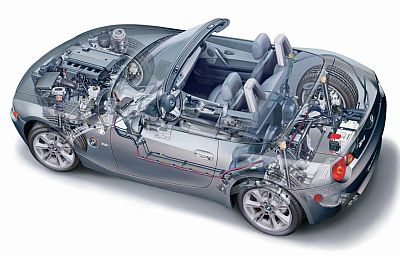
Давайте попрактикуемся и вставим на нашу страницу из предыдущих статей об html изображение. Я создам рядом с html-файлом своей страницы папку «images» и помещу туда файл с картинкой «bmw.jpg», который выглядит так:
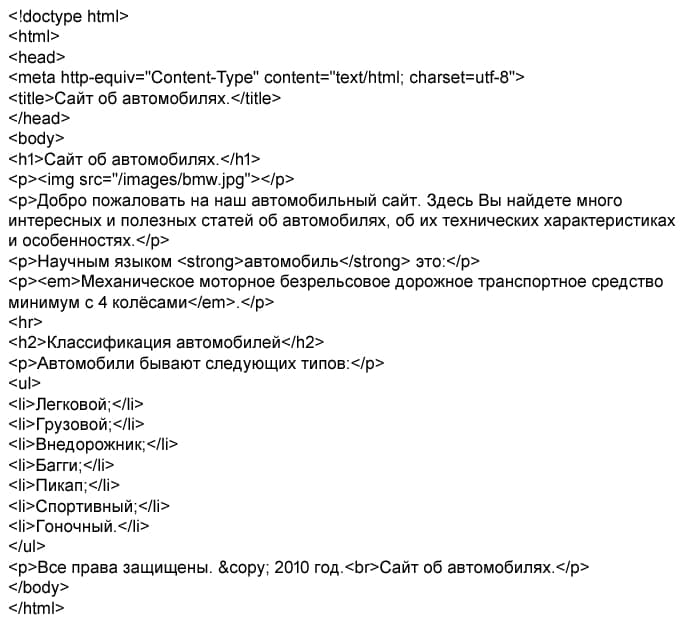
Тогда html-код страницы со вставленной картинкой будет таким:
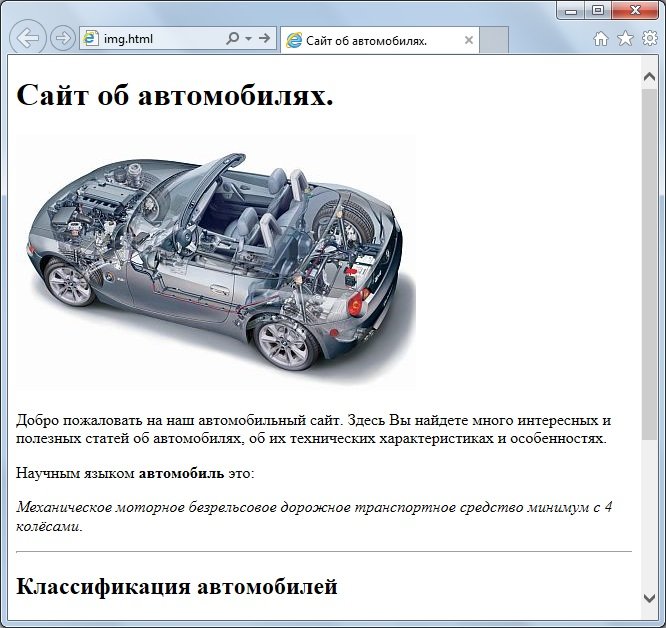
И смотрим результат отображения в браузере:
Как мы видим ничего сложного в размещении изображений на веб-страницах нет. Далее рассмотрим несколько других важных атрибутов тега «img».
Атрибут alt — как запасной вариант
Поскольку файлы с изображениями хранятся отдельно от веб-страниц, то для их получения браузеру приходится делать отдельные запросы. А что если изображений на странице будет очень много и скорость подключения к сети маленькая, тогда на загрузку дополнительных файлов потребуется значительное время. А еще хуже если изображение было удалено с сервера без вашего ведома.
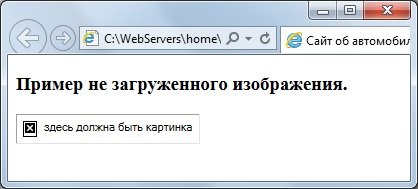
В этих случаях сама веб-страница будет успешно загружена, только вместо изображений будут отображаться белые прямоугольники. Поэтому, чтобы сообщить пользователю информацию, что представляет из себя изображение применяется атрибут alt. С помощью этого атрибута указывается так называемый текст замены, который будет отображаться в пустом прямоугольнике пока изображение не загрузится:

И примерно так это выглядит:
Задаем размеры изображению
Осталось еще пару атрибутов тега img, о которых вам следует знать. Это пара атрибутов width и height. Вы можете использовать их, чтобы указать размеры изображения:

В обоих атрибутах указывается размер в пикселях. Атрибут width указывает браузеру какой ширины должно быть изображение, а атрибут height какой высоты. Эти два атрибута можно применять вместе и по отдельности. Например, если вы укажите только атрибут width, то браузер подберет высоту автоматически пропорционально указанной ширине и также в случае использования только атрибута height. В случае если вы не укажите эти атрибуты вовсе, то браузер автоматически определить размер изображения перед выводом его на экран. Стоит только заметить, что указывание размеров изображений немного ускорит работу браузера при отображении страницы.
На этом о вставке изображений на страницы пока все, далее рассмотрим как вставить аудио или видео на сайт.
Вставляем видео и аудио с помощью HTML 5
В новой спецификации html5 появилось несколько новых тегов с помощью которых можно очень легко вставлять файлы мультимедиа. Это прежде всего касается видео и аудио.
Для вставки аудио HTML5 предоставляет парный тег AUDIO. Адрес файла, в котором хранится аудиоролик, указывается с помощью уже знакомого нам атрибута src:

Тег «audio» создает на странице блочный элемент. По умолчанию браузер не будет воспроизводит аудиоролик. Что бы он это сделал, в теге audio необходимо указать особый атрибут autoplay. Особый, потому что он не имеет значения. Достаточно одного присутствия этого атрибута в теге, чтобы он начал действовать.
По умолчанию аудиоролик никак не отображается на web-странице. Но если в теге «audio» поставить атрибут без значения controls, браузер выведет в том месте веб-страницы, где проставлен тег audio, элементы управления воспроизведением аудиоролика. Они включают кнопку запуска и приостановки воспроизведения, шкалу воспроизведения и регулятор громкости:

Для вставки видеоролика на веб-страницу предназначен парный тег video. С этим тегом все тоже самое, что и с тегом audio — адрес видеофайла указывается с помощью атрибута src, а с помощью атрибутов autoplay и controls можно запустить автовоспроизведение ролика и вывести элементы управления воспроизведения видеоролика.
Больше рассказывать о вставке картинок и мультимедиа на html страницы особо нечего. Надеюсь на вопрос «Как вставить изображение в html страницу?» я вам ответил. поэтому просто подведу итоги :
Если что не понятно, спрашивайте в комментариях и не забудьте подписаться на обновления моего блога. До встречи в следующих постах!
Как добавить анимацию на сайт и не облажаться
Анимации в вебе — это сложно. Ограничения старых браузеров накладываются на слабые пользовательские устройства, плохой интернет и вспышки на солнце. При разработке нужно учитывать миллиард нюансов, для того чтобы всё заработало именно на устройстве пользователя.
Показать анимацию на экране пользователя можно несколькими методами.
Видео. Много весит и в нём сложно настроить бесшовное воспроизведение. Видео подходит для коротких анимаций, которые не перегружают сайт.
Недостатки этих методов ограничивают. Приходится выбирать: делать примитивную анимацию или добавить сложную и забыть о комфорте пользователей. Нас не устраивает ни один из этих вариантов.
Чтобы воплощать на сайтах все наши задумки, требовался новый инструмент, который снимет ограничения. О нём мы расскажем подробнее.
В одном из проектов мы использовали библиотеку Lottie от Airbnb. С ней можно переносить анимации на страницы браузера прямо из After Effects. Библиотека оказалась очень полезной, потому что мы как раз создавали сайт с многослойной анимацией для RBK.money.
С Lottie мы смогли добавлять на сайты сложные анимации и не думать о их размерах.
На главную страницу сайта RBK.money мы добавили зацикленный ролик длиной 15 секунд, который весит всего 65 КБ в сжатом состоянии. У нас получились плавные анимации, которые быстро загружаются и воспроизводятся без стыковок.
Преимущества Lottie — меньший вес и адаптивность. Библиотека работает с векторной отрисовкой. Это означает, что не придётся готовить отдельные изображения для экранов с разным разрешением.
В Lottie можно управлять анимацией — настроить воспроизведение при нажатии на триггер или интерактивную анимацию, которая следует за движением курсора.
Аниматор работает с привычными инструментами и экспортирует результат с помощью плагина в формат json. Разработчику остается только подключить этот json к сайту и настроить его воспроизведение.
Библиотека рендерит анимацию либо в svg, либо в canvas. У формата svg можно настраивать прозрачность, но он сильно загружает процессор из-за постоянной прорисовки html-контента страницы. Поэтому, когда мы добавили многослойные анимации на сайт RBK.money, кулеры наших компьютеров перешли в режим турбины. Пришлось переделать всё в canvas. В нём не настраивается прозрачность, зато нагрузка на процессор ниже.
Иногда Lottie преподносит неприятные сюрпризы. Особенно после обновлений, которые иногда нарушают работу готовых анимаций. Создатели Lottie быстро приходят на помощь и решают проблему вместе с пользователями.
Из-за разных языков программирования некоторые инструменты After Effects не работают с Lottie. Поэтому при создании анимаций на сайте RBK.money мы отказались от «паппетов» — инструментов для плавного движения анимации. Пришлось всё делать вручную и это заняло довольно много времени.
Мы сделали необычный и запоминающийся сайт с плавными анимациями. Анимации, сделанные в Lottie, не увеличили время загрузки страниц.
Как в html вставить гифку
Для отображения картинки с помощью тега IMG используются следующие параметры:
- width/height – указывает ширину/высоту изображения (в процентах или пикселях);
- align – выравнивание картинки (right, left, center);
- border – определяет толщину рамки вокруг рисунка (в пикселях). Если атрибут не задан явно, то используется значение по умолчанию (border=0);
- hspace/vspace – указывает размер горизонтального/вертикального отступа от картинки до окружающего контента.
Рассмотрим теперь, как сделать картинку в html коде:
Здесь размеры указаны в пикселях.
Адаптивные размеры картинки при помощи HTML
Если вы верстаете «резиновый» или «адаптивный» дизайн сайта, то в html код картинки стоит указывать размеры в процентах. Попробуйте создать HTML-страницу с указанным ниже кодом (предварительно поместив рядом с html-файлом картинку с именем “img.jpg”) и изменять размер окна браузера. Вы увидите, что размер картинки будет изменяться в зависимости от размера окна.
В конструкторе сайтов «Нубекс» добавить картинку можно при помощи средств редактора. Более подробно об этом вы сможете узнать из статьи: Как добавить в текст изображение
Трушина Светлана Юрьевна
Учитель музыки высшей квалификационной категории
Муниципальное бюджетное общеобразовательное учреждение
«Средняя общеобразовательная казачья школа»
с.Знаменка, Нерчинский район, Забайкальский край
Тема: » Как вставить гиф-анимацию ссылкой кода в Текстовый инфоблок
на сайте «УчПортфолио» »
Цель:
Обучение пользователей сайта вставки гиф-анимации ссылкой кода в Текстовый инфоблок на сайте «УчПортфолио»
Задачи:
1. Обучить пользователей сайта УчПортфолио вставки гиф-анимации в Текстовый инфоблок.
2. Передать коллегам личный опыт по предложенной теме.
3. Оказать помощь участникам сайта в работе и оформлении портфолио.
4. Раскрыть возможности сайта УчПортфолио для формирования информационной компетентности.
Образовательный сайт «УчПортфолио» для создания и оформления портфолио предлагает большие возможности в работе с инфоблоками.
На сайте «УчПортфолио» есть мастер- класс: «Как вставить картинку или анимацию в инфоблок»-
http://uchportfolio.ru/mc/show/80783-kak-vstavit-kartinku-ili-animaciyu-v-infoblok
Не все анимации можно скачать картинкой (сохранить как) на компьютер. Есть сайты, где анимацию можно установить, копируя ссылку.
Также ссылкой кода легче загрузить анимацию (нежели через окно «Изображение»), если у вас невысокая скорость Интернета.
Данный мастер-класс показывает, как вставить анимацию ссылкой кода в инфоблок «Текстовый блок» для оформления и украшения своего портфолио.
Шаг 1.
Создаём текстовый инфоблок.
Форматы графических изображений.
Существует множество различных графических форматов, но браузеры поддерживают лишь несколько. Рассмотрим три из них.
1. Формат JPEG (Joint Photographic Experts Group). Довольно популярный формат, применяемый для хранения изображений. Поддерживает 24-битовый цвет и сохраняет все полутона в фотографиях неизменными. Но jpeg не поддерживает прозрачность и искажает мелкие детали и текст в изображениях. JPEG используется в основном для хранения фотографий. Файлы этого формата имеют расширения jpg, jpe, jpeg.
2. Формат GIF (Graphics Interchange Format). Главное достоинство этого формата возможность хранить сразу несколько изображений в одном файле. Это позволяет создавать целый анимированные ролики. Во-вторых он поддерживает прозрачность. Главный недостаток это поддержка всего лишь 256-цветов, что никуда не годится для хранения фотографий. GIF в основном используется для хранения логотипов, баннеров, изображения с прозрачными участками и содержащих текст. Файлы этого формата имеют расширение gif.
3. Формат PNG (Portable Network Graphics). Это формат был разработан как замена устаревшему GIF, а также, в некоторой степени, JPEG. Поддерживает прозрачность, но не позволяет создавать анимацию. Данный формат имеет расширение png.
При создании сайтов обычно используют изображения в формате JPEG или GIF, но иногда используют PNG. Главное разобраться в каких случаях какой формат лучше использовать. Если кратко, то:
- GIF используется в основном для анимации;
- PNG — формат для всего остального (иконки, кнопки и др.).
Вставка картинок в html страницы
Итак, как все таки вставить изображение на веб-страницу? Вставить изображение позволяет одинарный тег <img>. Браузер помещает изображение в том месте веб-страницы, где встретит тег <img>.
Код вставки картинки в html страницу имеет такой вид:
Данный html-код поместит на веб-страницу изображение, хранящееся в файле image.jpg, который находится в одной и той же папке с веб-страницей. Как вы могли заметить адрес картинки указывается в атрибуте src. Что такое атрибут html-тега я уже рассказывал. Так вот, атрибут src обязательный атрибут, который служит для указания адреса файла с изображением. Без атрибута src тег img не имеет смысла.
Приведу еще несколько примеров указания адреса файла с изображением:
<img src=»/images/image.jpg»> — этот html-код вставит на страницу картинку с названием image.jpg, которая хранится в папке images, расположенной в корне веб-сайта.
В атрибуте src можно указывать не только относительные ссылки на изображения. Так как изображения хранятся в сети вместе с html-страницами, поэтому у каждого файла с изображением есть свой собственный url-адрес. Поэтому в атрибут src можно вставлять url-адрес изображения. Например:
Данный код вставит на страницу изображение с сайта mysite.ru. URL-aдpec обычно применяется, если вы указываете на изображение, находящееся на другом сайте. Для изображений хранящихся на вашем сайте лучше использовать относительные ссылки.
Тег <img> является строчным элементом, поэтому его лучше помещать внутрь блочного элемента, например внутрь тега <p> — абзац:
Давайте попрактикуемся и вставим на нашу страницу из предыдущих статей об html изображение. Я создам рядом с html-файлом своей страницы папку «images» и помещу туда файл с картинкой «bmw.jpg», который выглядит так:

Тогда html-код страницы со вставленной картинкой будет таким:
<!doctype html>
<html>
<head>
<meta http-equiv=»Content-Type» content=»text/html; charset=utf-8″>
<title>Сайт об автомобилях.</title>
</head>
<body>
<h1>Сайт об автомобилях.</h1>
<p><img src=»/images/bmw.jpg»></p>
<p>Добро пожаловать на наш автомобильный сайт. Здесь Вы найдете много интересных и полезных статей об автомобилях, об их технических характеристиках и особенностях.</p>
<p>Научным языком <strong>автомобиль</strong> это:</p>
<p><em>Механическое моторное безрельсовое дорожное транспортное средство минимум с 4 колёсами</em>.</p>
<hr>
<h2>Классификация автомобилей</h2>
<p>Автомобили бывают следующих типов:</p>
<ul>
<li>Легковой;</li>
<li>Грузовой;</li>
<li>Внедорожник;</li>
<li>Багги;</li>
<li>Пикап;</li>
<li>Спортивный;</li>
<li>Гоночный.</li>
</ul>
<p>Все права защищены. © 2010 год.<br>Сайт об автомобилях.</p>
</body>
</html>
И смотрим результат отображения в браузере:

Как мы видим ничего сложного в размещении изображений на веб-страницах нет. Далее рассмотрим несколько других важных атрибутов тега <img>.
Атрибут alt — как запасной вариант
Поскольку файлы с изображениями хранятся отдельно от веб-страниц, то для их получения браузеру приходится делать отдельные запросы. А что если изображений на странице будет очень много и скорость подключения к сети маленькая, тогда на загрузку дополнительных файлов потребуется значительное время. А еще хуже если изображение было удалено с сервера без вашего ведома.
В этих случаях сама веб-страница будет успешно загружена, только вместо изображений будут отображаться белые прямоугольники. Поэтому, чтобы сообщить пользователю информацию, что представляет из себя изображение применяется атрибут alt. С помощью этого атрибута указывается так называемый текст замены, который будет отображаться в пустом прямоугольнике пока изображение не загрузится:
И примерно так это выглядит:

Задаем размеры изображению
Осталось еще пару атрибутов тега img, о которых вам следует знать. Это пара атрибутов width и height. Вы можете использовать их, чтобы указать размеры изображения:
В обоих атрибутах указывается размер в пикселях. Атрибут width указывает браузеру какой ширины должно быть изображение, а атрибут height какой высоты. Эти два атрибута можно применять вместе и по отдельности. Например, если вы укажите только атрибут width, то браузер подберет высоту автоматически пропорционально указанной ширине и также в случае использования только атрибута height. В случае если вы не укажите эти атрибуты вовсе, то браузер автоматически определить размер изображения перед выводом его на экран. Стоит только заметить, что указывание размеров изображений немного ускорит работу браузера при отображении страницы.
На этом о вставке изображений на страницы пока все, далее рассмотрим как вставить аудио или видео на сайт…
Вставляем видео и аудио с помощью HTML 5
В новой спецификации html5 появилось несколько новых тегов с помощью которых можно очень легко вставлять файлы мультимедиа. Это прежде всего касается видео и аудио.
Для вставки аудио HTML5 предоставляет парный тег <AUDIO>. Адрес файла, в котором хранится аудиоролик, указывается с помощью уже знакомого нам атрибута src:
Тег <audio> создает на странице блочный элемент. По умолчанию браузер не будет воспроизводит аудиоролик. Что бы он это сделал, в теге <audio> необходимо указать особый атрибут autoplay. Особый, потому что он не имеет значения. Достаточно одного присутствия этого атрибута в теге, чтобы он начал действовать.
По умолчанию аудиоролик никак не отображается на web-странице. Но если в теге <audio> поставить атрибут без значения controls, браузер выведет в том месте веб-страницы, где проставлен тег <audio>, элементы управления воспроизведением аудиоролика. Они включают кнопку запуска и приостановки воспроизведения, шкалу воспроизведения и регулятор громкости:
<audio autoplay controls src=»sound.wav»></audio>
Для вставки видеоролика на веб-страницу предназначен парный тег <video>. С этим тегом все тоже самое, что и с тегом <audio> — адрес видеофайла указывается с помощью атрибута src, а с помощью атрибутов autoplay и controls можно запустить автовоспроизведение ролика и вывести элементы управления воспроизведения видеоролика.
Больше рассказывать о вставке картинок и мультимедиа на html страницы особо нечего. Надеюсь на вопрос «Как вставить изображение в html страницу?» я вам ответил. поэтому просто подведу итоги :
- с помощью атрибута alt тега <img> можно задавать текст замены на случай если изображение не загрузится;
- с помощью атрибутов width и height можно задавать размеры изображения на веб-странице;
- для вставки аудио и видео в html5 есть парные теги <audio> и <video> соответственно.
Если что не понятно, спрашивайте в комментариях и не забудьте подписаться на обновления моего блога. До встречи в следующих постах!
Как вставить изображение в HTML?
Для того чтобы вставить изображение на HTML-страницу, используется одиночный простой тег:
где xxx — адрес изображения. В том случае, если картинка находится в одной директории со страницей, тег будет выглядеть как:
Однако скоростной и стабильный интернет добрался ещё не во все уголки земного шара, и бывает так, что изображение на веб-сайте попросту не загружается. Для таких случаев существует понятие альтернативного текста.
Он показывается на месте картинки в момент его недоступности, загрузки или в режиме работы браузера «без картинок». Добавляется он с помощью атрибута alt тега <img>.
Пример добавления альтернативного текста к графическому файлу:
Назначение размеров картинки в HTML
Для того чтобы изменить размеры отображения графического файла, используют теги height и width, где height — высота, а width — ширина, измеряемые в пикселях.
При использовании данных атрибутов браузер сначала выделяет место для графического контента, подготавливает общий макет страницы, отображает текст, после чего загружает саму картинку.
Рисунок помещается в прямоугольник с заданными размерами, а в том случае, если параметры меньше или больше исходных, картинка растягивается или сжимается.
Если атрибуты height и width не используются, браузер загружает изображение сразу, задерживая отображение текста и прочих элементов страницы.
Данные параметры можно указать как в пикселях (размер картинки постоянен и не зависит от разрешения экрана пользователя), так и в процентах (размер картинки зависит от разрешения экрана).
Следует помнить, что в тот момент, когда вы изменяете исходный размер изображения, необходимо сохранять его пропорции.
Для этого достаточно указать значение только одного из параметров (ширины или высоты), а значение второго браузер вычислит в автоматическом режиме.
Расположение картинки в HTML
Как и ко многим тегам HTML, к применим атрибут align, который выполняет выравнивание изображения:
Картинка-ссылка
В HTML для создания ссылки используется тег <a>:
Для того чтобы задать графическую ссылку, необходимо всего лишь объединить тег изображения с тегом ссылки.
Делается это следующим образом:
Как видите, графическая вставка может быть ссылкой и при клике переадресовывать на любой адрес, записанный в полном или сокращённом варианте.
Как можно сделать картинку фоном в HTML?
Изображение можно не только вставлять на страницу в качестве видимого объекта, но и сделать фоновым. Для определения картинки как фона необходимо в теге прописать атрибут background=”xxx”, где xxx — адрес картинки, указанный таким же способом, как в примерах выше.
Для примера зададим такую текстурную картинку в роли фоновой:
Сохраните изображение в папке с заготовленной заранее страницей и пропишите следующие строки:
Фоновая картинка на странице задана.
На этом информация о тегах и атрибутах, необходимых для вставки изображения на HTML страницу сайта, исчерпана.
Как узнать адрес картинки и скопировать его
Скопировать адрес изображения можно несколькими способами:
- Навести курсор на фото, нажать на правую клавишу мышки, в появившемся контекстном меню будет предложено скопировать URL, щёлкнуть по необходимому пункту.
 Рис.1 Если навести на фото и нажать на правую клавишу мышки, то в Mozilla Firefox откроется контекстное меню с таким пунктами
 - Навести курсор на фото, нажать на правую клавишу мышки, в появившемся контекстном меню будет предложено изучить характеристики фотографии, щёлкнуть по необходимому пункту (на Рис.1 cм. пункт «Информация об изображении»; в Internet Explorer см. пункт «Свойства»), в открывшемся окне выделить адрес рисунка,
- нажать на правую клавишу мышки, в появившемся контекстном меню щёлкнуть по пункту «Копировать».
- нажать комбинацию клавиш клавиатуры Ctrl + C .
 Рис.2 Если в Mozilla Firefox навести на фото, нажать на правую клавишу мышки, в появившемся контекстном меню выбрать пункт «Информация об изображении», то откроется окно, где можно посмотреть список картинок, используемых на странице, их адрес, альтернативный текст (содержимое в атрибуте alt ), фактический размер и используемый масштаб
 - Навести курсор на фото, нажать на правую клавишу мышки, в появившемся контекстном меню будет предложено перейти на страницу картинки, щёлкнуть по необходимому пункту (на Рис.1 cм. пункт «Открыть изображение»). Откроется страница, содержимым которой будет лишь одно изображение. В полный рост, если ранее оно было уменьшено с помощью атрибутов height и width или с помощью CSS. Выделить адрес открывшейся страницы в адресной строке браузера,
- нажать на правую клавишу мышки, в появившемся контекстном меню выбрать пункт «Копировать».
- нажать комбинацию клавиш клавиатуры Ctrl + C .
 Рис.3 Так выглядит страница смайлика.
Её URL: http://photos1.blogger.com/x/blogger2/6533/16720282190093/320/140728/plain.gif - На сенсорных устройствах (смартфон, планшет) долго без движения держать палец над фото, в появившемся контекстном меню будет предложено перейти на страницу картинки, щёлкнуть по необходимому пункту (он может называться «Просмотр картинки»). Откроется страница, содержимым которой будет лишь одно изображение. В полный рост, если ранее оно было уменьшено с помощью атрибутов height и width или с помощью с помощью CSS. Затем долго жать на адрес в адресной строке браузера. После того, как появятся ползунки и весь URL будет выделен (в случае необходимости, ползунки можно раздвинуть на необходимое расстояние), щёлкнуть в появившейся панели кнопку «Копировать».
- Навести курсор на фото, нажать на правую клавишу мышки, в появившемся контекстном меню будет предложено перейти на страницу фонового изображения, щёлкнуть по необходимому пункту. Откроется страница, содержимым которой будет лишь одно изображение. В полный рост, если ранее оно было уменьшено с помощью с помощью CSS. Выделить адрес открывшейся страницы в адресной строке браузера (см. Рис.3),
- нажать на правую клавишу мышки, в появившемся контекстном меню выбрать пункт «Копировать».
- нажать комбинацию клавиш клавиатуры Ctrl + C .

Как сохранить изображение

Навести курсор на фото, нажать на правую клавишу мышки, в появившемся контекстном меню будет предложено сохранить картинку, щёлкнуть по необходимому пункту (на Рис.1 cм. пункт «Сохранить изображение как…»), в открывшемся окне выбрать папку на компьютере, куда будет сохранён рисунок.
Если фотография является фоновой картинкой, то нужно предварительно перейти на страницу картинки (см. Рис.3).
Возможно будет интересно: «Как сохранить изображение экрана монитора (сделать скриншот)»