Ссылки
Думаю, Вам уже понятно о чём пойдет речь в этой главе.. и Вы знаете, что из себя представляет ссылка, если нет, то нажмите сюда.. Существует несколько видов ссылок, а так же «механизмов» перехода по ним. В этой главе постараюсь подробно рассказать о том как прописать ссылки, а так же посвятить в тонкости дела по работе с ними.
Лирическое отступление:
Как-то в армии подходит ко мне начальник штаба и отдаёт приказ, цитирую:
Принеси мне вот тот документ, правда я не знаю где он и какой!! Что стоишь? Бегом давай!! Опаздываю я.
Так вот, к чему я это, чтобы браузер, как я тогда, не впал в ступор, ему необходимо знать: точное название документа, путь к документу, и место куда его принести, точнее где его открыть.
На данный момент с помощью блокнота мы создали только один HTML документ у меня он с именем index.html (зачем выбрал такое странное название index.html и зачем оно нужно смотрите в полезных советах) у Вас не знаю с каким, Вы сами имя придумывали, но думаю, Вы его помните и знаете где он лежит, если конечно Вы не мой начальник штаба :).. В этом документе мы попробуем создать ссылку на другой документ, которого у нас еще нет.. Так что прежде чем на него ссылаться, его нужно создать, благо Вы это уже умеете.
- Открываем блокнот.
- Пишем код на html языке. к примеру страничку с рядом фотографий.
- Сохраняем его как html страничку в ту же рабочею папку, где уже есть созданный нами первый документ. Давайте, что б не путаться назовем его primer.html, да и первый тоже пожалуй переименуйте в index.html
Теперь я знаю, что у Вас два html документа index.html и primer.html и что теперь у Вас есть минимальный набор для дальнейшего обучения.
Текстовые ссылки.
Знакомимся тег <a> (от anchor- якорь), в него можно заключить текст или рисунок, которые станут ссылкой на те или иные документы. Атрибут тега <a> href задаёт имя и путь к документу на который указывает ссылка.
Всё вместе пишется так:
<a href=»primer.html»>Здесь мои фотки!!</a>
Как Вы наверное поняли primer.html это имя нашего второго html документа, а надпись «Здесь мои фотки!!» это кусочек текста из файла index.html.
По аналогии с рисунками тег <img> путь ссылки к открываемому документу прописывается теми же способами:
<a href=» stranica/primer.html»>Здесь мои фотки!!</a> — Такая запись подразумевает, что в директории, где расположен наш первый html документ есть папка stranica в которой расположен файл primer.html
<a href=»../primer.html»>Здесь мои фотки!!</a> — А это значит, что файл primer.html размещен на уровень выше от документа
<a href=»http://www.site.ru/primer.html»>Здесь мои фотки!!</a> — документ расположен на сайте www.site.ru..
Ну что давайте попробуем? Ниже приведен пример сразу двух документов в которых прописаны ссылки указывающие друг на друга.
Из примера видно, что ссылки выделяются цветом, по умолчанию синеньким — ссылка, а красненьким — уже посещенная ссылка, эти цвета можно изменить с помощью уже хорошо известного нам открывающего тега < body > и его атрибутов.
link — цвет ссылки.
alink — цвет нажатой, активной ссылки.
vlink — цвет посещенной ссылки.
<body link=»#008000″ alink=»#ff0000″ vlink=»#ffff00″>
Продолжая говорить о цвете текстовой ссылки стоит упомянуть, что при необходимости можно принудительно выделять цветом как всю ссылку, так и отдельные её части (фразы слова буквы) знакомым тегом <font> </font> и его атрибутом color. Впрочем, это касается не только цвета так же отдельно можно задать размер, стиль и шрифт текста. Но помните, что манипуляции с цветом нужно проводить внутри тега <a>вот здесь</a> а не за бортом, иначе цвет ссылки будет либо по умолчанию, либо так как прописано в теге <body>
<html>
<head>
<title>Радуга</title>
</head>
<body link=»#008000″ alink=»#ff0000″ vlink=»#ffff00″>
<center>
<h3>Посмотрите на фразу которая поможет Вам запомнить места цветов в радуге</h3>
<br>
<a href=»primer2.html»>
<font size=»+1″ color=#ff0000>Р</font>
<font size=»+2″ color=#ff8c40>А</font>
<font size=»+3″ color=#ffff00>Д</font>
<font size=»+3″ color=#008000>У</font>
<font size=»+2″ color=#0000ff>Г</font>
<font size=»+1″ color=#800080>А</font>
</a>
</center>
</body>
</html>
Файл primer.html:
Рисунок ссылка.
Ссылкой может являться не только текст, но и рисунок.. Здесь принцип такой же как и в текстовой ссылке, просто вместо текста мы заключаем рисунок который хотим сделать ссылкой.
Перед тем как привести очередной пример расскажу про то, как при переходе по ссылке открыть документ в новом окне браузера, до этого если Вы обратили внимание он у нас открывался в текущем, что не всегда удобно. Решает эту проблему атрибут target (цель) и его значение _blank.
<a href=»primer3.html» target=»_blank»>открыть в новом окне</a>
<html>
<head>
<title>кнопка</title>
</head>
<body>
<center>
<h1> Не в коем случае не нажимайте на эту кнопку. </h1>
<br>
<a href=»primer3.html» title=»Не нажимать. » target=»_blank»><img src=»graphics/knopa.gif» border=»0″ alt=»Не нажимать. » ></a>
</center>
</body>
</html>
Файл primer.html:
Я надеюсь, Вы не додумались нажать большую красную кнопку? Ох уж этот русский менталитет.. 🙂
Что ещё можно почерпнуть из этого примера?
Во-первых. Мы применили уже знакомые атрибуты описания title=»Не нажимать. « для тега <a> и одновременно alt=»Не нажимать. « для тега <img> если Вы помните, эти атрибуты позволяют сделать нам всплывающие подсказки. Но зачем я их продублировал? Один для ссылки, а другой для рисунка, если сам по себе рисунок является ссылкой. долгая история, когда ни будь напишу статью: «Спецификации HTML, браузеры и головная боль..» — а сейчас скажу лишь то, что разные браузеры не всегда воспринимают те или иные теги и их атрибуты. А описание для ссылки картинки нам просто таки необходимо! Помните, я рассказывал, что есть люди, умышленно отключающие загрузку рисунков?- это для них.
Во-вторых. В примере использован атрибут тега <img> border=»0″ — рамка рисунка. 0 — это значит выключить рамку, так как она портит весь вид страницы в данном примере, но бывают случаи когда рамки рисунка вполне актуальны и так сказать вписываются в страницу. Здесь нужно помнить, что когда рисунок является ссылкой, его рамка окрашивается в цвета ссылки: link — цвет ссылки, alink — цвет нажатой, активной ссылки, vlink — цвет посещенной ссылки тега <body> .
Ссылка на e-mail
Я тут Вас чуть-чуть с толку сбил, вроде бы договаривались вместе писать полноценный сайт, а я тут какие то мелкие примерчики выкладываю.. Не волнуйтесь! В конце главы покажу готовый сайт про Карлсона целиком. А сейчас думаю так будет удобнее Вам читать, и мне писать.. : Да и подразумеваю что Вы уже самостоятельно можете вставлять теги в нужные места.
Напишите мне письмо.. — строчка из того примера..
Для того что бы сделать текст или рисунок ссылкой на e-mail — почтовый ящик его нужно заключить в тег <a> , но не простой, а с использованием mailto
<a href=»mailto:karlson@kruha.ru»> Напишите мне письмо.. </a>
Эта непривычная запись будет говорить что, кликнув по тексту ссылке «Напишите мне письмо..» посетитель сайта попадет в свою почтовую программу, которая выдаст ему бланк для отправки письма, где в строчке Кому: уже будет указан нужный нам почтовый ящик karlson@kruha.ru
Помимо этого в почтовом бланке можно заранее прописать следующие вещи:
?subject= — Тема пиcьма
&Body= — Текст сообщения
&cc= maluh@kruha.ru,maluh2@kruha.ru — Копии письма
&bcc= freken_bok@kruha.ru,freken_bok2@kruha.ru — Скрытые копии письма
Адреса ящиков для копий и скрытых копий письма пишутся через запятую.
Закладки.
Закладки или якоря — это особый вид ссылок. Данные ссылки, как правило, не ведут к какому либо документу, а предназначены для навигации внутри страницы.
Предположим на странице в удобном месте находится некое содержание или меню.. по принципу:
Глава1
Глава2
Глава3
А далее идет большой текст с этими главами, так вот чтобы посетитель страницы нажав на одну из этих глав «перенёсся» в нужное место текста нам нужно сделать две вещи:
Присвоить индивидуальное имя каждой главе. Ищем, значит, в большом-большом тексте нужные главы и делаем их адресами ссылок закладок, присваиваем им имена.
Имя можно присвоить любое необязательно glava1
А теперь собственно прописываем на них ссылки в нашем меню, содержании.
Замете перед каждым именем ставим знак решётки #.
Ладно, думаю, на примере будет понятнее:
Хотя, как я уже говорил, закладки используют для навигации внутри страницы, на них всё же можно ссылаться с других страниц или сайтов
<a href=»primer.html#glava1″> идем к главе1 с другой страницы сайта</a>
<a href=»http://www.site.ru/ primer.html#glava2″> разместив такую ссылку на любом другом сайте мы согласно указанному пути сначала попадаем на наш сайт www.site.ru надём там документ primer.html и сразу начинам читать главу2</a>
Ну а теперь, как и обещал, выкладываю «большой» пример он тоже состоит из двух отдельных страниц:
<html>
<head>
<title>Мой первый сайт </title>
</head>
<body text=»#484800″ bgcolor=»#ffffff» background=»graphics/fon.jpg»>
<center>
<table width=»640″ height=»480″ cellpadding=»5″ cellspacing=»2″ border=»1″>
<tr>
<td colspan=»3″ height=»30″ bgcolor=»#b2ff80″>
<center><img src=»http://www.webremeslo.ru/html/graphics/privet.jpg» width=»200″ height=»40″ alt=»Привет мир. «></center>
</td>
</tr>
<tr>
<td height=»30″ width=»33%» bgcolor=»#ffa0cf»>
<center><b><a href=» index.html»>Обо мне. </a></b></center>
</td>
<td width=»33%» bgcolor=»#c0e4ff»>
<center><b><a href=» myfoto.html»>Здесь мои фотки!!</a></b></center>
</td>
<td bgcolor=»#c0e4ff»>
<center><b><a href=»mailto:karlson@kruha.ru»>Напишите мне письмо..</a></b></center>
</td>
</tr>
<tr>
<td colspan=»3″ valign=»top» bgcolor=»#b2ff80″>
<img src=»http://www.webremeslo.ru/html/graphics/foto.jpg» align=»left» hspace=»10″ width=»100″ height=»90″ alt=»Это моя фотка. «>
<p align=»justify»> Разрешите представиться Карлсон! … … …</p>
</td>
</tr>
</table>
</center>
</body>
</html>
Файл myfoto.html:
<html>
<head>
<title>Мой первый сайт </title>
</head>
<body text=»#484800″ bgcolor=»#ffffff» background=»graphics/fon.jpg»>
<center>
<table width=»640″ height=»480″ cellpadding=»5″ cellspacing=»2″ border=»1″>
<tr>
<td colspan=»3″ height=»30″ bgcolor=»#b2ff80″>
<center><img src=»http://www.webremeslo.ru/html/graphics/privet.jpg» width=»200″ height=»40″ alt=»Привет мир. «></center>
</td>
</tr>
<tr>
<td height=»30″ width=»33%» bgcolor=»#c0e4ff»>
<center><b><a href=» index.html»>Обо мне. </a></b></center>
</td>
<td width=»33%» bgcolor=»#ffa0cf»>
<center><b><a href=» myfoto.html»>Здесь мои фотки!!</a></b></center>
</td>
<td bgcolor=»#c0e4ff»>
<center><b><a href=»mailto:karlson@kruha.ru»>Напишите мне письмо..</a></b></center>
</td>
</tr>
<tr>
<td colspan=»3″ valign=»top» bgcolor=»#b2ff80″>
<img src=»http://www.webremeslo.ru/html/graphics/foto1.jpg» align=»middle» vspace=»10″ hspace=»10″ width=»140″ height=»120″ alt=»Это моя фотка. «>
это я <br>
<img src=»http://www.webremeslo.ru/html/graphics/foto2.jpg» align=»middle» vspace=»10″ hspace=»10″ width=»140″ height=»120″ alt=»Это моя фотка. «>
и это я <br>
<img src=»http://www.webremeslo.ru/html/graphics/foto3.jpg» align=»middle» vspace=»10″ hspace=»10″ width=»140″ height=»120″ alt=»Это моя фотка. «>
снова я
</td>
</tr>
</table>
</center>
</body>
</html>
Фух.. ну вроде всё.. Думаю, на этом примере с Карлсоном мы распрощаемся, разросся он через чур.. да и как сайт с точки зрения построения имеет законченный вид.
Он улетел — но обещал вернуться. 🙂
Вполне нормальный сайт-визитка получился.. конечно, дизайн не вдохновляет, но зато теперь у Вас будет стимул сделать лучше!! Теперь этот сайт можно выложить в свет, как это сделать читайте в статье «Публикация сайта»
Ну а мы пойдем дальше, впереди нас ждет еще много интересных всяких разных штук.
Полезные советы:
Одна из Ваших страничек на сайте обязательно должна называться index.html. Именно файл с таким названием на Вашем сайте будет искать программа робот, когда человек введет имя Вашего сайта. Так как страница index.html будет открываться первой, делайте её главной. Остальные страницы можете называть, как угодно… больше никаких нюансов с именами нет.
Про регистр.. Прописывая путь и имена документов помните, что, к примеру: Page.html, page.html и PAGE.html это имена разных документов! Это же касается имен закладок и рисунков. Всегда учитывайте регистр при написании кода, есть большая вероятность, что такие имена не будут распознаны тем или иным браузером. Возьмите за правило все писать и обзывать маленькими латинскими буквами, тогда риск человеческого фактора и капризов программ сведется к нулю.
Правило трех кликов..
Старайтесь формировать «дерево ссылок» таким образом, чтобы посетитель сайта мог из любой его страницы попасть в любое место сайта за минимальное число переходов по ссылкам. Больше трёх переходов к нужному месту на сайте это уже не есть хорошо.. Бесконечные загрузки ненужных человеку страниц могут привести к нервному расстройству и преждевременному закрытию сайта. Берегите время деньги и нервы людей.
Как сделать гиперссылку в блокноте html
Пока я творю, я живу!
Блог посвящен: HTML, CSS, PHP, WordPress, Bootstrap


Как вставить ссылку в HTML. Основы HTML для начинающих. Урок №6
Всем привет!
Продолжаем изучать основы HTML для начинающих. В этом уроке я расскажу, что такое ссылка, как вставить в html документ ссылку на другую страницу, как сделать ссылку картинкой. Покажу, как сделать ссылку на другой сайт, на почту и на файл.
Итак, давайте вкратце выясним, что такое ссылка в HTML.
Ссылка в HTML – это слово или фраза в документе, указывающие на другую часть этого документа или на другой документ, при нажатии на который, произойдет переход.
С помощью ссылки владелец сайта может направить пользователя на другую страницу или на адрес другого сайта, а также дать возможность пользователю скачать файл или архив прямо на сайте.
Если вы не поняли, как выглядит ссылка, тогда сморите – вот так выглядит ссылка. Можете нажать на слово «ссылка» и вы попадете на другую страницу.
Теория закончилась, переходим к практике.
○ Как вставить ссылку в документ на другую страницу
Чтобы вставить ссылку в HTML-документ, используют тег <a> с параметром «href» , которое определяет путь или адрес к другому объекту, странице, адресу сайта.
Для тега <a> закрывающий тег </a> обязателен.
Внимание: адрес ссылки или название страницы должны быть прописаны на латинице.
Создайте HTML-документ под названием « 1.html » и вставьте вот такой код:
Теперь создайте второй HTML-документ под названием « 2.html » и вставьте вот такой код:
Внимание , HTML-документы « 1.html » и « 2.html » должны находиться в одной папке.
Обратите внимание на страничку « 1.html ». Там мы сделали ссылку на страницу « 2.html », а со страницы « 2.html » сделали ссылку на « 1.html ».
Разобрались?
Попробуйте все сделать сами. Добавьте еще пару страниц и привяжите страницы ссылками.
○ Как сделать ссылку на другой сайт
Как вставить ссылку на другую страницу, вы уже знаете. Чтобы сделать ссылку на другой сайт, достаточно в параметре «href» указать адрес сайта ( http://адрес сайта ):
○ Как сделать ссылку на почту в html
Ссылка на почтовый ящик делается так же, как и обычные ссылки, только вместо адреса сайта или страницы указываете mailto:адрес электронной почты
При нажатии по ссылке «Написать письмо», откроется почтовая программа, где вы сможете отправить письмо.
○ Как сделать html ссылку, чтобы она открывалась в новом окне
Добавьте к тегу <a> атрибут «target» с параметром «_blank» и страница будет открываться в новом окне при нажатии по ссылке.
○ Как сделать ссылку на скачивание файла
Укажите в параметре «href» путь к файлу или к архиву.
— Для скачивания архива
fail.zip – это название и расширение архива.
— Для скачивания обычных файлов
Если в ссылке прописать название файла (txt), то при нажатии на ссылку « Скачать » в браузере откроется текстовый файл. Но вам же хочется ее скачать? Для этого добавьте к тегу <a> атрибут «download» .
— Для скачивания картинок
Если в ссылке прописать название картинки, то при нажатии на ссылку « Скачать » в браузере откроется картинка. Но вам же хочется ее скачать? Для этого добавьте к тегу <a> атрибут «download» .
○ Как сделать картинку ссылкой в html
Как в HTML-документ вставлять картинку, я думаю, писать не нужно, так как недавно вы этот урок изучали. Если подзабыли, читайте тут.
Итак, чтобы сделать картинку ссылкой, достаточно в html-документе прописать тег картинки <img> между тегами ссылки <a>…</a>
○ Как сделать подсказку для ссылки
При наведении курсора мышки на ссылку, появится подсказка. Чтобы это реализовать, добавьте к тегу <a> атрибут «title» с текстом:
○ Как сделать цвет ссылки в html
Чтобы простая ссылка после нажатия или посещения имела нестандартный цвет, добавьте к тегу <body> три атрибута: «link» , «alink» , «vlink» с кодом цвета (цвет можно задать и на английском, например « red » )
— link — цвет просто ссылки
— alink — цвет нажатой ссылки
— vlink — цвет посещенной ссылки
— #00FF00; | #FFFF00; | #EEE9E9; — это кода цветов ссылок
На этом — все, кажется, ничего не забыл вам рассказать.
А теперь задание вам: все, что вы узнали в этом уроке, попробуйте сделать сами на одной страничке.
Вот пример того, что у вас может получиться, если правильно используете пройденный материал:
Подписывайтесь на обновление моего блога и не пропустите новых уроков по основам HTML. Удачи!
Как вставить в html ссылку
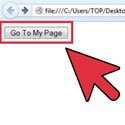
В этой статье вы научитесь правильно вставлять гиперссылку в HTML на своем сайте, изменять текст ссылки, устанавливать дополнительные параметры (открытие в новом окне, ссылка на якорь, ссылка в виде картинки и кнопки).
Что такое ссылка
Гиперссылка (англ. hyperlink) — часть веб-документа, которая ссылается на другой элемент на этой же странице, либо на любой другой. Объектами и элементами, куда ссылается гиперссылка могут быть: приложение, файл, каталог, заголовок, примечание, текст, изображение и др. Располагаться объекты могут как на локальном диске или компьютерной сети, так и в интернете.
Гиперссылки (ссылки) — одни из важнейших элементов сайтов и интернета. Благодаря им мы беспрепятственно перемещаемся по вебсайтам, социальным сетям и документам в интернете, можем сохранять на свой жесткий диск изображения, видеозаписи и другие документа.
Давайте перейдем непосредственно к действиям (коду).
Как вставить ссылку в HTML
Для того чтобы разместить ссылку на главную страницу сайта, используйте следующий HTML-код:
Результат:
Blogwork — Главная страница
Ссылка на внутреннюю страницу сайта в виде html-кода выглядит так:
Результат:
Blogwork — Внутренняя страница
Для того чтобы вставить ссылку на pdf-документ, html-код выглядит так:
Результат:
Blogwork — PDF
Для того чтобы вставить ссылку на картинку, html-код выглядит так:
Результат:
Blogwork — PNG
Обратите внимание на параметр href. В каждой из ссылок он включает в себя адрес — местонахождение той страницы (ее части, или файла), куда попадет пользователь, нажав на эту ссылку.
-
. Пояснение для новичков , фотографию, изображение в HTML — вставка картинки это просто!
- Как установить счетчик посещений на сайт? Устанавливаем счётчик LiveInternet, Яндекс.Метрика и Google Analytics: https://blogwork.ru/kak-ustanovit-schetchik-poseshhenij-na-sajt/
Как вставить картинку с ссылкой или ссылку на картинку
Чтобы вставить ссылку на сайт в виде изображения или кнопки, вам потребуются знание того как вставить картинку в html. Порядок действий такой: вставляем картинку в HTML и затем оборачиваем ее ссылкой, то есть помещаем тег img (который запрашивает картинку) внутри тега <a href=»ССЫЛКА»><img src=»ПУТЬ К КАРТИНКЕ»></a>
Да, вставить ссылку в картинку очень просто:

Ну а если вы хотите вставить ссылку не на картинку, а на другую статью на сайте, значит замените содержание параметра href на нужное — поместите туда ссылку на статью.
Более того, в тег a можно одновременно поместить и картинку, и текст:
БОНУС №1 — ссылаемся на элемент страницы (подзаголовок)
Для осуществления навигации внутри одной страницы сайта, вы можете разметить ее якорями и ссылать на них. Для разметки используйте тег name или id (обратите внимание, id также может относиться к css-стилям и вам нужно использовать уникальные id, чтобы к заголовкам не присваивались стили; или наоборот — если есть такая потребность). Я разметил три первых подзаголовка H2 тегом name, присвоил им значения «1», «2», «3» соответственно.
Теперь нужно сослаться на них. Для примера сделаем это следующим образом:
HTML :: Гиперссылки
Для создания гиперссылок в HTML используется элемент «a» , который формируется парным тегом <a> (от англ. anchor – якорь). Все, что находится внутри элемента «a» является гиперссылкой.
(от англ. hyperlink – гиперссылка) – это часть гипертекстового документа, которая ссылается на другие элементы в самом документе (текст, изображение и т.д.) или другие объекты вне данного документа (другой документ, видеофайл и т.д.).
Атрибут href гиперссылки
Чтобы указать адрес объекта, на который будет совершен переход по ссылке, используется атрибут href . В качестве значения он принимает абсолютный или относительный адрес документа. Примерами абсолютных адресов могут служить https://www.google.com или https://yandex.ru . Абсолютные адреса действительны в любом месте, независимо от сайта, на котором расположена ссылка. А вот относительные адреса формируются относительно текущей папки документа, в котором прописана данная ссылка, или корня сайта. Примеры относительных адресов мы рассмотрим в конце пункта.
Напомним, что в случае использования сборки Xampp для размещения создаваемых в ходе изучения веб-страниц на локальном сервере, их нужно помещать в папку /xampp/htdocs . А еще лучше создать в htdocs отдельную рабочую папку, например, test , и уже в ней сохранять тестируемые страницы. Тогда абсолютный адрес, например, для страницы page_1.html будет иметь вид http://localhost/test/page_1.html . Указывать нужно именно http://localhost/. , а не фактическое расположение файла на компьютере, иначе могут возникнуть проблемы с отображением страницы.
Атрибут target гиперссылки
По умолчанию, при переходе по ссылке браузер открывает документ в текущем окне или фрейме. Чтобы изменить такое поведение браузера, используется атрибут target , который в качестве значения принимает одно из зарезервированных значений «_self | _blank | _parent | _top» или имя целевого окна или фрейма, которое устанавливается их атрибутом name . Если указать несуществующее имя окна или фрейма, то браузер откроет документ в новом окне. Значение «_self» установлено по умолчанию. Если использовать значение «_blank» , то браузер откроет документ в новом окне или фрейме; если «_parent» – в родительском фрейме, а в случае отсутствия такового, в текущем окне; если «_top» – в главном (текущем) окне, в котором находится данный фрейм, содержащий ссылку, а в случае отсутствия фреймов в окне, данное значение сработает, как «_self» .
Атрибут download гиперссылки
В HTML 5 был введен еще один полезный атрибут download, который не принимает значений, а служит индикатором того, что браузер не совершит переход по ссылке, а предложит закачать файл, указанный в атрибуте href в качестве значения.
Также в элементе «a» могут использоваться атрибуты rel , hreflang и type . Мы их использовать скорее всего не будем. Однако, если информация о них все таки понадобится, то можно обратиться к нашему справочнику здесь.
Рассмотрим применение гиперссылок на примере №1 .
Пример №1. Использование гиперссылок
Использование гиперссылок для создания якорей на странице
Элемент «a» может использоваться и в качестве гиперссылки для перехода внутри страницы. Для этого в нужном месте документа необходимо создать (от англ. anchor), т.е. закладку, и указать ее в качестве цели в гиперссылке. Создается якорь при помощи пустого элемента «a» , в открывающем теге которого указывается атрибут id. В качестве якоря можно также использовать и требуемый элемент разметки, к которому в дальнейшем будет вести внутренняя гиперссылка. Для этого нужно просто указать в нем атрибут id. Далее в атрибуте href самой гиперссылки в качестве значения указывается символ решетки # и значение атрибута id якоря. Чтобы стало понятнее, рассмотрим все на примере №2 .
Пример №2. Использование внутренних гиперссылок
Обратите внимание на наличие якоря в абсолютном адресе, указанном в качестве значения атрибута href во втором абзаце примера. При использовании такой гиперссылки, браузер сначала перейдет по указанному адресу, а затем прокрутит страницу до места расположения указанного якоря. Если якоря на странице не окажется, страница будет показана с самого начала.
Относительные гиперссылки и построение относительной адресации
В заключение пункта рассмотрим принцип построения относительных адресов. Пусть наша гиперссылка находится в документе, расположенном на сервере по адресу https://site.name/ doc_1/ doc_2/ . /doc_n/ web_page.html , где doc_n – папка n -го уровня вложенности. В этом случае папка doc_n , в которой находится наш документ с гиперссылкой, автоматически принимается за основу, относительно которой и строится вся адресация. Итак:
- Если нужно, чтобы ссылка вела на целевой документ new_page.html , расположенный в той же папке doc_n , что и наш исходный документ с гиперссылкой, то в качестве значения атрибута href ссылки нужно просто задать имя целевого документа: href=»new_page.html» .
- Для перехода к целевому документу new_page.html , расположенному в папке https://site.name/ doc_1/ doc_2/ . /doc_n/ doc_n_1/ . doc_n_k/ , значение атрибута href ссылки должно включать только папки, вложенные в doc_n , и, конечно же, имя целевого документа: href . Таким образом, мы указываем браузеру, что он должен зайти в папку doc_n_1 , расположенную в папке doc_n с исходным документом, в котором прописана гиперссылка, затем в папку doc_n_2 и так далее, пока не попадет в папку doc_n_k с находящимся там целевым документом, который он и должен открыть.
- Чтобы попасть в папку на уровень выше исходной, используется специальная комбинация символов ../ . Для перехода на n уровней вверх нужно записать комбинацию ../ n раз подряд. Так в нашем случае, чтобы перейти по ссылке к целевому документу https://site.name/ doc_1/ doc_2/ . /doc_n-3/ new_page.html атрибут href ссылки должен иметь значение «../../../new_page.html» . Тем самым мы сообщаем браузеру, что он должен подняться в папку doc_n-1 , затем doc_n-2 и doc_n-3 , после чего открыть находящийся там целевой документ new_page.html .
- Если же необходимо не просто подняться на несколько уровней вверх, но и зайти там в папку (или несколько вложенных папок), для получения доступа к целевому документу, то в значении атрибута href ссылки сперва нужно прописать требуемое количество уровней поднятия вверх при помощи символов ../ , а затем дописать путь из полученной папки к целевому документу. Например, если целевой документ расположен в папке new_doc и адресный путь к нему имеет вид https://site.name/ doc_1/ doc_2/ . /doc_n-3/new_doc/ new_page.html , то атрибут href ссылки должен иметь значение «../../../new_doc/new_page.html» . Т.е. мы указываем браузеру, что он должен подняться на три уровня вверх относительно исходной папки doc_n , в которой находится документ с гиперссылкой, а затем зайти в папку new_doc и открыть целевой документ new_page.html
В качестве примера вы можете скачать учебный минисайт, построенный полностью на основе относительной адресации. После просмотра поэкспериментируйте, изменяя и создавая новые ссылки, папки и страницы.
Относительные гиперссылки очень удобны при разработке браузерных офф-лайн приложений, например, справочных руководств. Однако следует помнить, что при переносе документа из текущей папки в другую, все относительные ссылки в нем перестанут работать. Поэтому их придется переписывать. Если же относительные ссылки указывают на файлы, которые также находятся внутри текущей папки либо во вложенных папках, то после переноса данной папки в другое место все ссылки в документе останутся рабочими.