How to Upload Your Website (in 6 Easy Steps)
Creating your own website will help boost your online presence, expand your customer base, and increase your conversion rate. However, it’ll be nearly impossible to reach these goals if you haven’t uploaded your website in the first place.
Best of all, you don’t need coding experience to launch your site on the web server. A lot of hosting services and FTP programs provide convenient tools for uploading a website within clicks.
For more information, read our article and find out the full instructions on how to get your website live on the internet within 6 quick, simple steps.
1. Pick a Reliable Web Hosting Company
Creating and maintaining a website is not something that you should take lightly. It’s crucial to pick a top-notch web host that has all the key features to kickstart your project.
Here are several factors that you should consider when choosing a hosting provider :
- Live support . A good hosting service should have a team of experts who can help you at any time. There’s no worse feeling than running into some issues and having to wait for days to get a response.
- Control over your web hosting space . The less control you have over your hosting account, the more likely you are to run into trouble when your site grows.
- Room for growth . Before you choose web host, make sure it offers scalable solutions that can provide more power (such as virtual private servers or cloud website hosting).
- Money-back guarantee . Nobody likes a bad investment, so make sure to check for a refund policy . This will give you a time frame to test everything out before committing to the hosting service.
Expert Tip
Your choice of web host will directly affect your website, its performance, and your business.
Choosing a reliable hosting provider like Hostinger will give your website enhanced security, a good server response time, automated features to streamline site maintenance, and 24/7 support that is always ready to assist you.
We’re always looking to improve our services’ quality and proactively scan websites for any security threats.
If you are tired of switching between the tabs trying to compare the features that different web hosts offer, we have something more convenient for you. Feel free to check the pages where we compare Hostinger with popular hosting providers such as:
Hopefully, they will ease your search! But if you have already a website, you can always use Hostinger’s website migration services.
2. Choose Your Website Upload Method
The next challenge is picking the right tool for uploading your website to the internet. Here are four of the most popular tools to upload a website:
File Manager
A file manager is a browser-based tool with all the key features to take care of your website files and directories. If you have a Hostinger account, log into the hPanel and find File Manager under the Files section.
However, the File Manager has an upload limit. If your website files are larger than 100GB , you should opt for the next tool instead.
File Transfer Protocol (FTP)
Most web hosting providers support FTP or file transfer protocol, which you can use to connect to an FTP client. If you don’t have an FTP client, make sure to install one on your PC.
For Hostinger users, all the required credentials for accessing your FTP client are located in FTP Accounts under the Files section.
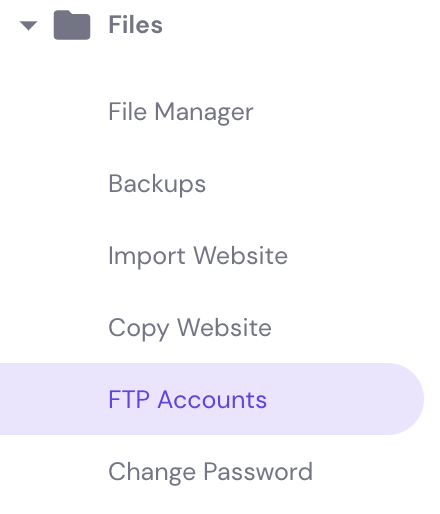
There, you can find all the important information regarding your FTP account, such as your FTP username, hostname, and password.
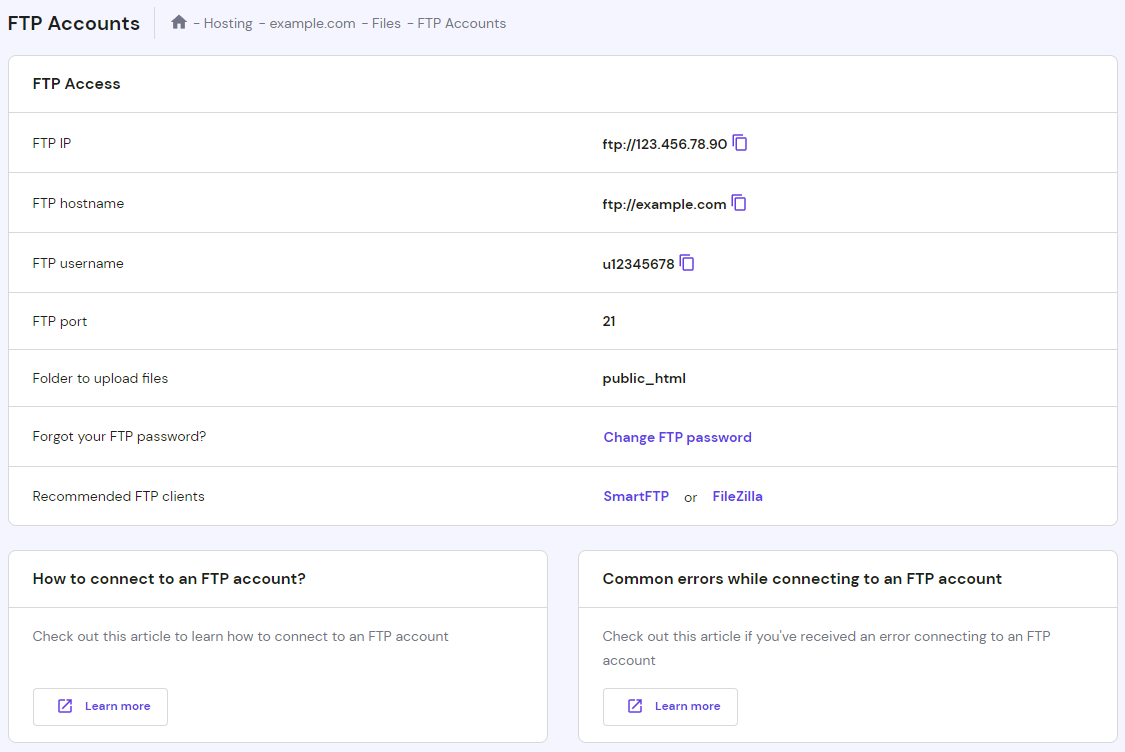
There’s no size limit when it comes to uploading files with an FTP program. However, it does take a bit of technical knowledge that you can learn from this article on how to configure FileZilla and any other FTP clients.
Automatic Website Importer
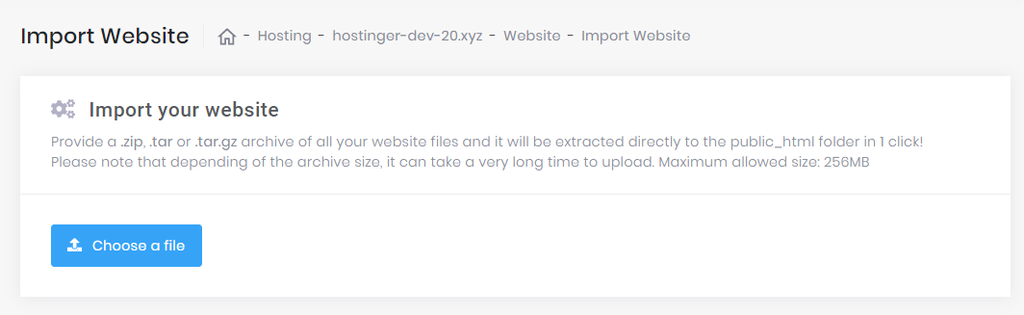
For Hostinger users, you can find an Import Website feature in hPanel. You can use this feature to extract a website archive to the public_html directory. The tool supports . zip , .tar and .tar.gz formats, and the upload limit is 256MB.
WordPress Migration Plugins
If you plan to use WordPress, there are several ways to upload your website to the CMS. One of the easiest methods is using a WordPress migration plugin like All in One WP Migration. After installing and activating the plugin , the rest of the steps are self-explanatory.
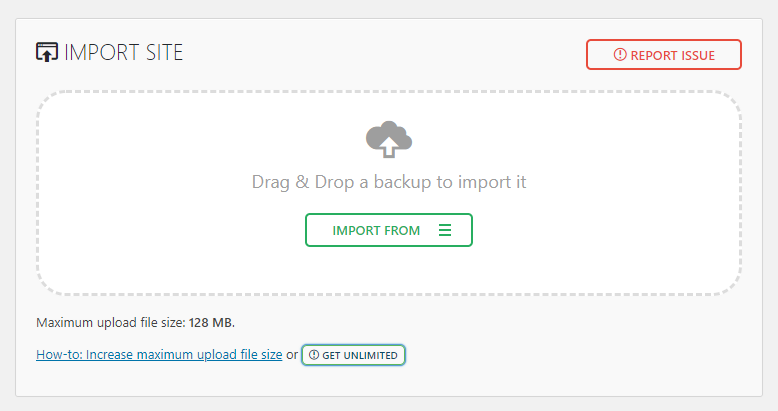
The upload size limit will depend on your hosting provider. Check out how to increase file upload size.
Expert Tip
If you have an existing website on another web host, you can always use Hostinger’s free website migration service. It is the fastest and safest way to migrate unlimited sites, as our dedicated Migration team will handle the process.
Technical Product Manager
3. Upload Files to Your Website
Now that you know the best tools to upload a website, it’s time to get your website live!
In this part of the tutorial, we’ll show you how to upload files to a website using Hostinger’s File Manager and a well-known FTP client, FileZilla .
Using File Manager
- Login to Hostinger’s hPanel and navigate to File Manager .
- Once you’re in the public_html directory, select the Upload Files icon from the upper-right menu.
- Select the website archive file on your computer and Upload it to our server.
- Right-click on the uploaded file and Extract the archived files to the public_html folder.
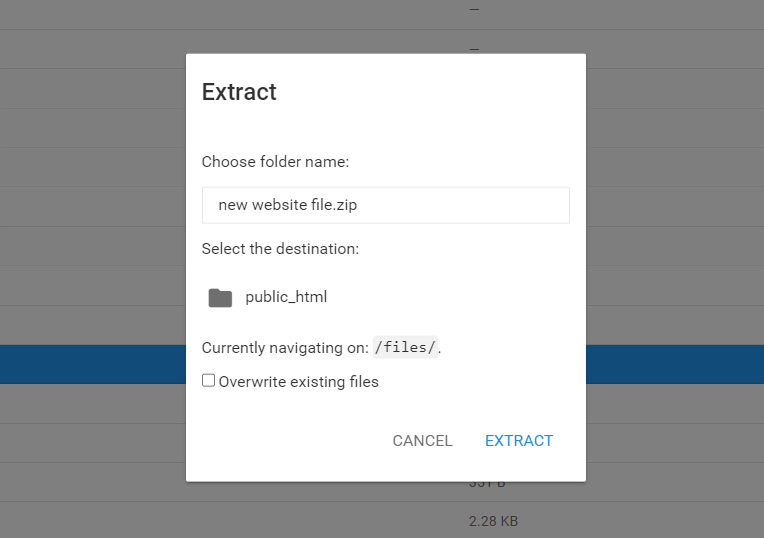
Using FileZilla
Before we begin, make sure to extract the archive to your local computer as FileZilla doesn’t have an Extract feature.
-
to FileZilla. Use port 22, or connect to SFTP, for a secure connection.
- Navigate to Remote Site panel and click on the public_html folder.
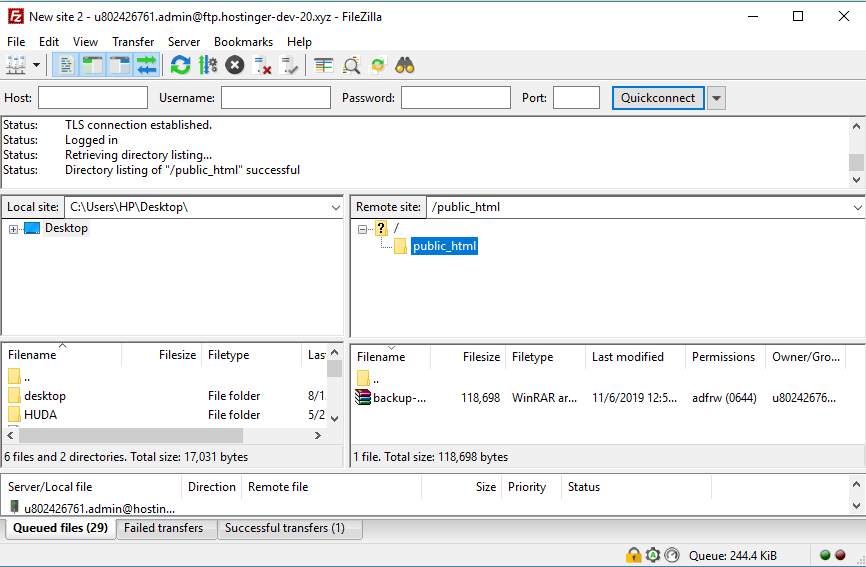
- Head to the Local Site panel and locate the extracted files.
- Select the files, right-click to upload them to the public_html directory.
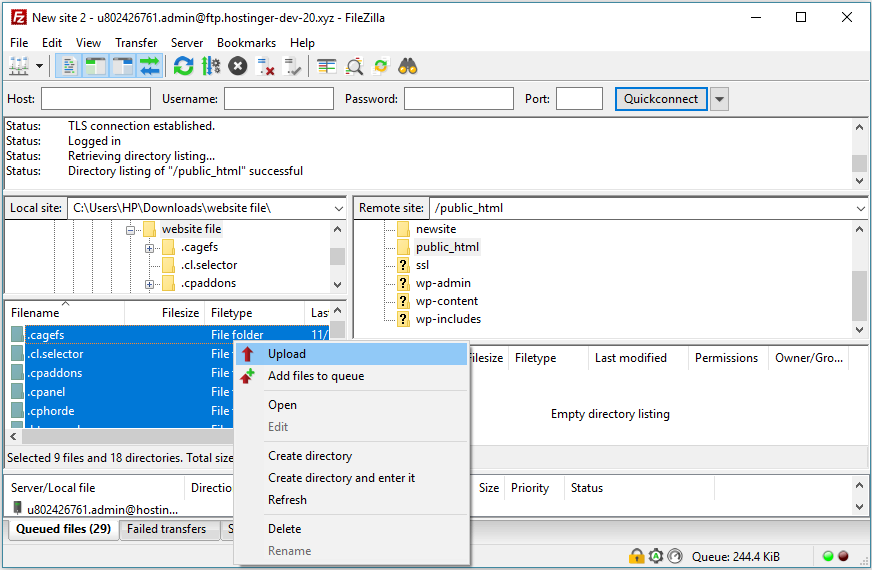
That’s it! By following the above steps, you can transfer all files to public_html without doing any extra work. Otherwise, you’ll need to connect via SSH and extract the archive manually .
4. Move the Website Files to the Main Root Directory
In some cases, an additional directory will be created when you upload website files. As a result, visitors will be directed to yourdomain.com/subfolder instead of the default yourdomain.com.
To prevent that from happening, you need to make sure all the files are located in the root directory of your domain, which is public_html .
You can use the File Manager to move your website files. All you need to do is right-click on the subfolder, select the Move option, and set public_html as the destination.
5. Import Your Database
If your website uses a database, you’ll also need to import it along with your website files:
- Create a new MySQL database and user .
- Access your newly created database via phpMyAdmin.
- Use the Import section to upload the backup file of your database.
- Update the MySQL database connection details ( databasename , host , user , password ) in its configuration files.
Skip this part if you don’t use any database.
6. Check If the Website Works
Once you complete your upload, it’s time for a final check!
If your domain name is registered and already pointed to your web host , enter the domain name into your browser and see if it directs you to your website.
Keep in mind that DNS changes can take up to 48 hours to fully propagate worldwide. As such, if you just pointed your domain to the web host’s name servers, you might need to wait for a while.
Use an online tool like whatsmydns.net to check the state of your DNS propagation. Just enter your domain name and the tool will check the DNS records against multiple name servers.
Should you follow all the instructions correctly, your website will appear just fine. However, if you run into an issue, ask your hosting provider for assistance.
And if you’re a Hostinger client, contact us via the live chat and one of our customer success agents will be ready to help you!
Conclusion
Congratulations, now your website is live on the internet!
To recap, here are the steps to upload your website to the web server:
- Pick the right hosting provider.
- Choose the tool and method to upload your website.
- Upload files to your website.
- Move the website files to the main root folder.
- Import your database.
- Check if your website works worldwide.
That’s it! It may sound a bit complicated at first, but if you follow all the steps carefully, you’ll get your website online in no time. We hope this article will help you out and good luck!
Learn More About Website Creation
Domantas leads the content and SEO teams forward with fresh ideas and out of the box approaches. Armed with extensive SEO and marketing knowledge, he aims to spread the word of Hostinger to every corner of the world. During his free time, Domantas likes to hone his web development skills and travel to exotic places.
Как выложить сайт в Интернет: простая инструкция

Вот и подошёл к концу наш курс по основам HTML. На протяжении всего этого времени мы занимались тем, что создавали HTML-странички у нас на компьютере, изучали работу различных тегов, научились работать со стилями и даже сумели собрать всё воедино и создать простейший сайт из нескольких страничек.
Теперь же, чтобы наш сайт смогли увидеть другие люди, его нужно выложить на хостинг – это специальный сервер в сети Интернет, который позволяет опубликовать Ваши файлы для других людей.
Начнём с того, что нам для начала нужно понять, как вообще работают сайты. Что происходит с того момента, как Вы вводите в адресную строку yandex.ru, и до момента, когда Вы видите главную страницу Яндекса.
Происходит следующее – когда вы пишите в адресной строке доменное имя – yandex.ru и нажимаете Enter, Ваш компьютер обращается к специальным DNS-серверам в Интернете, с запросом найти для этого доменного имени IP-адрес. Эти DNS-сервера содержат записи, по которым можно найти связь между доменным именем и IP-адресом, на который оно указывает. Этот IP-адрес в большинстве случаев принадлежит хостингу.
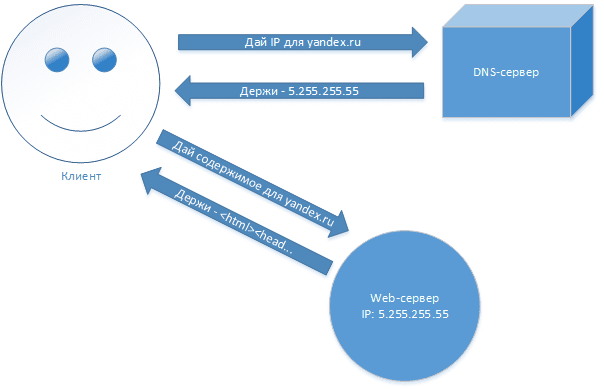
Так вот после того, как этот IP-адрес для домена определён, на него отправляется запрос по протоколу HTTP. И если на хостинге для этого доменного имени имеются настройки, то хостинг отдаёт результат в виде HTML-кода, который приходит в браузер.
Браузер обрабатывает этот HTML-код, и возвращает нам его визуальное представление в виде привычных нам страничек. То есть это очень похоже на то, как мы с Вами открывали HTML-файлы прямо на своём компьютере, с той лишь разницей, что HTML-код загружается не с Вашего жёсткого диска, а с удалённого сервера, который мы далее будем именовать «хостинг».
Данный процесс можно исследовать с помощью инструментов разработчика в Google Chrome (смотрите видео).
Итак, разобрались с тем, что такое доменное имя и хостинг. Давайте теперь поговорим о том, где всё это взять, и о том, как всё настроить.
И домены и хостинг приобретаются у специальных провайдеров. Один из таких – Макхост. Проект php.zone размещён именно у этого провайдера, и я очень доволен качеством обслуживания. Сегодняшний урок будем проводить именно на примере заказа домена и хостинга у данного провайдера. Тем более, что ребята из этого сервиса специально для Вас, пользователей php.zone согласились предоставить 3 месяца хостинга и доменное имя в зоне .ru или .рф совершенно бесплатно. Так что можете попробовать бесплатно – совершенно ничего не теряете. Подробнее о том, как получить халяву, читайте здесь — https://php.zone/post/729
Я же покажу как это делается в случае покупки хостинга, так как если Вы всё же решите использовать другого провайдера, то Ваши шаги будут именно такими.
Покупка хостинга и домена
Итак, заходим на страницу услуг хостинга, выбираем понравившийся тариф и жмём "Заказать".

Лично мне за глаза хватает тарифа Мак-10, на котором я размещаю 3 сайта, включая php.zone.
И в следующем окне вводим свой email, а ещё можно тут же ввести промокод WEBSHAKERU и получить 3 месяца хостинга и домен в подарок. Подробности тут.

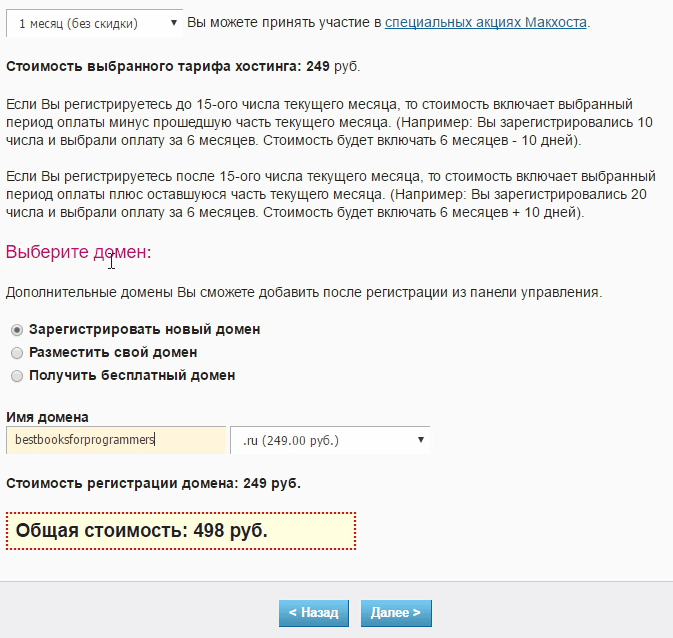
Жмём далее. Убеждаемся в том, что выбран нужный тариф, и указываем срок, на который хотим заказать услугу. Здесь же указываем доменное имя, которое хотим зарегистрировать. Я выбрал в качестве примера домен bestbooksforprogrammers.ru. Поиск хорошего доменного имени — отдельная тема, так как очень многие красивые домены заняты. Если интересно — погуглите на тему "подбор доменного имени".
После того как нажмете "далее" Вам будет отправлено письмо на почту с данными для входа на сайт.
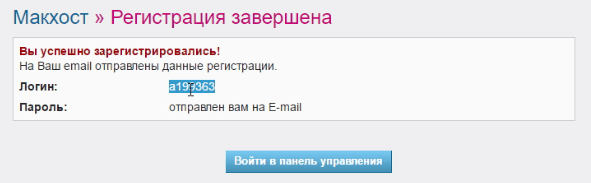

Собственно, чего ждём? Входим в панель управления с полученными данными.
Входим, и видим, что для активации аккаунта нужно пополнить баланс.

Жмякаем на оплату, и видим, что доступны несколько способов оплаты. При этом на некоторые из них распространяется бонус в виде нескольких процентов от суммы на баланс. Мелочь, а приятно.
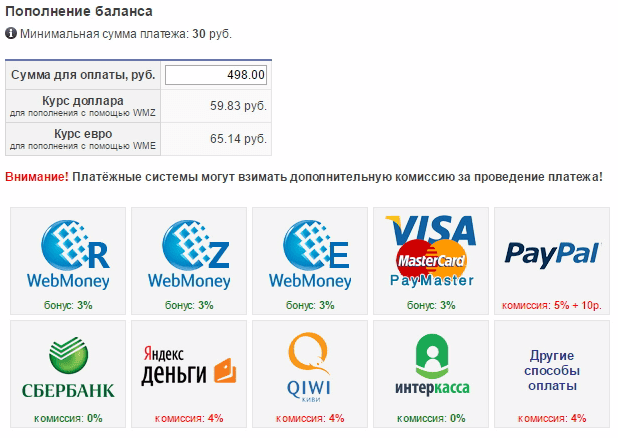
Оплачиваем выбранным способом, и возвращаемся в панель управления. Видим, что выполняется активация аккаунта. Происходит это в течение пары минут (хотя пугают, что можно и 10 минут прождать).

После того, как аккаунт активируется, увидим сообщение о том, что нужно заполнить анкету с личными данными, без которых невозможно зарегистрировать доменное имя.

Делается это в первую очередь для Вашей безопасности, чтобы домен не украли и т.п.
Заполняется она довольно быстро, ко всем полям есть подсказки по заполнению. В каком формате, порядке, вот это вот всё.
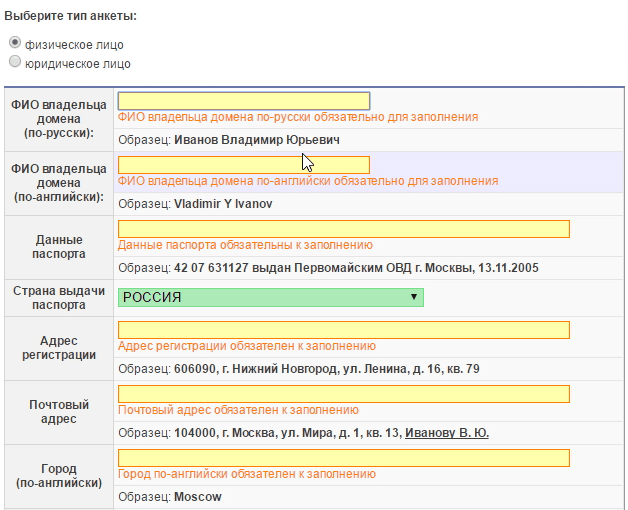
После заполнения жмём "Сохранить персону". В почте читаем о том, что домен будет зарегистрирован в течение двух рабочих дней.

Если сейчас зайти в меню "сайты", то увидим, что домен регистрируется.
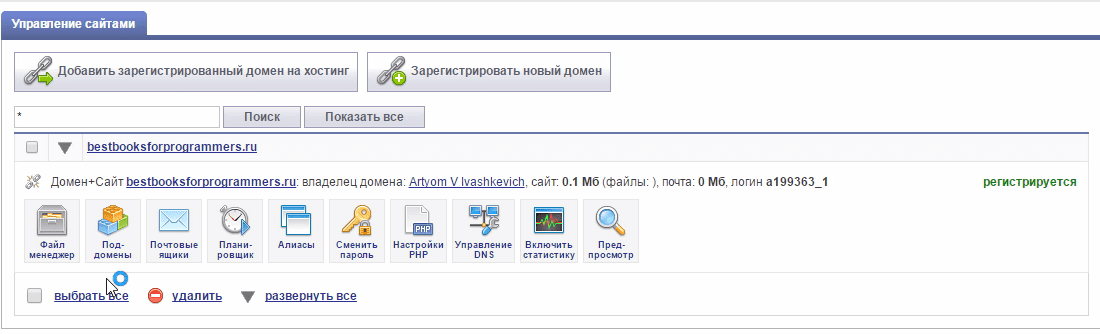
Ждём, в моём случае прошло где-то 6 часов. Сайт сменил статус на "активен".

После этого можем открыть наш сайт в браузере и увидеть, что он заработал. Будет открыта стандартная страничка, которую разместил провайдер на хостинге.
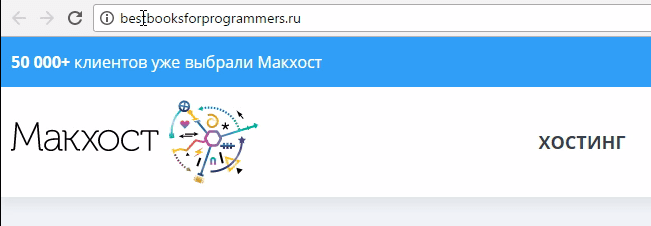
Загрузка сайта на хостинг
Теперь нам нужно закачать наш сайт на хостинг. Делается это по специальному протоколу для передачи файлов — FTP (File Transfer Protocol). Для этого используются специальные программы, которые называются FTP-клиенты. Одна из таких бесплатных программ — FileZilla. Скачать — тут. После того как программа установится, можно подключаться к хостингу и работать с файлами. Для этого нужно взять данные для FTP из письма, присланного Вам на почту:
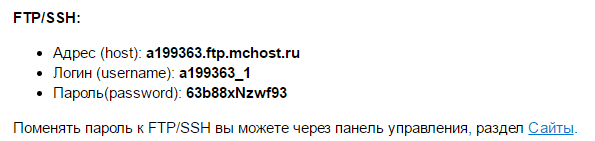
И забить их в настройки программы и нажать кнопочку "Быстрое соединение":

После этого в правой вкладке откроется структура папок хостинга. Вас здесь интересует папка httpdocs
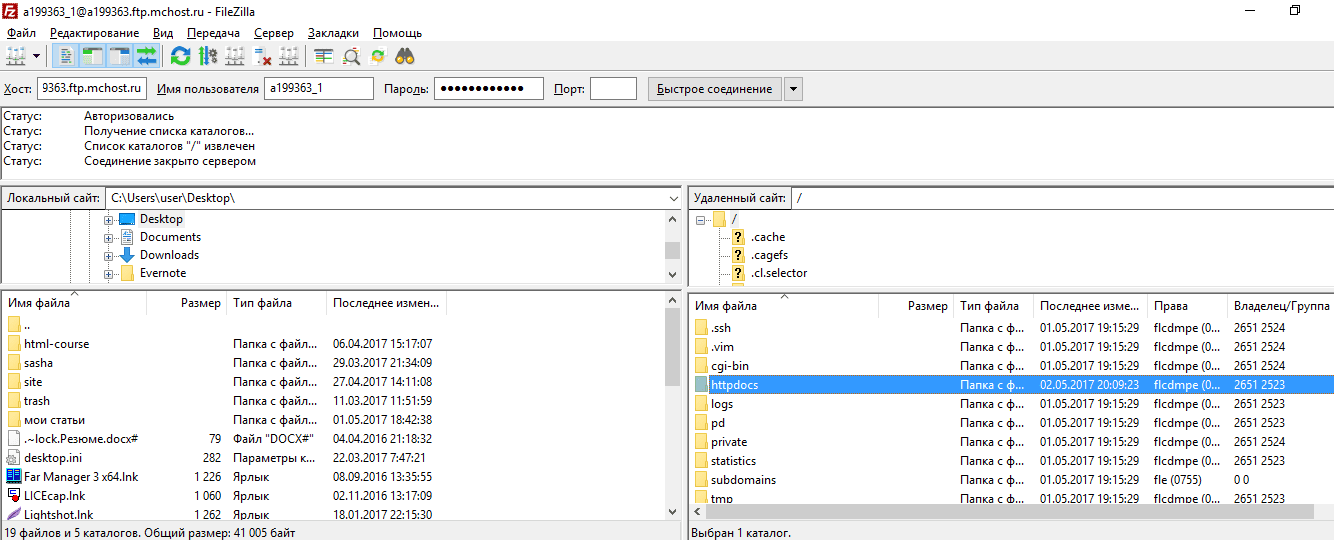
Переходим в неё, удаляем оттуда все файлы и перезагружаем вкладку с нашим сайтом. Видим ошибку.
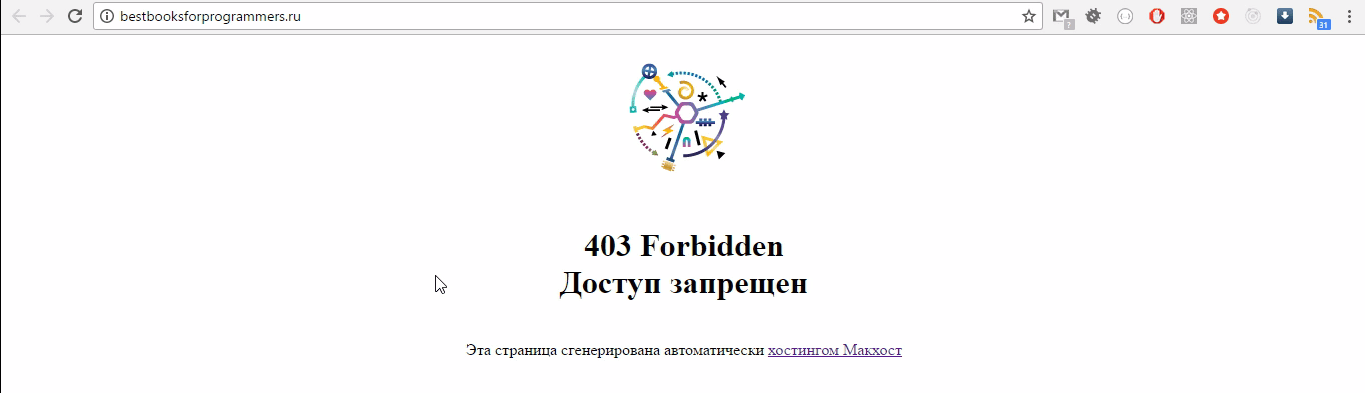
Это нормально, ведь сейчас просто нечего показывать.
Давайте теперь просто перетащим туда файлы нашего сайтика, которые мы подготовили в предыдущем уроке.
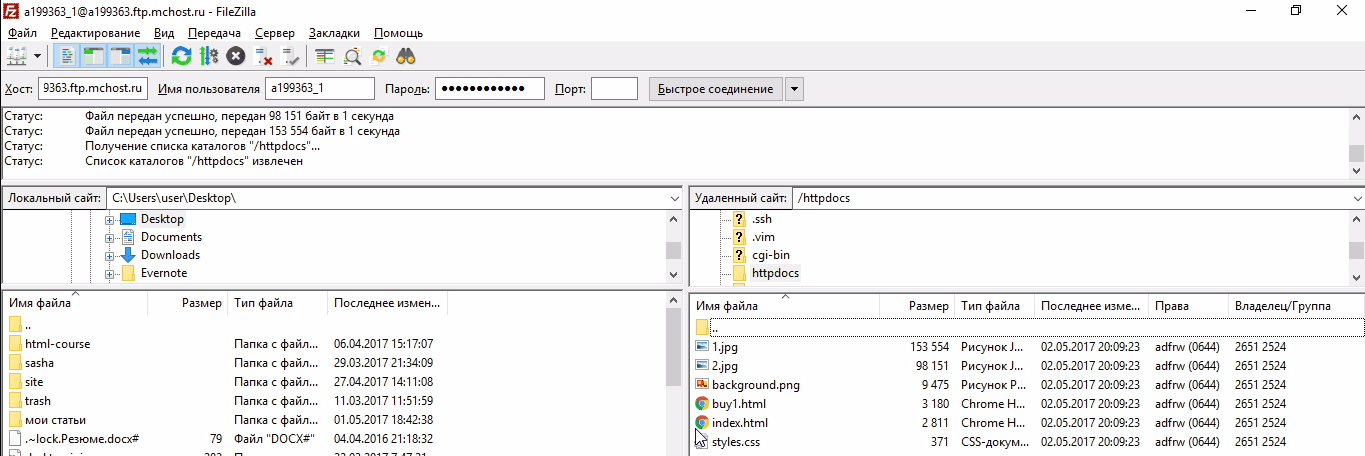
На сайте, если не указан путь до конкретной странички, будет открываться файл index.html.
Давайте теперь обновим вкладку с нашим сайтом и увидим, что открылись написанные нами странички:
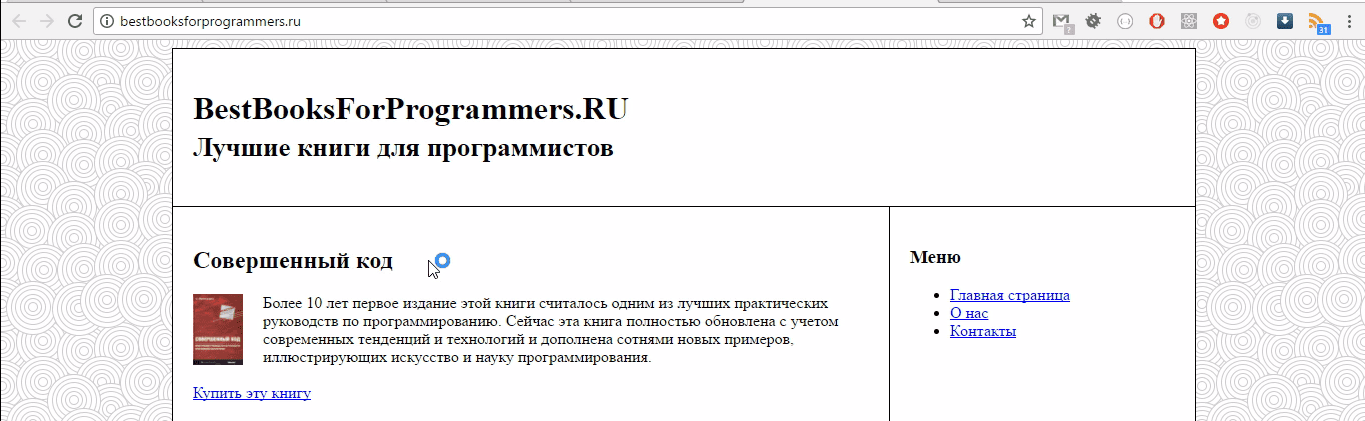
Успех, наш сайт в Интернете! С чем я Вас и поздравляю.
Друзья, надеюсь этот урок был полезен для Вас, как и весь курс. Эти уроки всегда будут доступными всем желающим. Пожалуйста, если Вас не затруднит, поделитесь этим курсом в социальных сетях, или же просто расскажите своим друзьям, если они интересуются темой IT. Буду Вам очень благодарен. Сейчас буду делать курс по PHP, после него — ещё что-нибудь полезное буду делать. В общем, следите за обновлениями, подписывайтесь на канал на YouTube, следите за новостями в соц. сетях (ссылочки в шапке сайта).
Как загрузить свой сайт в интернет (6 простых шагов)

Загрузка сайта на хостинг — это один из самых первых шагов, которые необходимо сделать новому пользователю для публикации своего творения в интернете. Это руководство даст вам общее представление о том, как загрузить сайт на хостинг.
Прежде чем начать, вам понадобится следующее:
- Доступ к панели управления вашей учётной записи хостинга.
- Файлы вашего сайта (желательно в архиве .zip или .tar.gz) и базы данных (если используются).
- FTP-клиент, такой как FileZilla и данные для входа в FTP (необязательно).
Ищете недорогой, но адекватный хостинг? Разместите свой проект у нас! К тому же сейчас это можно сделать с огромной скидкой. Воспользуйтесь спецпредложением Hostinger.
Шаг 1: выберите надёжный веб-хост

Прежде всего, вам нужно найти правильный веб-хостинг. Создание веб-сайта — это не то, что можно сделать, не задумываясь. Если вы хотите, чтобы ваш сайт работал без перебоев и быстро загружался, об этом нужно позаботиться ещё на этапе выбора хостинг-провайдера.
Вот несколько важных вещей, которые вы должны искать в веб-хостинге:
-
- Онлайн-поддержка. Нет ничего хуже, чем застрять и узнать, что вам некому помочь. Если веб-хост не предлагает чат или телефонную горячую линию, вы можете оказываться в трудном положении время от времени.
- Контролируйте свой веб-хостинг. Чем меньше вы контролируете свой аккаунт, тем больше вероятность возникновения трудностей, когда ваш сайт начнёт расти. Хорошим примером может быть сравнение WordPress.com с WordPress.org (англ) (версия для самостоятельного размещения).
- Место для роста. Самые успешные веб-сайты играют в долговременную игру. Прежде чем вы присоединитесь к веб-хосту, убедитесь, что у них есть масштабируемые решения, если ваш веб-сайт начинает требовать больше огневой мощи (например, виртуальные частные серверы или облачный хостинг).
- Гарантия возврата денег. Никто не любит плохие инвестиции, поэтому не забудьте проверить политику возврата. Это даст вам время, чтобы проверить всё, прежде чем полностью использовать эту услугу.
- Дополнительные ништячки. Кто не любит хорошую сделку? Например, мы включаем бесплатную регистрацию домена в хостинг, приобретённый на год или более длительный период (а в бизнес-пакет также входит бесплатный SSL)!
Шаг 2. Выберите способ, как загрузить свой сайт в интернет.

Следующая задача — выбрать правильный инструмент для выполнения задания. Вот четыре из наиболее часто используемых инструментов для загрузки сайта:
Файловые менеджеры
Браузерный инструмент со всеми ключевыми функциями, чтобы заботиться о ваших файлах и каталогах. Вы тоже получите его в Hostinger!
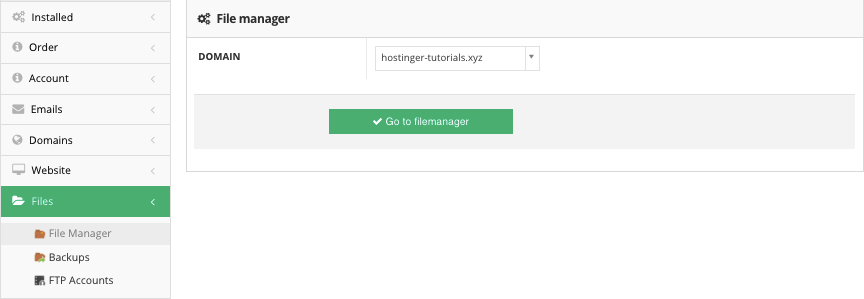
Однако одним из недостатков, с которым вы можете столкнуться, является ограничение на загрузку. Если резервная копия вашего сайта превышает 256 МБ, вы должны использовать FTP вместо этого.
Протокол передачи файлов (FTP)
Поскольку каждый веб-хост включает FTP по умолчанию, вы можете использовать его для настройки FTP-клиента (например, FileZilla). Все необходимые данные будут размещены в учётных записях FTP в разделе Файлы.
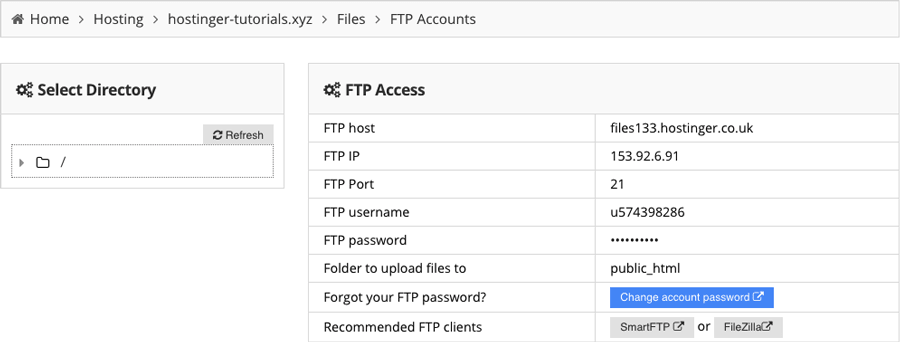
Если вы решите загрузить свой сайт с помощью FTP, вы не столкнётесь с ограничениями по размеру. Это означает, что вы сможете импортировать резервный архив независимо от его размера.
Автоматический импортёр сайтов
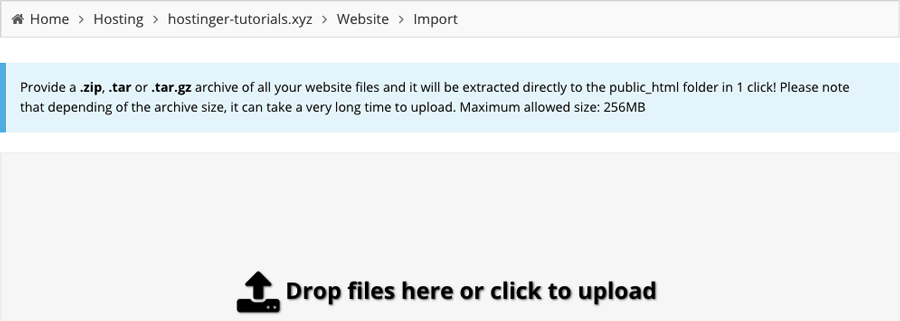
В Hostinger вы также можете найти функцию Import Website. Вы можете использовать его для извлечения архива сайта до 256 МБ непосредственно в каталог public_html.
Плагины миграции WordPress
Если вы используете WordPress, есть несколько способов перемещения вашего сайта. Один из самых простых способов — использовать плагин (например, All in One WP Migration (англ)), который позаботится обо всём.
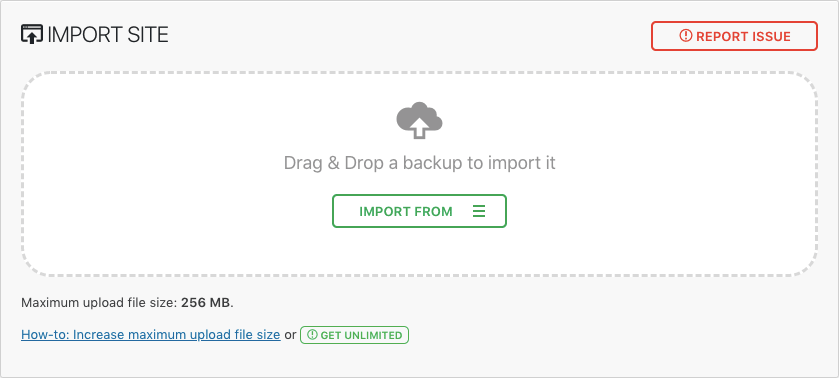
Однако он также имеет ограничение 256 МБ, которое можно увеличить, купив премиум-версию плагина.
Если веб-сайт больше, использование FTP, это лучший выбор. Подробные инструкции смотрите в нашем полном руководстве по миграции сайта WordPress.
Шаг 3. Загрузите архив сайта и извлеките его.

Теперь, когда вы изучили лучшие инструменты и узнали, как загрузить свой сайт в интернет, пришло время засучить рукава и окунуться в процесс.
Начнём с файлового менеджера Hostinger — нашего пользовательского инструмента, предназначенного для облегчения рабочего процесса каждого веб-мастера. После его открытия выберите значок Загрузить файлы в правом верхнем меню.

Затем вам нужно выбрать архив веб-сайта через свой компьютер и импортировать его на наш сервер.
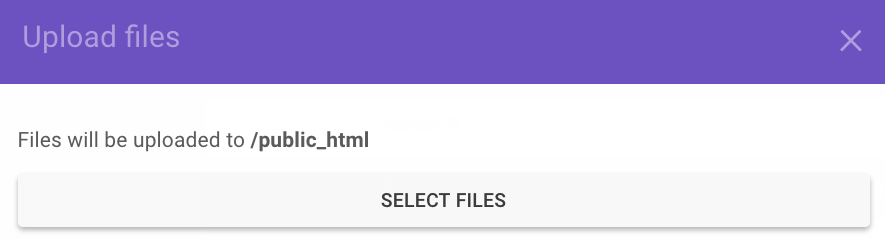
Затем используйте функцию Извлечь из верхнего меню, чтобы распаковать архив.

И это подводит итог этому шагу. Следующий будет посвящён тому, чтобы все файлы находились в правильной папке.
Если вы решили использовать FTP с FileZilla для загрузки своего сайта, мы рекомендуем предварительно распаковать архив на вашем локальном компьютере (поскольку FTP-клиент не имеет функции извлечения).
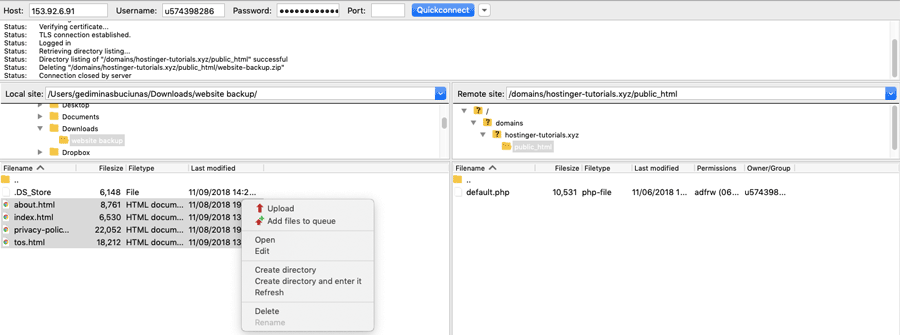
Делая это, вы сможете перенести все файлы непосредственно в public_html без дополнительной работы. В противном случае вам нужно будет подключиться через SSH позже и извлечь архив вручную.
Шаг 4. Убедитесь, что все файлы находятся в public_html

На этом этапе вам необходимо убедиться, что все файлы находятся в корневом каталоге вашего домена, который называется public_html.
В некоторых случаях при извлечении резервной копии веб-сайта создаётся дополнительный каталог. Это может привести к открытию файлов вашего сайта через example.com/something вместо example.com
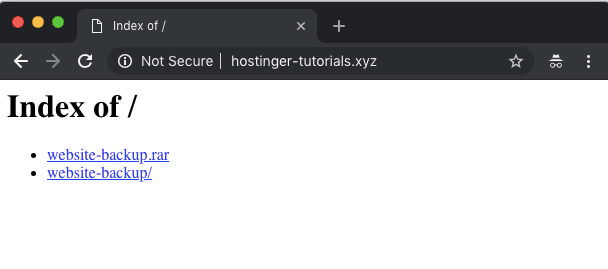
Сообщение «Index of /» означает, что ваши файлы не находятся в правильном каталоге.
Чтобы переместить свой веб-сайт из подпапки в базовый домен (англ), вы можете использовать File Manager или FTP. Выполните следующие короткие действия:
- Войдите в каталог, в котором находятся ваши файлы.
- Выберите все из них и нажмите на кнопку Переместить.
- Задайте пункт назначения public_html и продолжайте.
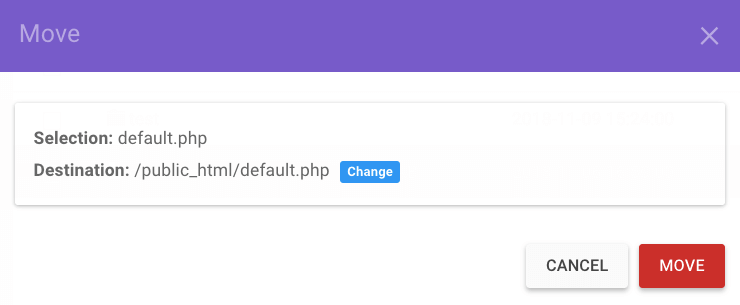
Шаг 5. Импорт базы данных MySQL

Если ваш сайт использует базу данных, вам также придётся загрузить его. Например, WordPress использует базы.
Однако, если ваш сайт не использует базу данных MySQL, вы можете просто пропустить эту часть.
Быстрые шаги по импорту базы данных:
- Создайте новую базу данных MySQL и пользователя.
- Получите доступ к своей новой базе данных через phpMyAdmin.
- Используйте раздел Импорт для загрузки файла резервной копии.
- Обновите сведения о подключении базы данных MySQL (например, имя базы данных, хост, пользователь, пароль) в конфигурационных файлах.
Шаг 6: Проверьте, работает ли сайт

Как только файлы веб-сайта загружаются, всё, что вам нужно сделать, это проверить, работает ли сайт (англ). Если ваш домен уже указывает на Hostinger, вам нужно будет только открыть свой домен через браузер.
Имейте в виду, что если ваш домен был указан на наших серверах только недавно, вам может потребоваться до 24 часов, чтобы DNS полностью распространялся по всему миру.
Если домен указывает в другое место (англ), есть несколько способов проверить, всё ли будет работать:
- Использование файла hosts. На вашем компьютере есть специальный файл, который вы можете настроить для эмуляции изменений DNS (англ) (если вы используете MacOS, проверьте это руководство (англ)).
- Проверка доступности через онлайн-инструменты. Их там много! Кроме того, они чрезвычайно просты в использовании. Просто вставьте своё имя домена, и инструмент сделает всё остальное.
- Использование плагина браузера. Если вы настроили расширение, такое как Виртуальные Хосты, вы можете использовать его для проверки DNS-изменений. Всё, что вам нужно — это доменное имя и IP-адрес вашей учётной записи (запись A).
Если вы следовали всем инструкциям, как загрузить свой сайт в интернет, он должен появиться. Но если вы столкнулись с проблемой, мы готовы помочь, просто напишите нам в чат! ��
Нужен недорогой домен для вашего нового проекта? В Hostinger можно найти и купить домен по доступной цене! А при покупке Премиум и Бизнес хостинга, вы получите доменное имя на один год бесплатно.
Заключение
Поздравляем, вы только что узнали, как загрузить свой сайт в интернет. Как видите, вы можете загружать много файлов одновременно с помощью FTP-клиента. Однако каждый файл будет загружен один за другим и это может занять некоторое время.
С другой стороны, инструмент File Manager чрезвычайно полезен для быстрого импорта одного или двух файлов, создания настроек кода или загрузки веб-сайта, размер которого не превышает 256 МБ.
Если вы хотите начать блог или создать интернет-магазин, вы теперь знаете все необходимые шаги, как загрузить свой сайт в интернете!
Анна долгое время работала в сфере социальных сетей и меседжеров, но сейчас активно увлеклась созданием и сопровождением сайтов. Она любит узнавать что-то новое и постоянно находится в поиске новинок и обновлений, чтобы делиться ими с миром. Ещё Анна увлекается изучением иностранных языков. Сейчас её увлёк язык программирования!
Как за 5 минут разместить сайт в интернете, не покупая хостинг?
Допустим, вы начинающий web разработчик и сейчас готовите свое резюме, чтобы отправить его в IT-компанию своей мечты. Вы расписали кто вы и какими навыками обладаете, но в разделе «опыт работы» пока что указать нечего. Вы вспоминаете, что у вас есть пару лендингов, которые можно использовать в качестве портфолио. Но как сделать сайты доступными в интернете, и желательно бесплатно?
Вы полны решимости, открываете свой любимый поисковик и находите массу хостинг-сервисов. Далее: регистрация, админ-панель, FTP-сервер, выбор доменного имени, настройка пользователей и прав доступа. Первый хостинг, второй, пятый… И вы уже чувствуете, как в глазах темнеет, силы вас покидают, а потом вдобавок вы ещё встречаете “волшебную” надпись, что бесплатный (так называемый, триальный) период закончится через 7 дней. Неужели это конец? Вы не отчаиваетесь, собираете все силы в кулак и идёте дальше:
-
— но если я не умею пользоваться git (пока что), или у меня код лежит на bitbucket.org, или я даже не понял, о чём там в видео или других статьях говорится? — окей, зарегистрировался, а дальше что? Публикация через консоль? А где её найти? А у меня Windows XP стоит — как быть? — но там надо вообще свой сервер писать! Мне же просто сайт показать, вы чё.
Ну и так далее. Я попытался привести примеры, когда можно найти кучу разных способов, как сделать то, что нам нужно, но они кажутся слишком трудоёмкими, а если выразиться точнее, то у каждого из них своё назначение, которое не очень нам подходит. Можно сделать проще!
# Что для этого понадобится?
Как бы это странно не звучало, чтобы захостить сайт, нам, собственно, и понадобится сайт, а именно:
- Исходный код — как же без него! Обычно сайт должен содержать файл “index.html”, который является точкой входа и является ключевым для нас.
- Google аккаунт — он будет нашим хостинг-сервером. Сейчас Google аккаунты есть у всех, потому этот пункт тут чисто для формальности.
# Окей, погнали!
Просто следуйте по пунктам без отклонений и получите то, что вам нужно:
- Идём в Google Drive.
- Авторизируемся под нашим аккаунтом, если не были авторизованы.
- Создаём в любом месте папку и называем её таким способом: www.my-site-123.com
- Делаем доступ к этой папке публичным.
- Закидываем исходный код в корень этой папки.
- Идём на DriveToWeb ресурс.
- Жмём на кнопку “Host on Google Drive”.
- Разрешаем доступ к нашему Google диску.
- Вверху видим ссылку на подобии:
Всё, сайт уже работает! Чтобы обновить исходный код в очередной раз, вам следует повторить только п. 5 из этого списка. Остальные пункты выполняются единоразово.
# Как это работает?
Сервис DriveToWeb просканирует ваш Google диск на наличие папок, которые начинаются с “www.”, заканчиваются на “.com” и у которых публичный доступ. Строка между “www.” и “.com” значения не имеет — это чисто для вас и эстетичного вида. Контент каждой такой папки будет доступен по прямой ссылке. Что имеется в виду.
Например, если вы создали в корне Google диска папку “www.my-site-123.com” и положили в неё картинку “image.png”, то, перейдя после этого по ссылке:
https://1hy2cgzkdrau803zbteolf-on.drv.tw/www.my-site-123.com/image.png вы увидите эту картинку в браузере. Следовательно, если в корне папки “www.my-site-123.com” будет лежать файл “index.html”, то, перейдя по соответствующей ссылке, вы увидите свой сайт. Желательно, чтобы путь к исходному коду не включал знаки кириллицы, пробелы и другие спецсимволы. Также стоит отметить, что при запросе любых файлов, которые не могут быть отображёны в браузере, будет выполняться их скачивание.
# Преимущества
Чем же полезен такой подход?
- Вы абсолютно не тратите никаких денег.
- Вам не нужно подстраиваться под операционную систему, устанавливать что-то и тем более пользоваться консолью/терминалом. Нужен только браузер, который сегодня есть на любом устройстве.
- Вам не нужно нигде регистрироваться, заполнять кучу форм, читать мануалы, разбираться с интерфейсами или даже писать в поддержку.
- Чтобы обновить ресурсы сайта, достаточно просто заменить содержимое папки, т.е. вы с сайтом работаете просто как с обычными файлами Google диска, копируя в него файлы со своего компьютера/ноутбука.
# Недостатки
Простота и отсутствие денежных затрат, как бы это банально не звучало, имеет свою цену:
- Каждый отдельный файл (даже самый маленький) грузится в браузере не менее 2 секунд, но это не проблема, если у вас SPA, которым является большинство приложений, разрабатываемых, например, на ReactJS. Увы, на это повлиять невозможно.
- После подмены файлов на Google диске на протяжении некоторого времени вы всё равно можете не увидеть изменений. Это называется кеширование. Решается или перезагрузкой страницы с очисткой кеша или просто ожиданием неизвестного мне количества времени. На это тоже повлиять невозможно.
- Сайт занимает место на Google диске. Это зависит от размера сайта и что он должен делать.
- Нет удобного версионирования: вы не сможете откатиться на предыдущую версию своего проекта со стороны Google диска.
- Нужно предоставлять доступ к Google диску внешнему сервису. Лично мне неизвестно, на что тот сервис способен, хоть и все его советуют использовать, потому всё под вашу ответственность.
Выводы
Собственно, цель достигнута, и у вас есть рецепт, как разместить сайт в интернете без хостинга. Само собой, для серьёзных вещей это никуда не годится, но если вы новичок и нужно показать, что вы что-то умеете , то, как говорится, welcome!

Виталий Марушко
Back end разработчик с 5-летним опытом работы в области веб-разработки