CSS Forms
The look of an HTML form can be greatly improved with CSS:
Styling Input Fields
Use the width property to determine the width of the input field:
Example
The example above applies to all <input> elements. If you only want to style a specific input type, you can use attribute selectors:
- input[type=text] — will only select text fields
- input[type=password] — will only select password fields
- input[type=number] — will only select number fields
- etc..
Padded Inputs
Use the padding property to add space inside the text field.
Tip: When you have many inputs after each other, you might also want to add some margin , to add more space outside of them:
First Name Last Name
Example
Note that we have set the box-sizing property to border-box . This makes sure that the padding and eventually borders are included in the total width and height of the elements.
Read more about the box-sizing property in our CSS Box Sizing chapter.
Bordered Inputs
Use the border property to change the border size and color, and use the border-radius property to add rounded corners:
Example
If you only want a bottom border, use the border-bottom property:
Example
Colored Inputs
Use the background-color property to add a background color to the input, and the color property to change the text color:
Example
Focused Inputs
By default, some browsers will add a blue outline around the input when it gets focus (clicked on). You can remove this behavior by adding outline: none; to the input.
Use the :focus selector to do something with the input field when it gets focus:
Example
Example
Input with icon/image
If you want an icon inside the input, use the background-image property and position it with the background-position property. Also notice that we add a large left padding to reserve the space of the icon:
Example
Animated Search Input
In this example we use the CSS transition property to animate the width of the search input when it gets focus. You will learn more about the transition property later, in our CSS Transitions chapter.
Example
input[type=text] <
transition: width 0.4s ease-in-out;
>
input[type=text]:focus <
width: 100%;
>
Styling Textareas
Tip: Use the resize property to prevent textareas from being resized (disable the «grabber» in the bottom right corner):
Example
Styling Select Menus
Example
Styling Input Buttons
Example
input[type=button], input[type=submit], input[type=reset] <
background-color: #04AA6D;
border: none;
color: white;
padding: 16px 32px;
text-decoration: none;
margin: 4px 2px;
cursor: pointer;
>
/* Tip: use width: 100% for full-width buttons */
For more information about how to style buttons with CSS, read our CSS Buttons Tutorial.
Responsive Form
Resize the browser window to see the effect. When the screen is less than 600px wide, make the two columns stack on top of each other instead of next to each other.
Advanced: The following example uses media queries to create a responsive form. You will learn more about this in a later chapter.
Aligned Form
An example of how to style labels together with inputs to create a horizontal aligned form:
CSS Input field text color of inputted text
When you click on this field, the black placeholding text dissapears (thanks to jquery.placeholder).
Any text inputted into this field, I want it to turn red, and when you deselect this field, I want it to stay red.
At the moment, the text saying «E-Mail» is black, and anything I type into is red, which is great, but as soon as i deselect, it goes back to black. Can anyone help me? I want the text to stay red, even after it’s deselected. Here is my code
Стилизация текстовых полей формы
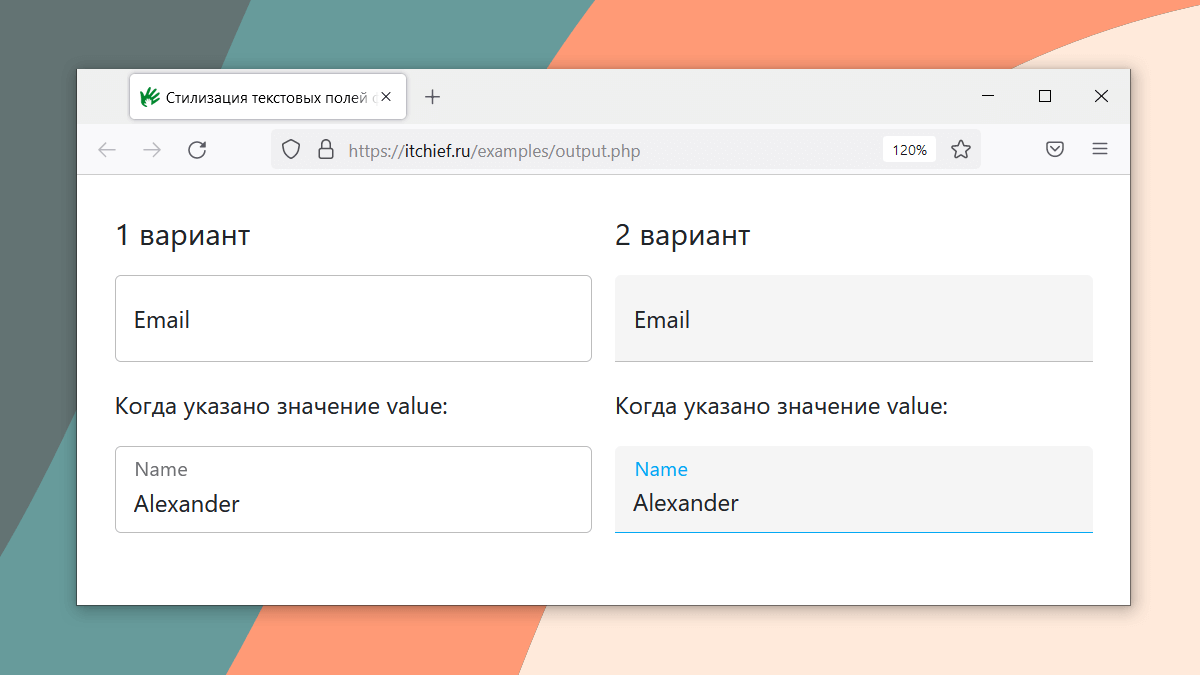
В этой статье рассмотрим различные варианты стилизации текстовых полей HTML-форм. Сначала создадим базовый вариант оформления input, а затем множество других, дополняя каждый из них небольшим количеством CSS.
Введение
Веб-формы являются неотъемлемой частью многих веб-сайтов. Они позволяют пользователю ввести те или иные данные, которые затем отправляются на сервер или обрабатываются на стороне клиента, например, для изменения интерфейса.
Веб-формы также часто называют HTML-формами . Их проектирование осуществляется с помощью элементов управления форм (текстовых полей, выпадающих списков, кнопок, чекбоксов и т.д.) и некоторых дополнительных элементов, которые используются для придание форме определённой структуры.
Стилизация формы выполняется через CSS. В этом руководстве остановимся и подробно рассмотрим различные варианты оформления её текстовых полей .
Исходные коды примеров расположены на GitHub в папке text-field проекта «ui-components».
Нормализация стилей
1. Настройка box-sizing .
Обычно хорошей практикой считается для всех элементов включая псевдоэлементы установить box-sizing: border-box :
В этом случае браузер при рассчитывании ширины и высоты элементов будет включать в них поля (padding) и границы (border). Как правило, это сильно упрощает работу с размерами элементов, и избавляет нас от множества проблем при размещении контента.
2. Нормализация стилей <input> .
Для того чтобы <input> в разных браузерах отображался как можно более одинаково необходимо добавить следующее:
Базовый вариант оформления input
Для удобного добавления к элементам стилей создадим следующую HTML-разметку:
Т.е. добавим к <input> с type=»text» класс text-field__input , к <label> – text-field__label , а затем обернём их в элемент <div> с классом text-field .
Теперь напишем стили для этих элементов. А также сразу включим в них стили для нормализации, чтобы не добавлять их отдельно:
Примененные CSS свойства к элементу <input> , и то, что они делают:
- display: block – устанавливает блочное отображение;
- width: 100% – занимает всю доступную ширину;
- height: calc(2.25rem + 2px) – высота элемента определяется путём сложения 2.25rem ( font-size * line-height + padding-top + padding-bottom ) и 2px (ширина верхней и нижней границы);
- margin: 0 – убирает margin отступы;
- padding: 0.375rem 0.75rem – внутренние поля: сверху и снизу – 0.375rem, а слева и справа – 0.75rem;
- font-family: inherit – чтобы шрифт был такой как у родительского элемента, а не тот который браузер по умолчанию назначает для <input> ;
- font-size: 1rem – устанавливает явный размер шрифта, иначе будет браться из стилей браузера для <input> ;
- font-weight: 400 – задаёт начертание шрифта;
- line-height: 1.5 – высота строки (1.5 * размер шрифта);
- color: #212529 – цвет шрифта;
- background-color: #fff – цвет фона;
- background-clip: padding-box – указывает, что фон (фоновое изображение) нужно рисовать только до внешнего края отступа (под границей не выводить);
- border: 1px solid #bdbdbd – устанавливает границу, у которой: 1px (толщина), solid (тип линии) и #bdbdbd (цвет);
- border-radius: 0.25rem – радиус скругления углов;
- transition: border-color 0.15s ease-in-out, box-shadow 0.15s ease-in-out – выполняет изменение значений свойств border-color и box-shadow с анимацией длительностью 0.15 секунд посредством временной функцией ease-in-out .
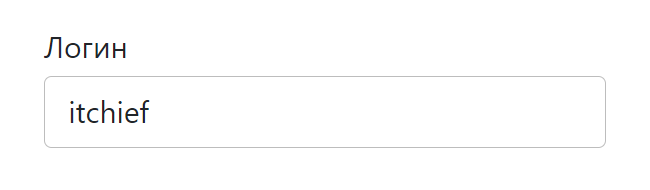
В результате получили следующее оформление:
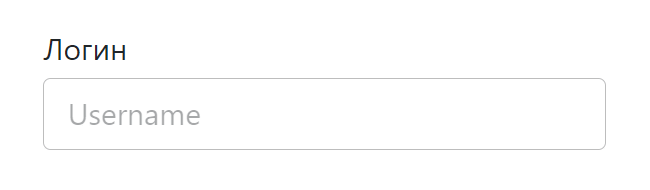
Стилизуем плейсхолдер . По умолчанию плейсхолдер отображается полупрозрачным или светло-серым цветом. Получить его можно с помощью ::placeholder . Оформим его следующим образом:
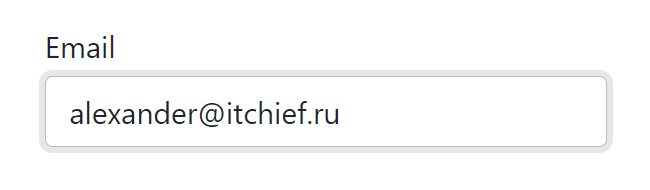
Стили для <input> в состоянии фокуса (получить это состояние можно с помощью псевдокласса :focus ):
Оформление <input> , когда он находится в состоянии disabled и readonly :
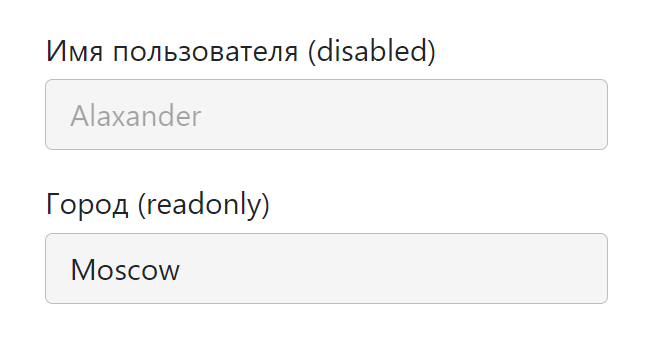
Этот набор стилей будет у нас отправной точкой для создания других.
input с иконкой
Рассмотрим пример вставки в input иконки с помощью псевдоэлементов.
Для этого дополнительно обернём элемент <input> в <div> с классами text-field__icon text-field__icon_email :
Первый класс ( text-field__icon ) будем использовать для того, чтобы установить относительное позиционирование ( position: relative ). Это действие позволит нам разместить иконку в нужном месте относительно input , используя уже абсолютное позиционирование ( position: absolute ). Второй класс ( text-field__icon_email ) будет определять иконку, которую мы хотим вставить.
Ещё один вариант оформления:
input с активной svg-иконкой
В этом примере поместим в input иконку, на которую можно нажать.
Для этого мы также как и в предыдущем примере обернули <input> в <div >. <div> . Саму svg-иконку обернули в <span> с классом text-field__aicon и поместили рядом с <input> .
Оформление выполнили так:
Ещё пример вставки иконки в input :
input с кнопкой
HTML-разметка input с кнопкой:
Расположение кнопки справа от input выполним с помощью флексов:
input с плавающим label
Разметка input с плавающим label:
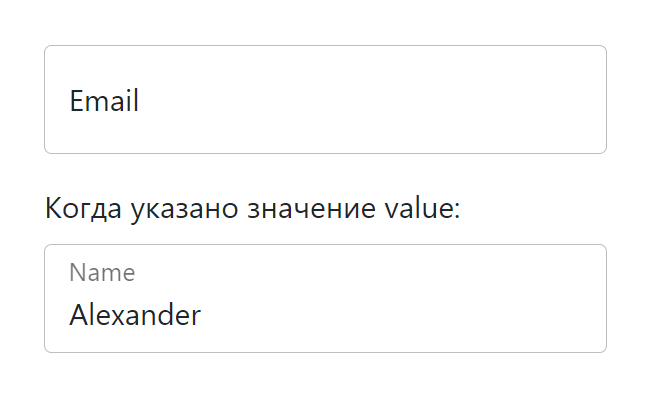
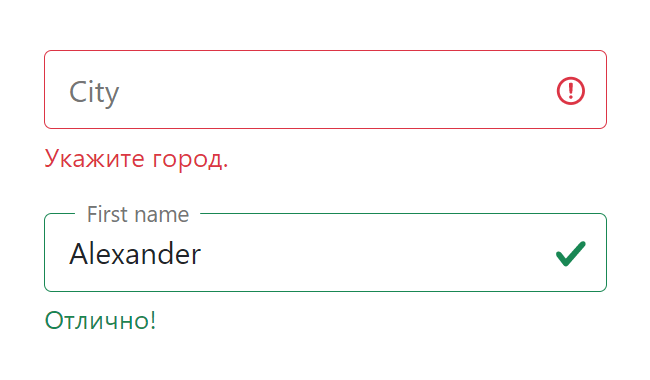
Ещё один вариант с «плавающей» меткой:
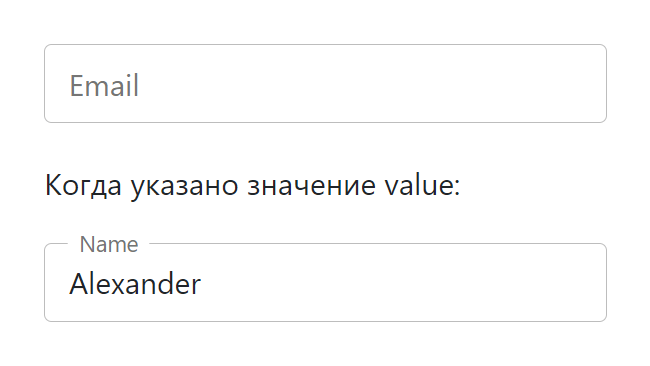
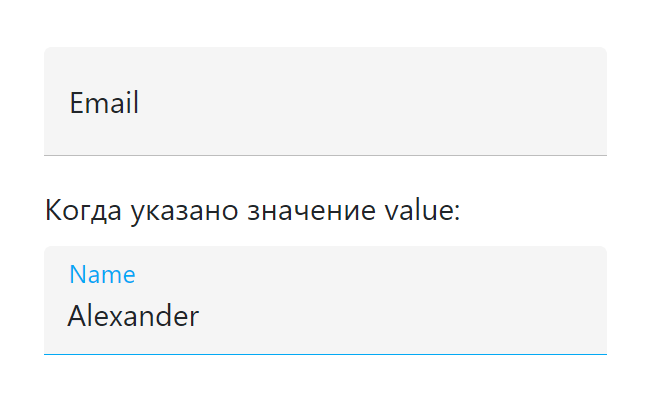
input со счётчиком символов
Пример в котором под input отображается количество набранных символов и максимальная длина:
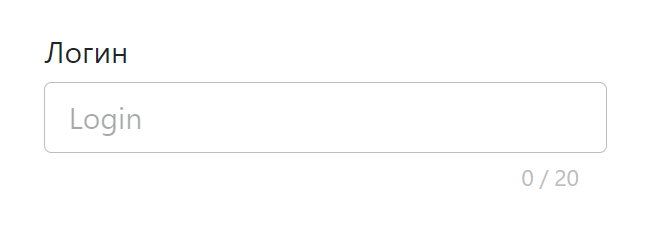
Это выполняется посредством следующего кода:
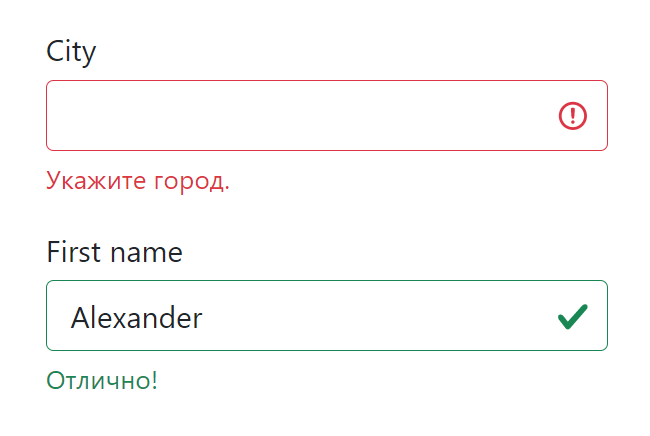
Стили для отображения состояния валидации input
Применить стили в зависимости от состояния поля в CSS можно с помощью специальных псевдоклассов. Например, :valid позволяет выбрать валидные элементы, а :invalid — не валидные.
Но, если вы хотите контролировать этот процесс и добавлять стили с помощью JavaScript, то тогда лучше это делать через классы. Например, использовать класс text-field__input_valid при успешной валидации, а text-field__input_invalid — при не успешной. Их следует добавлять к <input> .
Отображать сообщения пользователю или подсказки можно через <div >. </div> .
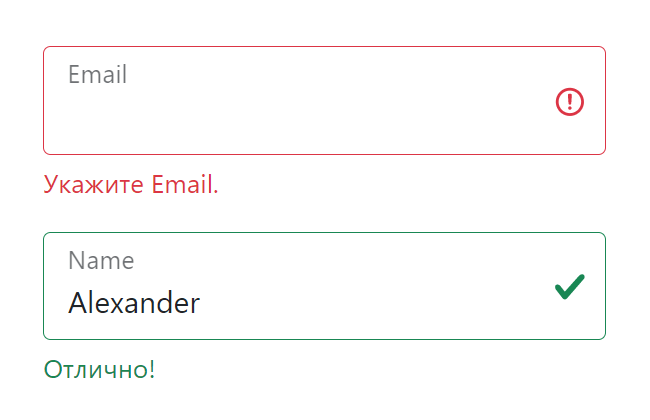
Для <input> с плавающим <label> :
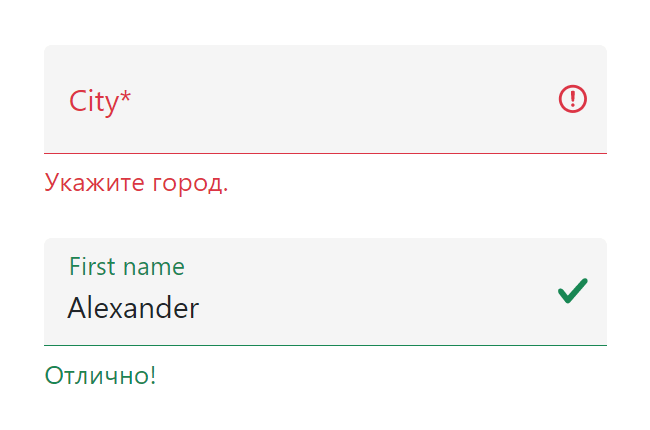
Пример валидации формы с помощью JavaScript
Валидацию элементов формы будем осуществлять с помощью функции checkValidity() . После этого, в зависимости от её результата, будем добавлять той или иной класс к <input> , а также сообщение ( input.validationMessage ) в элемент .text-field__message .
Т.к. мы будем сами отображать сообщения, то необходимо отключить стандартные подсказки браузера. Для этого к тегу <form> необходимо добавить атрибут novalidate :
<input type="color">
<input> элементы типа color предоставляют элемент пользовательского интерфейса, который позволяет пользователю указать цвет либо с помощью визуального интерфейса выбора цвета, либо путём ввода цвета в текстовое поле в шестнадцатеричном формате #rrggbb. Разрешены только простые цвета (без альфа-канала), хотя CSS colors имеет больше форматов, например названия цветов, функциональные обозначения и шестнадцатеричный формат с альфа-каналом.
Представление элемента может существенно отличаться от одного браузера и/или платформы к другой — это может быть простой текстовый ввод, который автоматически проверяет правильность ввода информации о цвете в соответствующем формате, или стандартный для платформы выбор цвета, или какое-то пользовательское окно выбора цвета.
Интерактивный пример
| Value | 7-значная DOMString , указывающая <color> в строчной шестнадцатеричной системе счисления |
|---|---|
| События | change и input |
| Поддерживаемые общие атрибуты | autocomplete и list |
| IDL атрибуты | list и value |
| Методы | select() (en-US) |
Value
value элемента <input> типа color всегда является DOMString , который содержит 7-символьную строку, задающую цвет RGB в шестнадцатеричном формате. Хотя вы можете ввести цвет в верхнем или нижнем регистре, он будет сохранён в виде нижнего регистра. Value никогда не бывает в какой-либо другой форме и никогда не бывает пустым.
Примечание: установка значения на всё, что не является допустимым, полностью непрозрачным цветом RGB в шестнадцатеричной системе счисления, приведёт к тому, что значение будет установлено на #000000. В частности, вы не можете использовать стандартные имена цветов CSS или любой синтаксис функций CSS для установки значения. Это имеет смысл, если иметь в виду, что HTML и CSS-это отдельные языки и спецификации. Кроме того, цвета с альфа-каналом не поддерживаются; указание цвета в 9-символьной шестнадцатеричной системе счисления (например, #009900aa) также приведёт к тому, что цвет будет установлен на #000000.
Использование настроек цвета
Входные данные типа color просты из-за ограниченного числа атрибутов, которые они поддерживают.
Предоставление цвета по умолчанию
Вы можете обновить простой пример выше, чтобы установить значение по умолчанию, так что цветовая заливка будет предварительно заполнена цветом по умолчанию, и палитра цветов (если таковая имеется) также будет по умолчанию использовать этот цвет:
Если вы не зададите значение, то по умолчанию будет #000000 , то есть чёрный цвет. Значение должно быть в семизначной шестнадцатеричной системе счисления, то есть символ»#», за которым следуют две цифры, каждая из которых представляет красный, зелёный и синий цвета, например: #rrggbb. Если у вас есть цвета в любом другом формате (например, имена цветов CSS или цветовые функции CSS, такие как rgb () или rgba ()), вам придётся преобразовать их в шестнадцатеричные перед установкой значения.
Отслеживание изменений цвета
Как и в случае с другими типами <input> , есть два события, которые могут быть использованы для обнаружения изменения цвета значения: input и change . input запускается на элементе <input> каждый раз, когда меняется цвет. change событие запускается, когда пользователь отклоняет средство выбора цвета. В обоих случаях вы можете определить новое значение элемента, посмотрев на его value .
Вот пример, который наблюдает за изменениями со временем значения цвета:
Выбор значения
Если реализация элемента <input> типа color в браузере пользователя не поддерживается правильно, а вместо этого является текстовым полем для непосредственного ввода строки цвета, вы можете использовать select () (en-US) метод выбора текста, находящегося в данный момент в поле редактирования. Если браузер вместо этого верно использует color , select () ничего не делает. Вы должны знать об этом, чтобы ваш код мог адекватно реагировать в любом случае.
Вариации внешнего вида

Как уже упоминалось ранее, когда браузер не поддерживает интерфейс выбора цвета, его реализация цветовых входов будет представлять собой текстовое поле, которое автоматически проверяет содержимое, чтобы убедиться, что значение находится в правильном формате. Например, в Safari 10.1 вы увидите что-то похожее на это:

То же самое можно увидеть и в Firefox 55:
В этом случае при нажатии на цветовой колодец отображается палитра цветов платформы, из которой вы можете выбрать нужный цвет (в данном случае это палитра macOS):

Validation
Значение цветового ввода считается недопустимым, если user agent не может преобразовать пользовательский ввод в семизначную строчную шестнадцатеричную нотацию. В этом случае к элементу применяется псевдокласс :invalid .
Пример
Давайте создадим пример, который делает немного больше с цветом входного сигнала путём отслеживания change и input событий, чтобы взять новый цвет и применить его к каждому <р> элемента в документе.
HTML довольно прост — пара абзацев описательного материала с <input> типа color с идентификатором colorWell , который мы будем использовать для изменения цвета текста абзацев.
JavaScript
Во-первых, есть некоторые настройки. Здесь мы объявляем некоторые переменные. Объявляя переменную, содержащую цвет, который мы установим, когда загрузим страницу, а затем устанавливаем обработчик load для выполнения основной работы запуска, как только страница будет полностью загружена.
Инициализация
Как только страница загружена, вызывается наш обработчик событий загрузки startup() :
Это возвращает ссылку на элемент color <input> в переменной colorWell , а затем устанавливает значение входного цвета в значение defaultColor . То цвет входное input событие настроено, чтобы вызвать updateFirst() функцию и change событие, вызывается updateAll() . Они оба видны ниже.
Наконец, мы вызываем select () (en-US) для выбора текстового содержимого цветового ввода, если элемент управления реализован в виде текстового поля (это не имеет никакого эффекта, если вместо него предусмотрен интерфейс выбора цвета).
Реакция на изменение цвета
Мы предоставляем две функции, которые имеют дело с изменением цвета. Функция updateFirst() вызывается в ответ на input событие. Он изменяет цвет первого элемента абзаца в документе, чтобы соответствовать новому значению входного цвета. Поскольку input события запускаются каждый раз, когда производится корректировка значения (например, если яркость цвета увеличивается), они будут происходить повторно при использовании средства выбора цвета.