Тег <button> HTML кнопка


Тег <button> в HTML используется для создания кликабельной кнопки.
Кнопка, созданная с помощью тега button , может быть одного из трех типов: submit — кнопка отправки формы, reset — кнопка сброса данных в полях формы, button — кликабельная кнопка, действие по которой определяется скриптом.
HTML кнопка <button> не является ссылкой. Для создания ссылки в виде кнопки используйте тег <a> , стилизованный с помощью таблиц стилей CSS.
Контентом кнопки <button> может быть как текст, так и другие HTML теги, например, используя тег <img> внутри кнопки, можно сделать кнопку-картинку.
Кнопка <button> , как и тег <input> , может быть использована как кнопка отправки HTML форм. Для этого кнопка должна иметь тип submit, находиться внутри HTML кода формы <form> или быть привязанной к форме с помощью атрибута form .
Тег <button> HTML является элементом формы. Подробно о создании форм описано в статье: Все про формы и поля в HTML. Создание и работа с формами.
Синтаксис
Примеры использования кнопки <button>
Стандартная HTML кнопка
HTML код стандартной кнопки <button>
Кнопка button стилизованная с помощью CSS
HTML код стилизованной кнопки <button>
Кнопка — картинка с помощью тега button
В примере показано как будет выглядеть изображение <img> , вставленное внутрь кнопки button без изменения стилей. Вы всегда можете изменить стили с помощью CSS.
HTML код кнопки — картинки
Кнопка <button> в HTML коде страницы
В примере показано использование кнопки <button> в качестве кнопки отправки формы (тип submit).
HTML код примера
Кнопки button и input в чем отличие?
Как тег <button> , так и тег <input> позволяют создавать кликабельные кнопки типа button, submit и reset.
Разница между кнопкой, созданной с помощью тега <button> и кнопкой, созданной тегом input в механизме наполнения кнопки контентом. Внутри тега кнопки button вы можете размещать HTML теги, тем самым расширяется возможность по созданию визуальной составляющей кнопки. В случае с input , придется ограничиться использованием текста через атрибут value или использовать изображение в input с атрибутом type=»image» . Возможности использовать HTML теги внутри в кнопке input нет.
Браузеры могут по разному устанавливать тип кнопки по умолчанию, поэтому, для обеспечения кроссбраузерности, стоит всегда использовать атрибут type .
Поддержка браузерами
| Тег | |||||
| < button > | Да | Да | Да | Да | Да |
Атрибуты тега button
Логический атрибут. Если указан, при загрузке документа фокус будет переведен на кнопку.
Логический атрибут. Если указан, делает кнопку неактивной (на кнопку нельзя будет нажать).
Указывает на форму, к которой относится кнопка. Используется, если кнопка применяется для отправки или очистки формы и при этом находится вне HTML кода формы.
Если кнопка находится внутри тега <form>, то использовать атрибут form не нужно, кнопка по умолчанию привязана к форме, внутри которой находится.
URL адрес документа — обработчика формы. Используется для кнопок с типом submit. Если указан, форма будет отправлена по URL адресу, указанному в этом атрибуте, игнорируя атрибут action тега <form>.
Способ кодирования информации. Используется для кнопок с типом submit.
Указывает как именно нужно кодировать информацию при отправке на сервер, вызванной нажатием кнопки, содержащей этот атрибут.
- application/x-www-form-urlencoded — все символы кодируются перед отправкой в шестнадцатеричные значения (HEX) ASCII, пробелы заменяются на «+». Значение по умолчанию;
- multipart/form-data — символы не кодируются. Значение обязательно нужно использовать в форме с полем input type=»file» (при использовании файлов в форме);
- text/plain — символы не кодируются, пробелы заменяются символом «+».
Атрибут используется только в случае отправки формы методом POST.
Этот атрибут переопределяет значение, указанное в атрибуте enctype тега <form>.
HTTP метод передачи данных формы.
- GET — передача данных в URL с помощью пар имя-значение (name-value). Значение по умолчанию.
- POST — передача данных в теле HTTP запроса.
Используется только для кнопок с типом submit.
Этот атрибут переопределяет значение, указанное в атрибуте method тега <form>.
Логический атрибут. Браузер не будет выполнять проверку правильности заполнения формы перед отправкой, вызванной нажатием кнопки, содержащей этот атрибут. По умолчанию браузер проверяет наличие значения в обязательных полях (required), соответствие значений стандарту (например, для поля с типом email) и т.п.
Этот атрибут переопределяет значение, указанное в атрибуте novalidate тега <form>.
Используется для кнопок с типом submit.
Определяет где будет открыт результат обработки формы (ответ сервера), при отправке по нажатию кнопки с этим атрибутом:
- _blank — в новой вкладке или окне;
- _parent — в родительском окне;
- _self — в текущем окне (используется по умолчанию);
- _top — на весь экран.
Этот атрибут переопределяет значение, указанное в атрибуте target тега <form>.
Имя кнопки. Используется при передаче данных формы на сервер. Значение (value) кнопки будет передано в переменной, имеющей имя, указанное в этом атрибуте.
- button — простая кликабельная кнопка, действие по нажатию которой определяется скриптом;
- reset — кнопка очистки полей формы. Стирает информацию введенную пользователем в поля связанной с кнопкой формы;
- submit — кнопка отправки формы. Выполняет отправку связанной формы на сервер.
Значение этого атрибута по умолчанию может отличаться в разных браузерах. Для кроссбраузерности вашего кода всегда указывайте этот атрибут.
Значение кнопки, которое будет отправлено на сервер.
На сервер отправляется переменная, имеющая название, указанное в атрибуте name кнопки и значение, указанное в этом атрибуте.
К форме может быть привязано несколько кнопок отправки. На сервер отправляются данные только той кнопки, которая вызвала событие отправки формы.


Дмитрий, кнопка и ссылка в HTML — это разные вещи. Кнопка <button> не является ссылкой. Если вам нужно создать гиперссылку, используйте тег <a>. Вы можете придать тегу <a> любые стили, в том числе и вид кнопки, с помощью CSS.
В каком-то смысле из кнопки <button> с типом type="submit" можно сделать ссылку. Для этого нужно определить атрибут formaction у такой кнопки, вписав как значение целевой URL.
Что касается данных пользователя, введенных в форму, то они передаются на сервер в момент отправки формы. URL по которому сервер получает данные определяется атрибутом action тега <form>, к которому относится кнопка, либо атрибутом formaction самой кнопки. То есть, фактически, при отправке формы происходит переход по указанному URL с передачей серверу введенных пользователем данных.
Никакого сохранения данных или отправки на email HTML форма сама по себе не делает. В свою очередь, это может сделать сервер. Например, в случае с PHP сервером, данные попадут в массивы $_GET и/или $_POST, после чего их можно будет сохранить в базу данных либо отправить на email средствами PHP.
Стилизация старого доброго элемента button
Кнопка — это один из тех элементов, которые чаще всего используются на веб-страницах. Тег <button></button> может быть применён для запуска некоего процесса вроде вывода данных, открытия модального окна, отправки формы и так далее. В материале, перевод которого мы публикуем, речь пойдёт о тонкостях стилизации элемента button и о том, как оформлять кнопки с учётом того, чтобы они хорошо работали бы в любых браузерах. Кроме того, тут будет рассмотрено большинство часто используемых стилей кнопок. Поговорим мы здесь и о некоторых сложностях, которые возникают при работе с кнопками.
Стили, применяемые к кнопкам по умолчанию
Может, разговор о «стандартных стилях» покажется кому-то обсуждением каких-то элементарных вещей, но, на самом деле, поговорить об этом довольно интересно. Вот стандартная таблица стилей для кнопок из пользовательского агента Google Chrome.
А вот как выглядит стандартная кнопка, при выводе которой стили по умолчанию не менялись.

Простая кнопка, к которой применены стандартные стили
Для начала переопределим свойство appearance . Оно используется для стилизации, характерной для конкретной платформы. Внешний вид кнопки при таком подходе основан на стилях, применяемых в операционной системе пользователя.
Теперь, после сброса свойства appearance , взглянем на то, как кнопки выглядят в разных браузерах.
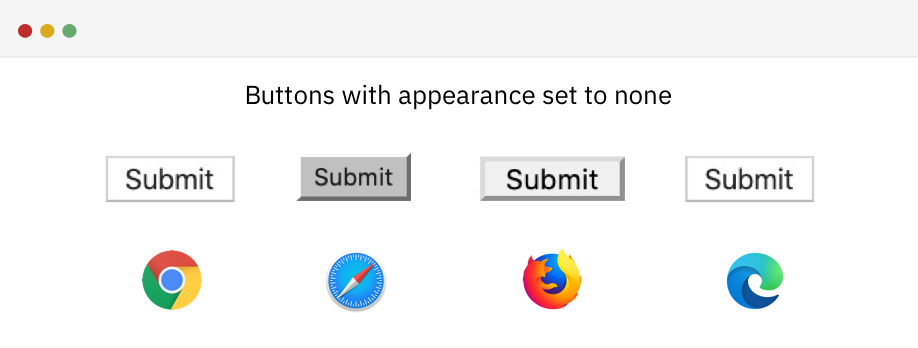
Свойство appearance этих кнопок установлено в none
Далее, прежде чем мы перейдём, собственно, к стилизации, нам нужно сбросить ещё некоторые свойства. Это — border , border-radius , background .

Кнопка после сброса свойств
Теперь, когда мы сбросили стандартные стили кнопки, пришло время двигаться дальше. А именно, я хочу рассказать о том, как стилизовать кнопки, основываясь требованиях, предъявляемых к их дизайну.
Стилизация обычных кнопок
Начнём с базового примера, поговорив о стилизации обычных кнопок, на которых выводится лишь текст. На следующем рисунке представлена «анатомия» обычной кнопки.

Цвет текста (Text Color), размер шрифта (Font Size), фон (Background), скругление углов (Roundness), внутренний отступ (Padding)
Имея вышеприведённый CSS-код, мы можем получить кнопку, похожую на ту, которая показана на предыдущем рисунке. После того, как базовый стиль кнопки задан, нужно позаботиться о внешнем виде кнопки в различных состояниях.
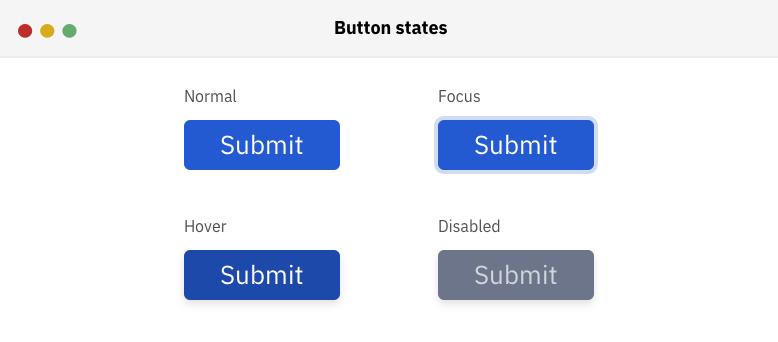
Обычное состояние кнопки (Normal), получение фокуса (Focus), наведение на кнопку указателя мыши (Hover), отключение кнопки (Disabled)
▍Стили, применяемые к кнопкам при наведении на них мыши и при получении ими фокуса
Для того чтобы указать пользователю на то, что на кнопку наведён указатель мыши, важно оснастить кнопку стилем, рассчитанным на это событие. То же самое касается и изменения внешнего вида кнопки при получении ей фокуса в ситуации, когда со страницей работает пользователь, применяющий клавиатуру.
Этот материал указывает на то, что важен порядок добавления стилей, применяемых к кнопке при наведении на неё мыши ( hover ) и при получении ей фокуса ( focus ).
Когда стиль hover добавляют до стиля focus , все стили работают правильно. Проблема появляется тогда, когда стиль focus добавляют до стиля hover . Когда элемент щёлкают мышью, стиль focus никак себя не проявляет, видимым оказывается лишь представление кнопки, определяемое стилем hover .

Хорошо, если сначала идёт стиль hover, а потом — стиль focus
Вот как выглядит правильный порядок описания стилей:
▍Минимальная ширина кнопки
Для того чтобы кнопка хорошо выглядела, она должна иметь определённую ширину. Важно заранее об этом подумать и принять во внимание длинные и короткие надписи, которые могут содержаться на кнопках. Благодаря свойству min-width можно установить минимальную ширину кнопки. Вот моя статья, где в подробностях обсуждается это и другие подобные свойства.
Взгляните на следующий рисунок. Там можно видеть несколько кнопок, содержащих надписи разной длины на английском и арабском языках. Если не задавать минимальную ширину кнопки, кнопка, когда надпись на ней будет короткой, окажется слишком маленькой. Лучше этого не допускать и пользоваться свойством min-width .
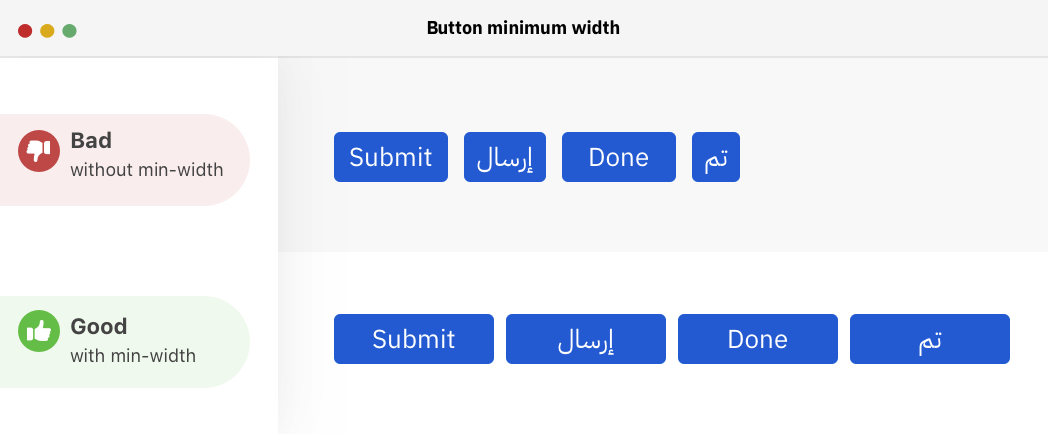
Стоит задавать свойство кнопок min-width
▍Внутренние отступы
Привлекательной может выглядеть идея, в соответствии с которой кнопкам не назначают горизонтальные внутренние отступы. Ведь кнопки имеют определённую ширину, а значит — между краями кнопок и надписями, содержащимися на них, будет достаточно места. Так? Нет, не так. Реализация этой идеи может иметь негативные последствия в тех случаях, когда надпись на кнопке меняется.
Взглянем на следующий рисунок.

Рекомендовано назначать кнопкам внутренние отступы
Обратите внимание на то, что если кнопке не назначены внутренние отступы, надпись, расположенная на ней, может очень близко подходить к краям. Даже в том случае, если у кнопки есть свойство min-width . В нижней части рисунка используется и свойство padding , и свойство min-width . Это даёт больше уверенности в том, что кнопка будет хорошо выглядеть в ситуации, когда заранее неизвестна длина выводимой на ней надписи.
▍Семейство шрифта, используемого для надписей, расположенных на кнопках
Элементы форм, по умолчанию, не наследуют семейство шрифта, назначенное элементам <html> или <body> . Интересно заметить, что я написал 70% этой статьи и понял, что, во-первых, не поменял шрифт кнопки, используемой в демонстрационных целях, и, во-вторых, ничего об этом не написал.
Для решения этой проблемы свойство font-family должно быть установлено в значение inherit .
▍Стилизация отключённых кнопок
Для того чтобы указать пользователю на то, что кнопка отключена, к ней можно добавить атрибут disabled и стилизовать кнопку средствами CSS.
Вот HTML-код, описывающий отключённую кнопку:
Вот CSS-код стилизации такой кнопки:
Когда кнопка отключена, она не может получить фокус с клавиатуры и удаляется из дерева доступности элементов страницы.
▍Внешний вид указателя мыши при наведении его на кнопку
Стандартный указатель мыши, наведённый на кнопку, выглядит как стрелка. Мне нравится этот ответ на StackOverflow: «Кнопки — это традиционный элемент управления настольных программ. Это — среда, в которой указатель в виде руки никогда не использовался до наступления эры интернета. Когда на веб-страницах стали применять тот же самый элемент управления, разработчики просто пытались сделать так, чтобы кнопки выглядели так же, как в настольных приложениях».
Для того чтобы переопределить обычное поведение указателя, рекомендовано поменять стандартный курсор-стрелку на курсор в виде руки.
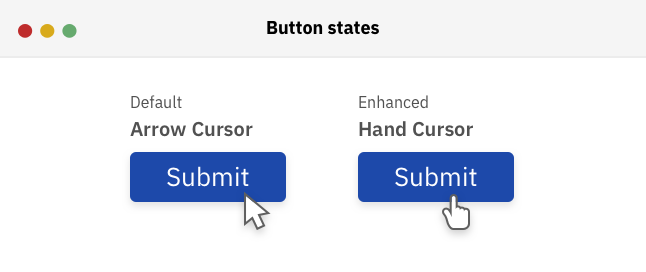
Стандартный курсор-стрелка и улучшенный курсор в виде руки.
Теперь, когда мы обсудили базовые вопросы стилизации кнопок, приведём полный CSS-код, включающий в себя всё то, чего мы коснулись выше:
В следующих разделах мы поговорим о разных стилях и типах кнопок, которые вы можете использовать в своих проектах.
Кнопки со значком
Иногда нужно, чтобы на кнопке был бы некий значок. Это может понадобиться для того, чтобы выделить кнопку, или чтобы лучше проинформировать пользователя о роли кнопки. Важно, чтобы кнопки со значками были бы доступны пользователям с ограниченными возможностями.

Примеры кнопок со значками
На предыдущем изображении имеются кнопки со значками. Ниже показан код, в котором к значку добавлен атрибут aria-hidden , что позволяет убрать его из дерева доступности. Я так же добавил атрибут focusable="false" для того чтобы значок не получал бы фокус в IE.
Обратите внимание на то, что я воспользовался стилем vertical-align: middle для того чтобы выровнять значок и содержимое кнопки по вертикали.
Вот HTML-код кнопки, о которой идёт речь:
То, что мы только что рассмотрели, может работать до тех пор, пока мы не решим скрыть текст кнопки и сделать её кнопкой, на которой находится только значок. Как это сделать? Сначала текст надо обернуть, например, в элемент span . Затем можно заняться дальнейшим улучшением внешнего вида кнопки. Вот HTML-описание кнопки:
Может показаться, что теперь достаточно просто скрыть элемент span и дело будет сделано:
Хотя при таком подходе текст пропадает, а значок остаётся, это очень плохо в плане доступности контента. Кнопку уже «не видят» инструменты для чтения с экрана. Например, VoiceOver в macOS сообщает о том, что такая кнопка — это просто «Button», без каких-либо подробностей о ней. У этой проблемы есть несколько решений.
▍Использование SVG-значков
Я предпочитаю пользоваться SVG-значками. Рекомендуется собирать все SVG-описания графических элементов в один файл и подключать каждый значок в теге <svg> с использованием элемента <use> . Вот пример:
Здесь показан код SVG-значка, описание которого хранится в файле icons.svg и имеет идентификатор #facebook . Этот подход позволяет снизить уровень дублирования кода.
▍Настройка размеров кнопки со значком
Так как текст кнопки больше не виден, и при этом для кнопки задано CSS-свойство min-width , ширина кнопки не будет соответствовать размеру значка. Для того чтобы учесть эту особенность, лучше в явном виде задать ширину кнопки со значком.

Кнопка, у которой задано CSS-свойство min-width, и кнопка, у которой это свойство не задано
▍Визуальное скрытие текста
Элемент, с помощью популярного класса .sr-only , можно скрыть визуально, убрав с экрана, но оставив доступным для средств чтения с экрана.
▍Установка размера шрифта в 0
Если установить свойство font-size в значение 0 , то элемент span не будет занимать вообще никакого места на экране. То есть он будет скрыт.
Но тут я склоняюсь к решению, предусматривающему использование класса .sr-only . С моей точки зрения оно выглядит более логичным. Приём скрытия текста путём установки размера шрифта в 0, как мне кажется, похож на некий хак.
▍Использование атрибута aria-label
Если в кнопке нет элемента <span> , тогда должен быть способ обойтись и без него. Один из таких способов заключается в использовании атрибута aria-label . Атрибут либо назначают самому элементу <button> , либо — элементу <svg> .
Если вы хотите больше узнать о кнопках со значками — взгляните на этот материал.
Кнопки, содержащие несколько строк текста
В некоторых случаях может понадобиться, чтобы кнопка содержала бы две строки текста. Ниже показан пример такой кнопки.

Кнопка, содержащая две строки текста
Тут показана кнопка для формы подписки, содержащая основной и вспомогательный текст. Как сделать такую кнопку и при этом не забыть о её доступности для людей с ограниченными возможностями? Вот соответствующий HTML-код:
Средство для чтения с экрана «озвучит» эту кнопку как «Subscribe to our newsletter 240K+ subscribers». Когда пользователь это услышит, это его может запутать, так как ничто не будет разделять две строки текста, выводимые на кнопке. Взгляните на скриншот инструмента Chrome для исследования доступности элементов.
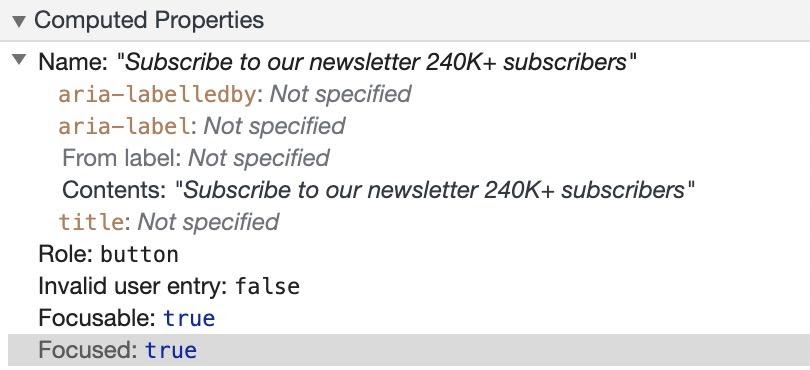
Исследование доступности элементов в Chrome
Для того чтобы не путать пользователей, я предпочёл бы скрыть вторую строку текста от средств для чтения с экрана. Сделать это можно, использовав атрибут aria-hidden в соответствующем элементе <span> :
Если по какой-то причине изменить HTML-разметку нельзя, есть и другой способ добавления дополнительного текста на кнопку. Решение этой проблемы, которое показалось мне интересным, я нашёл на сайте Smashing Magazine. Оно заключается в том, чтобы размещать содержимое, пользуясь псевдоэлементами. При таком подходе средства для чтения с экрана не будут видеть ничего лишнего. Вот CSS-код этого решения:
Ссылки (<a>) или кнопки (<button>)?
Когда стоит пользоваться ссылками, а когда — кнопками? Для начала давайте поговорим о том, чем они отличаются друг от друга.
▍Ссылки
Тег <a> представляет собой гиперссылку, которая позволяет перейти на другую страницу веб-сайта или перейти к определённому разделу страницы, просматриваемой пользователем. Совместно с тегом <a> можно использовать четыре псевдокласса: :hover , :focus , :active и :visited . Если рассматривать ссылки с точки зрения доступности, то надо сказать, что взаимодействовать с ними можно, используя клавишу Enter на клавиатуре. Ссылки «озвучивают» и средства для чтения с экрана.
▍Кнопки
Элемент <button type="button"> сам по себе, без подключения к нему JavaScript-кода, не выполняет никаких действий. С ним можно использовать псевдоклассы :hover , :focus и :active . Если говорить о доступности, то с кнопкой можно взаимодействовать с помощью клавиатурных клавиш Enter и Пробел . Средства для чтения с экрана «читают» содержимое кнопок.
Если вспомнить о дизайне, то случается так, что веб-страница содержит кнопки одного и того же стиля, различающиеся в плане используемого для их описания HTML-кода. С учётом этого CSS-код для стилизации класса .c-button должен быть написан так, чтобы его можно было бы использовать и для элементов <button> , и для элементов <a> . Рассмотрим следующий пример.

Использование ссылок и кнопок
Обратите внимание на то, что «кнопки» на странице стилизованы одинаково. Однако первая из них — это, на самом деле, элемент <a> , а вторая — это элемент <button> . Это означает, что кнопка необязательно выглядит в HTML как элемент <button> .
Тут имеется два дополнения к стилю .c-button . Это — свойства text-decoration: none; и text-align: center; . По умолчанию текст ссылок подчёркивается, поэтому мы хотим это изменить благодаря стилизации используемого класса. Кроме того, нам важно центрировать содержимое кнопки в тех случаях, когда для описания кнопки используется HTML-элемент, отличный от <button> .
▍Элемент <button> не обязан выглядеть как кнопка
Мне нравится этот пример, в котором, с учётом требований доступности контента, реализована панель-«аккордеон». Вначале, если представить, что JavaScript недоступен, результат рендеринга разметки выглядит так, как показано ниже.

Материалы страницы в условиях недоступности JavaScript
Вот HTML-код фрагмента такой разметки:
В случае доступности JavaScript вышеприведённая разметка позволит описать элементы, которые могут сворачиваться и раскрываться. Достигается это путём создания кнопки и добавления её в элемент <h2> .

Материалы страницы в условиях, когда JavaScript-функциональность доступна
В данном случае можно сказать, что использование элемента <button> — это правильный выбор, так как кнопка решает задачу разворачивания и сворачивания блоков текста.
▍Кнопка загрузки
Предположим, у нас имеется некий документ. Нам надо описать ссылку для его загрузки. Какой элемент стоит использовать для решения этой задачи? Тут нам на помощь придёт ссылка! Если добавить к ссылке атрибут download , при щелчке на неё будет инициирована загрузка соответствующих материалов.

Ссылка для загрузки документа, оформленная как кнопка
Вот код этой ссылки:
При таком подходе в нашем распоряжении оказывается ссылка, стилизованная как кнопка, которая делает своё дело, используя лишь семантические структуры HTML.
Кнопки с обводкой
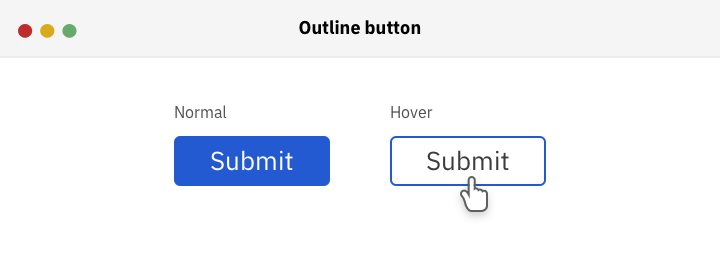
Обычная кнопка при наведении на неё мыши становится кнопкой с обводкой
На предыдущем рисунке показана кнопка, которая становится кнопкой с обводкой при наведении на неё мыши. Какой способ лучше всего использовать для реализации подобного изменения внешнего вида кнопки? Для начала, стиль кнопки должен включать в себя свойство border , в котором, по умолчанию, используется прозрачный цвет. Предусмотрев такое свойство, мы делаем так, чтобы границы кнопки, при наведении на неё мыши, не перерисовывались бы.
Благодаря такому подходу в нашем распоряжении оказывается кнопка, вокруг которой, при наведении на неё мыши, выводятся её границы. При этом фон кнопки становится прозрачным.
Градиентные кнопки
Когда я работал над статьёй о позиционировании элементов, мне понадобилась кнопка с градиентным заполнением.
Мне было нужно нечто, подобное следующему рисунку.

Градиентная кнопка и её вариант с обводкой
Тут представлены два варианта кнопки — градиентная кнопка и кнопка с обводкой. Для того чтобы добиться такого внешнего вида кнопки, мне нужно было, чтобы у базовой (градиентной) кнопки имелась бы прозрачная граница. Эта граница будет показана только для кнопки с обводкой.
Тут всё, вроде бы, выглядит разумно, но в ходе работы я столкнулся со странной проблемой. Я даже попытался решить её, попросив помощи у пользователей Twitter. Эта проблема представлена на следующем рисунке.

Обычная кнопка, кнопка с градиентом (граница, на самом деле, прозрачная; цветом она выведена лишь для наглядности), кнопка со странными краями
Теперь, когда мы разобрались с тем, как выглядит градиентная кнопка с прозрачной границей, позвольте мне рассказать о причинах вышеописанных странностей.
У каждого элемента есть свойство background-origin , определяющее область позиционирования фонового рисунка, которое по умолчанию установлено в значение padding-box . При таком подходе размер градиента подбирается так, чтобы он соответствовал бы размеру элемента с учётом толщины границы.
Я попробовал добавить к кнопке широкую границу для того чтобы понаблюдать за тем, что из этого получится. Обратите внимание на то, как повторяется градиент, и на то, что его размер соответствует свойству padding кнопки.

Кнопка с широкими границами и градиент
Для решения этой проблемы область позиционирования фонового рисунка нужно задать, воспользовавшись стилем background-origin: border-box; , изменив стандартное значение padding-box на border-box :
Вот, если хотите поэкспериментировать, пример на CodePen.
Что лучше — height или padding?
У каждой кнопки есть высота. Управлять высотой кнопки можно, либо задавая в явном виде её свойство height , либо задавая свойство padding для верхней и нижней сторон кнопки. Обратите внимание на то, что проблемы, о которых мы будем говорить ниже, характерны, в основном, для элементов <a> .
▍Фиксированная высота
Предположим, что у нас имеется кнопка, стилизованная следующим образом:
При таком подходе текст не выравнивается по центру. Выглядит всё это так, как показано ниже.

Кнопка, текст которой не выровнен по центру
Для того чтобы это исправить и выровнять текст, можно либо воспользоваться свойством padding , либо — свойством line-height . Устанавливая line-height в значение, равное или близкое к высоте кнопки, мы сможем выровнять текст по центру.
Но у этого метода есть минусы:
- Не гарантировано то, что текст кнопки всегда будет правильно выровнен по центру. При изменении шрифта его выравнивание может быть нарушено.
- При увеличении значения, задаваемого свойством font-size , нужно подбирать новое значение для свойства line-height .
- Свойство line-height может работать по-разному для текстов, выводимых на разных языках. Это актуально для многоязычных сайтов.
- Если имеется кнопка с двумя строками текста — этот метод для выравнивания содержимого кнопки не подходит.
▍Вертикальный внутренний отступ
Если задают одинаковые значения для свойств padding-top и padding-bottom , то ожидают, что содержимое кнопки будет выровнено по центру. Так оно и есть? На самом деле, это зависит от конкретной ситуации.
Существуют шрифты, которые центруются очень хорошо. А есть такие, которые ведут себя иначе. Иногда для достижения цели одно из значений вертикального внутреннего отступа нужно немного изменить. Взгляните на следующую кнопку.
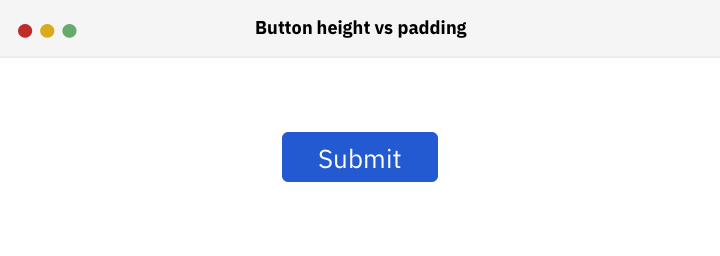
Попытка центровки текста кнопки
Вот CSS-код стилизации этой кнопки:
В этом случае содержимое кнопки выглядит слегка смещённым. Значение верхнего внутреннего отступа нужно немного уменьшить:
Оборачивание содержимого кнопки в тег <span>
В ходе экспериментов я выяснил, что центровка текста кнопок Adobe немного сбита. Вот как это выглядит.

Центровка немного сбита
Я исследовал эти кнопки и заметил интересный паттерн. Содержимое обёрнуто в элемент <span> с указанием фиксированной высоты для кнопки.
Для элемента <button> элемент <span> , по умолчанию, выравнивается по центру. Когда высота меняется, содержимое центрируется автоматически, без необходимости использования свойства padding или чего-нибудь ещё. Вот анимированная демонстрация этого поведения.
Изменение высоты кнопки и автоматическое центрирование её содержимого
Правда, если речь идёт о ссылке, выглядящей как кнопка, тогда элемент <span> нужно выравнивать по центру. Для того чтобы учесть эту особенность, можно использовать способ компоновки элементов flexbox .
Вот и всё. Хочу отметить, что при написании данного раздела мне помогла эта статья.
Кнопки внутри flexbox- или grid-контейнеров
Тут у вас может появиться вопрос о том, какое отношение кнопки имеют к flex- и grid-макетам. Позвольте мне прояснить этот вопрос.
Я работал над разделом одного проекта. Мне нужно было вертикально центрировать его содержимое. Поэтому я использовал flex-макет:
То, что у меня получилось, меня несколько удивило.

Результат использования flex-макета
По умолчанию каждый flex-элемент растягивается в пределах ширины родительского элемента. Именно это и произошло с кнопкой, представленной на предыдущем рисунке. Для того чтобы избежать этой неприятности, нужно настроить свойство align-self :
Вот как кнопка будет выглядеть после этого.

Кнопка выглядит гораздо лучше
Ещё одна распространённая проблема возникает в ситуации, когда кнопка помещена во flex-контейнер, в котором, по умолчанию, задано свойство flex-direction: row . Высота кнопки будет подогнана под высоту родительского элемента. Для того чтобы исправить эту проблему, нужно использовать свойство кнопки align-self или свойство flex-контейнера align-items .
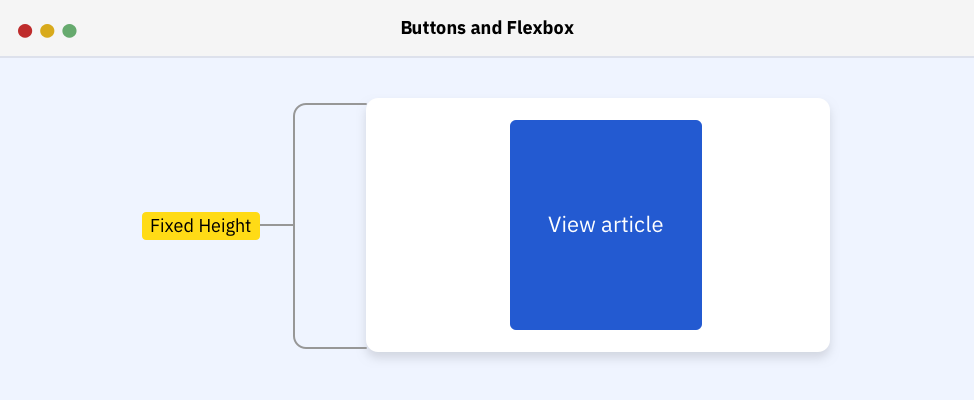
Кнопка, растянутая по высоте
Задавая выравнивание кнопки относительно центра контейнера, мы решаем проблему. Вот как теперь будет выглядеть тот же пример.

Решение проблемы растянутой кнопки
Использование единиц измерения em
Единицу измерения em можно использовать для правильной настройки размеров кнопок. Эта единица измерения в такой ситуации весьма полезна. Единица измерения em равна font-size элемента ( px или rem ). Взглянем на следующий пример:
В данном случае значение padding равно 16 * 0.5 px .
Предположим, что в проекте используются кнопки трёх размеров: обычные, средние, и большие. Когда для указания значений padding , width , height , margin используются единицы измерения em , это позволяет создавать кнопки, размеры которых очень легко менять. Вот как это выглядит.
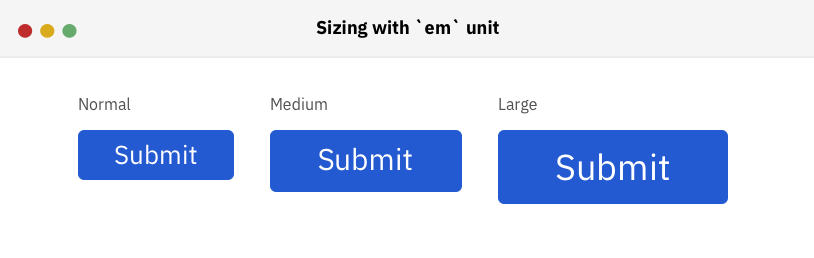
Кнопки разных размеров
А вот фрагменты CSS-кода, в котором используется единица измерения em :
Для кнопок разного типа нужно создать классы, в которых задаётся разный размер шрифта:
→ Вот пример использования подобных кнопок на CodePen
→ Вот моя статья на эту тему. Рекомендую с ней ознакомиться
Анимация и переходы
Для того чтобы пользователю было бы приятнее работать со страницей важно подумать о том, чтобы при наведении мыши на кнопку использовался бы некий переход. Проще всего это сделать, организовав изменение цвета фона. Вот пример на CodePen, где можно увидеть реализацию этой идеи.
Итоги
Мне было очень приятно работать над этим материалом. Его написание заняло у меня больше года. Я счастлив от того, что он, наконец, опубликован. Надеюсь, вы нашли здесь что-то такое, что вам пригодится.
Уважаемые читатели! Известны ли вам какие-нибудь полезные способы работы с кнопками, которые остались за рамками этой статьи?
Как сделать кнопку в html css? Красивые кнопки для сайта с примерами
Приветствую! В этой статье хочу поговорить про кнопки, на мой взгляд один из важнейших элементов в дизайне сайтов и приложений. Ведь, в большинстве случаев, кнопки нужны для того, чтобы заставить пользователя выполнить какое-либо действие (подписаться на рассылку, добавить товар в корзину, оставить комментарий, заказать обратный звонок и т.д.), которое можно так или иначе монетизировать. Мы же здесь не просто так собрались 😉
Итак из этой статьи вы узнаете:
- Для чего нужны кнопки и какие функции они выполняют
- Какие бывают кнопки и в чем их различия
- Как сделать кнопку в HTML
- Как сделать красивую кнопку в HTML и CSS
Также в конце статьи вас ждет небольшой бонус, который пригодится каждому сайтостроителю.
Но давайте по порядку.
Для чего нужны кнопки на сайте?
Ответ напрашивается сам собой: “Для того, чтобы их нажимали!”. И, действительно, выделяющаяся симпатичная кнопка привлекает гораздо больше внимания чем тусклая и унылая ссылка. С другой стороны, если вся страница заполнена разномастными кнопками, которые, переливаясь и моргая, требуют внимания пользователя, он, скорее всего, не поняв, что от него требуется, не нажмет ни на одну и просто закроет вкладку.
Поэтому использовать кнопки надо “экономно”, в идеале не больше 1-2 в видимой области экрана. При этом пользователю должно быть максимально понятно, что произойдет, если он нажмет на кнопку.
Какие бывают кнопки?
В моем представлении кнопки бываю двух типов, для каждого из них я использую соответствующие HTML-теги:
Кнопки-ссылки нужны для привлечения внимания к ссылке. Побуждают пользователя перейти на какую-либо страницу, например, страницу регистрации. Для них я использую тег <a> .
Кнопки-действия нужны для совершения какого-либо действия на странице (отправка формы, открытие модального окна и т.д.). Для этого можно использовать теги <input> или <button> . Я предпочитаю второй вариант, т.к. он гораздо более гибкий в настройке.
Хотя оба этих типа могут выглядеть одинаково (при помощи CSS), принципиальное их отличие в том, что важнейшим атрибутом тега <a> является href (цель ссылки), без которого этот тег даже не воспринимается браузером как ссылка и курсор при наведении на него не меняется на pointer. Это поведение, конечно, можно изменить при помощи “костылей”
В то же время атрибут href является невалидным для тега <button> , поэтому его не стоит использовать в качестве кнопки-ссылки. Опять же, можно сделать кнопку ссылкой, придумав какие-нибудь “костыли” типа
Но зачем это нужно. Все гораздо проще и понятнее.
Как сделать кнопку в HTML?
Итак, как я уже сказал, кнопки можно добавлять при помощи трех тегов <a> , <button> и <input> . Каждый из этих тегов имеет свои особенности и атрибуты и используется для разных целей.
Сделать кнопку-ссылку при помощи тега <a> , по сути, сводится к описанию его стилей в CSS. О стилях поговорим чуть позже.
Тег <button> используется для создания кнопок, при нажатии на которые должны происходить какие-либо действия, например отправка формы, очистка формы, открытие модального окна, загрузка изображения и т.д.
Основными атрибутами таких кнопок являются:
type: button | submit | reset
Тип кнопки. Это необязательный параметр, и его можно пропустить. Если кнопка находится внутри формы и атрибут type отсутствует, браузер посчитает, что тип кнопки — submit и попытается отправить форму обработчику.
Несмотря на слухи, которые ходят в интернете, о том, что тег <button> должен располагаться только внутри тегов <form> , на самом деле это не так 🙂 Если вдруг по какой-то причине Вам нужно или хочется поместить свою кнопку вне формы, которую она должна отправлять/сбрасывать/еще-что-то-делать, просто используйте атрибут form со значением соответствующим атрибуту id этой формы.
Кроме того, у тега button могут быть следующие атрибуты:
- autofocus — Автоматически устанавливает фокус браузера на кнопке при загрузке страницы
- disabled — Кнопка заблокирована и нажатие на нее не выполняет никаких действий
- formaction (только для типа submit) — адрес обработчика формы, на который отправляются данные из формы
- formenctype (только для типа submit) — Тип отправляемых данных. Может быть application/x-www-form-urlencoded , multipart/form-data , text/plain
- formmethod (только для типа submit) — HTTP-метод, при помощи которого пересылаются данные. Может быть get или post
- formnovalidate (только для типа submit) — Отключает автоматическую валидацию введенных данных
- formtarget (только для типа submit) — Указывает на то, как выводится результат обработки формы. Может быть _blank , _self , _parent , _top или значение атрибута name фрейма
- name — Имя кнопки (можно использовать если, например, в форме есть несколько кнопок, которые ее отправляют, и обработчику нужно знать, какая из них нажата)
- value — Значение кнопки (смысл примерно тот же, что и с name)
Как сделать красивую кнопку в HTML и CSS?
У каждого из нас свое представление о красоте: кто-то считает красивым закат на берегу моря, а кто-то — Ниссан Жук. О вкусах, как говорится, не спорят.
В моем представлении красивая кнопка — это кнопка, которая обладает следующими качествами:
Является интерактивной (т.е. реагирует на взаимодействие с ней пользователем). Отличительной чертой кнопок, является то, что их можно нажимать, следовательно у кнопки должно быть несколько состояний: дефолтное (состояние «покоя»), нажатое и «ховер» (при наведение курсора)
Выделяется на фоне других элементов. Посетители вашего сайта в основном бегло сканируют страницу в поисках нужной им информации. Если вам нужно, чтобы они нажимали на кнопки, сделайте их максимально заметными, контрастными. Главное не перестарайтесь.
Выглядит привычно и современно. Ваши посетители постоянно взаимодействуют с интерфейсами других сайтов и приложений. Поэтому они привыкли, что кнопки выглядят именно так, а не иначе. Если, в попытке привлечь их внимание, вы будете изобретать велосипед, пользователи могут просто не понять, что это кнопка.
Кроме того, тренды в дизайне интерфейсов и технологии их создания постоянно меняются, и за ними нужно успевать.
Если вы хотите узнать как сделать кнопку объемной или с эффектом «стекляшечности», как сделать картинку кнопкой и т.д. — почитайте статьи по дизайну интерфейсов за 2005-2009 гг. 🙂
Еще одним пунктом я бы добавил, расположение кнопки в привычных для посетителей местах (например, кнопки входа/регистрации в правом верхнем углу, или кнопка отправки формы под формой). Но это уже больше относится к дизайну всей страницы.
Итак, давайте для начала сделаем две обычные кнопки, одна из которых должна открывать модальное окно (кнопка-действие — <button> ) с формой для входа, а вторая — вести на страницу регистрации (кнопка-ссылка — <a> ). При этом обе кнопки будут выполнены в одной стилистике.
Для вывода иконок в кнопках, да и, в общем-то, везде я использую замечательный шрифт FontAwesome, а для текста — бесплатный шрифт Roboto, с которым одинаково хорошо смотрятся как кириллические, так и латинские символы.
Теперь добавим интерактивности: при наведении кнопки будут слегка подсвечиваться, а при нажатии затемняться (как бы утапливаться).
Вот и все! Две симпатичные кнопки готовы.
При наличии желания и времени можно их дополнить плавными анимированными переходами. Вот несколько примеров:
А теперь обещанный бонус для тех кто дочитал этот пост до конца.
Красивая анимированная кнопка наверх для сайта
В итоге должно получиться что-то похожее на это 😉
Надеюсь, эта статья была для вас полезна. Буду рад ответить на ваши вопросы в комментариях.
<button>: The Button element
The <button> HTML element is an interactive element activated by a user with a mouse, keyboard, finger, voice command, or other assistive technology. Once activated, it then performs an action, such as submitting a form or opening a dialog.
By default, HTML buttons are presented in a style resembling the platform the user agent runs on, but you can change buttons’ appearance with CSS.
Try it
Attributes
This element’s attributes include the global attributes.
This Boolean attribute specifies that the button should have input focus when the page loads. Only one element in a document can have this attribute.
This attribute on a <button> is nonstandard and Firefox-specific. Unlike other browsers, Firefox persists the dynamic disabled state of a <button> across page loads. Setting autocomplete=»off» on the button disables this feature; see Firefox bug 654072.
This Boolean attribute prevents the user from interacting with the button: it cannot be pressed or focused.
Firefox, unlike other browsers, persists the dynamic disabled state of a <button> across page loads. To control this feature, use the autocomplete attribute.
The <form> element to associate the button with (its form owner). The value of this attribute must be the id of a <form> in the same document. (If this attribute is not set, the <button> is associated with its ancestor <form> element, if any.)
This attribute lets you associate <button> elements to <form> s anywhere in the document, not just inside a <form> . It can also override an ancestor <form> element.
The URL that processes the information submitted by the button. Overrides the action attribute of the button’s form owner. Does nothing if there is no form owner.
If the button is a submit button (it’s inside/associated with a <form> and doesn’t have type=»button» ), specifies how to encode the form data that is submitted. Possible values:
- application/x-www-form-urlencoded : The default if the attribute is not used.
- multipart/form-data : Used to submit <input> elements with their type attributes set to file .
- text/plain : Specified as a debugging aid; shouldn’t be used for real form submission.
If this attribute is specified, it overrides the enctype attribute of the button’s form owner.
If the button is a submit button (it’s inside/associated with a <form> and doesn’t have type=»button» ), this attribute specifies the HTTP method used to submit the form. Possible values:
- post : The data from the form are included in the body of the HTTP request when sent to the server. Use when the form contains information that shouldn’t be public, like login credentials.
- get : The form data are appended to the form’s action URL, with a ? as a separator, and the resulting URL is sent to the server. Use this method when the form has no side effects, like search forms.
If specified, this attribute overrides the method attribute of the button’s form owner.
If the button is a submit button, this Boolean attribute specifies that the form is not to be validated when it is submitted. If this attribute is specified, it overrides the novalidate attribute of the button’s form owner.
This attribute is also available on <input type=»image»> and <input type=»submit»> elements.
If the button is a submit button, this attribute is an author-defined name or standardized, underscore-prefixed keyword indicating where to display the response from submitting the form. This is the name of, or keyword for, a browsing context (a tab, window, or <iframe> ). If this attribute is specified, it overrides the target attribute of the button’s form owner. The following keywords have special meanings:
- _self : Load the response into the same browsing context as the current one. This is the default if the attribute is not specified.
- _blank : Load the response into a new unnamed browsing context — usually a new tab or window, depending on the user’s browser settings.
- _parent : Load the response into the parent browsing context of the current one. If there is no parent, this option behaves the same way as _self .
- _top : Load the response into the top-level browsing context (that is, the browsing context that is an ancestor of the current one, and has no parent). If there is no parent, this option behaves the same way as _self .
The name of the button, submitted as a pair with the button’s value as part of the form data, when that button is used to submit the form.
Turns a <button> element into a popover control button; takes the ID of the popover element to control as its value. See the Popover API landing page for more details.
Specifies the the action to be performed on a popover element being controlled by a control <button> . Possible values are:
The button will hide a shown popover. If you try to hide an already hidden popover, no action will be taken.
The button will show a hidden popover. If you try to show an already showing popover, no action will be taken.
The button will toggle a popover between showing and hidden. If the popover is hidden, it will be shown; if the popover is showing, it will be hidden. If popovertargetaction is omitted, «toggle» is the default action that will be performed by the control button.
The default behavior of the button. Possible values are:
- submit : The button submits the form data to the server. This is the default if the attribute is not specified for buttons associated with a <form> , or if the attribute is an empty or invalid value.
- reset : The button resets all the controls to their initial values, like <input type=»reset»>. (This behavior tends to annoy users.)
- button : The button has no default behavior, and does nothing when pressed by default. It can have client-side scripts listen to the element’s events, which are triggered when the events occur.
Defines the value associated with the button’s name when it’s submitted with the form data. This value is passed to the server in params when the form is submitted using this button.
Notes
A submit button with the attribute formaction set, but without an associated form does nothing. You have to set a form owner, either by wrapping it in a <form> or set the attribute form to the id of the form.
<button> elements are much easier to style than <input> elements. You can add inner HTML content (think <i> , <br> , or even <img> ), and use ::after and ::before pseudo-elements for complex rendering.
If your buttons are not for submitting form data to a server, be sure to set their type attribute to button . Otherwise they will try to submit form data and to load the (nonexistent) response, possibly destroying the current state of the document.
While <button type=»button»> has no default behavior, event handlers can be scripted to trigger behaviors. An activated button can perform programmable actions using JavaScript, such as removing an item from a list.
Examples
Accessibility concerns
Icon buttons
Buttons that only show an icon to represent do not have an accessible name. Accessible names provide information for assistive technology, such as screen readers, to access when they parse the document and generate an accessibility tree. Assistive technology then uses the accessibility tree to navigate and manipulate page content.
To give an icon button an accessible name, put text in the <button> element that concisely describes the button’s functionality.
Examples
Result
If you want to visually hide the button’s text, an accessible way to do so is to use a combination of CSS properties to remove it visually from the screen, but keep it parsable by assistive technology.
However, it is worth noting that leaving the button text visually apparent can aid people who may not be familiar with the icon’s meaning or understand the button’s purpose. This is especially relevant for people who are not technologically sophisticated, or who may have different cultural interpretations for the icon the button uses.
Size and Proximity
Interactive elements such as buttons should provide an area large enough that it is easy to activate them. This helps a variety of people, including people with motor control issues and people using non-precise forms of input such as a stylus or fingers. A minimum interactive size of 44×44 CSS pixels is recommended.
Proximity
Large amounts of interactive content — including buttons — placed in close visual proximity to each other should have space separating them. This spacing is beneficial for people who are experiencing motor control issues, who may accidentally activate the wrong interactive content.
Spacing may be created using CSS properties such as margin .
ARIA state information
To describe the state of a button the correct ARIA attribute to use is aria-pressed and not aria-checked or aria-selected . To find out more read the information about the ARIA button role.
Firefox
Firefox will add a small dotted border on a focused button. This border is declared through CSS in the browser stylesheet, but you can override it to add your own focused style using button::-moz-focus-inner .
If overridden, it is important to ensure that the state change when focus is moved to the button is high enough that people experiencing low vision conditions will be able to perceive it.
Color contrast ratio is determined by comparing the luminosity of the button text and background color values compared to the background the button is placed on. In order to meet current Web Content Accessibility Guidelines (WCAG), a ratio of 4.5:1 is required for text content and 3:1 for large text. (Large text is defined as 18.66px and bold or larger, or 24px or larger.)
Clicking and focus
Whether clicking on a <button> or <input> button types causes it to (by default) become focused varies by browser and OS. Most browsers do give focus to a button being clicked, but Safari does not, by design.