Создание таблиц в HTML. Все о HTML таблицах


В HTML для создания таблиц используются теги группы table. К ним относятся:
-
— тег обвертка таблицы; — тег строки (ряда) таблицы; — тег обычной ячейки таблицы; — тег ячейки-заголовка таблицы; — тег колонки таблицы; — тег группы колонок таблицы; — тег верхнего колонтитула таблицы; — тег основной части таблицы; — тег нижнего колонтитула таблицы; — тег подписи таблицы.
Каждому из этих тегов посвящена отдельная страница в нашем справочнике. Перейти на нее вы можете нажав по названию тега.
Далее будет рассмотрена практика создания HTML таблиц с примером исходного кода и описанием на русском языке.
Простая HTML таблица
Чтобы создать простую таблицу HTML достаточно 3 тега: <table> , <tr> и <td> .
Тег <table> является корневым контейнером таблицы. Все содержимое таблицы должно находится внутри него.
Далее необходимо определить строки и ячейки — структуру таблицы.
В HTML таблицах строка (ряд) <tr> является контейнером для ячеек. Колонки таблицы определяются позицией ячеек: первая ячейка <td> внутри строки <tr> будет в первой колонке, второй элемент <td> — во второй колонке и так далее.
Для разделения таблицы на колонтитулы (об этом ниже) и основную часть, как обвертку строк <tr> основной части таблицы используют тег <tbody> . Его использование не обязательно в простых таблицах, однако некоторые браузеры и HTML редакторы добавляют его автоматически, поэтому в примерах ниже мы также будем его использовать. Если ваша таблица не имеет колонтитулов, вы можете не использовать тег <tbody> .
Пример простой таблицы HTML
| Ячейка 1 | Ячейка 2 | Ячейка 3 |
| Ячейка 4 | Ячейка 5 | Ячейка 6 |
| Ячейка 7 | Ячейка 8 | Ячейка 9 |
Исходный код простой таблицы HTML
Заголовки таблицы HTML
В HTML таблицах существует 2 типа ячеек. Тег <td> определяет ячейку обычного типа. Если ячейка выполняет роль заголовка, она определяется с помощью тега <th> .
Для наглядности в примерах далее мы будем использовать конкретные ситуации, где можно применять те или иные возможности HTML таблиц.
Пример HTML таблицы с заголовком th
| Volkswagen AG | Daimler AG | BMW Group |
|---|---|---|
| Audi | Mercedes-Benz | BMW |
| Skoda | Mercedes-AMG | Mini |
| Lamborghini | Smart | Rolls-Royce |
Исходный код таблицы HTML с заголовками th
Объединение ячеек в таблице HTML
В HTML таблицах есть возможность объединить ячейки по горизонтали и вертикали.
Чтобы объединить ячейки по горизонтали используйте атрибут colspan , у ячейки <td> или <th> , где x — количество ячеек для объединения.
Чтобы объединить ячейки по вертикали используйте атрибут rowspan , у ячейки <td> или <th> , где x — количество ячеек для объединения.
Ячейки можно объединять по горизонтали и вертикали одновременно. Для этого используйте оба атрибута colspan и rowspan для нужной ячейки:
Обратите внимание на то, что при объединении ячеек меняется количество элементов в строке <tr> . Например, если в таблице 3 колонки с ячейками <td> , и мы объединяем первую и вторую ячейку, то всего внутри тега <tr> , определяющего данную строку будет 2 элемента <td> , первый из них будет содержать атрибут colspan=»2″ .
Пример HTML таблицы с объединением ячеек
| Nissan | ||
|---|---|---|
| Модель | Комплектация | Наличие |
| Nissan Qashqai | VISIA | + |
| TEKNA | + | |
| Nissan X-Trail | ACENTA | + |
| CONNECTA | — | |
Исходный код таблицы HTML с объединенными ячейками
Колонтитулы и подпись в HTML таблицах
HTML таблицы можно поделить на 3 области: верхний колонтитул, основная часть, нижний колонтитул.
Делается это при помощи обвертки строк <tr> выбранной части таблицы тегами. <thead> определяет область верхнего колонтитула, <tfoot> — область нижнего колонтитулы, <tbody> — основную часть таблицы.
По умолчанию, колонтитулы не отличаются стилями (это можно сделать через CSS при необходимости), но могут быть использованы браузерами. Например, при печати многостраничной таблицы колонтитулы могут дублироваться на каждой напечатанной странице.
Правильный порядок размещения тегов областей в коде HTML таблицы <table> следующий: вначале верхний колонтитул <thead> , за ним нижний колонтитул <tfoot> , после них основная часть <tbody> . При этом на странице основная часть будет выведена между колонтитулами.
По необходимости к таблице можно добавить подпись. Для этого используйте тег <caption> .
Подпись <caption> , при использовании, ставится сразу после открывающего тега <table> .
Пример HTML таблицы с колонтитулами и подписью
| Характеристика | SUTA 09H 6R | SUTA 09HR6R | SUTA 15H 5R |
|---|---|---|---|
| Наличие | + | + | + |
| Мощность двигателя | 0,9 (90 л.с.) | 0,9 (90 л.с.) | 1,5 (90 л.с.) |
| Топливо | бензин | бензин | дизель |
| Норма токсичности | Евро-6 | Евро-6 | Евро-5 |
Исходный код таблицы с колонтитулами и подписью
Колонки и группы колонок
HTML таблицу можно делить на колонки и группы колонок с помощью тегов <col> и <colgroup> .
Такое разделение позволяет задать стили для таблицы используя минимальное количество CSS свойств, тем самым уменьшая объем кода таблицы (вместо определения стилей для каждой ячейки колонки, можно задать стили для одной или нескольких колонок сразу).
Оба тега могут определять стили для одной или нескольких колонок. Атрибут span , указывает количество колонок, на которые будет влиять тег. Если атрибут span не указан, его значение приравнивается к единице.
Теги <col> и <colgroup> похожи друг на друга, однако тег <colgroup> позволяет использование вложенных тегов <col> , таким образом можно задать стили группе колонок через <colgroup> и конкретной колонке внутри группы через элемент <col> (см. пример ниже).
Если внутри <colgroup> есть вложенные теги <col> , то атрибут span у тега <colgroup> не ставится, а количество колонок на которые влияет тег определяется вложенными <col> элементами.
Пример HTML таблицы с разделением на колонки
| ZEN 2E2C AL A | ZEN 2E2C J5 A | INTENSE 2E3C AL A | Характеристика |
|---|---|---|---|
| 1.5 (90 л.с.) | 1.2 (115 л.с.) | 1.5 (90 л.с.) | Мощность двигателя |
| дизель | бензин | дизель | Топливо |
| АКП6 (EDC) | АКП6 (EDC) | АКП6 (EDC) | Трансмиссия |
Исходный код таблицы HTML c <col> и <colgroup>
Таблицы в макете страниц сайта
На современных сайтах немаловажно корректное отображение страниц как на компьютерах, так и на мобильных устройствах. Использовать таблицы для создания каркаса HTML страницы не целесообразно, так как теряется возможность адаптирования контента под экрыны разного размера (компьютеры, смартфоны, планшеты).
Теги группы Table лучше использовать внутри страницы для отображения контента табличного формата.
HTML таблицы основы
Этот раздел познакомит вас с таблицами HTML, представив самые базовые понятия — строки и ячейки, заголовки, слияние строк и столбцов, а также объединение всех ячеек в столбце в целях стилизации.
| Начальные условия: | Знание основ HTML (читайте Введение в HTML — Introduction to HTML). |
|---|---|
| Цель: | Общее знакомство с таблицами HTML. |
Что такое таблица ?
Таблица — это структурированный набор данных, состоящий из строк и столбцов (табличных данных). Таблицы позволяют быстро и легко посмотреть значения, показывающие некоторую взаимосвязь между различными типами данных, например — человек и его возраст, или расписание в плавательном бассейне.
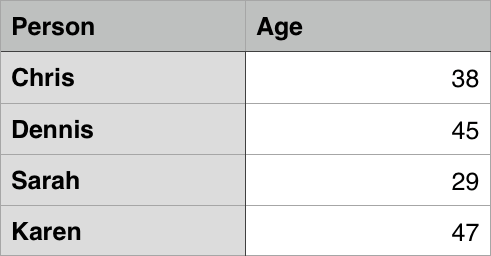
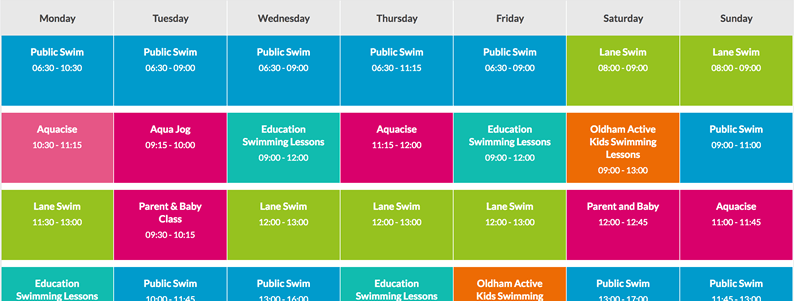
Люди постоянно используют таблицы, причём уже давно, как показывает документ по переписи в США, относящийся к 1800 году:
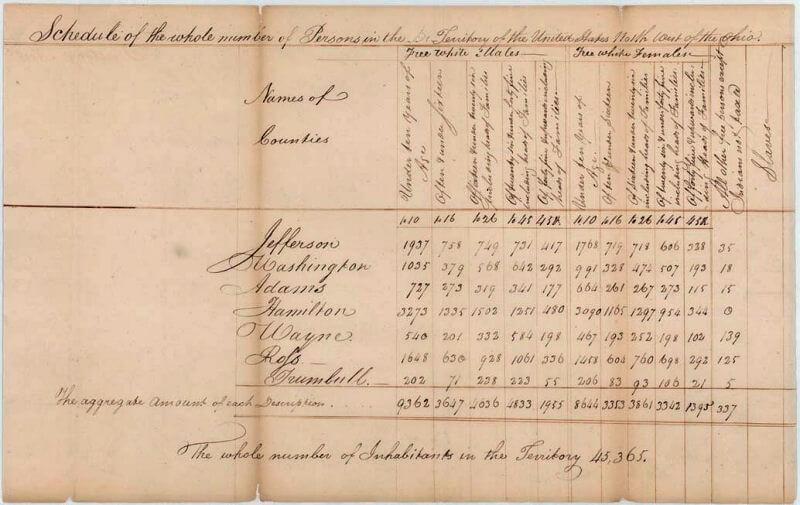
Так что не удивительно, что создатели HTML включили в него средства для структурирования и представления табличных данных в сети.
Как работает таблица?
Смысл таблицы в том, что она жёсткая. Информацию легко интерпретировать, визуально сопоставляя заголовки строк и столбцов. Например, посмотрите на приведённую ниже таблицу и найдите единственное личное местоимение, используемое в третьем лице , с полом ♀, выступающее в качестве объекта в предложении. Ответ можно найти, сопоставив соответствующие заголовки столбцов и строк.
| Субъект | Объект | |||
|---|---|---|---|---|
| Единствен. числ. | 1 Лицо | Я | меня | |
| 2 Лицо | ты | тебя | ||
| 3 Лицо | ♂ | он | его | |
| ♀ | она | её | ||
| o | оно | его | ||
| Множ.числ. | 1 Лицо | мы | нас | |
| 2 Лицо | вы | вас | ||
| 2 Лицо | они | их | ||
Если правильно представить таблицу HTML, интерпретировать её данные смогут даже люди, имеющие проблемы со зрением.
Оформление таблиц
Исходный код HTML (HTML source code) вышеприведённой таблице есть в GitHub; посмотрите его и живой пример (look at the live example)! Вы заметите, что таблица там выглядит иначе — это потому, что на сайте MDN к этим данным была применена таблица стилей, а приведённый в GitHub пример информации о стиле не имеет.
Не питайте ложных иллюзий — чтобы эффективно представлять таблицы в веб, необходимо придать им хорошую структуру в HTML и применить к ним таблицы стилей (CSS). В данном разделе мы сфокусируемся на HTML, чтобы узнать о том, что касается CSS, вам надо обратиться к статье Стилизация таблиц.
В этом разделе мы не фокусируемся на CSS, но всё же дали простейшую таблицу стилей CSS, чтобы сделать таблицы более читабельными. Эту таблицу стилей можно найти здесь, можно также использовать шаблон HTML, применяющий эту стаблицу стилей — вместе они дадут вам хорошую основу для экспериментов с таблицами HTML.
Примечание: Посмотрите также таблицу personal_pronouns с применённым к ней стилем, чтобы получить представление о том, как она выглядит.
Когда не надо использовать таблицы HTML?
HTML-таблицы следует использовать для табличных данных — это то, для чего они предназначены. К сожалению, многие используют таблицы HTML для оформления веб-страниц, например, одна строка для заголовка, одна для содержимого, одна для сносок, и тому подобное. Подробнее об этом можно узнать в разделе Вёрстка на Начальном обучающем модуле доступности. Это происходило из-за плохой поддержки CSS в разных браузерах; в наше время такое встречается гораздо реже, но иногда всё же попадается.
Короче говоря, использование таблиц в целях оформления вместо методов CSS является плохой идеей по следующим причинам :
- Таблицы, используемые для оформления, уменьшают доступность страниц для людей, имеющих проблемы со зрением: Скринридеры (Screenreaders (en-US)), используемые ими, интерпретируют HTML-теги и читают содержимое пользователю. Поскольку таблицы не являются средством для представления структуры таблицы, и разметка получается сложнее, чем при использовании методов CSS, скринридеры вводят пользователей в заблуждение.
- Таблицы создают путаницу тегов: Как уже упоминалось, оформление страниц с помощью таблиц даёт более сложную структуру разметки, чем специально предназначенные для этого методы. Соответственно, такой код труднее писать, поддерживать и отлаживать.
- Таблицы не реагируют автоматически на тип устройства: У надлежащих контейнеров (например, <header> , <section> , <article> , или <div> ) ширина по умолчанию равна 100% от их родительского элемента. У таблиц же размер по умолчанию подстраивается под их содержимое, так что чтобы они одинаково хорошо работали на разных типах устройств необходимо принимать дополнительные меры.
Упражнение: ваша первая таблица
Итак, мы уже достаточно говорили о теории, теперь возьмём конкретный пример и построим таблицу.
- Прежде всего, создайте локальную копию blank-template.html и minimal-table.css в новой папке на вашем компьютере.
- Содержимое любой таблицы заключается между двумя тегами : <table></table>. Добавьте их в тело HTML.
- Самым маленьким контейнером в таблице является ячейка, она создаётся элементом <td> (‘td’ — сокращение от ‘table data’). Введите внутри тегов table следующее:
Как видите, ячейки не располагаются одна под другой, на самом деле они автоматически выравниваются по отношению к другим ячейкам той же строки. Каждый элемент <td> создаёт отдельную ячейку, а все вместе они создают первую строку. Каждая добавленная ячейка удлиняет эту строку.
Чтобы эта строка перестала расти, а новые ячейки перешли на вторую строку, необходимо использовать элемент <tr> (‘tr’ — сокращение от ‘table row’). Попробуем, как это получится.
-
Поместите четыре уже созданных ячейки между тегами <tr> как здесь показано:
В результате получится таблица, которая будет выглядеть примерно так:
| Hi, I’m your first cell. | I’m your second cell. | I’m your third cell. | I’m your fourth cell. |
|---|---|---|---|
| Second row, first cell. | Cell 2. | Cell 3. | Cell 4. |
Примечание: Этот пример можно также найти на GitHub под названием simple-table.html (see it live also).
Добавление заголовков с помощью элементов <th>
Теперь обратимся к табличным заголовкам — особым ячейкам, которые идут вначале строки или столбца и определяют тип данных, которые содержит данная строка или столбец (как «Person» и «Age» в первом примере данной статьи). Чтобы показать, для чего они нужны, возьмём следующий пример. Сначала исходный код:
Теперь как выглядит таблица:
| Knocky | Flor | Ella | Juan | |
|---|---|---|---|---|
| Breed | Jack Russell | Poodle | Streetdog | Cocker Spaniel |
| Age | 16 | 9 | 10 | 5 |
| Owner | Mother-in-law | Me | Me | Sister-in-law |
| Eating Habits | Eats everyone’s leftovers | Nibbles at food | Hearty eater | Will eat till he explodes |
Проблема в том, что, хотя вы и можете представить, о чем идёт речь, ссылаться на эти данные не так легко, как хотелось бы. Лучше, чтобы строка и столбец с заголовками как-то выделялись.
Упражнение: заголовки
Попробуем улучшить эту таблицу.
- Сначала создайте локальную копию dogs-table.html и minimal-table.css в новой папке на вашем компьютере. HTML содержит пример Dogs, который вы уже видели выше.
- Чтобы опознавать заголовки таблицы в качестве заголовков, визуально и семантически, можно использовать элемент <th> (‘th’ сокращение от ‘table header’). Он работает в точности как <td> , за исключением того, что обозначает заголовок, а не обычную ячейку. Замените в своём HTML все элементы <td> , содержащие заголовки, на элементы <th> .
- Сохраните HTML и загрузите его в браузер, и вы увидите, что заголовки теперь выглядят как заголовки.
Примечание: Законченный пример можно найти на dogs-table-fixed.html в GitHub (посмотрите живой пример).
Для чего нужны заголовки?
Мы уже частично ответили на этот вопрос — когда заголовки выделяются, легче искать данные и таблица выглядит лучше.
Примечание: По умолчанию к заголовкам таблицы применяется определённый стиль — они выделены жирным шрифтом и выровнены по центру, даже если вы не задавали для них стиль специально.
Заголовки дают дополнительное преимущество — вместе с атрибутом scope (который мы будем изучать в следующей статье) они помогают улучшить связь каждого заголовка со всеми данными строки или столбца одновременно, что довольно полезно
Слияние нескольких строк или столбцов
Иногда нам нужно, чтобы ячейки распространялись на несколько строк или столбцов. Возьмём простой пример, в котором приведены имена животных. Иногда бывает нужно вывести имена людей рядом с именами животных. А иногда это не требуется, и тогда мы хотим, чтобы имя животного занимало всю ширину.
Исходная разметка выглядит так:
Но результат не такой, как хотелось бы:
| Animals | |
|---|---|
| Hippopotamus | |
| Horse | Mare |
| Stallion | |
| Crocodile | |
| Chicken | Cock |
| Rooster |
Нужно, чтобы «Animals», «Hippopotamus» и «Crocodile» распространялись на два столбца, а «Horse» и «Chicken» — на две строки. К счастью, табличные заголовки и ячейки имеют атрибуты colspan и rowspan , которые позволяют это сделать. Оба принимают безразмерное числовое значение, которое равно количеству строк или столбцов, на которые должны распространяться ячейки. Например, colspan=»2″ распространяет ячейку на два столбца.
Воспользуемся colspan и rowspan чтобы улучшить таблицу.
- Сначала создайте локальную копию animals-table.html и minimal-table.css в новой папке на вашем компьютере. Код HTML содержит пример с животными, который вы уже видели выше.
- Затем используйте атрибут colspan чтобы распространить «Animals», «Hippopotamus» и «Crocodile» на два столбца.
- Наконец, используйте атрибут rowspan чтобы распространить «Horse» и «Chicken» на две строки.
- Сохраните код и откройте его в браузере, чтобы увидеть улучшения.
Примечание: Законченный пример можно посмотреть в animals-table-fixed.html на GitHub (живой пример).
Стилизация столбцов
И последняя возможность, о которой рассказывается в данной статье. HTML позволяет указать, какой стиль нужно применять к целому столбцу данных сразу — для этого применяют элементы <col> и <colgroup> . Их ввели, поскольку задавать стиль для каждой ячейки в отдельности или использовать сложный селектор вроде :nth-child() (en-US) было бы слишком утомительно.
Возьмём простой пример:
| Data 1 | Data 2 |
|---|---|
| Calcutta | Orange |
| Robots | Jazz |
Он не идеален, поскольку нам пришлось повторить информацию о стиле для всех трёх ячеек в столбце (в реальном проекте, возможно, придётся вводить class на всех трёх и вводит правило в таблице стилей). Вместо этого, мы можем задать информацию один раз, в элементе <col> . Элемент <col> задаётся в контейнере <colgroup> сразу же за открывающим тегом <table> . Эффект, который мы видели выше, можно задать так:
Мы определяем два «стилизующих столбца». Мы не применяем стиль к первому столбцу, но пустой элемент <col> ввести необходимо — иначе к первому столбцу не будет применён стиль.
Если бы мы хотели применить информацию о стиле к обоим столбцам, мы могли бы просто ввести один элемент <col> с атрибутом span, таким образом:
Подобно colspan и rowspan , span принимает безразмерное числовое значение, указывающее, к какому количеству столбцов нужно применить данный стиль.
Упражнение: colgroup и col
Теперь попробуйте сами.
Ниже приведена таблица уроков по языкам. В пятницу (Friday) новый класс целый день изучает голландский (Dutch), кроме того, во вторник (Tuesday) и четверг (Thursdays) есть занятия по немецкому (German). Учительница хочет выделить столбцы, соответствующие дням, когда она преподаёт.
| Mon | Tues | Wed | Thurs | Fri | Sat | Sun |
|---|---|---|---|---|---|---|
| 1st period | English | German | Dutch | |||
| 2nd period | English | English | German | Dutch | ||
| 3rd period | German | German | Dutch | |||
| 4th period | English | English | Dutch |
Заново создайте таблицу, проделав указанные ниже действия.
- Сначала создайте локальную копию файла timetable.html в новой папке на вашем компьютере. Код HTML содержит таблицу, которую вы уже видели выше, но без информации о стиле.
- Добавьте элемент <colgroup> вверху таблицы, сразу же под тегом <table> , куда вы сможете вставлять элементы <col> .
- Первые два столбца надо оставить без стиля..
- Добавьте цвет фона для третьего столбца. Значением атрибута style будет background-color:#97DB9A;
- Задайте ширину для четвёртого столбца. Значением атрибута style будет width: 42px;
- Добавьте цвет фона для пятого столбца. Значением атрибута style будет background-color: #97DB9A;
- Добавьте другой цвет фона и границу для шестого столбца, чтобы показать, что это особый день и она ведёт новый класс. Значениями атрибута style будут: background-color:#DCC48E; border:4px solid #C1437A;
- Последние два дня выходные; значением атрибута style будет width: 42px;
Посмотрите, что у вас получилось. Если застрянете, или захотите себя проверить, можете посмотреть нашу версию в timetable-fixed.html (посмотрите живой пример).
Здесь приведены практически все базовые сведения о таблицах HTML. В следующей статье вы получите более продвинутые сведения на эту тему.
A step-by-step guide to getting started with HTML tables

The web is filled with information like football scores, cricket scores, lists of employee names and email addresses. HTML tables enable you to display information in what is commonly known as tabular data.
NOTE: I have already added the Styling using CSS, so my elements will look different. But they will work in exactly the same way.
If you want to make your elements look like mine then, you can find my CSS file in the links given below:
CSS: https://gist.github.com/abhishekjakhar/2ea51dfc0dcf6f6ed0d44ac0e72f9c54
Basic Table
We can create an HTML table using the table element. It has an opening and closing tag, and it wraps all the table rows and table cells inside of it.
Now, let’s type a table row. Tables are made up of rows of information that go across the page. A <tr> element is used to create a table row.
However, there is no element for the table column. Table columns depend on how many table cells are inside each row. A <td> element is used to create a table cell. So basically the number of <td> elements you will add inside the <tr> element is the exact same number of columns you will get inside your table row.
- <table>: The table element represents data in a series of rows and columns. Tables should only be used for displaying tabular data, and never for page layout.
- <tr>: The table row element defines a row of cells in a table. Table rows can be filled with table cells and table header cells.
- <td>: The table cell element contains data and represents a single table cell. Each table cell should be inside a table row.
Note: <table> elements have no attributes. If you’ve worked with tables before, you may have used some attributes in the past. However, they are all now deprecated.
Table Header Element
We’ve created a basic table, but it’s not clear that our first row in the table is actually an attempt to label each of our columns. Right now, the first row simply looks like another row in our table.
We can use a table header element on each of these three columns to tell the browser, search engine crawlers, and screen readers that these are actually headers and not just regular data.
Now we will be changing table cells in the first row to a table headers cell. To do that we will replace <td> by <th>.
Table Head & Body
Similar to the structure of our HTML document, where we have a head and a body, we can also add a head and a body to our table. We will definitely not use the same HTML elements because then the syntax will become invalid. For the table, we have <thead> for the head and <tbody> for the body.
- <thead> — The table head element (not to be confused with the table header cell element) defines a set of rows that make up the header of a table.
- <tbody> — The table body element defines one or more rows that make up the primary contents (or “body”) of a table.
Table Foot Element
We have a table head and a table body element. So of course, there’s a table foot element as well. But the question is what is the point of table footer element when we already have the table headers that label columns?
In general, a table footer element should contain a summary of the table. This might be some final cells containing sums, totals and averages for each column. It might also contain some meta information like copyright information or the source of data within a table.
Now, you would think that the table footer would go at the bottom of the table. However, it actually should go right after the table head element and just before the table body element.
- <tfoot> — The table footer element defines a set of rows summarizing the columns of the table.
Caption Element
This element is basically a title for the table, and it should come immediately after the opening table tag. This is nice to add because it quickly summarizes what a table might contain.
Now we have covered the essentials of table elements in HTML.
You can learn more about the tables in the links given below.
HTML Tables
HTML tables allow web developers to arrange data into rows and columns.
Example
| Company | Contact | Country |
|---|---|---|
| Alfreds Futterkiste | Maria Anders | Germany |
| Centro comercial Moctezuma | Francisco Chang | Mexico |
| Ernst Handel | Roland Mendel | Austria |
| Island Trading | Helen Bennett | UK |
| Laughing Bacchus Winecellars | Yoshi Tannamuri | Canada |
| Magazzini Alimentari Riuniti | Giovanni Rovelli | Italy |
Define an HTML Table
A table in HTML consists of table cells inside rows and columns.
Example
A simple HTML table:
Table Cells
Each table cell is defined by a <td> and a </td> tag.
td stands for table data.
Everything between <td> and </td> are the content of the table cell.
Example
Note: A table cell can contain all sorts of HTML elements: text, images, lists, links, other tables, etc.
Table Rows
Each table row starts with a <tr> and ends with a </tr> tag.
tr stands for table row.
Example
You can have as many rows as you like in a table; just make sure that the number of cells are the same in each row.
Note: There are times when a row can have less or more cells than another. You will learn about that in a later chapter.
Table Headers
Sometimes you want your cells to be table header cells. In those cases use the <th> tag instead of the <td> tag:
th stands for table header.
Example
Let the first row be table header cells:
By default, the text in <th> elements are bold and centered, but you can change that with CSS.
HTML Exercises
HTML Table Tags
| Tag | Description |
|---|---|
| <table> | Defines a table |
| <th> | Defines a header cell in a table |
| <tr> | Defines a row in a table |
| <td> | Defines a cell in a table |
| <caption> | Defines a table caption |
| <colgroup> | Specifies a group of one or more columns in a table for formatting |
| <col> | Specifies column properties for each column within a <colgroup> element |
| <thead> | Groups the header content in a table |
| <tbody> | Groups the body content in a table |
| <tfoot> | Groups the footer content in a table |
For a complete list of all available HTML tags, visit our HTML Tag Reference.