Структура документа и веб-сайта
В дополнение к определению отдельных частей вашей страницы (таких как «абзац» или «изображение»), HTML также содержит ряд элементов блочного уровня, используемых для определения областей вашего веб-сайта (такие как «заголовок», «навигационное меню», «колонка основного содержимого»). В этой статье рассматривается, как планировать базовую структуру сайта и писать HTML для представления этой структуры.
| Необходимые знания: | Базовое знакомство с HTML, описано в разделе Начало работы с HTML. Форматирование текста в HTML, описано в разделе Основы текста в HTML. Как работают гиперссылки, описано в разделе Создание гиперссылок. |
|---|---|
| Задача: | Изучить, как структурировать документ с помощью семантических тегов и как разработать структуру простого веб-сайта. |
Основные составляющие документа
Веб-страницы могут и будут отличаться друг от друга, но все они, преимущественно, состоят из аналогичных стандартных компонентов, если только страница не отображает полноэкранное видео или игру, не является частью какого-либо художественного проекта или просто плохо структурирована:
Обычно это большая полоса вверху страницы, с крупным заголовком и / или логотипом. Здесь указывается общая информация о веб-сайте, не меняющаяся от страницы к странице.
Ссылки на основные разделы сайта; обычно в виде кнопок, ссылок или вкладок. Также как и заголовок, навигация остаётся неизменной на всех страницах сайта — наличие непоследовательной навигации на вашем сайте запутает и разочарует пользователей. Многие веб-дизайнеры считают панель навигации частью заголовка, а не отдельным компонентом, но это не является обязательным требованием; на самом деле, некоторые также утверждают, что их разделение на отдельные компоненты улучшает доступность, поскольку раздельная структура будет понятнее для людей, пользующихся считывателями экрана.
Большая область в центре страницы, содержащая, в основном, уникальный контент данной веб-страницы, например видео, которое вы хотите посмотреть, или рассказ, который вы читаете, или карту, которую вы хотите просмотреть, или заголовки новостей и т. д. Это одна из частей сайта, которая определённо будет меняться от страницы к странице!
Как правило, содержит некоторую второстепенную информацию, ссылки, цитаты, рекламу и т.д. Обычно она относится к содержимому в основном контенте (например, на странице со статьёй, боковая панель может содержать биографию автора или ссылки на связанные статьи), но в некоторых случаях здесь размещают и другие элементы, например, вторичную навигационную систему.
Нижний колонтитул (футер)
Полоса в нижней части страницы, которая обычно содержит уведомления об авторских правах или контактную информацию. Это место для размещения общей информации (например, заголовка), но обычно эта информация не является критичной или вторична для самого веб-сайта. Нижний колонтитул также иногда используется для SEO целей, предоставляя ссылки для быстрого доступа к популярному контенту.
«Типичный веб-сайт» может быть структурирован примерно так:
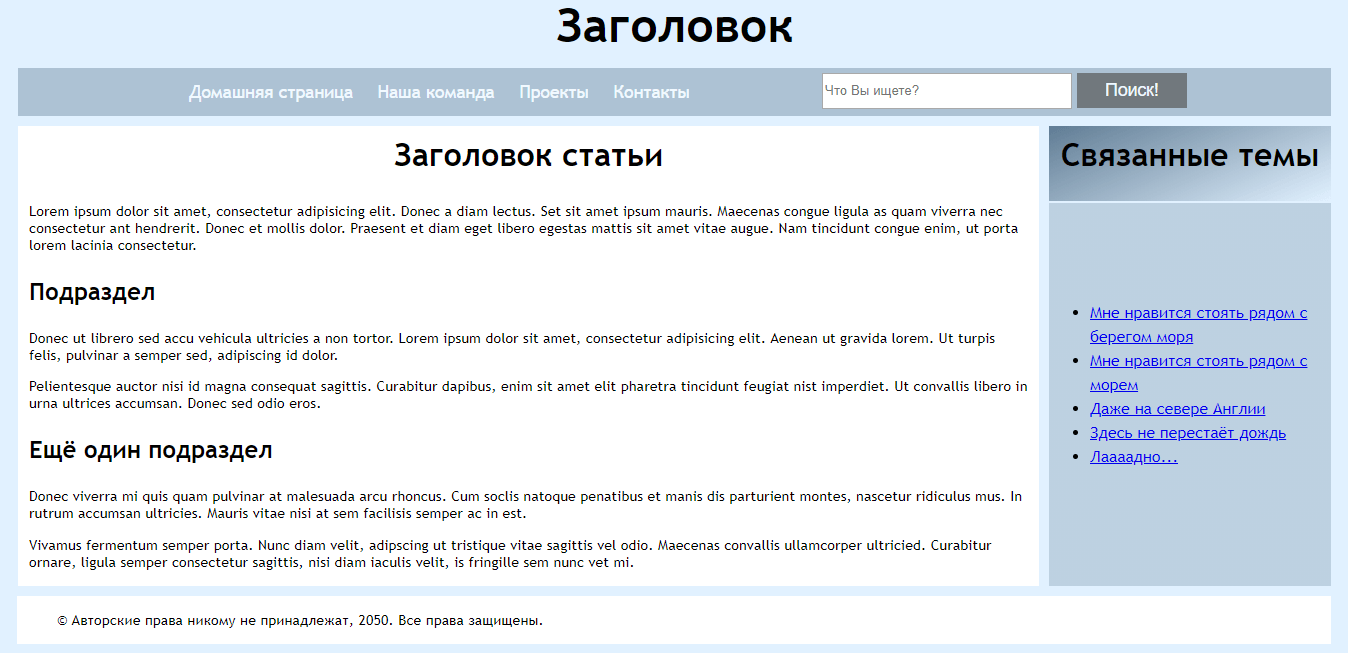
HTML для структурирования содержимого
Пример, показанный сверху, не красив и примитивен, но идеально подходит для иллюстрирования типичного макета веб-сайта. У некоторых веб-сайтов больше колонок, некоторые — более сложные, но идею вы поняли. С правильным CSS вы могли бы использовать практически любые элементы для обёртывания различных разделов и стилизовать их так, как вам хочется, но, как обсуждалось ранее, нам нужно уважать семантику и использовать правильный элемент для правильной работы.
Это потому, что визуальные эффекты — это ещё не самое главное. Мы используем цвет и размер шрифта для привлечения внимания посетителей к наиболее полезным частям содержимого, такого как навигационное меню или связанные ссылки, но что насчёт людей со слабым зрением, к примеру, для которых концепция «розового» и «большого шрифта» не будет полезной?
Примечание: Люди с дальтонизмом составляют около 8% мирового населения. Слепые и слабовидящие люди составляют примерно 4-5% населения мира (в 2012 году в мире было 285 миллионов таких людей, а общая численность населения составляла около 7 миллиардов).
В своём HTML-коде вы можете размечать разделы содержимого сайта на основе их функциональности — использовать элементы, которые представляют разделы контента, описанные выше, а вспомогательные технологии, такие как программы чтения с экрана, смогут распознавать эти элементы и помогать в таких задачах, как «найти основную навигацию» или «найти основное содержимое». Как мы упоминали ранее в ходе курса, существует ряд последствий неиспользования правильной структуры элементов и семантики для правильной работы.
Для реализации такой семантической разметки HTML предоставляет выделенные теги, которые можно использовать для создания таких разделов, например:
- Заголовок:<header> .
- Навигационное меню:<nav> .
- Основное содержимое:<main> , с различными подразделами содержимого, представленными элементами <article> , <section> и <div> .
- Боковая панель:<aside> , обычно располагается внутри <main> .
- Нижний колонтитул:<footer> .
Активное обучение: исследование кода для нашего примера
Наш пример, представленный выше, содержит следующий код (Вы также можете найти пример в нашем репозитории Github). Мы хотели бы, чтобы вы взглянули на приведённый выше пример, а затем просмотрели код ниже, чтобы узнать, из каких частей он состоит.
Потратьте некоторое время, чтобы просмотреть код и понять его — комментарии внутри кода также помогут вам в этом. Мы не просим вас делать ничего больше в этом уроке, потому что ключ к пониманию макета документа заключается в написании осмысленной структуры HTML, а затем её развёртывании с помощью CSS. Мы подождём, пока вы не начнёте изучать CSS-макет как часть темы CSS.
Подробнее об элементах HTML макета
Полезно понять общий смысл всех структурных элементов HTML — это то, над чем вы будете работать постепенно, когда начнёте получать больше опыта с веб-разработкой. Вы можете ознакомиться с деталями, прочитав статью HTML-элементы. Пока что это основные определения, которые вы должны попытаться понять:
-
предназначен для содержимого, уникального для этой страницы. Используйте <main> только один раз на странице и размещайте прямо внутри <body> . В идеале он не должен быть вложен в другие элементы. окружает блок связанного содержимого, который имеет смысл сам по себе без остальной части страницы (например, один пост в блоге). подобен <article> , но больше подходит для группирования одной части страницы, которая представляет собой одну часть функциональности (например, мини-карту или набор заголовков статей и сводок). Считается хорошей практикой начинать каждый раздел с заголовка. Также обратите внимание, что в зависимости от контекста вы можете разбить <article> на несколько <section> или, наоборот, <section> на несколько <article> . содержит контент, который не имеет прямого отношения к основному содержимому, но может содержать дополнительную информацию, косвенно связанную с ним (словарь, биография автора, связанные ссылки и т. д.). представляет собой группу вводного содержимого. Если он дочерний элемент <body> , то он определяет глобальный заголовок веб-страницы, но если он дочерний элемент <article> или <section> , то определяет конкретный заголовок для этого раздела (постарайтесь не путать его с titles и headings). содержит основные функции навигации для страницы. Так же часто в нем можно увидеть логотип и / или название сайта или компании. Вторичные ссылки и т. д. не входят в навигацию. представляет собой группу конечного контента для страницы.
Несемантические обёртки
Иногда вы будете сталкиваться с ситуацией, когда вы не можете найти идеальный семантический элемент, чтобы сгруппировать некоторые элементы вместе или обернуть некоторый контент. Иногда вам просто нужно будет сгруппировать несколько элементов вместе, чтобы применить к ним, как к единой сущности, CSS или JavaScript. Для таких случаев в HTML есть элементы <div> и <span> . Вам следует использовать их с подходящим значением атрибута class или id , чтобы можно было легко получить к ним доступ.
<span> — это строчный несемантический элемент, который стоит использовать только если вы не можете подобрать более подходящий семантический текстовый элемент для обёртывания контента или если не хотите добавлять какие-либо конкретные значения. Например:
В этом примере примечание редактора просто сообщает дополнительные пожелания режиссёру пьесы. В нем нет особого семантического значения. Для слабовидящих пользователей, возможно, примечание будет отделено от основного содержимого с помощью CSS.
<div> — это блочный несемантический элемент, который следует использовать только если вы не можете подобрать более подходящий семантический блочный элемент или если не хотите добавлять какие-либо конкретные значения. Например, представьте виджет корзины в интернет-магазине, который вы можете открыть в любой момент нахождения на сайте:
Ему не подходит <aside> , поскольку это не обязательно относится к основному содержимому страницы (Вы хотите, чтобы его можно было просматривать из любого места). Также не подходит и <section> , т. к. это не часть основного содержимого страницы. Поэтому <div> подходит в этом случае. Мы включили заголовок в качестве указателя, чтобы помочь пользователям программ чтения с экрана в его поиске.
Предупреждение: Внимание: div настолько просто использовать, что легко переборщить. Поскольку они не несут никакого семантического значения, они просто загромождают ваш HTML-код. Старайтесь использовать их только тогда, когда нет лучшего семантического решения, и постарайтесь свести их использование к минимуму, иначе вам будет трудно обновлять и поддерживать ваши документы.
Перенос строки и горизонтальный разделитель
Два элемента, которые вы будете периодически использовать или захотите узнать о них: <br> и <hr> :
<br> создаёт разрыв строки в абзаце, и это единственный способ изменить жёсткую структуру в ситуации, когда вам нужна серия фиксированных коротких строк, например, в почтовом адресе или стихотворении. Пример:
Без элемента <br> абзац разместится в одну длинную линию (как было сказано ранее, HTML игнорирует переносы строк), а с ним в коде — разметка будет выглядеть следующим образом:
Жила-была девчушка Нелл, Любившая писать HTML: Её семантика ужасна была — Она и сама прочитать ничего не могла.
<hr> создаёт горизонтальный разделитель в документе, это означает тематическое изменение текста (например, изменение темы или сцены). Визуально он просто похож на горизонтальную линию. В качестве примера:
Будет выглядеть примерно так:
Рон был зажат в углу адскими тварями. Он боялся, но твёрдо решил защитить своих друзей, поднял свою волшебную палочку и приготовился к битве, надеясь, что справится со своим несчастьем.
Тем временем Гарри сидел дома с раскрытым указом и размышлял о том, когда выйдут новые серии спин-оффов; в это время зачарованное письмо пархнуло в окно и приземлилось у него на коленях. Он прочитал его и подскочил на ноги; он подумал: «Думаю, самое время вернуться к работе».
Планирование простого веб-сайта
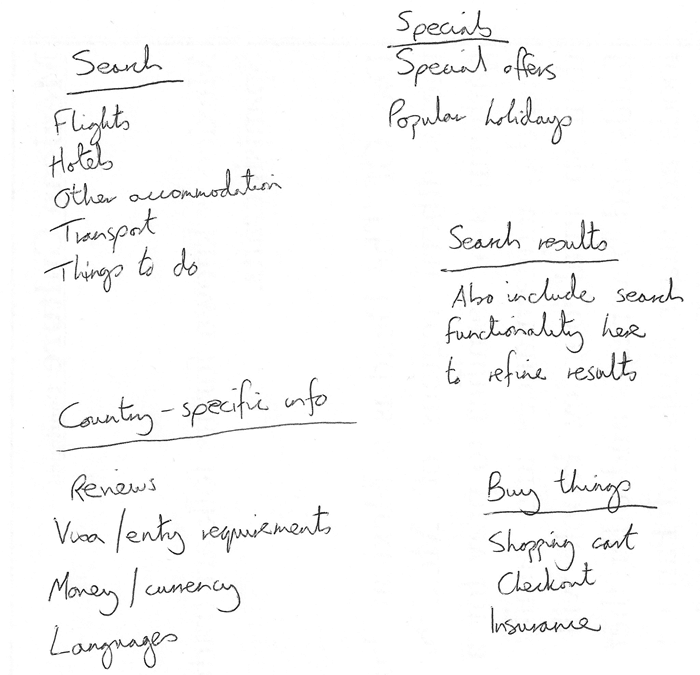
Когда вы уже спланировали содержание одной веб-страницы, следующий логический шаг — продумать содержание всего веб-сайта: какие страницы нужны, как они будут устроены и связаны друг с другом для лучшего восприятия пользователем. Это называется Information architecture. В большом, сложном веб-сайте на планирование может уходить много времени, однако спроектировать простой веб-сайт из нескольких страниц может быть очень легко и весело!
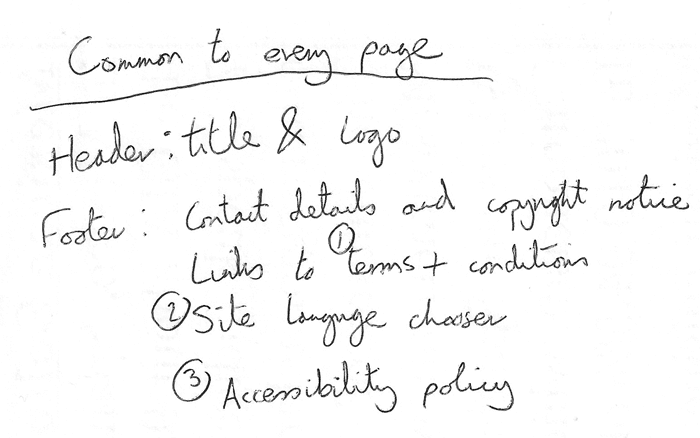
- Имейте в виду, что у вас будет несколько элементов, общих для большинства (если не всех) страниц — например, меню навигации и содержимого нижнего колонтитула. Например, для сайта компании хорошая идея разместить контактные данные в нижнем колонтитуле на каждой странице. Составьте список элементов, общих для всех страниц.
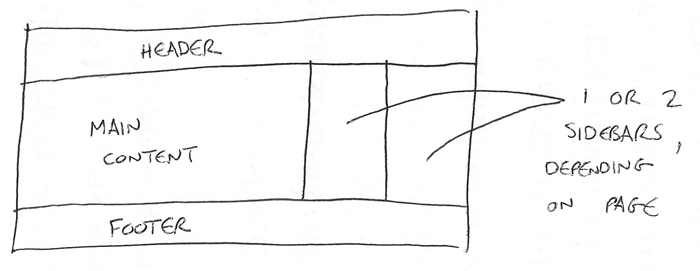
- Теперь набросайте структуру страниц (можно взять за образец наш простой дизайн, приведённый раннее). Что находится в этих блоках?
- Теперь составьте список остальной (уникальной для каждой страницы) информации, которую вы разместите на сайте.
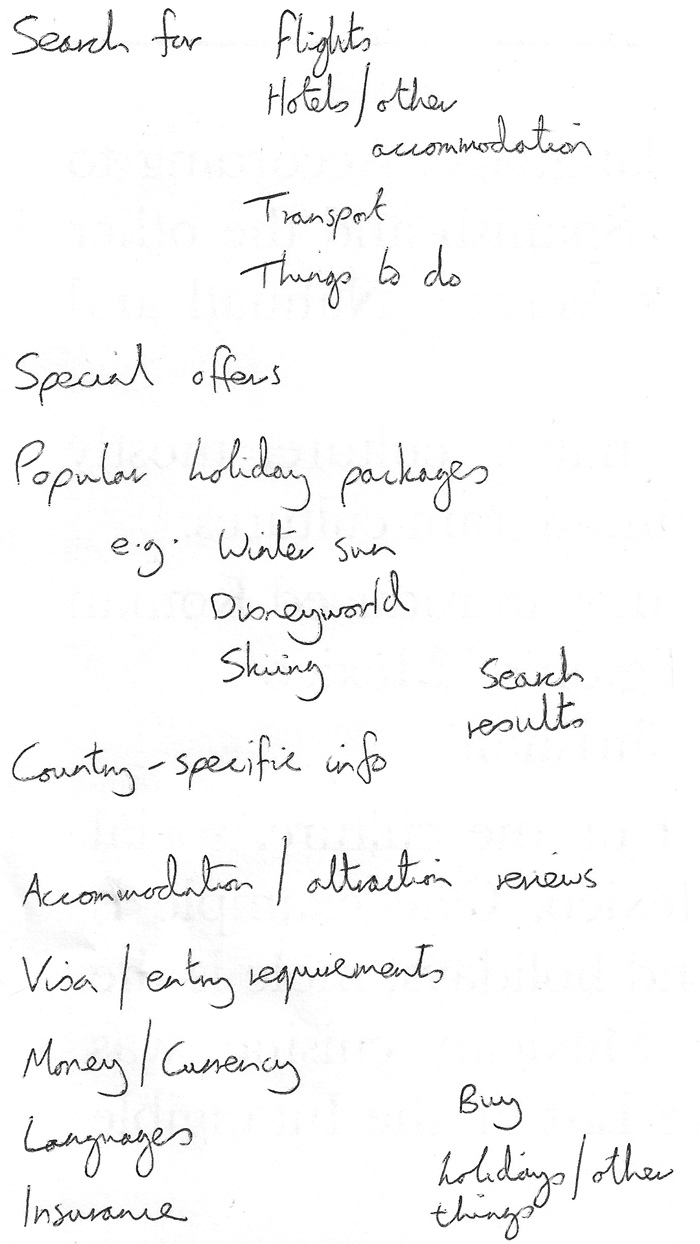
- Сгруппируйте информацию по темам. Какие части можно разместить на одной странице? Это похоже на метод Card sorting.
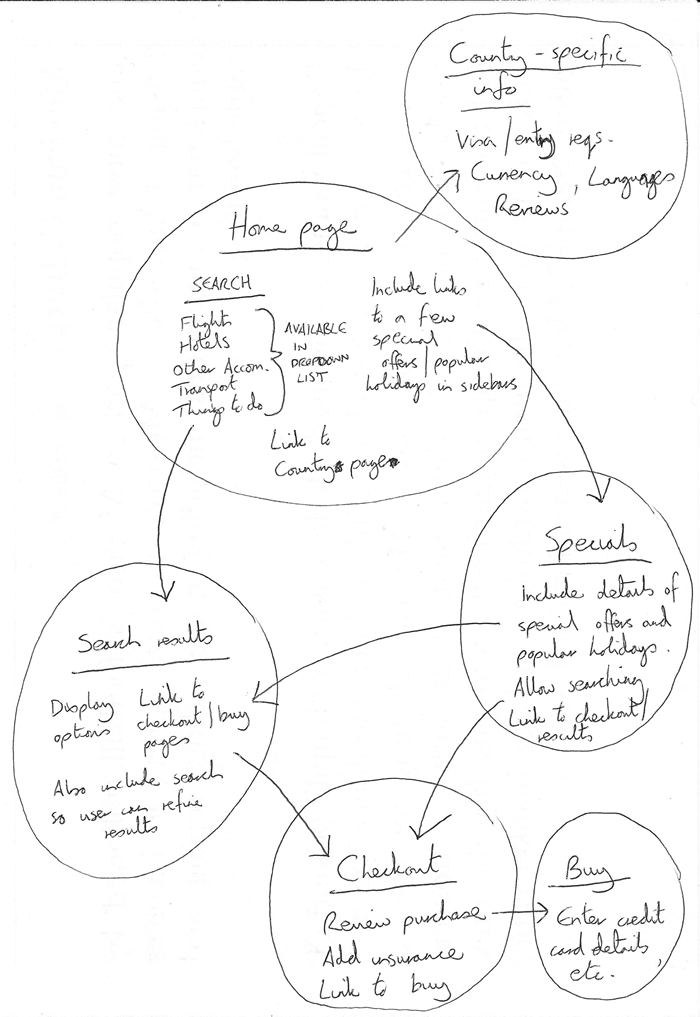
- Составьте карту сайта. Обведите каждую страницу рамкой, и продумайте перемещения пользователя между ними. Обычно в центре оказывается главная страница, с которой можно быстро перейти на все остальные. На небольшом сайте большинство страниц помещают в главную навигацию, но не обязательно класть туда все ссылки. Также можете пометить, как выглядят элементы страниц — ссылками, списками, карточками.
Самостоятельная работа: создайте свою собственную карту сайта
Применить наш метод к своему сайту. О чем он будет?
Примечание: Сохраните свой код, он вам ещё понадобится.
Заключение
Вы стали лучше понимать, как структурировать веб-страницу или сайт. В последней статье этого модуля мы узнаем, как отлаживать HTML.
Создание веб-сайта. Курс молодого бойца
Как-то меня попросили провести небольшой семинар в лицее, где я когда-то учился, по созданию веб-сайта. В процессе написания речи я подумал, что она может вылиться в материал, который, возможно, будет полезен многим начинающим в области веб-дизайна, вёрстки веб-страниц и пр. Я не претендую на истину в первой инстанции и всё изложенное носит чисто личностный взгляд на работу с дизайном и кодом. Статья даёт поверхностный взгляд на понятия и средства, которые, на мой взгляд, могут стать неплохим стартом для того, кто готов идти дальше.
Условно процесс создания сайта (web-проекта) можно разделить на 3 этапа:
Планирование
Данный этап можно разделить на несколько подэтапов:
- Создание идеи
- Разработка структуры проекта
- Проработка макета проекта
Создание идеи
На данном этапе нам необходимо определиться с тематикой проекта (сайта, сервиса). Далее, в соответствии с выбранной темой, необходимо собрать соответствующие материалы: текстовые, графические.
Разработка структуры проекта
Когда мы определились с темой проекта, подобрали необходимый материал, следующим этапом будет разработка структуры проекта. Структура проекта подразумевает под собой разделы сайта, в соответствии с которыми будет формироваться навигационное меню и строиться дизайн проекта. На данном этапе можно классифицировать материал по темам и разделам.
Проработка макета проекта
После того, как мы определились со структурой проекта можно составить макет проекта (схематично).
Для отрисовки наброска можно использовать бумагу и ручку, Photoshop, любой другой редактор графики (раньше часто использовали Adobe Fireworks). Важно отметить, что данный этап – это не отрисовка готового дизайн-макета, а всего лишь схематичный набросок, выполненный для понимания того, как на сайте будут располагаться основные информационные блоки, графика и прочие элементы дизайна.
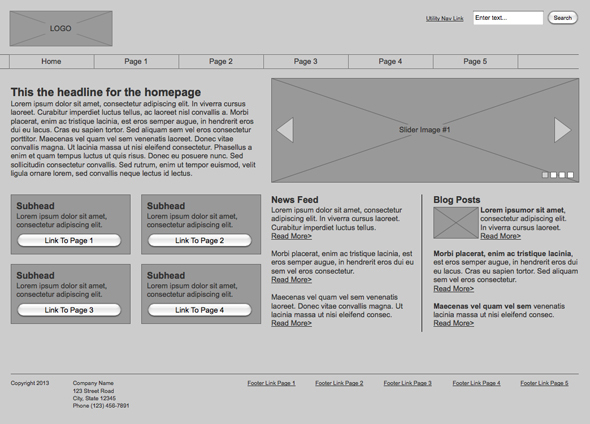
Основные элементы страницы
Зачастую основными элементами страницы являются: содержащий блок (wrapper, container), логотип, навигация, контент, футер (нижний колонтитул), свободное пространство (по сути свободное пространство — это не элемент дизайна, но понятие, помня о котором при составлении макета страницы, наш проект не будет выглядеть как нагромождение блоков).
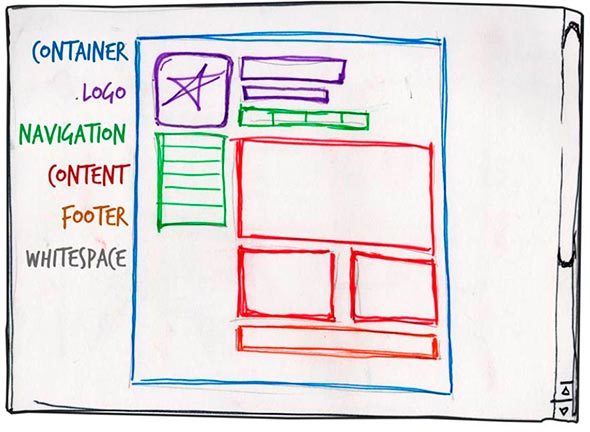
Содержащий блок (контейнер)
Роль контейнера на странице может выполнять непосредственно элемент body или же div. Ширина содержащего блока может быть резиновой (fluid), а может быть фиксированной (fixed).
Логотип
Текстовая или графическая составляющая проекта и выделяющая его среди других. Логотип чаще всего располагается в верхнем левом углу страницы или же посередине (в зависимости от идеи, макета).
Навигация
Основная навигационная панель содержит ссылки на основные разделы сайта. Навигационная панель часто располагается в верхней части страницы (в независимости от того вертикально или горизонтально располагаются элементы навигации).
Контент
Контент – это основная составляющая веб-страницы. Он занимает главенствующую роль в дизайне страницы, поэтому занимает большее пространство, подкреплён, помимо текста, графикой.
Нижний колонтитул (footer)
Данный элемент располагается внизу страницы и обычно содержит информацию о правообладателе, контактные и юридические данные, ссылки на основные разделы сайта (зачастую дублирует основную навигацию), ссылки на социальные сети, форму обратной связи и пр.
Резиновый и фиксированный макет
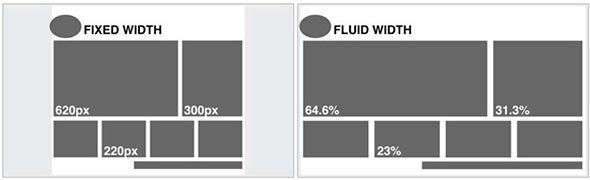
Фиксированный макет
Фиксированный макет подразумевает под собой, что в независимости от разрешения экрана пользователя ваш сайт всегда будет занимать одинаковую ширину.
Резиновый макет
«Резиновый» макет подразумевает, что страница сайта будет стараться занять всё доступное ей пространство на экране пользователя, подстраиваясь под разрешение.
В данном контексте стоит уяснить такие понятия, как отзывчивый веб-дизайн (Responsive Web Design aka. RWD) и адаптивный веб-дизайн (Adaptive Web Desing aka. AWD). Первое понятие укладывается в концепцию «резинового» и означает, что при изменении размера экрана ваш сайт подстраивается под него, второе понятие подразумевает, что при разработке вы определяете основные разрешения (размеры экрана), под которые будет подстраиваться (адаптироваться) ваш контент. В обоих случаях следует разрабатывать не один, а несколько макетов, которые будут соответствовать разным разрешениям экрана. Часто создаётся 3 макета под разрешения iPhone (Android Phone), iPad (Android Tablet) и Desktop.
На данном изображении показаны оба подхода. Сверху блок «отзывается» на любые изменения размера контейнера, снизу «адаптируется» под определённую ширину
Полезные ссылки по теме:
Почему при «резиновом» дизайне создаётся несколько макетов, а не используется один?
При разработке макета мобильной версии сайта стараются на первый план выносить основной контент, поэтому навигационное меню часто прячется, скрываются большие баннеры и декоративные элементы, блоки контента обычно располагают друг под другом. На заранее составленном макете как раз можно определиться какие элементы мы оставляем на мобильном, а какие прячем.
Модульная сетка
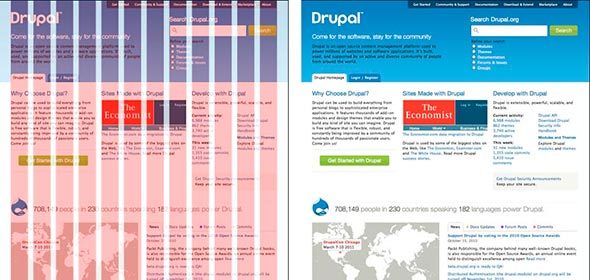
Перед составлением схемы проекта так же необходимо уяснить понятие модульной сетки. Модульная сетка подразумевает под собой разделение страницы на отдельные колонки по вертикали и выстраивание контента, при разработке дизайн макета, именно по этой сетке.
Наиболее популярной системой является модульная сетка 960 Grid System (http://960.gs), которая максимально делит страницу на 12, 16 и 24 колонки. Максимум в ширине сетка имеет 960 пикселей. Данное решение основано на том, что большинство современных мониторов, на момент создания сетки, имели разрешение не меньше 1024 на 768 пикселей. Создание макета на основе данной сетки, в дальнейшем, поможет ускорить процесс разработки (вёрстки).
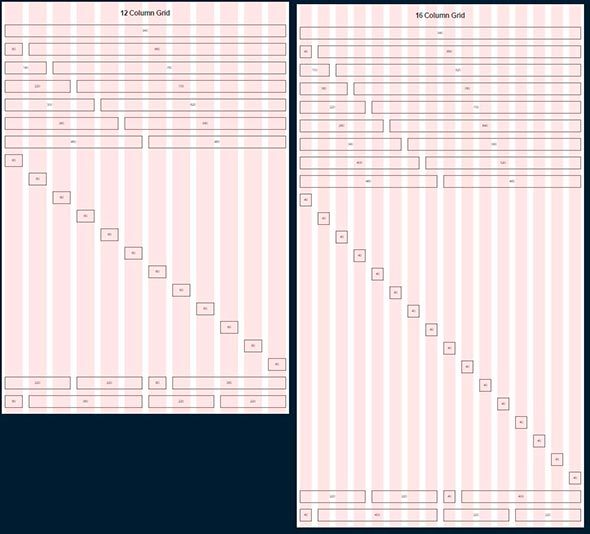
Так же стоит отметить, что при разработке «резинового» макета страницы существует понятие максимальной ширины. Данное утверждение основывается на удобстве восприятия информации. Если предположить, что наш сайт не имеет максимального значения по ширине, то на больших мониторах информация будет сильно растягиваться и её неудобно будет читать. Чаще всего ограничиваются шириной в 1280 пикселей.
Модульная сетка 960GS отвечает концепции «фиксированного» дизайна, для «резинового» дизайна можно обратить внимание на адаптацию этой же сетки на сайте http://www.designinfluences.com/fluid960gs/ или воспользоваться сеткой, которую предлагает фрэймворк Bootstrap (http://getbootstrap.com/css/#grid).
Благодаря модульной сетке блоки контента и элементы будут располагаться на определённом расстоянии друг от друга, будут иметь удобоваримую ширину, что в дальнейшем визуально будет приятно пользователю и не будет вызывать у него какие-либо неудобства в восприятии сайта.
Модульная сетка, по сути, – это некая визуальная абстракция, визуальное деление страницы на равные по ширине столбцы с равными отступами между ними. Визуализировать данную модель можно посредствам направляющих или отдельного слоя, на котором будут изображены эти столбцы. Именно такое решение вы найдёте в шаблонах сетки 960gs.
Полезные ссылки и материалы:
Макеты веб-страниц
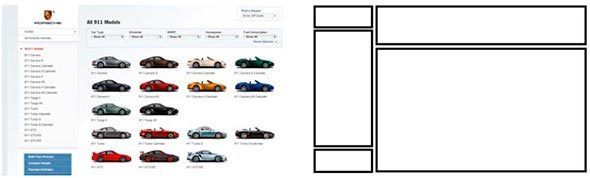
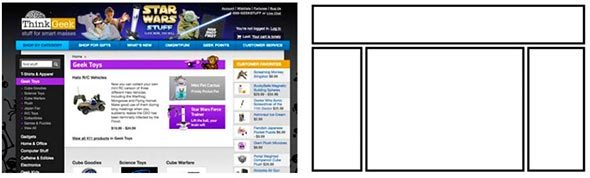
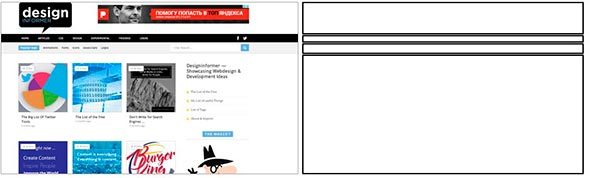
Среди всего многообразия составления макета веб-страницы можно выделить четыре наиболее распространённых:
-
Навигация в левом столбце
Mobile First
С учётом тенденций последних лет данный подход плотно занимает свою нишу в разработке и дизайне сайтов. Тенденция такова, что практически около 60% пользователей интернета используют для доступа в сеть мобильные устройства, поэтому правилом хорошего тона становится разработка не только десктопной версии сайта, но и мобильной версии. При использовании данного подхода разработка макета сайта, дизайна и вёрстки начинается с мобильной версии, а затем уже прорабатываются макеты для других разрешений: добавляются блоки, баннеры, дополнительные элементы дизайна и пр.
Данный подход учитывает практически весь цикл разработки, поэтому мы ещё к нему вернёмся.
Усвоив всё вышесказанное можно переходить к следующему этапу – Дизайн.
Дизайн
После создания макета проекта можно переходить непосредственно к созданию дизайн-макета. На данном этапе начать стоит с определения цветовой гаммы проекта.
Один из способов определения основного цвета в проекте – это составление mood board. Для этого необходимо выписать себе все синонимы, связанные с темой проекта, а затем каждый синоним набрать в поиске по картинкам Google или Yandex. На основе найденных изображений выписать себе цвета, которые чаще всего встречаются на них (каких цветов больше). Найденные цвета будут составлять визуальное восприятие нашего проекта и вызывать у пользователя соответствующие чувства.

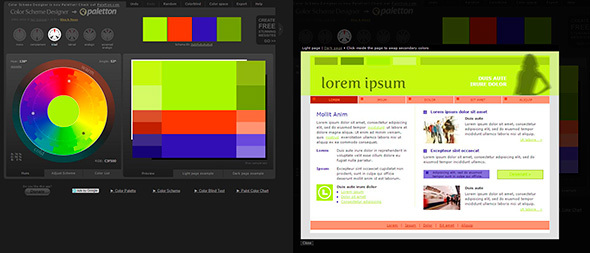
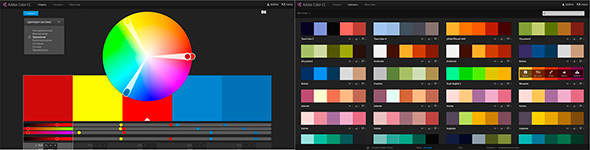
Для работы с выбранным цветом и составлением палитры цветов нашего сайта можно использовать следующие инструменты:
-
Color Scheme Designer 3 (http://colorschemedesigner.com/csd-3.5/). Помимо выбора цветовой схемы данный сервис позволяет посмотреть пример того, как выбранные цвета будут смотреться на сайте
При работе над дизайном главной и внутренних страниц стоит помнить о некоторых основных принципах.
Элементы Call to Action
Понятие призыва к действию относится к интерактивным элементам сайта: кнопки, баннеры и пр. Данные элементы оформляются таким образом, что пользователю должно хотеться непременно на них нажать. Например, это может быть кнопка с призывом к действию (Нажми, Купи, Сэкономь), яркий баннер с заманчивым предложением, яркой картинкой и пр.
Данное понятие хорошо вписывается в принцип AIDA (Attraction Interest Desire Action).
Данное понятие применяется чаще при дизайне главных страниц, страниц акций и пр., где необходимо подтолкнуть пользователя к тому или иному действию: подписка, покупка и пр. Если перевести данный акроним на русский, то мы получим следующие понятия:
- Привлечение внимания
- Интерес
- Желание
- Действие
Таким образом становится понятен принцип построения дизайна, опирающегося на данное понятие: например, яркая картинка, баннер должны привлечь внимание пользователя, сопутствующий посыл в тексте должен вызвать в нём интерес и желание, а завершающим аккордом должна стать, например, кнопка с призывом к действию.
Но и данный принцип не работает сам по себе без некоторых других: схема просмотра страницы (наиболее, естественный путь движения глаз по странице), визуальные направляющие.
Схема просмотра страницы
Довольно часто встречается Z-схема просмотра страницы. В соответствии с этим элементы страницы обычно располагают следующим образом: логотип слева вверху, меню справа вверху, информационные блоки, картинки слева внизу, кнопка с призывом к действию справа внизу.

Визуальные направляющие
Визуальными направляющими называют декоративные элементы страницы, которые перенаправляют взгляд пользователя на те или иные элементы дизайна, формы, кнопки и пр. В качестве визуальных направляющих могут выступать стрелка, направление взгляда человека на изображении, направление указательного пальца, в общем всё, что может как-то указывать в ту или иную сторону.
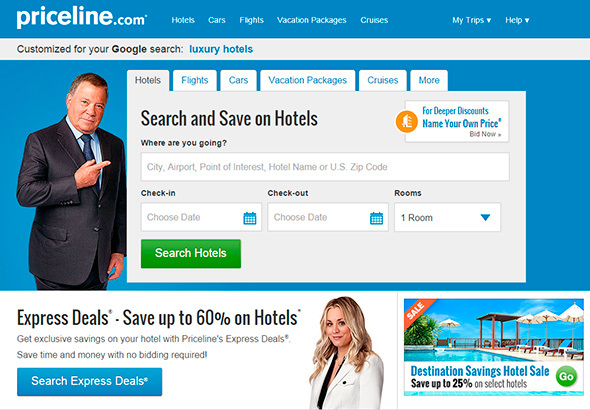
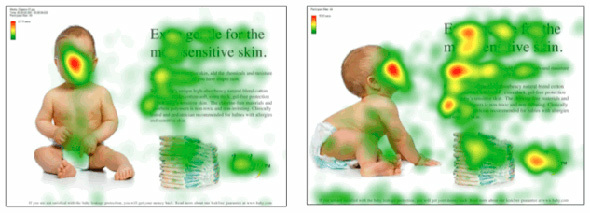
На первом изображении взгляд невольно следует за указательным пальцем мужчины, а его прямой взгляд невольно привлекает внимание к себе при первом взгляде на страницу.
Тот же эффект продемонстрирован на втором изображении с наложенной тепловой картой: в первом случае нас привлекает в основном прямой взгляд ребенка (прямо в глаза), во втором случае направление взгляда ребенка и его поза невольно обращают взгляд пользователя на блок справа.
Фрэймворки
Стоит так же отметить, что иногда, при разработке дизайна страницы, используют фрэймворки Bootstrap, Foundation, Material Design Lite, которые, помимо готовых элементов дизайна (кнопки, формы ввода и пр.), предлагают свою модульную сетку, CSS сниппеты (часть кода, разметки, которая может неоднократно использоваться) для вставки элементов в страницу (тех же кнопок, элементов форм и пр.) и классы разметки, а так же JS скрипты для соответствующих интерактивных элементов.
Использование данных библиотек может в значительной мере сэкономить время при разработке проекта (дизайне, вёрстке), правда в то же время может сделать ваш сайт похожим на другие, если использовать элементы дизайна фрэймворков как есть. На основе каждого фрэймворка можно найти огромное количество платных и бесплатных тем и страниц, а так же разработать свои.
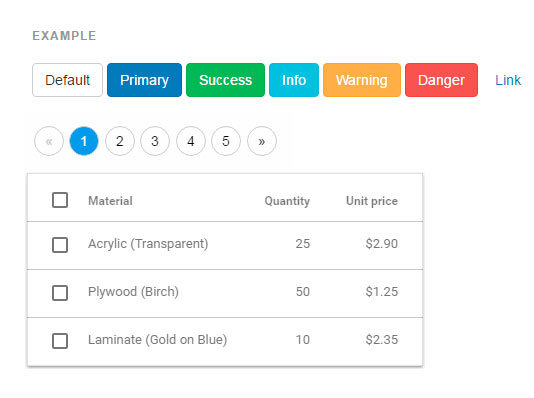
Готовые элементы дизайна из Bootstrap, Foundation и Material Design Lite (MDL)
Трэнды
Нельзя не упомянуть о некоторых наметившихся трендах последнего времени в качестве компоновки и дизайна страниц.
Во-первых, стоит упомянуть о так называемых лэндинговых страницах, которые подразумевают под собой длинную страницу, разделённую на соответствующие секции и знакомящие пользователя с основным контентом сайта. Часто лэндинг является единственной страницей, на которой сразу удаётся показать всю необходимую информацию, не заставляя пользователя переходить по страницам. Лэндингам обычно сопутствует хороший дизайн, выверенная и продуманная подача информации, элементы call-to-action, интерактивность (счётчики, анимация и пр.).

Стоит так же сказать о внешнем виде страниц и вспомнить такие понятия как скевоморфизм и плоский дизайн.
Скевоморфизм
Скевоморфизм уже продолжительное время уступает свои позиции плоскому дизайну. Данное понятие означает наделение интерактивных элементов качествами реальных. Например, оформление страницы с книгами в виде книжной полки, оформление кнопки на подобии настоящей с соответствующей имитацией нажатия, использование реальных текстур и пр. Данный принцип активно использовался при создании страниц буквально пару лет назад, но затем тенденции сменились и на первый план вышел плоский дизайн (Flat, Material).
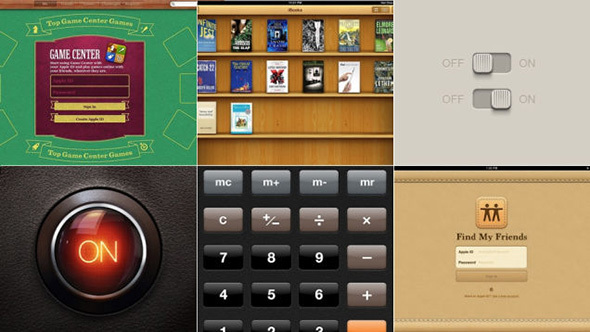
Плоский дизайн
Плоский дизайн использует минимум текстур и оформление, создание дизайна базируется на понятиях контраста, соотношения цветов и размеров.
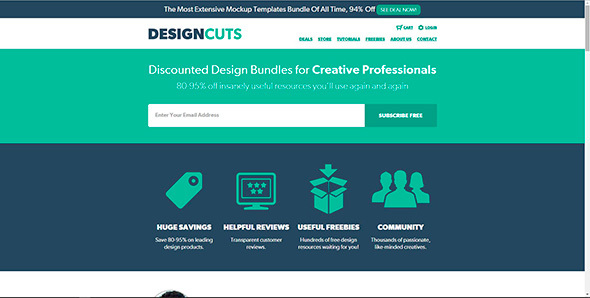
Не маловажную роль на тренды в веб-дизайне оказало развитие мобильных операционных систем. Чаще всего двигателем прогресса становятся решения от компании Apple, которая в своих дизайн-решениях iOS сначала использовала имитацию реальных объектов, а затем всё упростила до плоского дизайна (Flat UI). Сейчас в вебе главенствует Flat дизайн и Material дизайн, который активно развивает Google.
Неплохой сайт-сравнение двух концепций: http://www.flatvsrealism.com/
По основам веб-дизайна и прототипированию неплохим подспорьем может стать данная книга: Джейсон Берд: Веб-дизайн. Руководство разработчика.
Разработка
Итак, процесс дизайна макета страницы плавно перетекает в процесс «оживления» сделанного на предыдущих этапах. Прежде чем сразу начинать писать HTML, CSS и JS стоит немного поговорить о редакторах кода и структуре проекта.
Редакторы кода
Из наиболее популярных редакторов кода на сегодня можно выделить три:
- Sublime Text (http://www.sublimetext.com/3)
- Atom (https://atom.io/)
- Brackets (http://brackets.io/)
От части, все эти редакторы похожи по принципу работы, когда при установке мы получаем редактор, в который затем можем «доставить» необходимые модули и плагины, так сказать, «редакторы на стероидах». Разница лишь в технологиях, которые были использованы при написании редакторов, если Sublime Text написан при помощи C++ и Python, то 2 других используют JavaScript, HTML, CSS (Less). За счёт этой разницы Sublime Text может работать чуть быстрее своих коллег.
Существуют так же более продвинутые IDE (студии) такие, как Web Storm, PHP Storm и пр., но для вёрстки проекта вполне подойдёт редактор кода, а не целая студия (IDE).
Чтобы определиться, что подходит лично вам для разработки, стоит самим покопаться в многообразии средств и выбрать то, что больше всего удовлетворяет вашим потребностям.
Обзоры текстовых редакторов:
Структура проекта
Под структурой проекта понимается хранение файлов проекта в его директории. Часто приходится видеть, когда все файлы «свалены» вместе, названия файлам даны «капсом», цифрами или русскими буквами и пр. Во-первых, это банальное неуважение к тому, кто будет работать с вашим проектом далее, во-вторых, чем больше будет ваш проект, тем больше будет становиться файлов и, в конце концов, вы просто запутаетесь, что к чему относится и что нужно, а что нет.
Лучше всего отдельные категории файлов помещать в свои папки: картинки в папку images или img, css в папку css, javascript в папку js. В корне будет лежать только index.html и страницы сайта, либо только index.html, а страницы в отдельной папке pages. Соблюдая эти правила вы никогда не запутаетесь в проекте.
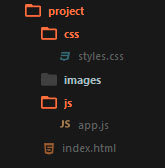
Так же стоит сказать и об именовании файлов проекта. Чаще всего применяются следующие имена: главная страница – это index.html, стили проекта styles.css, скрипты scripts.js или app.js, минимизированные версии файлов имеют префикс .min, картинки носят не пространные названия на русском языке или набора цифр, а отражают то, что на них изображено, например, button.png, download-icon.png, logo.png и т.д.
Работа над проектом
Итак, определившись с редактором кода, структурой мы можем приступать к разработке. Прежде всего стоит отметить, что вёрстка страницы делается поэтапно: сначала пишется HTML-структура (HTML-код), затем добавляются стили, а после, если необходимо, пишутся скрипты (JS), добавляются необходимые плагины и библиотеки.
Учитывая вышесказанное, мы можем условно разделить работу над проектом на следующие этапы:
Написание HTML
Сейчас при написании HTML кода уже смело можно использовать тэги и элементы разметки, которые появились вместе с стандартом HTML5, если вам необходимо поддерживать старые браузеры, то можно использовать, например, плагин html5shiv (https://github.com/afarkas/html5shiv), который обеспечивает поддержку новых стандартов в старых браузерах или библиотеку Modernizr (https://modernizr.com/) (html5shiv входит в сборку Modernizr), которая определяет возможности браузера, с помощью которого просматривается сайт.
При вёрстке сайтов в настоящее время, априори, используется блочный подход, никаких таблиц, iframe’ов и пр. Таблицы выполняют только свою прямую роль – представление информации в виде таблицы. В вёрстке таблицы используются лишь при работе с электронными письмами.
На этапе написания HTML мы, как бы, создаём скелет страницы, её абстрактную модель при помощи тэгов (языка разметки HTML). Стоит отметить, что структуру может быть проще написать, если у нас есть прототип, составленный на первом этапе или же, если мы сами, глядя на дизайн-макет, на бумаге схематично разрисовали себе все блоки страницы.
При написании разметки мы так же сразу можем прописывать элементам классы и идентификаторы.
Правила именования классов
В проекте во всём должен быть порядок: от структуры проекта до имен классов, разметки и написания кода. Если при разметке важно следить за типом информации и размещением её в соответствующих блоках (заголовок, список, ссылка, строчный элемент, параграф и пр.), то при именовании классов и идентификаторов важно соблюдать здравый смысл. Классы должны давать абстрактное понятие о блоке, к которому они относятся, чтобы код было легче читать, а затем и писать стили. В принципе здесь не должно быть ничего сложного, если мы размечаем меню, то логично содержащему блоку дать класс .nav или .navigation, если это блок с текстом, то можно дать ему класс .block-text и т.д.
На сегодняшний день есть один популярный подход, который касается принципов построения проекта в целом, но на данном этапе нас интересует именно именование классов. Подход называется БЭМ и расшифровывается, как Блок Элемент Модификатор.
Вкратце можно описать данный подход, как некое соглашение по именованию классов и представлению разметки страницы. Каждый элемент страницы являет собой сущность, которая может существовать независимо от контекста, тогда мы говорим о Блоке (.block) или же только в контексте другой сущности, тогда мы говорим об Элементе (.block__element). Каждый Блок или Элемент могут иметь различные модели представления: цвет, форму, прозрачность и пр. За подобные свойства будет отвечать Модификатор (.block__element_mod).
Таким образом мы представляем наш код, как композицию блоков, элементов и их модификаций.
Более полная информация о методологии: https://ru.bem.info/
SMACSS
Так же существует подход SMACSS (расшифровывается данный акроним как Scalable and Modular Architecture for CSS – Масштабируемая и Модульная Архитерктура для CSS), который разделяет понятие о классах и разметке на несколько уровней: базовый, макет, модуль, состояние, тема.
- К базовому уровню будет относиться всё, что касается непосредственно тэгов html.
- К уровню макета мы будем относить всё, что касается основных составляющих страницы: секции.
- К уровню модуль мы будем относить всё, что касается переиспользуемых элементов страницы: баннеры, навигация, списки, блоки информации и пр.
- Уровень Состояние описывает как будут выглядеть модули и секции в том или ином состоянии: отображаются или не отображаются, сжатые или раскрытые, активны или неактивны и пр.
- Уровень темы чем-то схож с уровнем Состояния и отражает как модули или секции могут выглядеть.
- Макет: .l- или .layout-
- Так как модули составляют основную часть проекта именовать их, используя префикс module- избыточно. Поэтому для них используются имена как есть, например: .example <>, .afisha <> и пр.
- Состояния имеют префикс .is-, например .is-hidden <>
- Уровень Темы именуется подобно модулям.
Информация о методологии и онлайн книга: https://smacss.com/
Русскоязычный перевод книги по SMACSS: https://github.com/andrew—r/smacss
Важно помнить, что любое соглашение по именованию призвано создать определённый уровень абстракции, благодаря которому работать с проектом будет удобно и он не будет перегружен излишним кодом и прочими артефактами.
Небольшой курс по основам HTML: Смотреть
Написание CSS
Правила именования классов подводят нас к следующему этапу. Когда написана html структура проекта, определены классы можно переходить к написанию CSS стилей и нарезке макета.
Стоит упомянуть о 2-х CSS файлах-дополнениях: normalize.css и reset.css.
Reset.css
Изначально в проектах повсеместно использовался reset.css, написанный Эриком Мейером. Цель данного свода правил – сбросить стили браузера, которые он по умолчанию использует для отображения элементов разметки. Таким образом при использовании reset.css нам не нужно переписывать стили браузера, по сути мы работаем с «чистым листом» и можем сосредоточиться на написании собственных стилей с нуля.
Normalize.css
Normalize.css наоборот, не сбрасывает все стили «в ноль», а нормализует их, приводит отображение стилей проекта к более-менее однообразию во всех современных браузерах.
У обоих сводов правил есть свои плюсы и минусы, на данный момент популярен normalize.css. Популярность данного свода правил обусловлена ещё и тем, что вам не приходится при разработке заново прописывать основные свойства для базовых элементов страниц, а лишь модифицировать их по необходимости.
Так же стоит упомянуть о, так называемом, «быстром сбросе», когда мы абсолютно для всех элементов страницы с помощью селектора * прописываем свойства
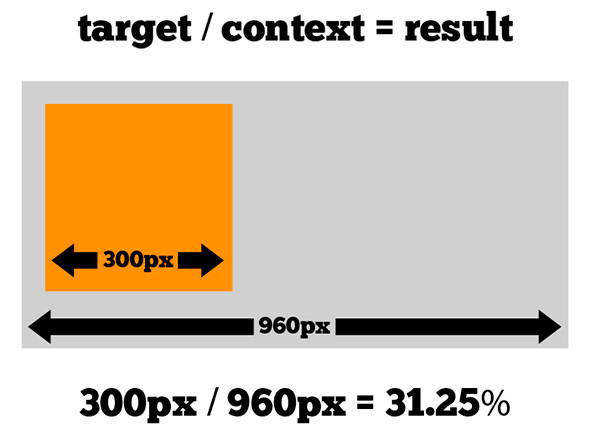
Так же стоит отметить, что все размеры и отступы берутся непосредственно из дизайн-макета. Для получения данных значений нам необходимо использовать инструмент «линейка» и направляющие (речь про инcтрументарий Adobe Photoshop), а затем переносить полученные значения в код. Если мы работаем с фиксированным макетом, то значения переносятся в пикселях как есть, если же у нас «резиновый», то значения нужно переводить в проценты. Основная формула – это ширина элемента, делённая на ширину контекста (ширина содержащего блока). Например, если блок, содержащий текст и картинку имеет на макете ширину 400px, а блок с текстом в нём должен иметь ширину 340px, то в процентном выражении это будет (340 / 400) * 100%, то есть 85% будет занимать блок с текстом.
Не стоит перегружать ваши стили чрезмерной специфичностью, например, если мы хотим, чтобы ссылка внутри списка имела красный цвет, то не обязательно записывать всю линейку классов и тэгов: .main –nav ul li a, достаточно просто указать .main-nav a. Слишком «специфичные» правила делают правила контекстно зависимым и заставляют вас писать лишний код, а так же влияют на скорость отрисовки страницы, так как при разборе правил CSS парсер читает их справа налево и ему сначала, если брать описанный выше пример, нужно взять все ссылки (a), затем отбросить все ссылки, которые не лежат в li и т.д. пока он не доберётся до содержащего класса.
Специфичность кода, так же означает чрезмерную привязку к базовым тэгам. Например, если мы хотим, чтобы элемент внутри .block был синим и при разметке использовали элемент span (в правилах мы написали .block span ), то при замене его на div, например, нам нужно будет написать новое правило уже для div внутри .block. Таким образом наш код будет обрастать ненужными правилами, которые по сути дублируют друг друга. Гораздо проще определить всего лишь один класс (класс элемента), который при присвоении внутренним элементам будет приводить нас к желаемому результату.
Ещё один пример контекстной зависимости кода – это использование имен тэгов вместе с именами классов, например, div.block
Почему это важно? Во-первых, вы не делаете лишнюю работу, во-вторых, вам не нужно потом среди 10000 строк искать нужное правило и, наконец, чем больше строк кода, тем больше размер файла, а большие по объему файлы медленнее передаются по сети, что в свою очередь может быть причиной долгой загрузки, а излишняя специфичность причиной долгой отрисовки вашей страницы.
Если, вы используете правила, относящиеся к спецификации CSS3, то не поленитесь проверить необходимость использования браузерных префиксов на сайте http://caniuse.com.
Возвращаясь к Mobile First, стоит сказать, что при работе в данной концепции написание стилей стоит начинать с мобильной версии, а затем с помощью медиа запросов добавлять правила, которые будут работать на других разрешениях. Зачастую, при расширении правил от мобильной версии к десктопной, приходится писать гораздо меньше кода, чем при работе наоборот: от десктопной версии к мобильной.
Полезные ссылки и материалы:
- Книга Сначала мобильные
- Книга CSS. Рецепты программирования
- Книга Большая книга CSS3
- Книга CSS3. Руководство разработчика
- Небольшой курс по основам CSS: Смотреть
Написание JS
Итак, заключительным этапом является написание JS скриптов. При создании веб страниц стало, практически, стандартом использование библиотеки jQuery, которая позволяет с лёгкостью манипулировать элементами web-страницы (DOM узлами), навешивать прослушку событий, отправлять запросы на сервер, обрабатывать результат выполнения и пр. Но не стоит слепо доверять трендам, на сегодняшний день нативный JavaScript достиг такого уровня, что вам возможно уже не нужен jQuery. Поэтому, прежде чем слепо прикреплять jQuery, стоит задуматься, так ли он нужен для ваших задач и не достаточно ли встроенных возможностей языка JavaScript.
Есть неплохой ресурс, который приводит альтернативы одних и тех же манипуляций на языке JavaScript и с помощью библиотеки jQuery: http://youmightnotneedjquery.com/, так же неплохим подспорьем является сайт https://developer.mozilla.org/ru/, на котором, помимо описания методов и свойств JavaScript, можно найти полифиллы для тех или иных методов (библиотека или часть кода, которая добавляет в старые браузеры поддержку возможностей современных функций и методов JavaScript).
Важно отметить, что не рекомендуется использовать JavaScript для стилизации, то есть не стоит для того или иного объекта DOM (элемента страницы) добавлять портянку CSS свойств с помощью JavaScript, чтобы выделить его состояние и пр. Рекомендуется использовать классы, то есть заранее в CSS определить классы-состояния (активный, не активный, скрытый, использованный и пр.) и при манипуляции элементами просто добавлять или убирать соответствующие классы.
Например, у нас есть элемент списка с классом .list__item, для того, чтобы показать активный элемент в данный момент (выбран пользователем) или нет, можно просто добавить класс (.list__item—active), а не прописывать все стили, присущие этому классу в JS:
и т.д.
Небольшой пример с возможными способами присваивания класса (присвоение модификатора происходит при нажатии на зелёный квадрат): http://jsbin.com/.
Не рекомендуется решать задачи, которые явно относятся к уровню CSS с помощью JavaScript, пытаясь как-то выровнять объект или добавить ему стили при наведении и пр.
Опять-таки, возвращаясь к теме Mobile First, нельзя не упомянуть о 2-х концепциях, которые коррелируют с данной техникой. Progressive Enhacement и Graceful Degradation, что переводится как прогрессивное улучшение и последовательное ухудшение. Данные принципы описывают 2 разных подхода к разработке: в первом случае мы разрабатываем наш сайт, пишем скрипты с учётом старых браузеров и систем или же определяем поведение при невозможности запуска скриптов, а затем постепенно улучшаем скрипт, вводя современные функции и методы, таким образом мы получаем сайт, который будет одинаково хорошо работать в старых и новых браузерах и средах (то же касается и css).
При Graceful Degradation подход противоположный – мы разрабатываем для современных браузеров и, лишь, потом начинаем вносить доработки и изменения с учётом старых версий.
Подход Mobile First чем-то схож с Progressive Enhacement.
Проверка кода
После написания html, css и js для нашей страницы необходимо проверить всё ли сделано верно. Для этого можно использовать online средства:
- Для проверки html: https://validator.w3.org/
- Для проверки CSS: http://jigsaw.w3.org/css-validator/
- Для проверки JS: http://www.jslint.com/
Статьи с рекомендациями по написанию JS, HTML и CSS:
Средства автоматизации
На сегодняшний день практически все рутинные процессы разработки (за исключением дизайна) можно в той или иной степени автоматизировать.
960GS
Мы уже говорили об этом средстве разработки в разделе про модульные сетки и дизайн. Нужно сказать, что 960GS предлагает не только макеты для создания дизайна, но и свою систему именования классов. Используя предлагаемые классы при вёрстке и при подключении css файла системы в проект, блоки сайта будут выстроены по этой сетке, что сэкономит время на написании практически того же самого самостоятельно.
Emmet
Emmet – это средство работы с html и css (http://emmet.io/). Плагин для работы с данным средством можно установить, например, в Sublime Text, тогда у вас появляется возможность не писать громоздкие куски кода на html и css, а записывать их в строчку, раскрывая затем в полноценную разметку. Например, строка .block>ul.list>li.list__item*3, может быть раскрыта в полноценный код:
Затем вам просто необходимо вписать текстовые значения в элементы списка. То же касается и css: строка w:100px+h:150px+bgc:#ff0 раскрывается в:
Благодаря данным средствам писать код становится быстрее и приятнее, так как вы меньше времени тратите на написания закрывающих блоков, переходам по строчкам, а так же уменьшается возможность, касательно html, не закрыть тот или иной элемент разметки. В плане CSS, например, становится легче работать с браузерными префиксами, так как одна строчка с CSS3 свойством может быть раскрыта в несколько с добавлением необходимых префиксов.
Далее стоит упомянуть и о таком языке работе с шаблонами, как jade (http://jade-lang.com/). Опять-таки, с помощью jade писать html становится быстрее и удобнее, а так же появляется возможность создания переиспользуемых блоков кода и миксинов, передавая которым на вход те или иные параметры мы будет получать нужную нам разметку. Благодаря jade в проекте, касательно разметки и написания страниц, может поддерживаться модульность, а часто используемые названия и блоки кода могут выноситься в качестве переменных (названия, имена страниц и пр.) или миксинов в отдельные файлы настроек и файлы, соответственно. Для работы с jade, а точнее для преобразования написанного кода из jade в html, необходимо использовать командную строку, а так же установить на ваш компьютер платформу nodejs (https://nodejs.org/en/, http://nodejs.ru/).
Командная строка
Работа в командной строке так же может ускорить некоторые этапы работы над проектом, например, создание папок и файлов. Запустив консоль в директории проекта и набрав в ней всего лишь одну строку:
После нажатия enter мы получим папку project в которой будут находиться папки css, images, js, в папках css и js файлы styles.css и app.js, соответственно, а в корне project лежать файл index.html. Таким образом мы сэкономили время на создание папки, написание её названия, создание файлов и пр. Так же командная строка используется для работы с остальными средствами автоматизации.
Далее стоит поговорить о таком языке как Sass (http://sass-lang.com/). Данный язык упрощает работу с css. Благодаря Sass можно записывать вложенные классы, проводить математические вычисления прямо в коде, выносить переиспользуемые величины в качестве переменных в отдельные файлы или в начало файла, что в значительной степени упрощает дальнейшую работу со стилями и упрощает изменение тех или иных величин, так как они все будут храниться в одном месте и не нужно будет «ходить» по всему проекту и вносить соответствующие правки. Так же, благодаря Sass в проекте можно придерживаться принципа модульности, храня части разметки в соответствующих файлах и подключать их все в основной, затем с помощью консольной команды можно собрать весь код в один css файл, так же поддерживается сборка результирующего файла на лету по мере написания стилей. Опять-таки для работы с Sass потребуется командная строка. Процесс установки пакета можно изучить здесь: http://sass-lang.com/install.
HTML5Boilerplate
HTML5Boilerplate (https://html5boilerplate.com/) представляет собой заранее скомпонованный проект, в котором уже есть index.html, normalize.css и пр. В index.html, например, уже заранее прописаны основные куски кода, которые необходимы при написании html страницы. Проект позволяет скачать архив со всеми файлами как есть или же использовать кастомную сборку: http://www.initializr.com/. Опять-таки, принцип прост: зачем тратить время на написание одних и тех же строк или на проделывание одних и тех же манипуляций, если мы сразу можем сосредоточиться непосредственно на работе с проектом.
Gulp и Grunt
Gulp (http://gulpjs.com/) и Grunt (http://gruntjs.com/) представляют собой сервисы запуска задач, которые описываются в основных файлах данных сервисов, выполняются с помощью совместимых модулей и запускаются на выполнение с помощью консоли.
Данные сервисы помогают использовать в разработке, например, вышеописанные средства Jade и Sass, автоматически преобразовывать их в соответствующие файлы html и css, сжимать их, если необходимо, а так же проверять, например css свойства, на необходимость использования браузерных префиксов и подставлять их в автоматическом режиме.
Оба сервиса используют различный подход в описании выполнения задач, но суть их работы одинакова. Полезным будет данное сравнение: http://frontender.info/gulp-grunt-whatever/
Так же многие сервисы вроде autoprefixer (автоматическая простановка браузерных префиксов), jshint (проверка JS кода на валидность) могут быть установлены как сторонние плагины в текстовом редакторе (Sumblime Text, Atom, Brackets) и инициализированы при нажатии определённого сочетания клавиш.
Bootrstrap, Foundation, Material Design Lite
Данные фрэймворки уже упоминались в разделе про дизайн. Но стоит опять вспомнить о них, так как они, в определённой степени, помогают автоматизировать процесс разметки веб-страницы и работы с ней.
При подключении файлов фрэймворков в проекте мы можем использовать определённые в них классы и сниппеты разметки, которые будут работать по уже описанным правилам и иметь установленный внешний вид (например, кнопки, поля ввода, таблицы и пр.). Таким образом мы экономим время, например, на описание расположения блоков дизайна, их размеров в зависимости от разрешения, внешний вид полей формы, кнопок и их состояния.
Со всеми возможностями и примерами можно ознакомиться на соответствующих сайтах:
- Bootstrap: http://getbootstrap.com/
- Foundation: http://foundation.zurb.com/
- Material Design Lite: http://www.getmdl.io/
Надеюсь, что все описанные вещи будут полезны вам в изучении темы веб-дизайна и фронтенд разработки.
HTML 101

Hi!�� I’m Sofia, a veteran rookie from Generation Girl, and today I’ll be teaching you the basics of HTML. HTML, which stands for Hypertext Markup Language, is used to create websites, and it’s pretty easy to learn. Let’s get started!
Today, we’ll be making a super basic website, and along the way, you’ll learn the basics of HTML. My example website will be centered around my pet dog, Chewie. You can follow along by making one for your pet or by making one for you! Here are the things you’ll need:
- a text editor that supports HTML
- a .jpg square picture of your desired subject (pet, you, etc.)
- a browser to open your website on (I usually use Google Chrome)
- a list of your subject’s hobbies
1. Setting up the document
Okay, first, let’s make the HTML file. On your text editor, create a new file, then name it website.html
Once you’ve done that, place the file in a folder. In the folder, you want to also place the picture of your subject. Name the picture pic.jpg, so it’s easy to implement later on.
Let’s get back to the HTML file. Whenever you have an HTML file, you have to open it with <!DOCTYPE html>. This is called a document type declaration. The document then starts with <html>, and ends with </html>:
title
When you open a website on your browser, there’s the title of the website on your tab, right? Like, right now, on your tab, there should be HTML 101. To replicate that on your website, add a head, then a title:
Now that the document is all set up, we can start coding what people will actually see: the body.
First, you want to add <body> and </body> to your document, which outlines which part of the document is visible to the reader.
So far, there’s nothing visible on our browser pages when we open the file, this is just to set up!
2. Elements
To define different elements of HTML, we use tags. An example is headers. To open a header, you use <h1>, and to close it, you just use a slash; </h1>. Like this:
Tags can define links <a>, paragraphs, <p>, lists <li>, and many more. On the browser pages, these HTML tags won’t be visible, don’t worry! Only the content will be visible. These tags are used to tell the browsers how to display the content. Let’s try and use these tags! (All of the following should be contained within the <body> tag)
headers
To code a header, you can use <h1> all the way to <h6>. Use <h1> for the most important heading, and <h6> for the least important. For example, I’ll use <h1> to write the title of my website:
images
To add an image in your website, use the <img> tag, like this:
But if you want to control the width and height of the picture, add size attributes (this code means 500 pixels!):
Right now, our website looks like this:
It’s looking a bit empty, so let’s start putting in more information!
paragraphs
A paragraph is exactly what it sounds like. To make a paragraph, use the <p> tag, like so:
To make line breaks in a paragraph, you use the empty tag <br>. It’s called an empty tag because there’s no end tag. You have to use <br> to make line breaks because if you only enter to make a new line as you would in a Word document, the browser can’t read it.
lists
Lists are often put in either bullet point (unordered) or numbered format (ordered). They’re pretty similar, so let’s start with the unordered list.
Compile your desired list, make a title using the header tag we learned above (don’t use <h1> this time) and then you simply need to use the <ul> and <li> tags:
If you want the list to be numbered, simply replace <ul> and </ul> with <ol> and </ol>:
links
Links are really useful to implement in a website because they allow the site visitor to have access to everything they need on one page. For example, in Chewie’s Website, I’ll put a link to my Instagram, just in case the person visiting the website wants to see more adorable pictures of Chewie. Prepare your desired link: https://www.instagram.com/dj0jonegoro/ (Follow me!) Now, all you need to do is use the link tag <a>
This is the format:
Let’s try and implement it!
This is what our code looks like so far:
And this is what our website looks like so far:
Now let’s make the website look pretty!
3. Style
To set the style of an element, you can use the style attribute. Usually, if it’s a big website with multiple pages, I use a separate CSS document, and this is what I would usually recommend, but for the purpose of this simple tutorial, I’ll implement the styles within the HTML document.
Here’s the basic formatting of style:
“Property” and “value” are CSS properties and values. Let’s try this out!
background color
To set the background color for your website, you use the property background-color, like so:
You can choose any color you want, and to pick the color, I use hex codes. You can google hex color, and pick virtually any color you want, and then just put the hex code of the color into the code.
You can also input simple colors like red, blue, or green, but if you want a really specific color, hex code is the way to go!
text color
Now you can choose the color of the text. Find your color just like before, using hex code or using a simple color, and then input it like so:
I’m changing the color of my first header, but you can apply this code to your lists or paragraphs as well;
The default font for Google Chrome is Times New Roman, so if you like that font, skip this step! Personally, I like Verdana, so I’m going to be changing my whole website’s font into Verdana. What you need to do is just add the font-family property.
I’m going to add this property to the whole website by putting it in the <body> style next to the background-color property, but if you want different fonts for each text, you can put the property into each individual <h1>, <p>, or <ul> tag.
text alignment
Right now, all my text and images are smushed to the left, as per the default text alignment. To change this, I can use the text-align property.
I only want to place my header in the center, so I’m only going to use text-align for <h1>. If you want everything to be in the center, use the text-align property in the <body> tag.
Как писать на HTML5 и какие у него возможности
Разбираемся, какие возможности есть у HTML5, чем он отличается от предыдущих версий и что почитать по теме HTML для самообучения.


Что такое HTML
HTML (HyperText Markup Language) — язык разметки гипертекста. Это формат документов, который изначально содержал:
- Сам текст.
- Теги (элементы) для разметки этого текста.
Словарь HTML состоит из множества тегов. Все они записаны в стандарт, который поддерживает международная организация World Wide Web Consortium (Консорциум W3C). Последняя рекомендация W3C для языка HTML имеет номер версии 5.2. В документе перечислены все элементы, которые можно использовать в коде веб-страницы. Это большой словарь, к которому придётся часто обращаться.
Конечно, современные браузеры отлично покажут документ независимо от того, в каком стиле оформлен код HTML, но вам будет стыдно перед коллегами, которые заглянут в исходники.
Набор технологий HTML5
HTML5 — последняя и самая мощная версия стандарта HTML, с новыми элементами, атрибутами и поведением. Под термином HTML5 также подразумевают набор технологий для разработки сайтов и веб-приложений.
Термином HTML5 обозначаются свыше десяти отдельных стандартов. А некоторые из технологий HTML5 до сих пор не утверждены окончательно. Их поддерживают не все браузеры (или каждый браузер по-разному).
Когда мы говорим об интерактивных сайтах и AJAX, то почти всегда речь идёт о технологиях HTML5.
В HTML5 есть программные интерфейсы (API) для передачи видео и звука, для чатов, в том числе видеочатов через браузер, и многих других интересных интерактивных штук. На HTML5 даже создают браузерные игры. И всем известный YouTube сейчас работает через HTML5, хотя раньше обязательно требовал Flash.
Отличия HTML5 от предыдущих версий
Формально перейти с обычного HTML (HTML4) на HTML5 очень просто: достаточно написать в начале кода веб-страницы тег <! DOCTYPE html> для указания типа документа.