Как вставить карту в html

Создание игр на Unreal Engine 5
Данный курс научит Вас созданию игр на Unreal Engine 5. Курс состоит из 12 модулей, в которых Вы с нуля освоите этот движок и сможете создавать самые разные игры.
В курсе Вы получите всю необходимую теоретическую часть, а также увидите массу практических примеров. Дополнительно, почти к каждому уроку идут упражнения для закрепления материала.
Помимо самого курса Вас ждёт ещё 8 бесплатных ценных Бонусов: «Chaos Destruction», «Разработка 2D-игры», «Динамическая смена дня и ночи», «Создание динамической погоды», «Создание искусственного интеллекта для NPC», «Создание игры под мобильные устройства», «Создание прототипа RPG с открытым миром» и и весь курс «Создание игр на Unreal Engine 4» (актуальный и в 5-й версии), включающий в себя ещё десятки часов видеоуроков.
Подпишитесь на мой канал на YouTube, где я регулярно публикую новые видео.
Подписаться

Подписавшись по E-mail, Вы будете получать уведомления о новых статьях.
Подписаться
Добавляйтесь ко мне в друзья ВКонтакте! Отзывы о сайте и обо мне оставляйте в моей группе.
HTML и SVG: создаём интерактивную карту
 Давайте создадим интерактивную карту. Чего-нибудь. Что значит интерактивную? Ну, она должна взаимодействовать с пользователем и с данными на веб-странице, на которой она расположена. Думаю, этого достаточно, чтобы считать её интерактивной.
Что же, и возьмём мы SVG. Почему? Да потому что с ним легко работать человеку, знакомому с HTML. SVG — это векторный формат, основанный на XML. То есть у SVG-рисунка есть своя DOM, к различным элементам можно применять CSS-правила и управлять старым добрым JavaScript’ом.
Что же, начнём?
Самые нетерпеливые, могут сразу посмотреть демо, но я предлагаю читать обо всём по порядку.
Готовим карту
Для начала нам нужна суть. То бишь сама карта. В случае, если гугл не помогает, то её можно нарисовать и самому, даром что в Inkscape это сделать не трудно.
Я же, к примеру, возьму карту одной круглой страны (исходник на Wikimedia Commons)
Поскольку, по моему замыслу, у областей карты не должно быть различного окраса, то вначале я вырезаю из интересующих меня тегов <path> стили fill и stroke, зато взамен даю этим элементам нужные мне class и id. Например, для регионов и для городов.
Далее, в секции <defs> изображения помещаем до боли знакомое:
Вот и обещанный мною CSS в действии. В принципе, этого уже достаточно. Diff.
Результат: 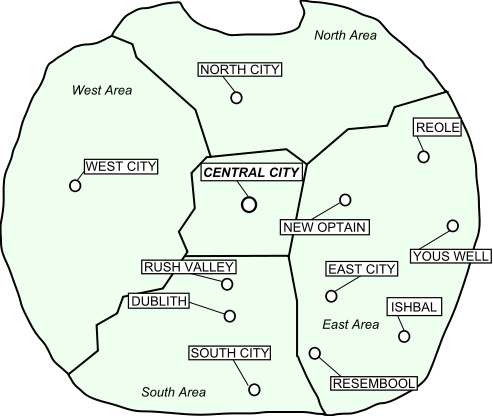
Вставляем SVG в HTML
Достаточно подробно этот процесс был освещён в хабратопике К вопросу о кроссбраузерном использовании SVG.
Мы же будем использовать HTML5 и воспользуемся самым простым, гуманным и стандартным способом:
Все браузеры, поддерживающие SVG, его корректно «скушают» и покажут. И даже дадут нам с ним поработать. При одном условии: если веб-сервер отдаст его с MIME-типом image/svg+xml. Другой MIME-тип может очень смутить Google Chrome (но не Оперу, которая из тега твёрдо знает, что идёт за SVG и на провокации не поддаётся).
Второй правильный метод — вставка SVG-кода прямо в HTML. Великолепно с точки зрения скриптинга, но поддержка браузерами пока похуже. Кстати, заметьте, что SVG, вставленный в «либеральный» HTML, всё-таки остаётся «суровым» XML’ем. Так что кавычки и закрывающие теги обязательны.
Подводные грабли
Но не всё так просто. Сразу можно заметить, что браузеры упорно не хотят масштабировать нашу карту, а если она не влезает, то показывают полосы прокрутки, вот так: 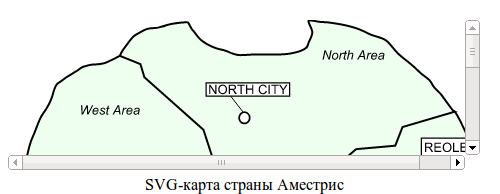
Чтобы заставить браузеры работать с SVG так, как мы ожидаем, следует убрать в SVG-файле из тега <svg> атрибуты width и height (или задать им значения в 100%), а вставить специально предназначенный для браузеров атрибут viewBox со значениями координат левого верхнего и правого нижнего углов изображения:
Diff.
После этого ситуация значительно улучшается, но другую граблю нам подкладывает Google Chrome: он упорно стремится смасштабировать картинку по высоте до высоты элемента <object>, а не увеличить высоту <object> согласно ширине тега и пропорциям изображения, как ведут себя остальные браузеры. 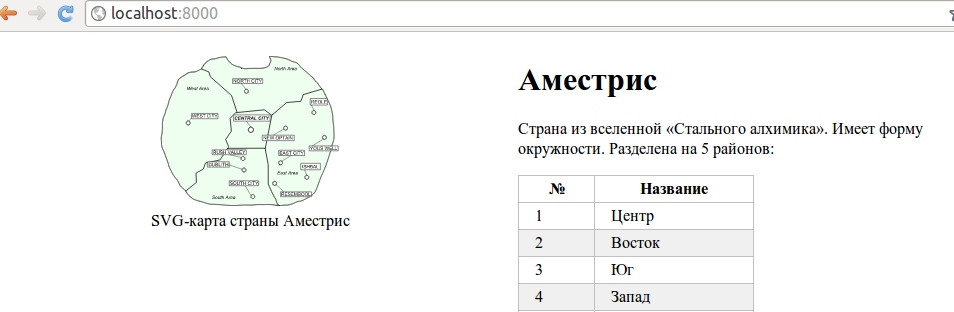
Жаль. Придётся привлечь JavaScript и подогнать высоту элемента вручную.
Diff.
Результат: 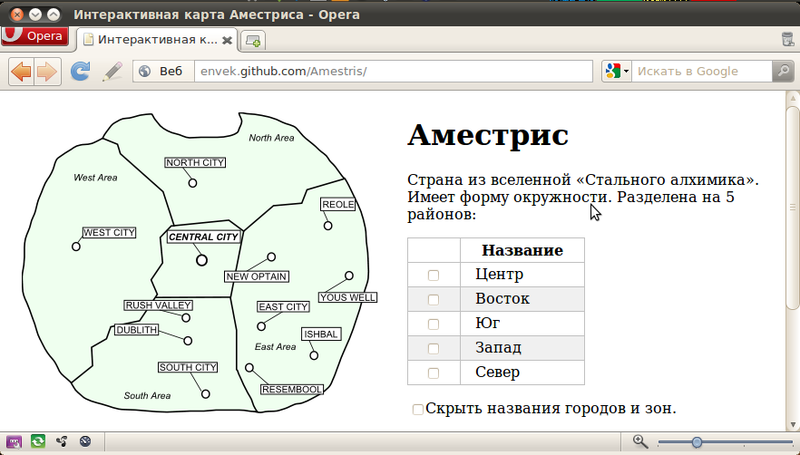
Взаимодействуем с SVG
Чтобы нам взаимодействовать с SVG, вписаннным прямо в HTML, ничего не нужно — он уже часть DOM веб-страницы.
Получить доступ к SVG, вставленным через <object> чуть сложнее:
Да, jQuery работает с SVG, но только частично. Например, я заметил, что не работают функции addClass и removeClass, а так же поиск по классам ( jQuery(".class") ). Приходится извращаться.
Заметьте, что я использую событие window.onload, так как нам необходимо дождаться полной загрузки страницы, вместе со всеми связанными элементами (в числе которых и наша карта). Однако и тут Google Chrome спешит подложить нам свинью: в том случае, если скрипт с window.onload находится в html-коде до тега <object>, то код в обработчике выполняется ДО того, как карта на самом деле загрузится. Поэтому тег <script> необходимо разместить после нашей карты. Sad but true.
Интерактивность первая: выделяем районы на карте щелчком по чекбоксу на странице.
Для этого взаимодействия нам понадобятся чекбоксы в каждой строке таблицы с районами, а так же совпадающие или схожие id у строк таблицы и районов на карте.
Здесь мы будем при щелчке по флажку ставить или убирать класс selected у соответствующей области на карте, а так уже у самой строки. Это несложно:
Соответственно, нужно добавить и стилевые определения для данного класса. Предоставляю вам это сделать самостоятельно, согласно своих вкусов и предпочтений. Diff. 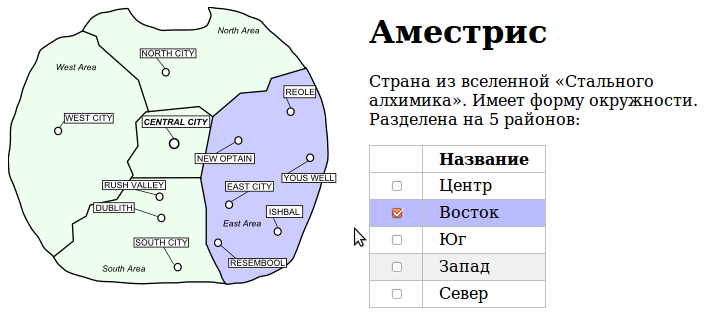
Интерактивность вторая: вскрываем/показываем названия на карте щелчком по чекбоксу на странице.
Это взаимодействие делается ещё проще. Вставляем на страницу <input type="checkbox" > и немножко яваскрипта, который добавляет/удаляет всем связанным с названиями элементам на карте класс hidden
Вот так. 
Интерактивность третья: подсвечиваем районы на карте при наведении на строку таблицы (и наоборот)
Для этого необходимо повешать обработчики события onhover как на таблицу:
…так и на районы на карте:
Для того, чтобы мы это видели, добавим соответствующие CSS-правила в страницу:
…и в SVG-карту:
При наведении мышкой на строку таблицы (или на район на карте) на соответствующий район на карте (на строку таблицы) вешается нужный для подсвечивания класс. Чтобы приведённый выше код работал, необходимо, чтобы у районов на карте и строк таблицы были совпадающие (или схожие) id. Diff. 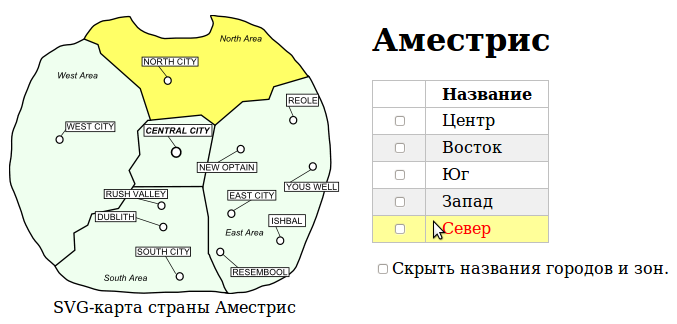
Интерактивность четвёртая: Отображаем данные со страницы на карте
Ну что же, банальное присваивание классов, наверное, уже наскучило. Пускай карта нам показывает на себе какие-нибудь данные.
Перво-наперво: данные. Добавим к нашей табличке пару столбцов, например «Люди» и «Деньги». Внимание: Данные взяты от балды и никакого отношения к реальному Аместрису не имеют. А так же радиокнопки, по которым будем переключать, какие данные показывать.
Во-вторых, нам нужно место на карте, где будут отображаться данные. Добавим на карту пять блоков <text> (по одному на каждый регион, соотнеся их id с регионами) и соответствующие стили в <defs>:
Ну и JavaScript-код, который будет брать данные из ячеек таблицы и помещать в блоки текста:
И по переключению радиокнопок карта будет показывать нужные цифры. Вуаля! 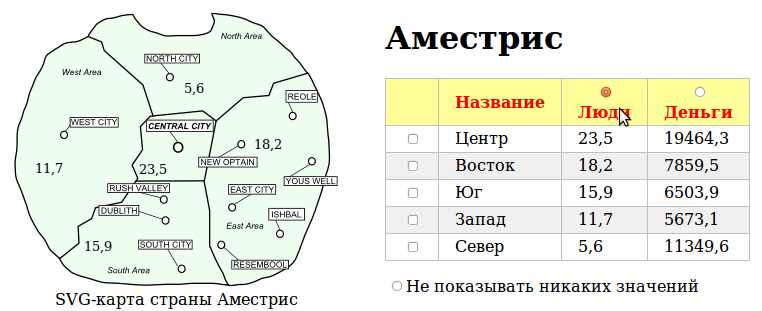
Интерактивность пятая: всплывающие подсказки
Возможно, это уже и лишнее, но пусть будет. Для ровного счёта.
Для данного взаимодействия возьмём плагин jQuery.tooltip и привяжем его к областям на карте. Текст для подсказок будем брать, конечно же, из таблицы:
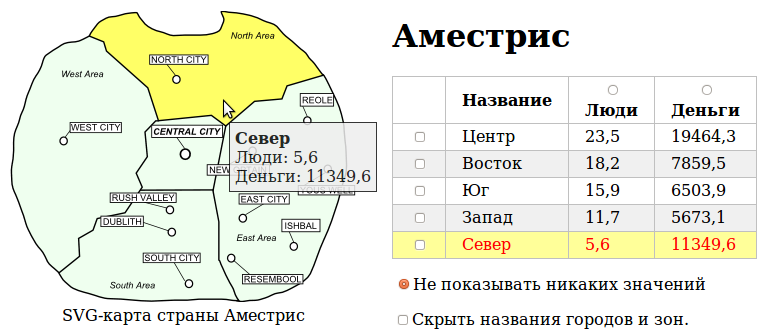
Diff.
И так далее…
Разумеется, этим возможности взаимодействия с SVG не ограничиваются. Вы можете делать всё. Перетасовывать DOM, менять страницу и SVG по AJAX-запросам и многое, многое другое. Дерзайте.
Результат
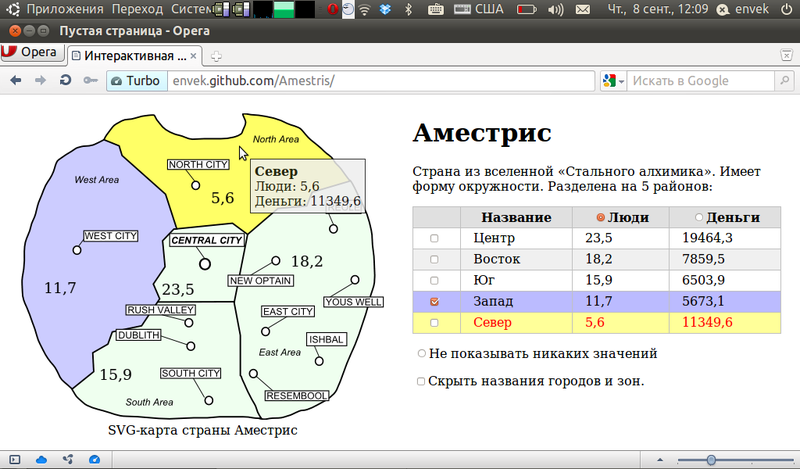
Оставшиеся подводные камни
Из известных проблем пока что можно отметить, что Google Chrome не выводит на печать SVG-картинки. Это или его баг или баг WebKit в целом.
Обратная совместимость
Почти все современные браузеры поддерживают SVG: IE 9+, Opera 8+, Firefox 3+ (в Firefox 1.5+ частичная поддержка), Chrome всех версий, Safari 3.2+ (более полный список)
Но увы и ах, светлое будущее целиком всё никак не наступит и задумываться о поддержке старых браузеров всё же приходится.
Стандартный и самый простой путь, если SVG — это просто картинка: вставляем замещающее содержимое (отрендеренную в PNG картинку и абзац текста) внутрь тега <object>.
Если в браузере поддержки SVG нет, будет показана PNG-картинка и текст, уведомляющий пользователей, что их браузер устарел. Никакого интерактива. Впрочем, он, может быть, не очень-то и нужен. Правда, есть один минус — как я заметил, современные браузеры упорно скачивают себе замещающую png-картинку, несмотря на то, что они её всё равно не отобразят.
Желающие могут воспользоваться детектированием поддержки SVG с помощью Modernizr и наворотить на яваскрипте что-нибудь посложнее.
В более сложных случаях вам могут помочь многочисленные решения на Flash, VML или Canvas (или на всех вместе). Список можно посмотреть здесь: HTML5 Crossbrowser Polyfills, но те решения, которые я опробовал, мне, к сожалению, не помогли. Возможно потому, что тот SVG c CSS’ом, что я набросал на коленке — оказался им не по зубам.
Конвертирование SVG в PNG
В сети есть много мест, где можно конвертнуть SVG-картинку во что-нибудь другое. Я же предложу воспользоваться командой rsvg-convert из пакета librsvg2-bin. Примерно вот так:
Впрочем, она может преобразовывать и в другие форматы, а так же увеличивать/уменьшать картинку, смотрите —help.
Для массовых преобразований можно сочинить команду посложнее или посмотреть примеры в форумной ветке, где я эту команду и нашёл.
Как вставить карту в html
There are three steps to creating a Google map with a marker on your web page:
You need a web browser. Choose a well-known one like Google Chrome (recommended), Firefox, Safari or Edge, based on your platform from the list of supported browsers.
Step 1: Create an HTML page
Here's the code for a basic HTML web page:
Note that this is a very basic page with a heading level three ( h3 ) and a single div element. You can add any content you like to the web page.
Understanding the code
The code below creates an HTML page consisting of a head and a body.
You can add a heading level three above the map using the code below.
The code below defines an area of the page for your Google map.
At this stage of the tutorial, the div appears as just a grey block, because you have not yet added a map. The code below describes the CSS that sets the size and color of the div .
In the above code, the style element sets the div size for your map. Set the div width and height to greater than 0px for the map to be visible. In this case, the div is set to a height of 400 pixels, and width of 100% to display the across the width of your web page.
The bootstrap loader prepares the Maps JavaScript API for loading (no libraries are loaded until importLibrary() is called).
See Step 3: Get an API key for instructions on getting your own API key.
Step 2: Add a map with a marker
This section shows you how to load the Maps JavaScript API into your web page, and how to write your own JavaScript that uses the API to add a map with a marker on it.
TypeScript
JavaScript
In the above code, the Map and AdvancedMarkerView libraries are loaded when the initMap() function is called.
Understanding the code
The code below constructs a new Google maps object, and adds properties to the map including the center and zoom level. See the documentation for other property options.
TypeScript
JavaScript
In the above code, new Map() creates a new Google maps object. The center property tells the API where to center the map.
The zoom property specifies the zoom level for the map. Zoom: 0 is the lowest zoom, and displays the entire Earth. Set the zoom value higher to zoom in to the Earth at higher resolutions.
The code below puts a marker on the map. The position property sets the position of the marker.
TypeScript
JavaScript
Learn more about markers:
Step 3: Get an API key
This section explains how to authenticate your app to the Maps JavaScript API using your own API key.
Follow these steps to get an API key:
Create or select a project.
Click Continue to enable the API and any related services.
On the Credentials page, get an API key (and set the API key restrictions). Note: If you have an existing unrestricted API key, or a key with browser restrictions, you may use that key.
To prevent quota theft and secure your API key, see Using API Keys.
Enable billing. See Usage and Billing for more information.
Copy the entire code of this tutorial from this page, to your text editor.
Replace the value of the key parameter in the URL with your own API key (that's the API key that you've just obtained).
Save this file with a name that ends with .html , like index.html .
Load the HTML file in a web browser by dragging it from your desktop onto your browser. Alternatively, double-clicking the file works on most operating systems.
Tips and troubleshooting
- You can tweak options like style and properties to customize the map. For more information on customizing maps, read the guides to styling, and drawing on the map.
- Use the Developer Tools Console in your web browser to test and run your code, read error reports and solve problems with your code.
- Use the following keyboard shortcuts to open the console in Chrome:
Command+Option+J (on Mac), or Control+Shift+J (on Windows).
Follow the steps below to get the latitude and longitude coordinates for a location on Google Maps.
- Open Google Maps in a browser.
- Right-click the exact location on the map for which you require coordinates.
- Select What's here from the context menu that appears. The map displays a card at the bottom of the screen. Find the latitude and longitude coordinates in the last row of the card.
You can convert an address into latitude and longitude coordinates using the Geocoding service. The developer guides provide detailed information on getting started with the Geocoding service.
Except as otherwise noted, the content of this page is licensed under the Creative Commons Attribution 4.0 License, and code samples are licensed under the Apache 2.0 License. For details, see the Google Developers Site Policies. Java is a registered trademark of Oracle and/or its affiliates.
Как добавить карту Google, Яндекс и 2ГИС на сайт: просто по шагам

Если у вашей компании есть адрес, куда приходят клиенты, вы можете лишний раз позаботиться о них. Избавьте пользователей от необходимости копировать адрес, открывать карты и искать, где вы находитесь.
На сайт можно вставить карту Google, Яндекс или 2ГИС с нужной меткой, чтобы пользователи могли сразу понять, куда им предстоит ехать. И дольше оставались на сайте, рассматривая карту и увеличивая время визита, что важно для поведенческих факторов и SEO. ��
В статье:
- Как создать карту для сайта:
Выбрать можно любую карту, какая вам больше нравится.
Как вставить Яндекс карту на сайт
Первый вариант: встроить Карту с уже существующей меткой
Откройте Яндекс.Карты, найдите компанию и скопируйте код для вставки:
Карта с меткой и информацией из Яндекс.Карт будет выглядеть так:
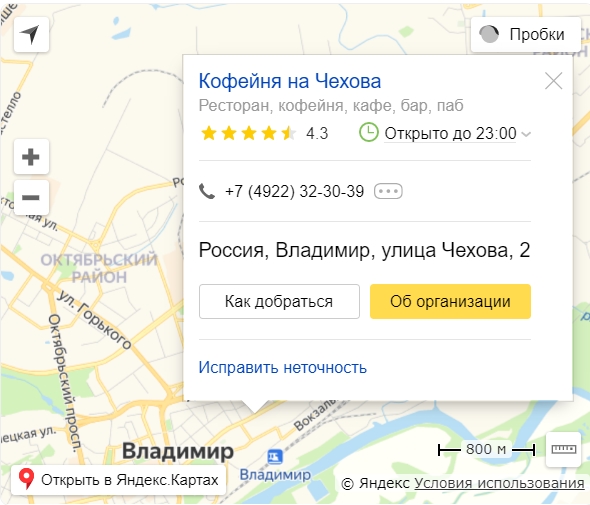
Организация на карте Яндекса
Найдите нужный адрес.
В правом верхнем углу нажмите на кнопку с тремя точками, выберите Поделиться.
Выберите виджет с картой и скопируйте код для вставки. Можете сначала включить предпросмотр, чтобы увидеть, как она будет выглядеть.
Второй вариант: создать свою метку
Карта, которую мы сделали, выглядит так: у нее есть маркер с иконкой, которую мы выбрали, и отображается линия с пояснением для удобства.
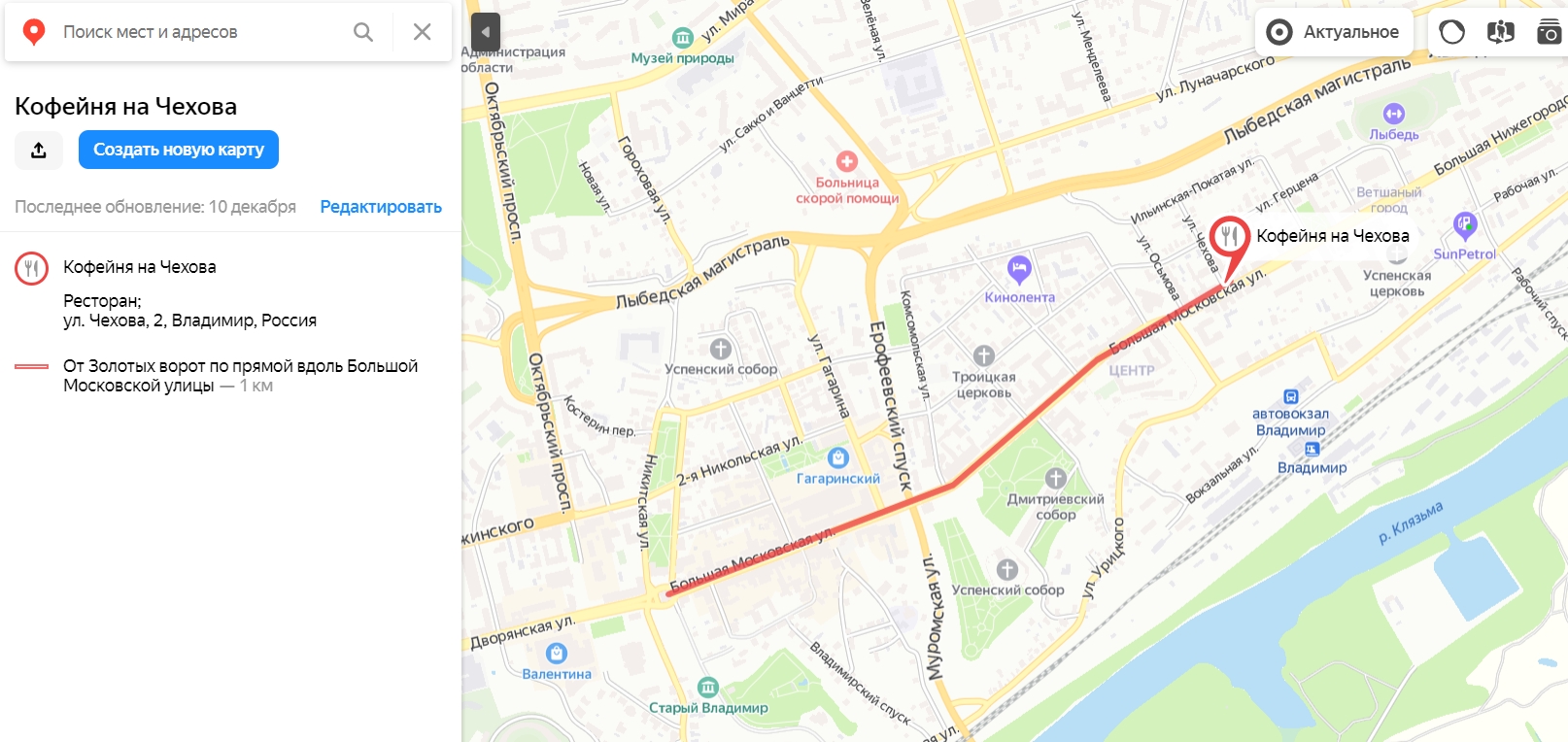 Карта, созданная в конструкторе Яндекса
Создание карты пошагово:
Найдите адрес, выберите цвет и вид маркера.
Сохраните метку и добавьте еще адреса, если вы хотите отметить несколько филиалов.
При желании добавьте линии и нарисуйте фигуры, чтобы сделать маршрут понятнее. Линии можно изменять по изгибам улиц.
Интерактивная полезнее, ее можно двигать и масштабировать. Для вставки на сайт советуем ее.
Статическая будет выглядеть как картинка, ее можно распечатывать.
Задайте размер карты: можно ввести пиксели в окошке размера или растянуть карту вручную.
Если выбрать «Растянуть по ширине», у карты появится параметр width = 100%, то есть потом при вставке карты на сайт она займет всю ширину блока.
У кода iframe есть ограничения: пользователь не сможет переключать виды карты, то есть доступен только вид Схема, и она будет отображаться только на крупных масштабах.
Код JavaScript можно модифицировать с помощью API: добавить панораму, маршруты, поиск. Чтобы они появились, нужно получить API-ключ в Кабинете разработчика для продукта «JavaScript API и HTTP Геокодер» и добавить его в код.
Если вам нужно поменять язык топонимов, измените параметр lang в скопированном коде. Сейчас там lang=ru_RU, но можно поставить другой язык с помощью кода языка в формате ISO 639-1 и кода региона в формате ISO 3166-1: uk_UA — украинский для Украины, tr_TR — турецкий для Турции. Для пользователей из России и Украины регион и язык подстроится под настройки паспорта пользователя.
Вставьте код с картой Яндекса на сайт через редактор страницы.
Как вставить Google карту на сайт
Первый вариант: вставить карту из Google Maps с существующей меткой
Откройте Google Maps, найдите компанию и скопируйте код для вставки:
Карта будет выглядеть так:
Найдите компанию на картах, нажмите на «Поделиться».
Нажмите «Встраивание карт» и выберите размер из предложенных или выберите «Другой размер» и укажите свои параметры.
Скопируйте получившийся HTML-код и вставьте его в код своего сайта в то место, где вы хотите разместить карту.
Второй вариант: создать свою метку в Google Maps
Так выглядит созданная нами метка в режиме предпросмотра: на ней есть описание, которое мы ввели, фотография и информация из Google Maps.
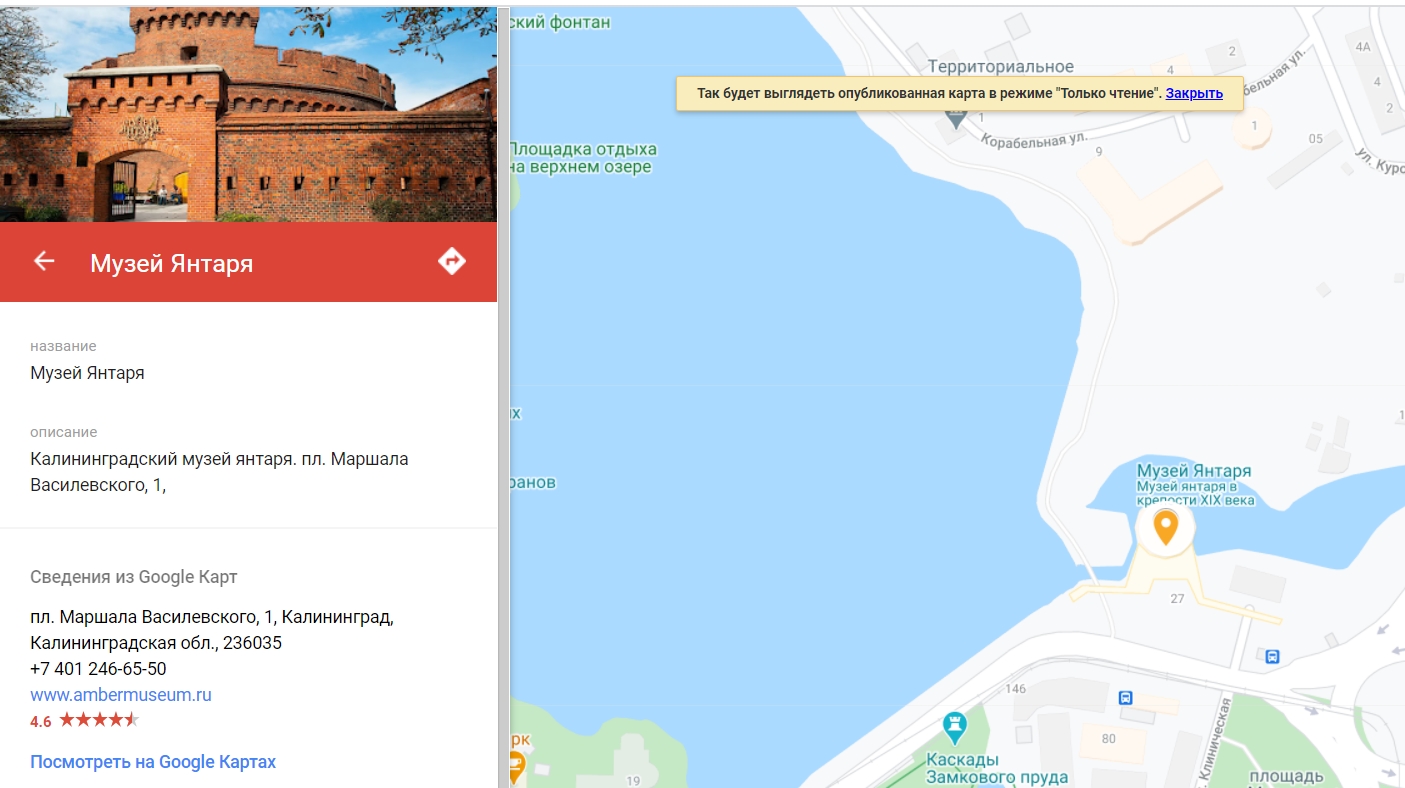 Карта с меткой компании
Пошаговое создание метки на Google картах:
Введите адрес или название компании.
Укажите название, добавьте описание организации, фотографии, выберите цвет и стиль значка.
Созданную карту вы можете посмотреть в Предпросмотре. Нажмите кнопку с тремя вертикальными точками и выберите «Добавить на сайт».
Скопируйте полученный код и вставьте его в код страницы, куда вы хотите добавить карту.
Как вставить карту 2ГИС на сайт
Встроить карту через API
Установить интерактивную карту 2ГИС можно через JS API — это версия API для простых задач.
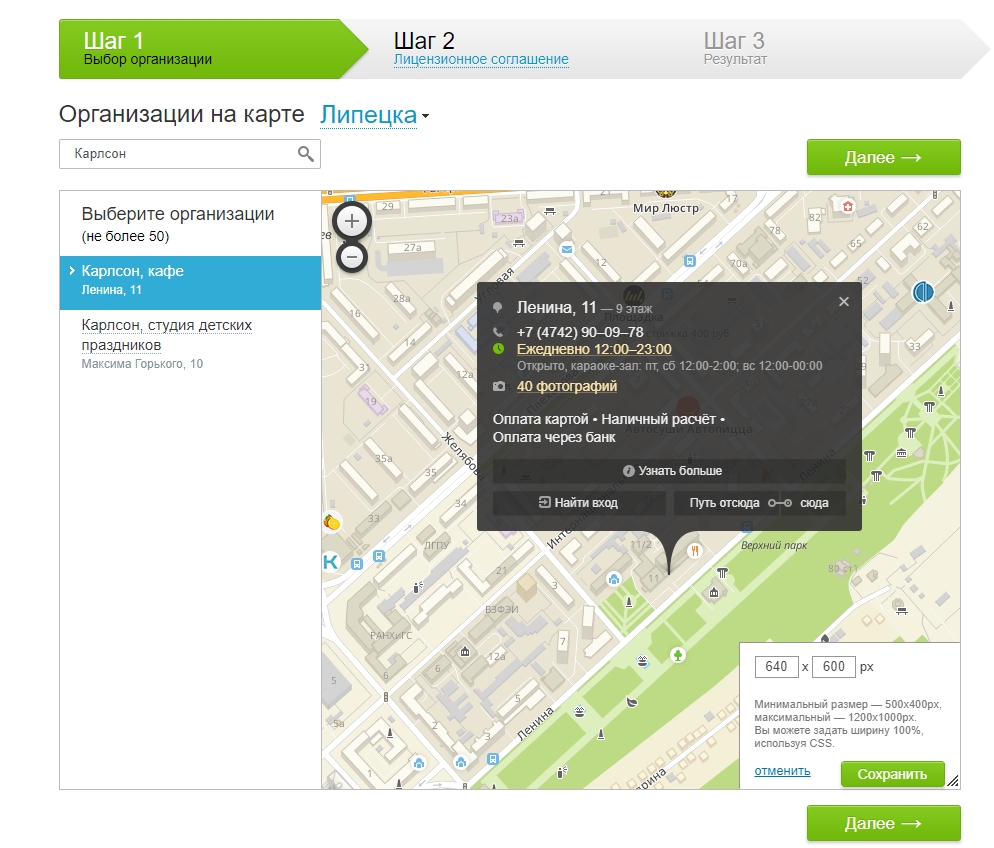 Карта 2ГИС
Перейдите на страницу и выберите город.
Найдите компанию по названию.
Установите нужный размер карты в правом нижнем углу.
Нажмите «Далее», прочитайте Лицензионное соглашение и примите условия.
Нажмите «Получить код» и скопируйте его для вставки на сайт.
Создать в Конструкторе карту со своими метками
В 2ГИС есть бесплатный Конструктор карт, с его помощью можно создать карту со своей разметкой — добавить метки, описания, отобразить маршруты, графически выделить области.
Пошагово как сделать карту в Конструкторе 2ГИС:
Введите адрес и найдите нужное здание.
Настройте цвет метки, введите название.
Добавьте описание, можно вставить картинку с помощью разметки HTML или Markdown.
С помощью линий и выделения областей помогите клиентам сориентироваться по маршруту.
Выберите нужный размер карты.
Скопируйте код для вставки на сайт или в мобильное приложение.
Как настроить отложенную загрузку карты на сайте
Карты громоздкие, они влияют на загрузку сайта и могут тормозить отображение страницы.
Проверить скорость загрузки конкретной страницы можно в этом инструменте. Он бесплатно измеряет скорость загрузки в соответствии с показателем Google Core Web Vitals, оценивает разные этапы загрузки и дает рекомендации:
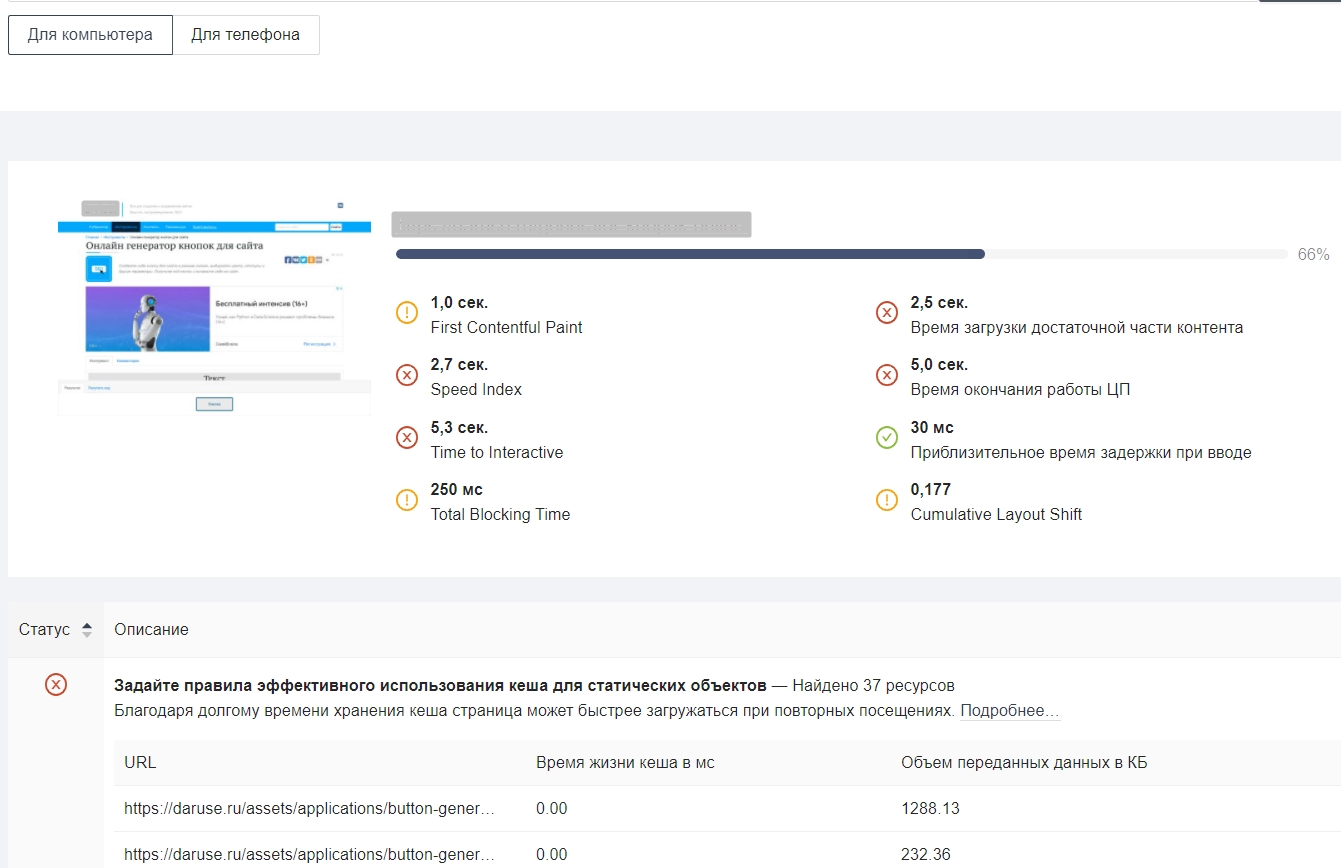
Фрагмент проверки
Минимизировать влияние карты на скорость загрузки страницы поможет отложенная или Lazy-load загрузка.
Загрузка карты по доскроллу до нее
Если карта находится внизу страницы далеко в футере или в поп-апе, можно настроить, чтобы она загружалась не сразу при переходе на страницу, а только когда пользователь до нее доскроллит.
Пользователь Хабра iefedorov для этого советует изменить код карты, который Google предлагает вставить на сайт.
Пример исходного кода:
Его нужно изменить вот так:
Браузер будет получать src = «», когда читателю понадобится карта.
Пошаговая настройка lazy-loading карты от Максима Васяновича (MaxGraph):
Загрузка карты после наведения курсора
Другой пользователь Хабра Dionisvl предлагает такой способ оптимизировать карту Яндекса, чтобы она подгружалась только при наведении на нее курсора мыши.
При создании карты в конструкторе Яндекса с использованием API-ключа получился примерно такой код:
На сайте нужно написать контейнер для блока с картой:
Также нужны стили для статичной картинки, подойдет скриншот.
Нужен JavaScript-код, который будет отслеживать события — наведение курсора мыши на карту или тап по карте на экране смартфона — и подменять статичное изображение на интерактивную карту:
Готово, теперь карта должна загружаться по наведении курсора или тапа на экран, если пользователь смотрит сайт с мобильного.
Проверить весь сайт на ошибки поможет сервис Анализ сайта: у него есть 70 тестов для анализа ваших и конкурентных проектов. Можно проверить не только главную, но и внутренние страницы. Оценит оптимизацию контента, ссылочную массу, технические параметры и другое.
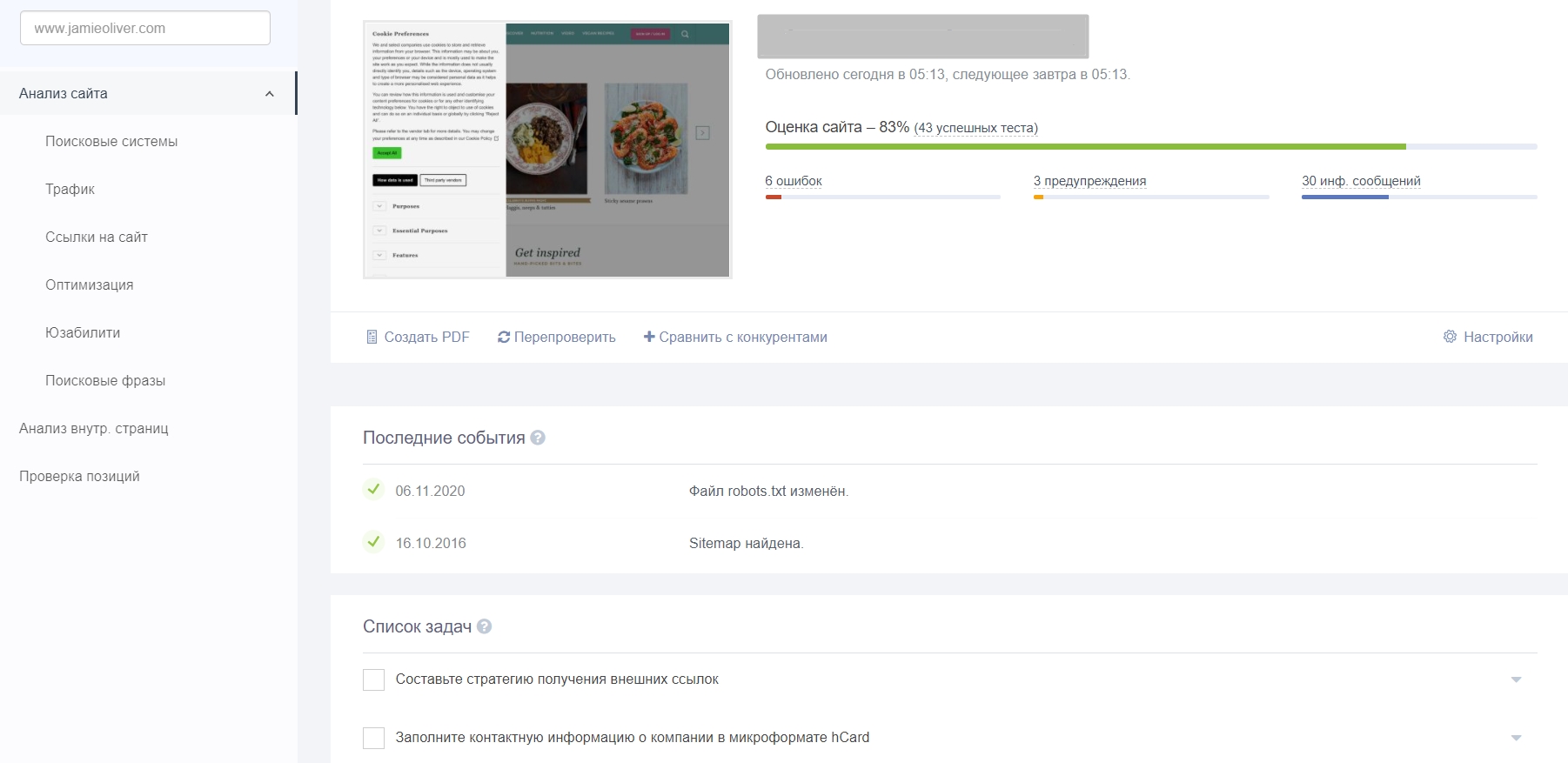 Фрагмент проверки сайта
Расскажите в комментариях, как вы сделали карту для вашего сайта и как оптимизируете ее, чтобы она не сильно тормозила загрузку?