Как вставить картинку в HTML
Чтобы отобразить какую-нибудь картинку на веб-странице, необходим тег <img> . Данный тег является одиночным и строчным, а также имеет два обязательных атрибута src и alt :
При помощи атрибута src указывается путь к картинке. При помощи атрибута alt указывается альтернативный текст для картинки. Если картинка по каким либо причинам не отобразится на веб-странице, то вместо нее вы увидите альтернативный текст:

Также для изображения рекомендуется указывать ширину и высоту, это позволит браузеру быстрее загружать изображения на веб-страницу. Указывать ширину и высоту можно при помощи каскадных таблиц стилей, либо при помощи атрибутов width (ширина) и height (высота):
Единицами измерения по умолчанию служат пиксели, и в html-коде для ширины и высоты изображения их указывать не нужно.
Как записать путь к изображению
Если изображение и файл, в котором прописан путь к этому изображению, лежат в одной папке:
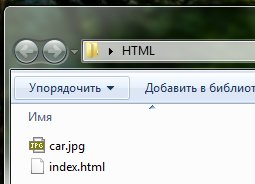
то путь будет состоять из названия изображения и его расширения:
Если картинку перенести в папку img:
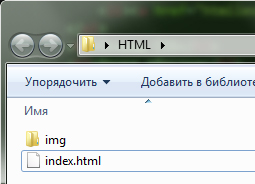
то путь к ней будет начинаться с названия папки, в которой она находится:
Если файл index.html поместить в папку files:
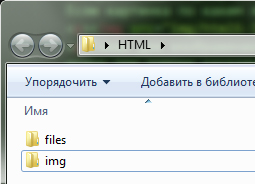
то путь к изображению будет начинаться с конструкции ../ :
Если папку files, содержащую файл index.html положить еще в одну папку, то путь станет таким:
Всплывающая подсказка
В этом уроке познакомимся с еще одним очень полезным атрибутом, который можно применять практически ко всем тегам – это атрибут title , он служит для отображения всплывающей подсказки. Например:
Как добавить в HTML картинку из папки
Вы видели какие-нибудь сайты без изображений? Да, может нам и попадутся несколько, но в наши дни это редкость. Давайте узнаем, как можно добавлять изображения в HTML-документы.
Современный интернет в значительной степени полагается на изображения, относящиеся к содержанию сайта, поскольку это помогает улучшить внешний вид сайта и помогает читателям лучше понять контент.
Веб-сайт может содержать несколько изображений, которые часто сгруппированы в подкаталогах и папках. Таким образом, важно узнать, как включить изображение в файл HTML из папки.
HTML тег <img>
Вы можете включить изображение в HTML с помощью HTML-тега <img> .
Тег <img> загружает изображение и помещает его на веб-страницу. У него есть 2 важных атрибута:
- src — указывает исходное расположение, в котором браузер будет искать файл изображения. Получив файл изображения, он загружает изображение на веб-страницу. Мы можем использовать URL-адрес (унифицированный указатель ресурсов) для отображения изображения с другого веб-сайта.
- alt — задает текст, который нам нужно отобразить, если изображение недоступно или если система не может загрузить изображение. Этот текст также помогает посетителям с ограниченными возможностями, использующих программу чтения с экрана.
Как установить источник изображения в HTML
Давайте узнаем немного больше о том, как указать источник изображения.
Базовый случай — указать имя файла изображения, которое вы хотите поместить в HTML-документ.
Браузер будет искать изображение в той же папке, в которую вы поместили HTML-документ.
Если изображение находится в папке или подкаталоге, вам также необходимо включить его в источник.
После того, как вы добавили строку /images к источнику, браузер будет искать в нем изображение flowers.jpg вместо текущего каталога.
Как добавить изображение в HTML из удаленного места
Изображения, которые вы используете на своих HTML-страницах, не обязательно должны располагаться рядом с ними. Вы можете легко добавлять изображения из удаленных мест (с других веб-сайтов или файловых хранилищ) с помощью URL-адреса.
Как использовать “.” или “..” в качестве источника изображения в HTML
Вы можете указать браузеру искать изображение в текущем каталоге, используя одну точку . в атрибуте src .
Или, если вы хотите переместиться на один каталог вверх, вы должны используете две точки .. , чтобы браузер начал поиск изображения на один уровень выше текущего каталога.
Добавление изображения на веб-страницу с помощью HTML
Эта серия мануалов поможет вам создать и настроить веб-сайт с помощью HTML, стандартного языка разметки, используемого для отображения документов в браузере. Для работы с этими мануалами не требуется предварительный опыт программирования.
В результате выполнения этой серии у вас будет веб-сайт, готовый к развертыванию в облаке, также вы получите базовые знания HTML. Умение писать HTML – хорошая основа для изучения более сложных аспектов веб-разработки, таких как CSS и JavaScript.
Примечание: Найти все мануалы этой серии можно по тегу html-practice.
В этом мануале вы узнаете, как добавлять изображения на веб-сайт с помощью HTML. Мы также покажем, как добавлять alt-текст к изображениям, чтобы сделать их доступными для посетителей, использующих скринридеры.
Изображения добавляются в HTML-документ с помощью элемента <img>. Для элемента <img> требуется атрибут src, который определяет расположение файла, где хранится изображение. Элемент изображения записывается так:
Обратите внимание, что у элемента <img> нет закрывающего тега </img>. Чтобы попробовать добавить элемент <img>, загрузите для примера наш логотип и поместите его в каталог своего проекта html-practice.
Чтобы загрузить изображение, перейдите по ссылке и нажмите CTRL+левая кнопка мыши (на Mac) или правая кнопка мыши (на Windows) на изображении и выберите «Сохранить изображение как», а затем сохраните его как logo.svg в каталог вашего проекта.
Затем удалите содержимое вашего файла index.html и вставьте в него строку <img src = ”Image_Location”>.
Примечание: Если вы не работали с этой серией мануалов последовательно, рекомендуем обратиться к статье Подготовка HTML-проекта.
Затем скопируйте путь к файлу изображения и замените Image_Location расположением вашего сохраненного изображения. Если вы используете текстовый редактор Visual Studio Code, вы можете скопировать путь к файлу, нажав CTRL + левая кнопка мыши (на Mac) или правая кнопка мыши (в Windows) по файлу изображения logo.svg в левой панели, после чего выбрав «Copy Path».
Примечание: Убедитесь, что вы скопировали относительный путь, а не абсолютный (или полный) путь к файлу изображения. Относительный путь отображает расположение файла относительно текущего рабочего каталога, а абсолютный показывает расположение файла относительно корневого каталога. В этом тестовом случае работать будут оба пути, однако если бы вы решили загрузить сайт в Интернет, сработал бы только относительный путь. Поскольку конечная цель этой серии мануалов – создать веб-сайт, который можно разместить в интернете, мы будем использовать относительные пути при добавлении элементов <img> в документ.
Сохраните файл index.html и перезагрузите его в браузере. Вы должны получить страницу с логотипом.
Технически в качестве путей к файлам вы также можете использовать ссылки на изображения, размещенные в интернете. Чтобы понять, как это работает, попробуйте заменить относительный путь изображения ссылкой на наш логотип:
Сохраните файл и перезагрузите его в браузере. Изображение должно по-прежнему загружаться, но на этот раз оно загружается из его сетевого расположения, а не из локального каталога проекта. Ради эксперимента попробуйте добавить ссылки на другие изображения из сети с помощью атрибута src в теге <img>.
Все же при создании веб-сайта обычно рекомендуется размещать изображения в каталоге своего проекта, чтобы обеспечить устойчивость сайта. Если изображение, загруженное по ссылке из интернета, будет удалено или перемещено, оно больше не будет отображаться на вашем сайте.
Альтернативный текст для скринридеров
HTML позволяет добавлять альтернативный текст к изображениям, чтобы сделать сайт доступным для посетителей, использующих программы для озвучивания написанного на экране текста. Такой alt-текст должен описывать изображение. Он добавляется атрибутом alt:
<img src=»https://www.8host.com/blog/wp-content/themes/wp-8host-new/img/logo.svg» alt=»This is an 8host logo, which consists of black 8 and host in front of a blue cloud.» >
Теперь вы знаете, как вставлять изображения в свой HTML-документ и как добавлять alt-текст для скринридеров. Если вам интересно узнать, как изменить размер и стиль изображения, следите за руководствами этой серии. В следующем руководстве мы покажем, как добавлять ссылки в документ HTML.
Как вставить картинку в html из папки
Тег <img> (от англ. image — изображение) предназначен для отображения на веб-странице изображений в графическом формате GIF, JPEG, SVG, PNG, WebP.
Адрес файла с картинкой задаётся через атрибут src . Если необходимо, то рисунок можно сделать ссылкой на другой файл, поместив <img> в контейнер <a> .
Рисунки также могут применяться в качестве карт-изображений, когда картинка содержит активные области, выступающие в качестве ссылок. Такая карта по внешнему виду ничем не отличается от обычного изображения, но при этом оно может быть разбито на невидимые зоны разной формы, где каждая из областей служит ссылкой.
Изображения и мультимедиа
Синтаксис
Закрывающий тег не требуется.
Атрибуты
Также для этого элемента доступны универсальные атрибуты.
Атрибут alt устанавливает альтернативный текст для изображений. Такой текст позволяет получить текстовую информацию о рисунке при отключенной в браузере загрузке изображений, а также поисковыми системами или экранными ридерами, читающими текст с экрана для слабовидящих людей.
Синтаксис
Значения
Любая подходящая текстовая строка.
Значение по умолчанию
height
Для изменения размеров изображения средствами HTML предусмотрены атрибуты height и width . Допускается использовать значения в пикселях или процентах. Если установлена процентная запись, то размеры изображения вычисляются относительно родительского элемента — контейнера, где находится элемент <img> . В случае отсутствия родительского контейнера, в его качестве выступает окно браузера. Иными словами, width=»100%» означает, что рисунок будет растянут на всю ширину веб-страницы. Добавление только одного атрибута width или height сохраняет пропорции и отношение сторон изображения. Браузер при этом ожидает полной загрузки рисунка, чтобы определить его первоначальную высоту и ширину.
Старайтесь задавать размеры всех изображений на веб-странице. Это несколько ускоряет загрузку страницы, поскольку браузеру нет нужды вычислять размер каждого рисунка после его получения.
Ширину и высоту изображения можно менять как в меньшую, так и большую сторону. Однако на скорость загрузки рисунка это никак не влияет, поскольку размер файла остаётся неизменным. При этом качество изображения может ухудшиться.
Синтаксис
Значения
Любое целое положительное число в пикселях или процентах.
Значение по умолчанию
Исходная высота изображения.
ismap
Атрибут ismap говорит браузеру что рисунок является серверной картой-изображением. Карты-изображения позволяют привязывать ссылки к разным областям одного изображения. Реализуется в двух различных вариантах — серверном и клиентском. В случае применения серверного варианта браузер посылает запрос на сервер для получения адреса выбранной ссылки и ждёт ответа с требуемой информацией. Такой подход требует дополнительного времени на ожидание результата и отдельные файлы для каждой карты-изображения.
Отправка данных на сервер происходит следующим образом. Необходимо поместить элемент <img> в контейнер <a> , где в качестве значения атрибута href указать адрес серверной программы. Программа анализирует полученные координаты нажатия мыши, которые считаются от левого верхнего угла изображения, и возвращает требуемую веб-страницу.
Синтаксис
Значения
Значение по умолчанию
По умолчанию этот атрибут выключен.
sizes
Задаёт размеры изображения для разных макетов страницы. Разные значения и примеры использования показаны ниже.
Одно значение ширины. Здесь vw — это ширина в процентах от области просмотра. В качестве значений можно использовать единицы em, ex, ch, rem, vw, vh, vmin, vmax, cm, mm, q, in, pc, pt, px, но не проценты.
Медиа-запрос с одним значением ширины. В данном случае в качестве контрольной точки задано 40em.
Список размеров, перечисленный через запятую. В значениях можно указывать медиа-запросы и функцию calc() .
Синтаксис
<значение размера исходника> не допускает проценты, используйте только единицы vw.
Значение по умолчанию
Адрес графического файла, который будет отображаться на веб-странице. Наиболее популярны файлы в формате PNG и JPEG.
Синтаксис
Значения
В качестве значения принимается полный или относительный путь к файлу.
Значение по умолчанию
srcset
Список из одного или нескольких значений, разделённых запятыми, указывающих набор возможных изображений для отображения в браузере. Каждая строка может состоять их следующих частей:
- адрес изображения;
- дескриптор ширины, который представляет собой целое положительное число, за которым следует w (например: 600w);
- дескриптор плотности пикселей, представляет собой положительное десятичное число, за которым сразу следует х.
Каждая строка в списке должна содержать обязательно адрес и по желанию дескриптор ширины или плотности пикселей. Если никакой дескриптор не задан, то по умолчанию он равен 1x.
Браузер выбирает наиболее подходящее изображение из списка, к примеру, учитывая плотность пикселей устройства, и отображает его.
Поддержка браузерами
Can I Use srcset? Data on support for the srcset feature across the major browsers from caniuse.com.
Полифилы для включения поддержки:
Пример
Значение по умолчанию
width
Для изменения размеров изображения средствами HTML предусмотрены атрибуты height и width . Допускается использовать значения в пикселях или процентах. Если установлена процентная запись, то размеры изображения вычисляются относительно родительского элемента — контейнера, где находится элемент <img> . В случае отсутствия родительского контейнера, в его качестве выступает окно браузера. Иными словами, width=»100%» означает, что рисунок будет растянут на всю ширину веб-страницы. Добавление только одного атрибута height или width сохраняет пропорции и отношение сторон изображения. Браузер при этом ожидает полной загрузки рисунка, чтобы определить его первоначальную высоту и ширину.
Старайтесь задавать размеры всех изображений на веб-странице. Это несколько ускоряет загрузку страницы, поскольку браузеру нет нужды вычислять размер каждого рисунка после его получения.
Ширину и высоту изображения можно менять как в меньшую, так и большую сторону. Однако на скорость загрузки рисунка это никак не влияет, поскольку размер файла остаётся неизменным. При этом качество изображения может ухудшиться.
Синтаксис
Значения
Любое целое положительное число в пикселях или процентах.
Значение по умолчанию
Исходная ширина изображения.
usemap
Атрибут usemap связывает между собой картинку и карту-изображение, задаваемую с помощью контейнера <map> . В качестве такой связи выступает имя идентификатора, которое указывается в значении атрибута usemap , и то же имя, заданное у атрибута name элемента <map> . При этом в <img> идентификатор должен начинаться с символа решетки ( # ).