Как создать фиксированный хедер с анимацией во время прокрутки страницы

От автора: в этом уроке мы узнаем, как создать шаблон, который сейчас часто встречается на сайтах: фиксированный хедер, который плавно сжимается при прокрутке страницы. Начнем со структуры, а затем при помощи CSS и обычного JS заставим всю эту конструкцию работать. В самом конце мы коротко пробежимся по тому, как можно оптимизировать код, а также обсудим проблемы, которые встречаются у этого шаблона на сенсорных устройствах.
Чтобы вы поняли, что мы сегодня будем создавать, посмотрите демо ниже (или полноэкранную версию):
HTML разметка
Начнем мы со следующей разметки – хедер с тегом nav внутри и другими элементами:

Профессия Frontend-разработчик PRO
Готовим Frontend-разработчиков с нуля
На курсе вы научитесь создавать интерфейсы веб-сервисов с помощью языков программирования и дополнительных технологий. Сможете разрабатывать планировщики задач, мессенджеры, интернет-магазины…
В элементе nav, который является частью хедера, содержатся еще три элемента: логотип, основное меню и кнопка плейсхолдер, по которой срабатывает адаптивное меню (на экранах уже 1061px). Обратите внимание: По клику на эту кнопку ничего не произойдет. Создание адаптивного меню не входит в тему урока.
Первичные стили CSS
Давайте взглянем на стили CSS и заставим нашу разметку двигаться:
Краткое объяснение самых важных правил:
элемент header имеет фиксированную позицию;
для позиционирования элемента nav используется flexbox;
логотипу заданы правила margin-top: 50px и margin-left: 50px, а также padding: 20px 30px;
главное меню расположено напротив логотипа, и ему заданы свойства margin-top: 50px и margin-right: 50px;
адаптивная кнопка скрыта и становится видима только, когда ширина окна меньше 1061px. Кроме того, заданы верхний и правый margin’ы в 10px;
свойствам, чье значение в будущем изменится, мы применили свойство transition. Таким образом достигается плавный переход от первичного к конечному состоянию.
С этими стилями хедер выглядит следующим образом:

Анимация хедера
Мы построили базовую структуру хедера. Теперь необходимо обсудить следующие шаги:
элемент main должен быть расположен прямо под хедером. Не забывайте, что у хедера задано свойство positioned: fixed, из-за чего он расположен сверху элемента main;
анимация к хедеру применяется во время прокрутки страницы вниз.
Чтобы решить первую задачу, к элементу main необходимо добавить свойство padding-top, значение которого должно быть равно высоте хедера. В нашем случае у нас нет точной фиксированной высоты хедера, поэтому для ее вычисления нам понадобится JS. После вычисления высоту уже можно добавлять соответствующий padding элементу main. Для решения второй задачи мы сделаем следующее:
вытягиваем количество пикселей, на которое был прокручен документ;
если число больше 150px, добавляем класс scroll к хедеру.
JavaScript
Ниже представлен необходимый JS код. Начнем мы с объявления парочки переменных, вычислим высоту хедера и добавим это значение в свойстве padding-top в элемент main:
Для этой демонстрации мы используем свойство offsetHeight, чтобы вытянуть высоту хедера. Не забывайте, что мы точно так же могли использовать метод getBoundingClientRect(). Стоит отметить, что данный метод может вернуть дробное значение. Теперь по поводу события прокрутки:
Для вычисления количества прокрученных в документе пикселей мы используем свойство pageYOffset объекта window. Данное свойство не работает в старых версиях IE (
Как только мы докручиваем до 150px, добавляются дополнительные CSS правила:
Мы делаем следующие изменения:
добавляем светло-серый box-shadow хедеру;
уменьшаем padding и font-size логотипа;
изменяем выравнивание флекс элементов вдоль оси;
удаляем margin у логотипа, меню и адаптивной кнопки.
Вышеописанный правила делает хедер таким:

Добавляем адаптивность
Как мы упоминали в предыдущем разделе, когда ширина окна становится меньше 1061px, мы прячем меню и показываем адаптивную кнопку (которая ничего не делает). Также вносятся дополнительные изменения в необходимые элементы. Ниже показан адаптивный хедер в первичном состоянии:
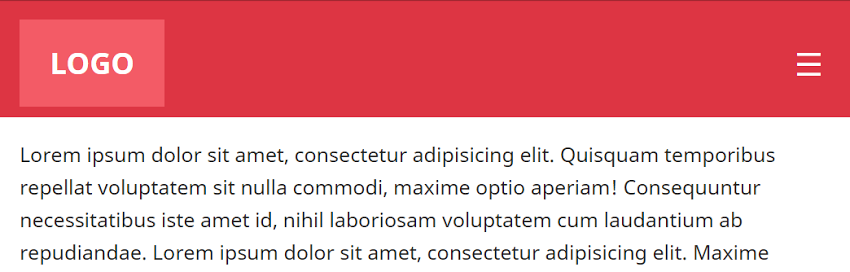
Необходимые CSS правила:
А тут показан хедер после анимации:
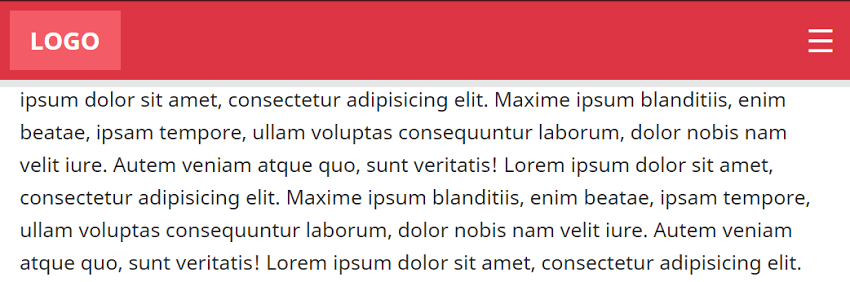
Вопросы производительности
Мы добились, чтобы наш хедер вел себя, так как было запланировано. Теперь давайте перейдем к следующему шагу и обсудим вопрос производительности.
В нашем примере код, отвечающий за анимацию хедера (т.е. callbackFunc), запускается по событию scroll. То есть код может вызываться сотни раз или даже больше. Такой подход может сильно повлиять на производительность, особенно когда в функции callbackFunc хранится много кода, который должен выполняться при прокрутке страницы вверх и винз. В нашем случае анимация простая, но представьте реальный сценарий, где мы хотим сделать более сложную анимацию. Например, изменить позицию элемента и т.д.
Что же можно сделать? Есть множество возможных решений, но сейчас давайте коротко обсудим одно из них. Необходимо добиться, чтобы наша функция выполнялась максимум один раз за 200 миллисекунд (значение произвольное). Для этого нам понадобится JS библиотека Lodash, в которой есть функция throttle.
Во-первых, необходимо подключить библиотеку (к счастью, есть возможность подключить только нужную функцию). Во-вторых, необходимо заменить строку:
How TO — On Scroll Header
Learn how to create a fixed/sticky header on scroll with CSS and JavaScript.
How To Create a Fixed Header on Scroll
Step 1) Add HTML:
Example
Step 2) Add CSS:
Example
/* Style the header */
.header <
padding: 10px 16px;
background: #555;
color: #f1f1f1;
>
/* Page content */
.content <
padding: 16px;
>
/* The sticky class is added to the header with JS when it reaches its scroll position */
.sticky <
position: fixed;
top: 0;
width: 100%
>
/* Add some top padding to the page content to prevent sudden quick movement (as the header gets a new position at the top of the page (position:fixed and top:0) */
.sticky + .content <
padding-top: 102px;
>
Как сделать фиксированную шапку сайта – Фиксируем шапку сайта при прокрутке страницы.
Всем привет. Сегодня посмотрел статистику поисковых запросов, по которым люди переходят на блог и обнаружил, что есть несколько совсем не релевантных. Нет, не блогу, а статьям.
Один из них как зафиксировать шапку сайта? Я тут же решил исправить положение и написать статью, так как тема актуальная, и есть вопросы в данной области.
Вообще, существует несколько способов того, как закрепить шапку сайта при прокрутке страницы. Можно воспользоваться javascript, но я не очень силен в этой теме и только изучаю ее. Поэтому, пока, будем обходиться css. Слава Богу, зафиксировать шапку сайта (да и не только шапку, а любой другой элемент), можно «малой кровью» ��
На самом деле, метод фиксации элемента при прокрутке страницы очень простой, и вы удивитесь, как просто решается данная проблема.
Фиксация шапки при прокрутке страницы
Для того, чтобы зафиксировать шапку, придется создать два блока. Один — для того, чтобы была возможность центрировать шапку. А в нем дочерний, который и будет фиксироваться. Начнем…
Вот такая простая html структура! Теперь добавим стили!
Теперь шапка будет зафиксирована вверху экрана и будет неподвижна при прокрутке.
Вот такая маленькая статья получилась сегодня. Если будут вопросы – пишите их в комментариях. Постараюсь помочь. До встречи на смартлендинг
Как зафиксировать позицию шапки и сайдбара сайта — Website-create.ru
Иногда бывает необходимо сделать шапку или сайдбар (а может быть и то и другое) на сайте фиксированными. То есть сколько бы Ваш посетитель не «скролил», контент будет двигаться, а фиксированный элемент всегда будет оставаться на той же самой позиции. На самом деле ничего сложного в этом нет, и сегодня я на примере покажу Вам как фиксировать позиции элементов.
Перед началом нашего урока хочется сказать, что таким образом Вы можете фиксировать не только шапку или сайдбар. Вы также можете сделать фиксированную позицию для футера или, возможно, Вы захотите сделать какую-то кнопку где-то сбоку, которая всегда будет на виду. В общем, все зависит от того, зачем Вам это нужно.
В данном же уроке я буду показывать фиксацию шапки и сайдбара (хотя на месте сайдбара мог бы оказаться и какой-то баннер или форма подписки, например).
Ну что же, давайте начнем!
Фиксируем позицию шапки и сайдбара на веб-странице
1. Первое, что потребуется сделать – это создать html-файл нашей страницы. Здесь я создам очень простую структуру страницы. У нее будет шапка с тремя заголовками, помещенная в тег header; сайдбар со ссылками и надписью, помещенный в тег aside ; сами ссылки навигации будут расположены в теге nav; контент страницы в теге article и футер в теге footer.
Как видите, я в примере использую html5-теги. Это не принципиально, и если Вы по какой-то причине не хотите их использовать, то можете спокойно использовать теги div, при этом присваивая им соответствующие идентификаторы. Это никоем образом не повлияет на фиксацию элементов, просто мне в данном случае удобнее использовать именно html5.
Если будете использовать теги div с идентификаторами, то тогда не забудьте сделать соответствующие изменения в файле таблицы стилей (когда мы до нее дойдем). Например, если Вы используете вместо тега header , тег div то и в таблице стилей Вы будете прописывать свойства для #header , а не для header .
В качестве контента я сгенерировала специально побольше абзацев на Lorem Ipsum (ресурс для генерации текста) , чтобы у нас впоследствии была возможность поскролить и проверить фиксацию наших элементов.
Итак, вот содержимое html-файла с комментариями:
2. Вы, наверное, обратили внимание, что файл таблицы стилей уже подключен, осталось его только создать.
Итак, создаем css-файл с именем «fix.css» (можете дать и другое имя, но тогда не забудьте его поменять в атрибуте href тега link, который подключает файл таблицы стилей) и сохраняем в том же каталоге, что и наш html-файл.
Откроем css-файл, пока что он пусть и наша страница в браузере выглядит вот так.
Давайте займемся стилями и расставим все по своим местам.
Для начала я пропишу правило, чтобы все мои html5-элементы отображались как блочные (это решение для старых браузеров, которые не поддерживают данные элементы. Если бы не используете html5-теги, то можете не писать эту строчку). Также задам правило для тега body: мы зададим ему ширину, выравнивание по центру, рамку и цвет фона.
Теперь страница должна выглядеть вот так.
Страницу мы оцентровали, теперь давайте перейдем к стилям самой шапки.
Для того чтобы сделать нашу шапку фиксированной нам нужно задать для нее высоту, ширину и прописать position:fixed. Ширина нам в данном случае нужна такая же, как и ширина для тега body, то есть 980px, а высоту я взяла равную значению 300px.
Теперь поговорим о свойстве position. Когда для position задано значение fixed, то элемент фиксируется на определенном месте страницы. Также при значении position:fixed мы можем регулировать расположение элемента при помощи таких свойств, как top, right, bottom и left (но в случае с шапкой нам это не понадобится). Элемент с таким позиционированием привязывается к координатам окна и при прокрутке страницы остается на месте.
Также я придам нашей шапке цвет, рамку и выровняю текст, находящийся в ней по центру.
И также на этом этапе давайте придадим стили для заголовков на нашей странице и для тегов абзаца. Здесь ничего особенного – просто пропишем стиль шрифта, цвет и некоторые отступы.
Добавьте этот код в Ваш css-файл:
Если мы посмотрим на нашу страницу сейчас, то увидим следующее.
3. Шапка зафиксировалась. Вы можете промотать страницу вниз и убедиться в том, что она не движется.
Но, как Вы уже, наверное, заметили, часть нашего контента переместилась под шапку – так и должно быть, это особенность такого позиционирования. Скоро мы все расставим на свои места.
А пока давайте займемся стилями нашего сайдбара, который мы тоже собрались зафиксировать.
Нам нужно также определить для сайдбара ширину, задать ему фиксированное позиционирование, а также здесь мы воспользуемся свойством top, так как нам необходимо подкорректировать позицию блока сайдбара и сместить его под шапку (иначе он так и останется за шапкой). Я взяла для top значение 330px (300px – это высота нашей шапки и + еще 30 пикселей, чтобы шапка и сайдбар не были прилеплены друг к другу).
Это основное для позиционирования. Остальные стили придают цвет, рамку, отступы для текста, размер текста и т.д.
Добавьте вот этот код в Ваш файл таблицы стилей.
И вот, что у нас получится.
4. Вы можете видеть, что элементы зафиксировались, однако, текст нашего контента спокойно располагается под ними, как будто их и вовсе нет.
Это очень просто исправить, ведь мы знаем высоту нашей шапки и ширину сайдбара, а также ширину страницы. Ширина страницы равна 980px, а ширина сайдбара 200. Следовательно, мы можем задать для блока с контентом ширину равную 700px и сделать отступ от левого края 230 px (30 px чтобы блок с контентом не «прилипал» к сайдбару). А зная, что высота шапки равна 300px, мы можем задать и отступ сверху в 300px (здесь мы не берем больше, потому что заголовок в начале статьи уже автоматически имеет отступ сверху).
А также зададим простые стили для футера (только для того, чтобы определить его внешний вид).
Добавьте последний фрагмент кода в свой файл таблицы стилей и посмотрите результат.
Теперь можно скролить и скролить, а Ваша шапка и сайдбар всегда будут перед глазами.
На этом буду заканчивать. Исходники файлов Вы, как всегда, можете найти в Исходниках к уроку, а посмотреть эту страницу в браузере, можете нажав на кнопку «Демо» в начале урока.
Надеюсь урок был Вам полезен! Жду Ваших отзывов! Делитесь уроком с друзьями при помощи кнопок социальных сетей (буду очень признательна).
А также подписывайтесь на обновление блога, если Вы на него еще не подписаны. Дальше будет еще интереснее.
Успехов Вам, друзья, Хорошего Весеннего настроения и Удачных проектов!
С Вами была Анна Котельникова. До встречи!
Сайты с различными эффектами фиксированных хедеров
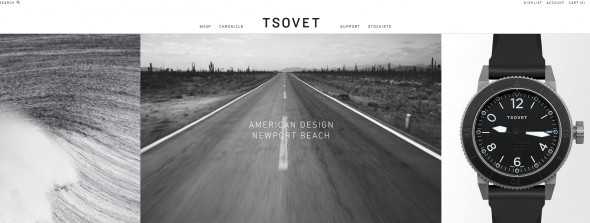
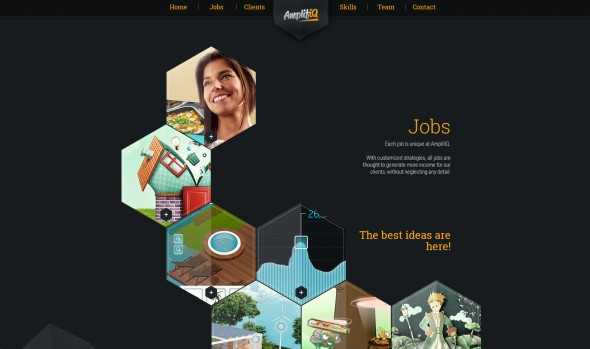
Сегодня для вашего вдохновения мы подготовили очередную подборку сайтов. Основная особенность этих — сайтов различные эффекты в шапках. Эти сайты позволяют наглядно продемонстрировать различные интересные эффекты хедеров, которые можно достигнуть с помощью доступных сейчас свойств css. Здесь вы найдете как сайты с фиксированными шапками, которые не изменяют свой вид, так и с различными визуальными эффектами при прокрутке сайта. В конце урока вы увидите код, который поможет вам создать подобный эффект в вашем проекте.
fhoke

ishothim
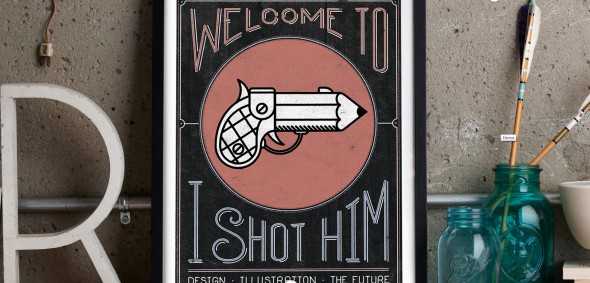
playgroundinc

red antler
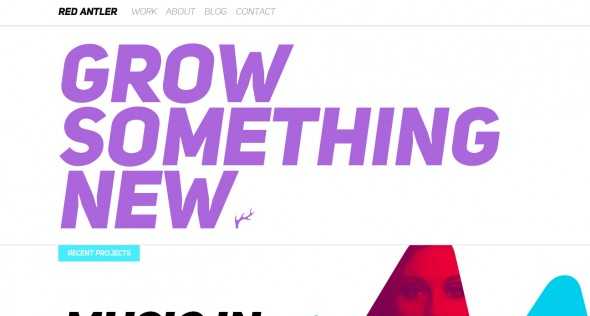
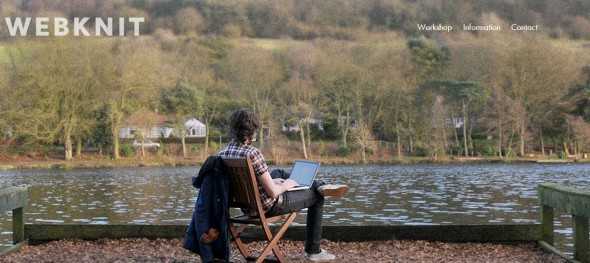
webknit
seed spot

grain and mortar

your karma

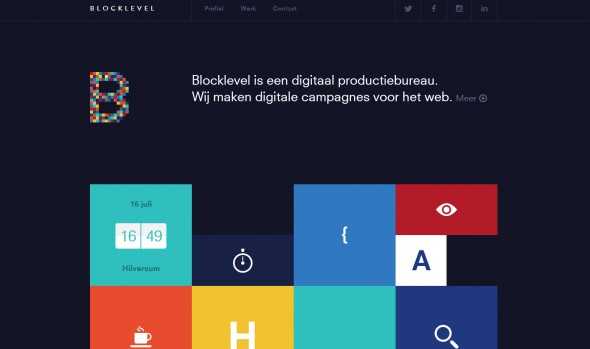
blocklevel
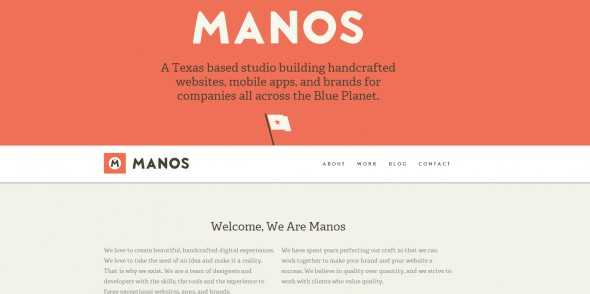
manos crafted
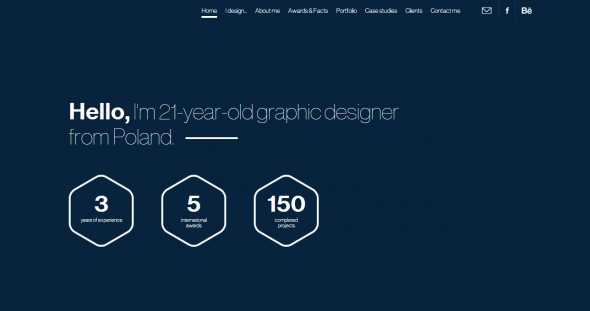
daniel filler

derek boateng
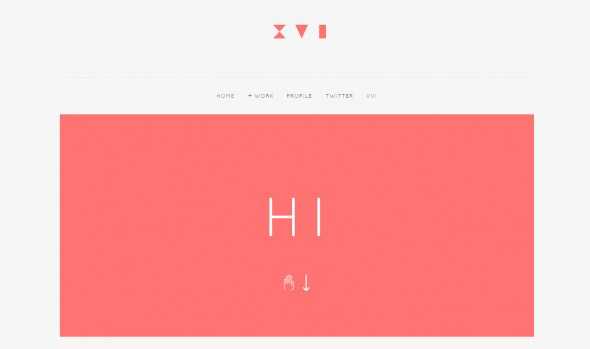
heath life
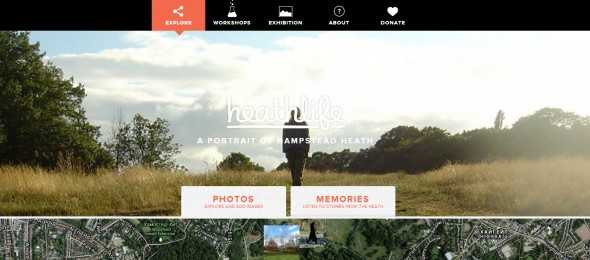
jet cooper
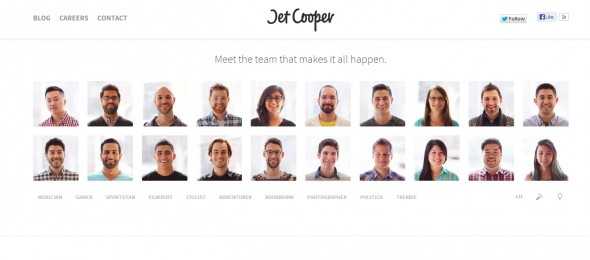
always creative

prettybirdus
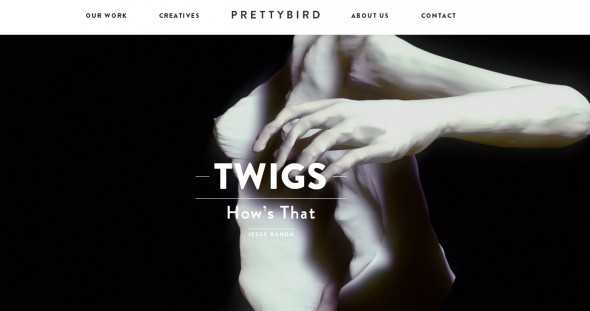
engage interactive

adjust

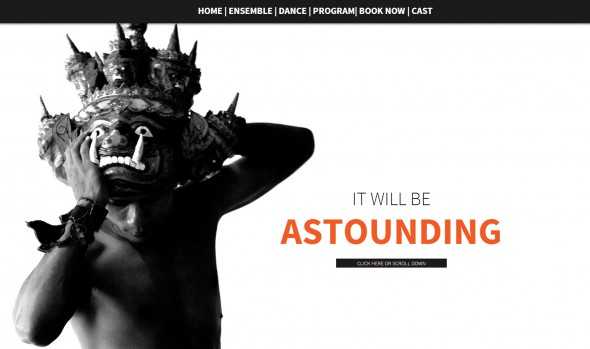
it will be a stounding
digital pilgrims

festival-guide.cc

cloquo

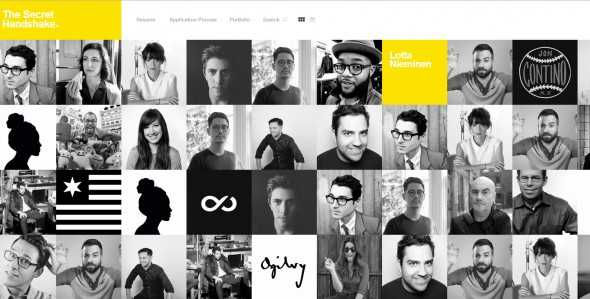
learn the secret hand shake
Давайте посмотрим, как подобный эффект можно создать на практике.
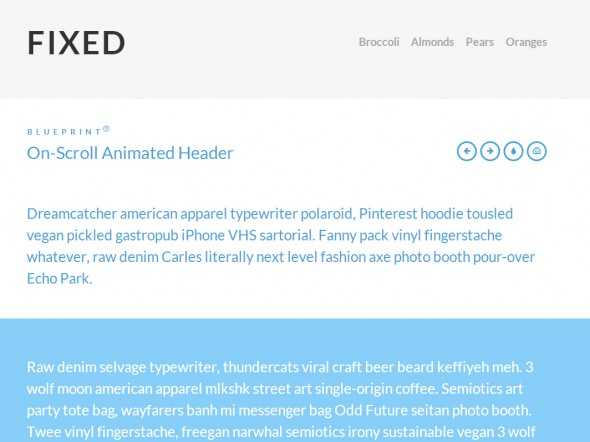
В этом уроке мы создадим эффект анимации хедера, который будет менять свой размер при прокрутке. Наша шапка будет уменьшаться, а ее внутренние элементы — изменять свои свойства, такие как размер кегля, высоту строки. Также в коде вы увидите медиа-запросы для различных размеров экрана.
Разметка
JAVASCRIPT
Автор урока — MARY LOU
Были использованы материалы: Chris Spooner
Автор подборки — Дежурка
Скользящая шапка сайта с помощью JavaScript
В последнее время стали сайты с минималистическим дизайном, дизайнеры доходят до такой степени минимализации, что убирают самые важные элементы на сайте в начале просмотра, но это визуальный обман, меню иногда очень элегантно появляется, в данном уроке мы рассмотрим одну из таких возможностей, мы создадим скользящую шапку сайта, при прокрутке которой будет изменяться ее размер, кроме этого, она будет фиксированной и к нашей шапке будет привинчено меню, в центре шапки будет логотип, который изменяет свой размер при прокрутке адаптируется.
Много различным бесплатных шаблонов вы можете найти на сайте наших партнеров, также имеются и премиум шаблоны с круглосуточной техподдержкой и помощью в настройке:
Такой эффект зачастую используют одностраничные сайты, сайты с эффектом параллакса, и студии, это весьма необычный эффект, что наверняка привлечет взор пользователя, и заинтересует Вашим ресурсом. И так, давайте приступим.
Шаг 1. HTML
Разметка достаточно простая, у нас будет команда вызова шапки, с присвоенным классом, а далее стандартное меню, все это будет заключено в контейнер, обратите внимание, что текст приведен для демонстрации, чтобы стилизировать демонстрацию для прокрутки станицы, по этому данную разметку мы не приводим.
С разметкой мы разобрались, в ней нет ничего сложного, полный код разметки можно просмотреть в исходника, давайте перейдем к следующему шагу.

Шаг 2. CSS
Следующим шагом будет стилизация шапки, нам необходимо определить параметры позиционирования, кроме этого у нас будет трансформация шапки, для этого мы указываем максимальное и минимальное значение положения шапки при прокрутки.
Как закрепить блок при прокрутке страницы
Блок со свойством position: sticky; при прокрутке страницы закрепляется относительно окна браузера опираясь на заданные значения top и/или left , при этом взаимодействует с другими элементами и закрепляется только тогда, когда родительский блок находится в отображаемом окне браузера и закрепленному элементу достаточно места в родительском блоке
Важно понять что для элемента с position: sticky; необходим родительский элемент, у которого будет свободное пространство для закрепленного элемента, если этого пространства нет, то блок со свойством position: sticky; будет вести себя как при position: static; установленном по-умолчанию для всех элементов
Еще раз для наглядности:
- Блоку <div > заданы свойства position: sticky; и top: 100px;
- Блок <div > находится в родительском блоке <div >
- Высота блока <div > меньше высоты родительского блока <div >
В итоге, при прокрутке страницы, как только блок <div > достигает расстояние 100px от верха окна браузера, закрепляется. Пока родительский блок <div > находится в пределах отображаемого окна браузера и блоку <div > достаточно места, он будет закреплен, как только места становится недостаточно, то блок открепляется от указанных 100px от верха окна браузера и прокручивается выше вместе с родительским блоком
Отличие от position: fixed;
При position: fixed; элемент никак не взаимодействует с другими элементами, он позиционируется относительно окна браузера отдельно от остальных элементов
Свойство position: fixed; полезно если элемент всегда должен находится в пределах окна браузера и не должен взаимодействовать с другими элементами, например, при верстке кнопки “Наверх” для возврата к началу страницы, которую обычно располагают справа внизу относительно окна браузера — она всегда видна и не затрагивает остальные элементы
Как закрепить шапку сайта
Блоку <div > добавляем свойство position: sticky; и top: 0; . Родительским элемент для блока <div > является <body> , поэтому при прокрутке страницы блок <div > закрепляется к самому верху окна браузера, пока body будет оставаться в пределах отображаемого окна браузера, а так как <body> основной родительский элемент для всей страницы, то блок <div > будет всегда закреплен к верху окна браузера
Если будем закрелять шапку сайта свойством position: fixed; , то шапка сайта не будет взаимодействовать с другими элементами и следующие за шапкой элементы будут перекрыты шапкой или шапка будет перекрыта следующими элементами в зависимости от z-index .
Свойство position: sticky; поддерживается во всех браузерах, кроме Internet Explorer. В Internet Explorer верстка не ломается, просто элементы остаются по умолчанию position: static; и будут прокручиваться не закрепляясь, поэтому можно использовать данный прием в проектах.