Уменьшение размера изображений на iPhone
Уменьшение размера изображений, вне зависимости от способа, как правило, сопровождается снижением качества, и потому, если причиной такой необходимости выступает нехватка места во внутренней памяти, лучше задуматься о простом переносе файлов в iCloud, связанный с Apple ID. Это приведет к замене всех фотографий на копии с низким разрешением, тогда как оригинальные файлы будут загружаться только по факту открытия в приложении «Фото» или использования для любых других целей.
- Для выполнения поставленной задачи в обязательном порядке выполните подключение единой учетной записи Apple и дождитесь завершения синхронизации личных библиотек. Если изображения из облака не скачиваются или, наоборот, не загружаются автоматически, откройте системные «Настройки», на главном экране выберите «Фото» и в рамках категории «iCloud» включите функцию «Фото iCloud», если этого не было сделано изначально.
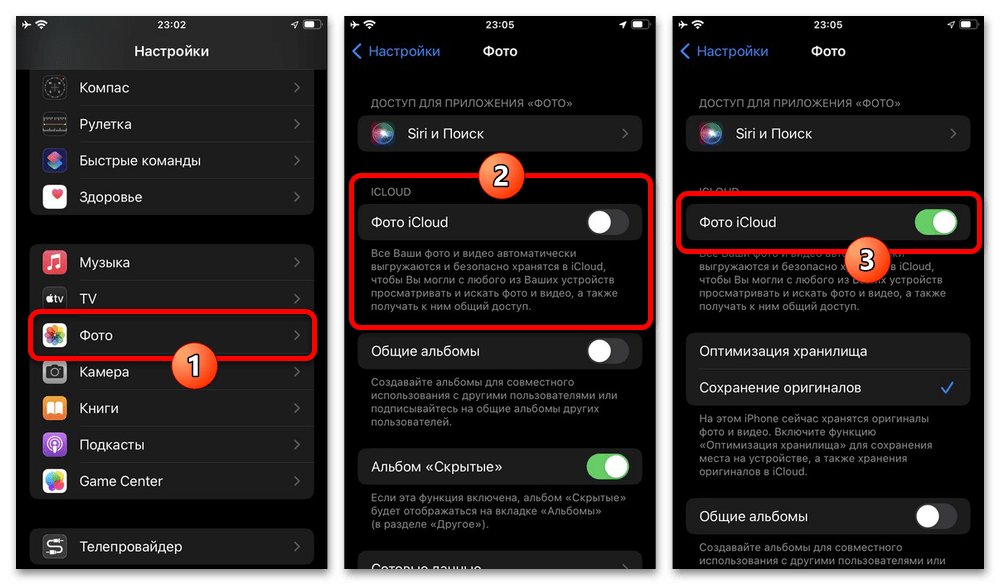
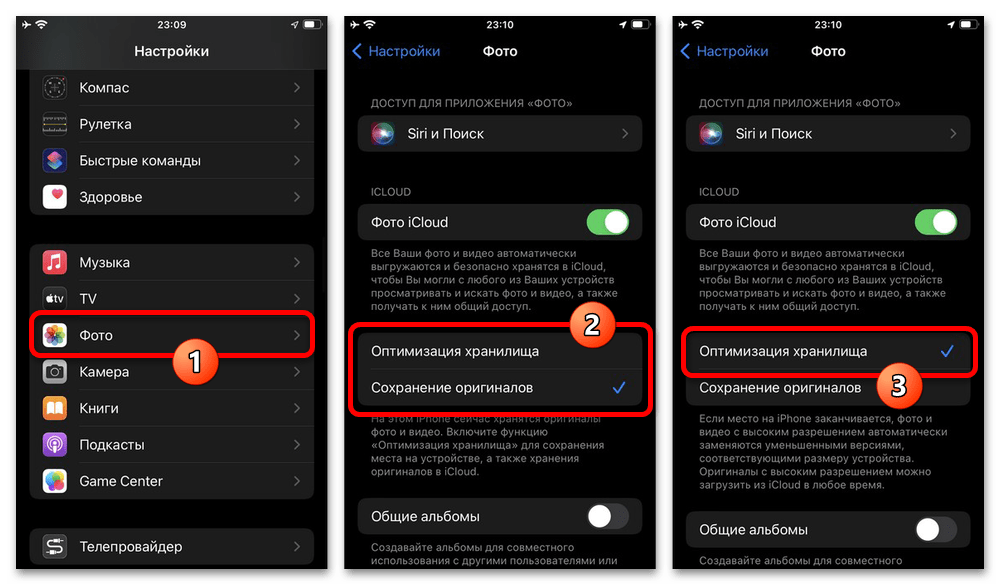
- По умолчанию после первичного включения указанной опции будет произведен обмен данными между облаком и устройством, в результате которого на Айфоне останутся только миниатюры файлов. Однако, если iCloud был подключен и настроен ранее, необходимо дополнительно установить галочку напротив пункта «Оптимизация хранилища».
Вариант 2: Физический размер изображений
Если вы не хотите пользоваться облачным хранилищем по тем или иным причинам, или необходимость уменьшения изображений вызвана другими причинами, кроме нехватки свободного места, можно принудительно сжать нужные файлы. По умолчанию на устройстве для этого присутствует минимум инструментов, и потому для обработки в большинстве случаев потребуются сторонние средства.
Способ 1: Изменение настроек камеры
Практически каждый актуальный iPhone, работающий под управлением современных версий iOS, позволяет создавать новые фотографии с помощью стандартной «Камеры» в нескольких форматах, отличающихся степенью и способом сжатия. Таким образом можно уменьшить фактический размер снимков более чем в два раза с минимальными потерями качества, но это не распространяется на существующие файлы в медиатеке.
- Откройте стандартные «Настройки» с помощью соответствующего значка на домашнем экране, пролистайте страницу ниже и перейдите в категорию «Камера». Здесь в самом начале нужно коснуться пункта «Форматы», который доступен не на всех устройствах.
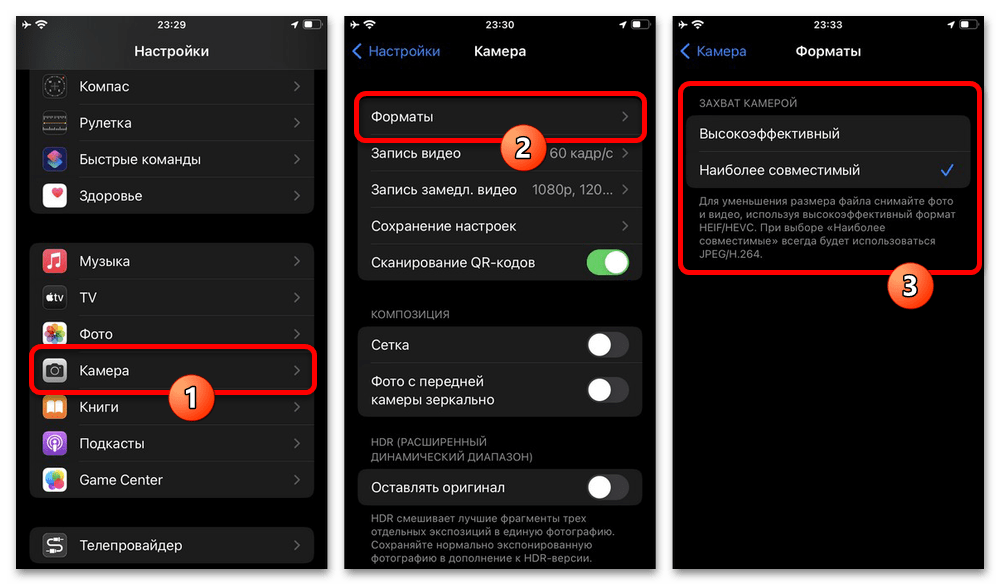
- Оказавшись на одноименной странице, в рамках блока «Захват камерой» выберите «Высокоэффективный» путем одиночного касания нужной строки. Это приведет к автоматическому сохранению и применению параметров для всех фотографий, которые будут создаваться впоследствии.
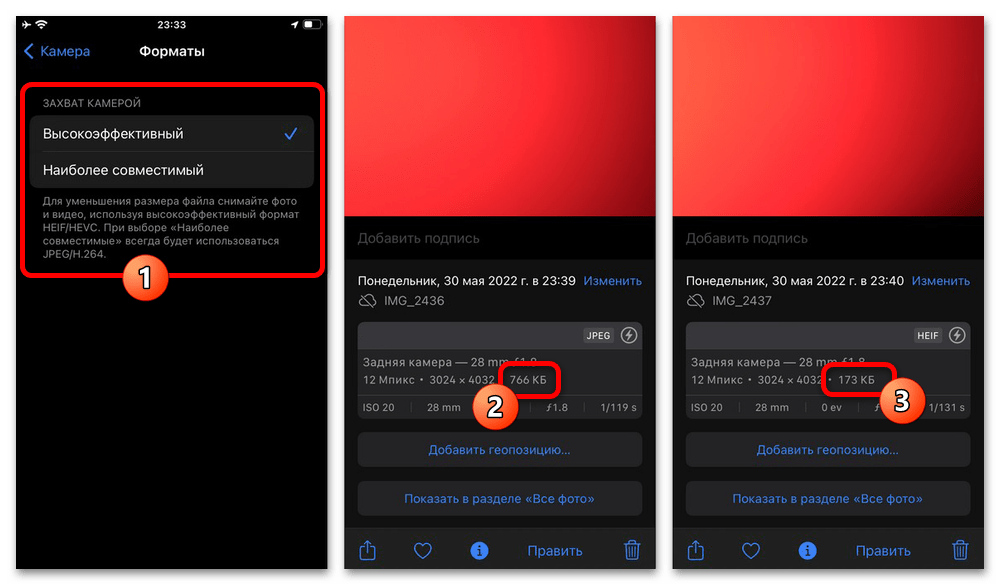
Наглядный пример разницы между форматами по части физического размера представлен на наших скриншотах. При этом надо понимать, что другие варианты, доступные на последних моделях iPhone, занимают больше места, нежели «Наиболее совместимый», и потому даже такой формат может оказаться подходящим.
Способ 2: Управление сериями фото
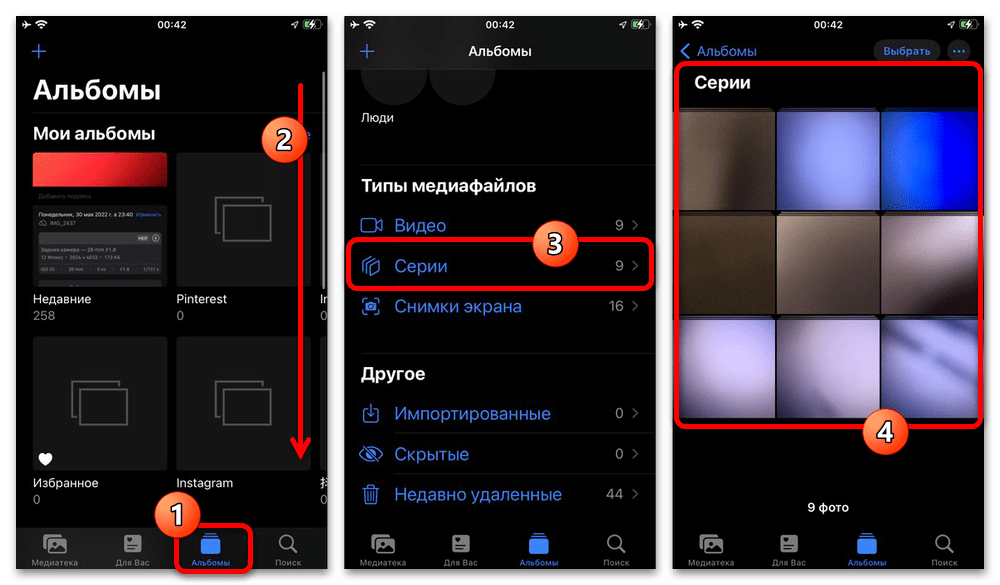
Особая разновидность графических файлов на Айфоне — серия фото — сочетает в рамках одного файла сразу множество снимков стандартного размера, тем самым занимая много места, вплоть до нескольких гигабайт. Сжать подобный файл не получится, но при этом можно воспользоваться специальным средством для извлечения наиболее ценных кадров, и впоследствии избавиться от контейнера.
-
Сначала необходимо перейти в приложение «Фото», открыть список «Недавние» или категорию «Серии фото» на вкладке «Альбомы» и выбрать нужный файл. Миниатюры снимков в любом случае отличаются от прочих файлов наличием объемной тени.

Дополнительно отметим, что после извлечения снимков серия фото всего лишь перемещается в папку «Удаленные» и продолжает занимать место на устройстве. По этой причине с целью экономии пространства рекомендуем самостоятельно посетить указанный раздел на вкладке «Альбомы» и произвести окончательное удаление.
Способ 3: Сторонние приложения
На просторах Апп Стора можно найти множество приложений от сторонних разработчиков, призванных принудительно сжимать изображения, в том числе через преобразование HEIF в стандартный JPEG. Мы остановимся на двух разных приложениях, чтобы у вас всегда была альтернатива, тогда как сами редакторы имеют минимальные отличия друг от друга.
Compress Photos & Pictures
-
Установите и откройте приложение с официальной страницы в магазине по указанной ниже ссылке. Чтобы начать работу с редактором, на главном экране в первую очередь нажмите «Разрешить» для предоставления доступа к медиатеке устройства.
Наглядное сравнение между оригинальным и сжатым изображением можно увидеть на представленном выше скриншоте, где итоговый размер был уменьшен более чем в 30 раз со значительными искажениями качества. Если вы хотите добиться максимального сжатия без ухудшения качества, старайтесь ограничивать значения на уровне «50%», делая больший упор на разрешении.
Photo Compress
-
Минималистичное приложение Photo Compress создано специально для сжатия изображений без каких-либо дополнительных функций, загрузить которое можно по указанной ниже ссылке. После установки нажмите кнопку «Открыть» и по желанию можете скрыть рекламу, которая будет иногда встречаться по ходу работы.
Итоговые картинки всегда сохраняются в формате «JPEG» без первоначальной информации об устройстве, геопозиции и прочем, что свойственно камере Айфона. Также не забывайте о самостоятельном очищении корзины с целью экономии места в памяти устройства.
Способ 4: Онлайн-сервисы
Последний метод сжатия изображений на Айфоне является универсальным решением для любых платформ и заключается в использовании специальных онлайн-сервисов. Для выполнения поставленной задачи нами в качестве примера будет использован всего лишь один такой сайт в стандартном браузере Safari, но вы без проблем можете найти альтернативы.
- Находясь на стартовой странице рассматриваемого веб-сайта, нажмите «Загрузить», коснитесь пункта «Медиатека», выберите нужные файлы для сжатия и воспользуйтесь кнопкой «Добавить». В качестве альтернативы в последних версиях iOS можно выделить и перетащить файлы напрямую из «Фото» в специальную область на сайте по аналогии с компьютерами.
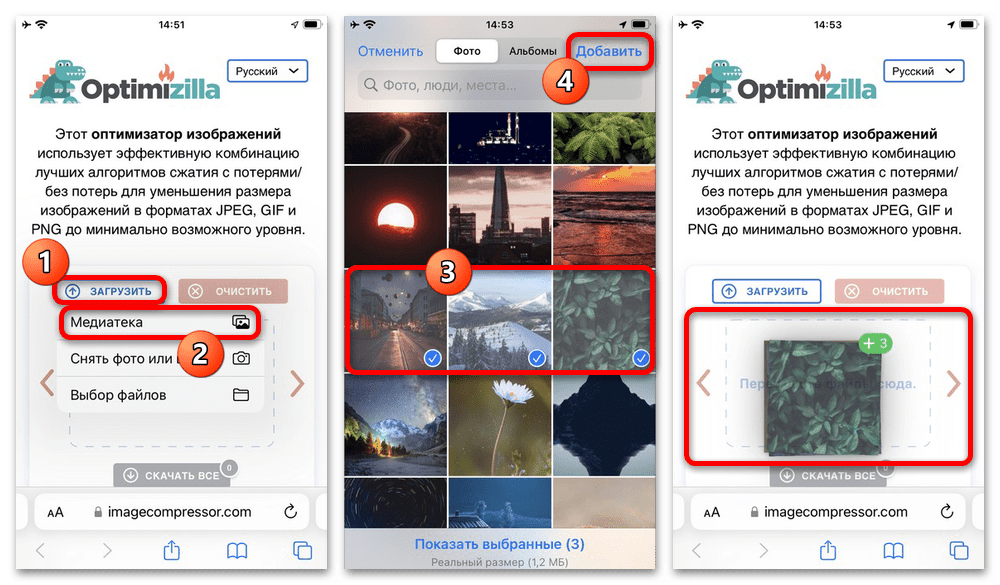
- Обработка в данном случае производится автоматически без использования каких-либо ползунков, по завершении предоставляя общую информацию о степени сжатия. Итоговые документы нельзя просматривать в полноэкранном режиме, только загрузить с помощью кнопок «Скачать» или «Скачать все».
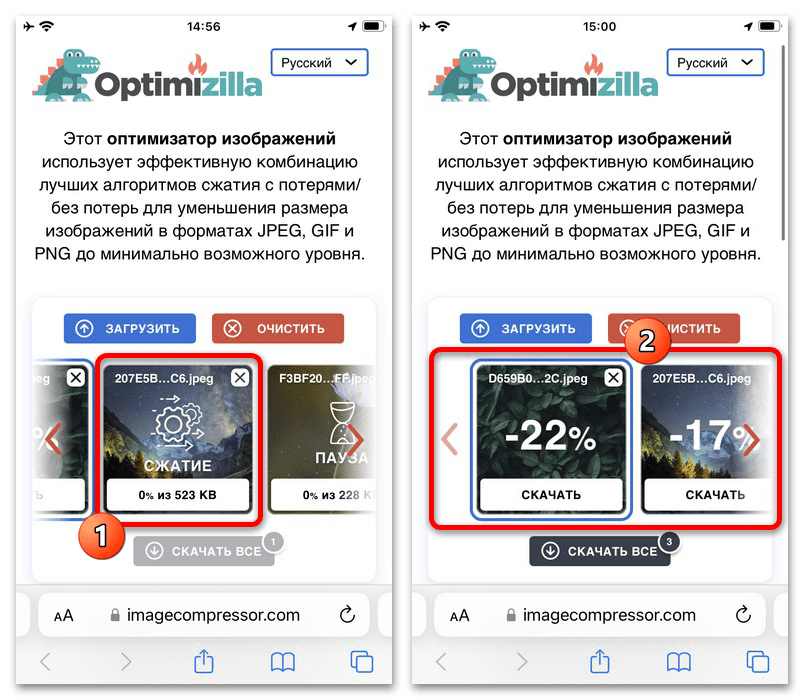
- Лучше всего скачивать каждый файл отдельно, во всплывающем окне коснувшись варианта «Смотреть», зажав изображение на несколько секунд и выбрав «Добавить в Фото». Это приведет к сохранению файла напрямую в медиатеку, тогда как любые альтернативные варианты потребуют дополнительного посещения iCloud с целью переноса изображений, в том числе из архива.
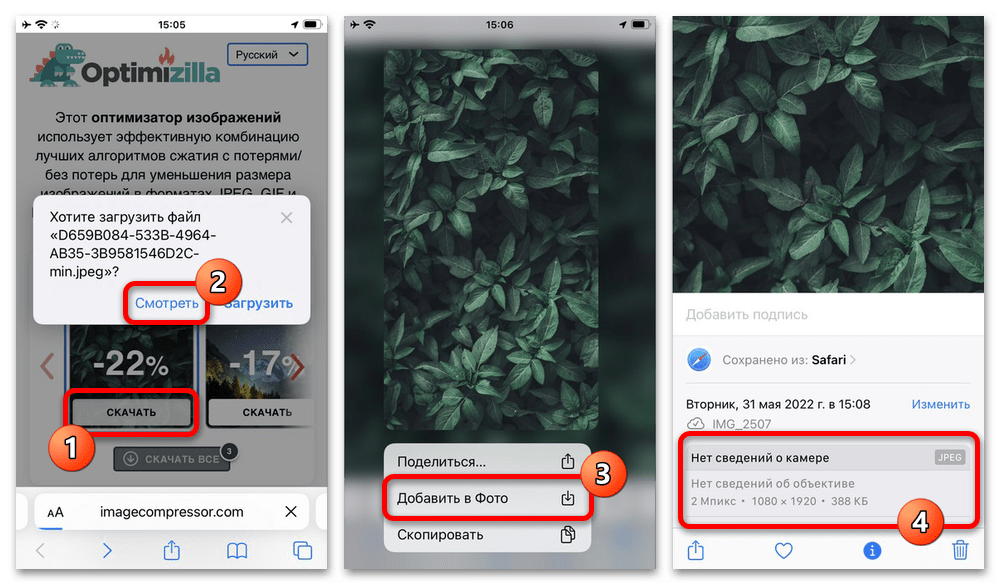
Как и в случае с ранее рассмотренными приложениями, обработанные фотографии будут сохранены в формате «JPEG» без каких-либо первоначальных сведений, но в достаточно хорошем качестве. Если вас не устраивает степень сжатия, использовать придется другие средства, так как повторное сжатие полученного фото не приведет к изменению размера.
Вариант 3: Изменение разрешения и обрезка
Уменьшение разрешения изображений или кадрирование, равно как и все предыдущие варианты, может сильно отразиться на итоговом размере графических файлов. Выполнить данную задачу можно несколькими стандартными средствами, что в основном относится к обрезке, и сторонними редакторами.
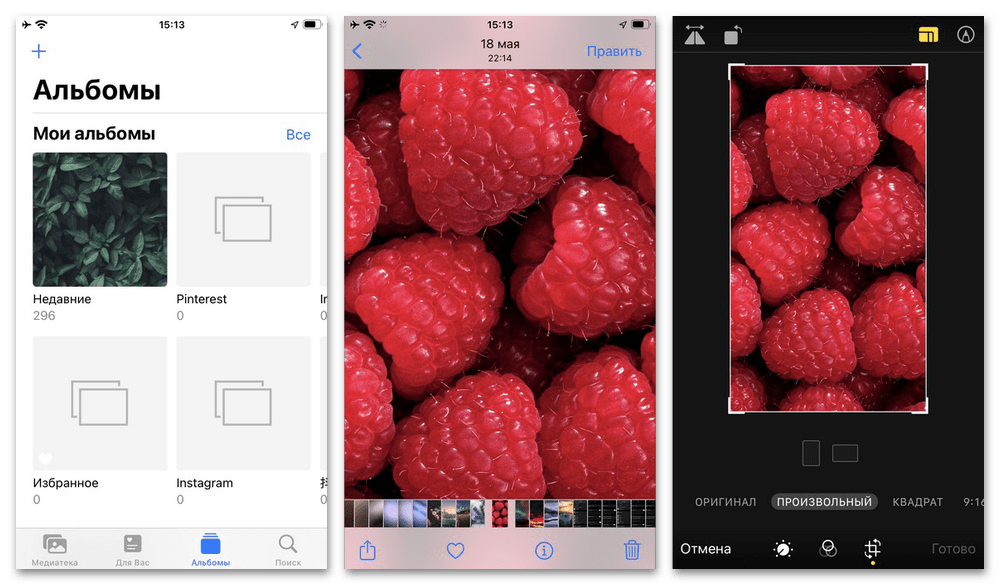
Попытка обработки серии фото без предварительного сохранения кадров приведет к преобразованию контейнера в одно единственное изображение, что нужно учитывать заранее. Также не следует забывать, что значительное уменьшение может сильно сказаться на качестве, в особенности если приложение или сервис использует не самые лучшие алгоритмы сжатия.
Как уменьшить вес фото. 4 рабочих способа
Даже если вы не фотограф и не дизайнер, вы практически наверняка взаимодействуете с картинками. Это могут быть фотографии, изображения рабочего стола, скриншоты и всё что угодно. Если их немного, вы можете даже не обратить внимание на их вес, но в противном случае игнорировать его будет довольно сложно. Ведь одно дело, когда картинка весит 200-300 КБ, и совершенно другое — когда 3-6 МБ и даже больше. Естественно, в таких случаях хочется немного убавить их объём, чтобы сэкономить пространство на диске или в облаке. Но как это сделать так аккуратно, чтобы не потерять в качестве?
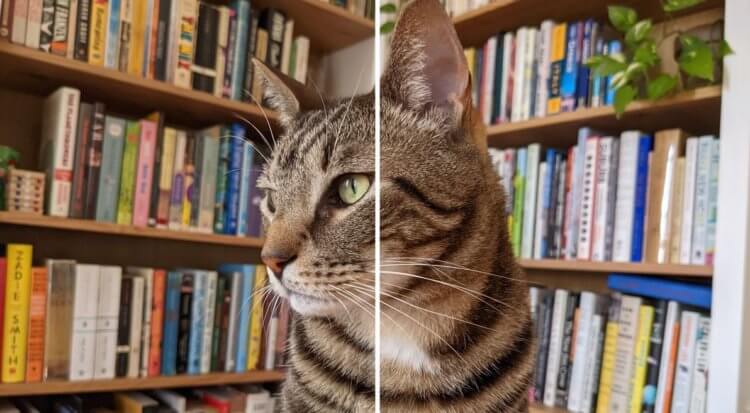
Хотите уменьшить размер картинки? Нет ничего проще
Для начала предлагаю разобраться, какие факторы вообще могут влиять на вес изображения, делая его больше:
- Размер изображения: картинка с разрешением 4000 x 3000 пикселей почти наверняка будет весить больше такой же картинки, но в 1920 x 1080.
- Формат изображения: чаще всего изображения в формате PNG имеют больший вес, чем JPEG и JPG. Но, если на картинке изображён текст, лучше не менять формат.
- Цвета изображения: если изображение имеет обилие цветов, оно скорее всего будет занимать больше места, чем те, на которых много белого или чёрного оттенков.
- Камера и её разрешение: фото, сделанные на фронталку iPhone, iPad или Mac, всегда имеют меньший вес, чем те, которые были сняты на основную камеру.
- Вспышка: если вы фотографируете со вспышкой, готовьтесь к тому, что это приведёт к увеличению веса итогового кадра, поскольку камера захватит больше деталей и сделает снимок ярче.
- Разрешение экрана: если мы говорим о скриншотах, готовьтесь к тому, что изображения экрана, сделанные на Retina-дисплее, будут больше, чем скрины с аналогичным содержанием, но сделанные на HD-экране.
Как сжать фото на Айфоне
Пожалуй, самый простой способ добиться уменьшения веса фотографий пассивно, почти не прикладывая к этому усилий, — это выгрузить их в Google Фото. Облачный сервис Google позволяет настроить автозагрузку и автосжатие кадров, благодаря чему они визуально остаются совершенно такими же, как исходники, но весят ощутимо меньше оригинала. Само собой, такие фото будет сложнее обрабатывать, потому что Google всё-таки их ужимает, но зато они занимают не так много пространства.
-
Google Фото и войдите в аккаунт Google;
- Запустите приложение и перейдите в «Настройки»;
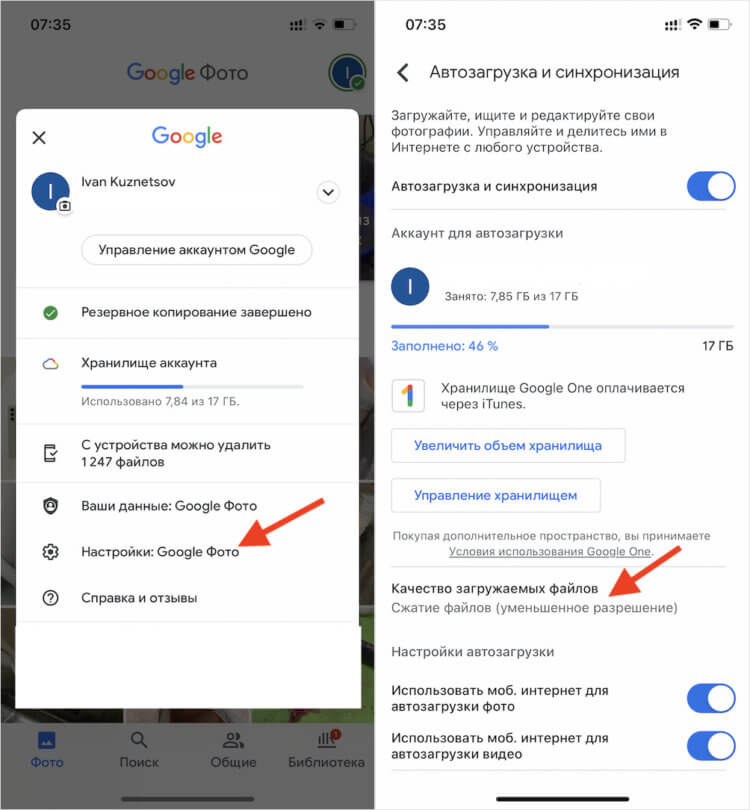
Гугл Фото сжимает картинки в режиме автозагрузки
- Откройте раздел «Автозагрузка и синхронизация»;
- Включите пункты «Автозагрузка» и «Сжатие файлов».
Как уменьшить размер фото
Если изображение, объём которого нужно урезать, находится на вашем Mac, вы можете попробовать немного снизить его разрешение. Поскольку чем больше картинка, тем больше места она занимает. А, учитывая, что заметить разницу между 4000 x 3000 и 1920 x 1080 визуально будет непросто, это можно не бояться этого метода. Конечно, если вы просто хотите сохранить картинку для себя. Перед обработкой кадра, если вам предстоит редактировать его в фоторедакторе, разрешение лучше не менять. Но вы, вероятно, и сами об этом знаете.
- Найдите нужное изображение у себя на Mac и откройте его;
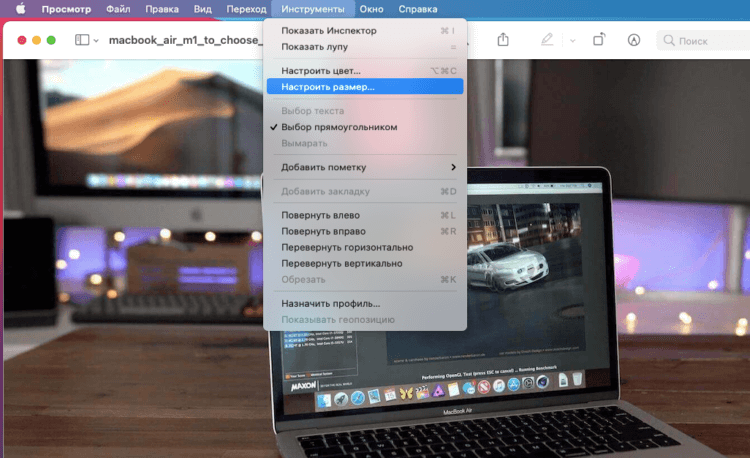
macOS позволяет изменять размер картинки с помощью штатных инструментов
- В верхней строке меню откройте вкладку «Инструменты»;
- В выпадающем окне сверху нажмите «Изменить размер»;
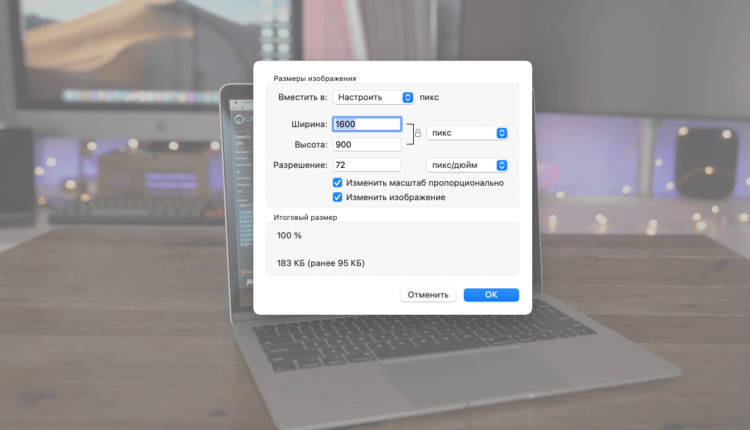
Вы можете выбрать любой размер самостоятельно
- Установите требуемую плотность пикселей и нажмите «ОК».
Как PNG перевести в JPG
Следующим шагом может стать изменение формата изображения. Допустим, вы скачали картинку в PNG, которая занимает 1,5 МБ. Простой перевод в формат JPEG поможет снизить его вес в несколько раз (во сколько именно — обещать не буду). На Mac это можно сделать при помощи штатных средств, но, если вам хочется большего или вы пользуетесь другой настольной платформой, можете скачать любой фоторедактор, который вам нравится или воспользоваться онлайн-конвертером.
- Найдите и откройте нужное изображение у себя на Mac;
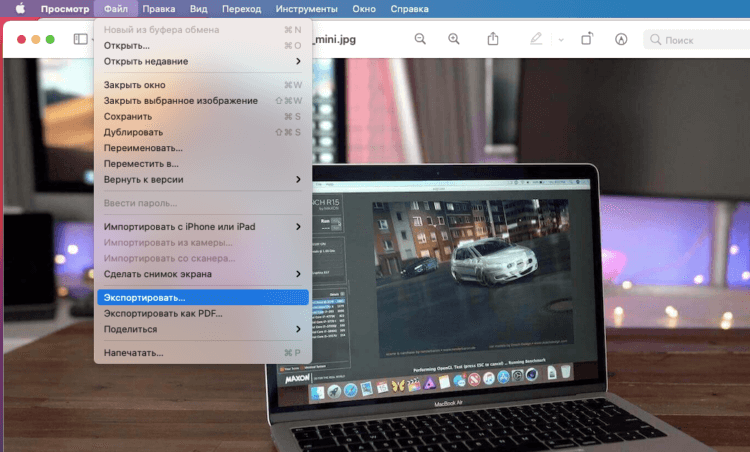
Экспорт — это необязательно пересылка, но и изменение формата
- В верхней строке меню откройте вкладку «Файл»;
- В выпадающем окне сверху нажмите «Экспортировать»;
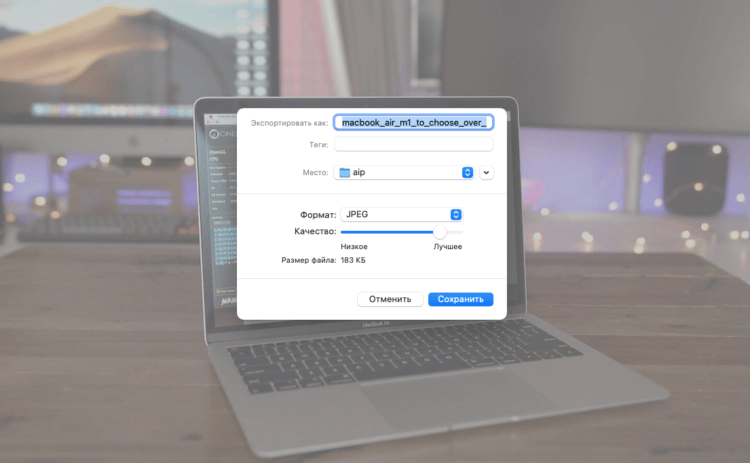
Выбирайте самые легковесные форматы — JPG и HEIC
- Во вкладке «Формат» диалогового окна выберите JPEG или HEIC.
Сжать фото онлайн — без потери качества
Ну, а в качестве последнего метода предлагаю воспользоваться прогоном через специальный сайт, который ориентирован на сжатие изображений. Он называется tinypng, но, несмотря на название, сжимает картинки любых форматов без потери качества. То есть визуально изображение останется ровно таким же, как и было, но будет весить до 95% меньше. Почему я не предложил его первым? Да потому что бесплатная версия сайта имеет ограничение на количество сжатий и объём фотографий, которые можно сжать — всего 5 МБ.
- Перейдите на tinypng.com по этой ссылке;
- Перетащите на страницу сайта нужное фото;
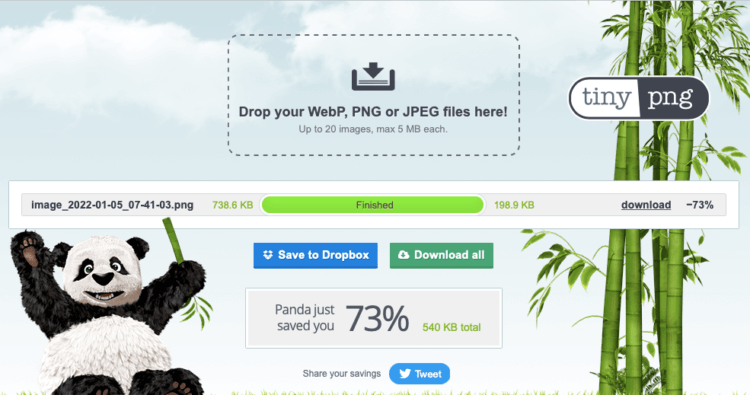
TinyPNG позволяет сжимать файлы без потери качества до 90%
- Дождитесь его загрузки и нажмите Compress;
- Скачайте сжатое изображение обратно на компьютер.
После сжатия вы увидите, насколько tinypng удалось уменьшить размер исходной фотографии. Обычно я прогоняю через него скриншоты, которые делаю на iPhone. Некоторые из них могут весить по 5-6 МБ, поэтому зачастую, чтобы сайт их принял, приходится немного уменьшать их разрешение перед загрузкой. Но в целом tinypng справляется очень хорошо. Поэтому держите его в быстром доступе, если вам приходится периодически менять размер фото.
Как сжимать фотографии на iPhone с высоким качеством
Иногда вы можете обнаружить, что ваш iPhone работает медленно. Причина в том, что на вашем iPhone не хватает места. Фотографии большого размера на вашем iPhone могут занимать много места, и вы можете захотеть их сжать. Эта статья покажет вам, как сжимать фотографии на вашем iPhone без потери качества.
- Часть 1. Как сжимать фотографии и резервные копии на компьютере
- Часть 2. Как сжать фото с iPhone
- Часть 3. Часто задаваемые вопросы о сжатии фотографий на iPhone
Часть 1. Как сжимать фотографии и резервные копии на компьютере
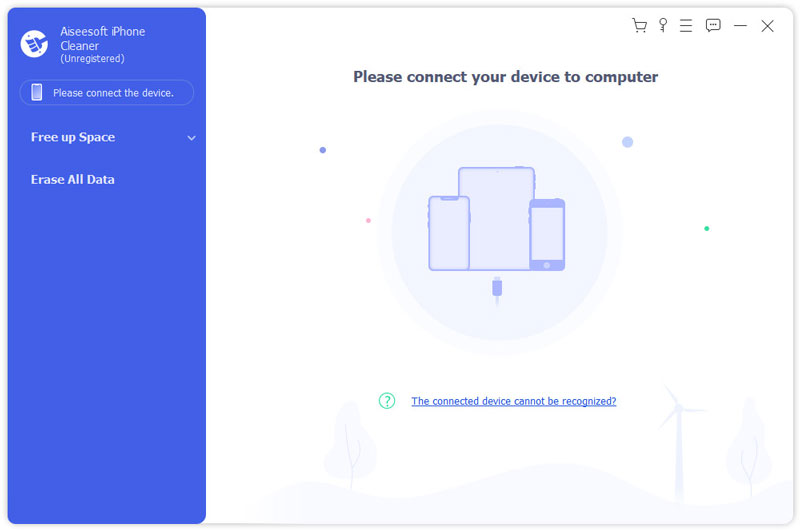
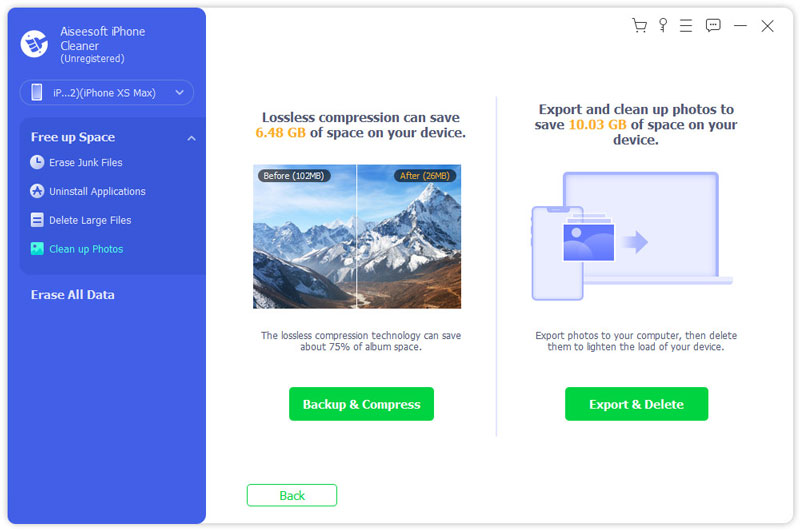
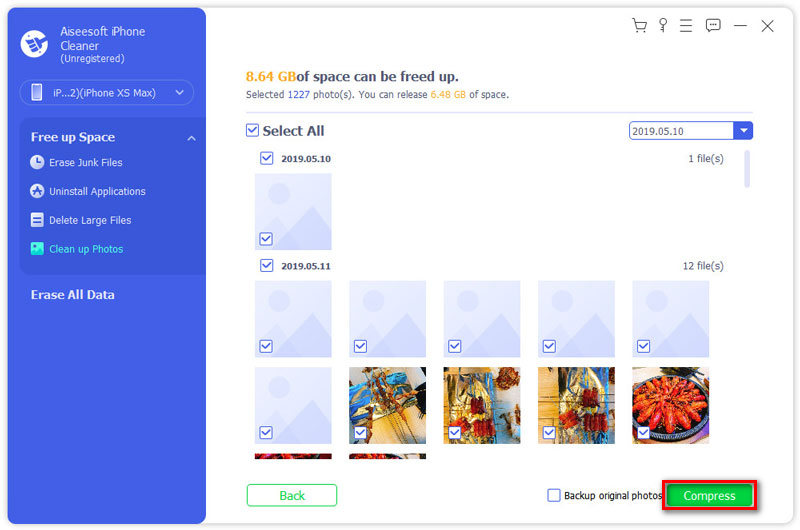
Чтобы сжать фотографии большого размера и экспортировать их в качестве резервных копий на компьютер, вам следует использовать профессиональные инструменты для очистки iPhone. Очиститель iPhone один из лучших вариантов. Он может не только удалять ненужные данные на вашем iPhone, но также выборочно управлять приложениями и файлами и удалять их. Сжатие и резервное копирование фотографий являются одной из его особенностей.

- Благодаря технологии качества без потерь после сжатия фотографий он может сэкономить около 75% места на вашем iPhone.
- Завершение резервного копирования и сжатия фотографий одним щелчком мыши.
- Выберите конкретные фотографии, которые хотите сжать.
- Экспорт и очистка фотографий для экономии места.
Часть 2. Как сжать фото с iPhone
Есть несколько способов научиться сжимать фотографии без каких-либо инструментов на рабочем столе. Вы можете завершить сжатие прямо на вашем iPhone.
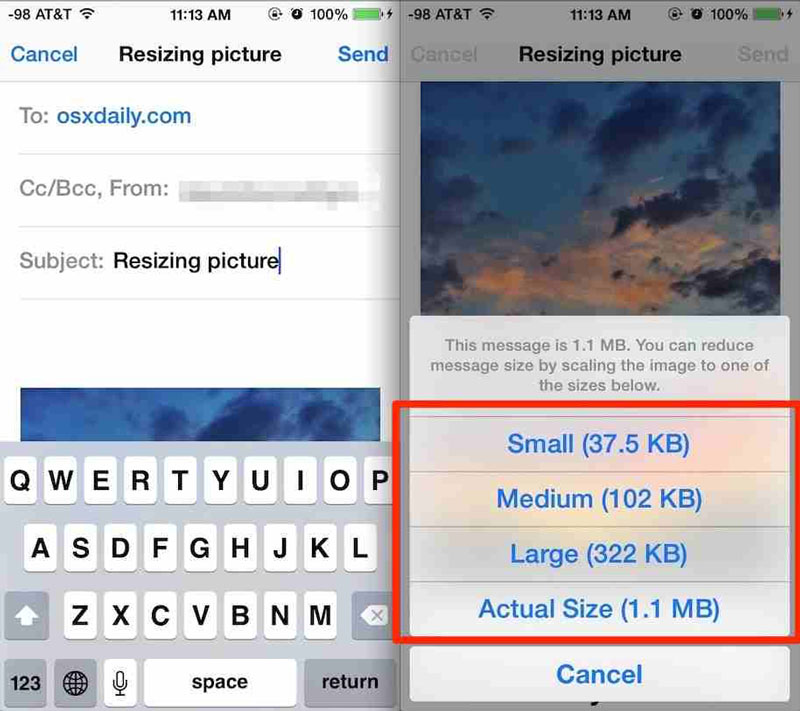
Метод 1. Сжатие фотографий на iPhone через почту
Вы можете сжимать фотографии через Почту на вашем iPhone. При попытке отправить фото через Почту можно выбрать размер фото. Вы можете выбрать 4 вида размера: маленький, средний, большой и фактический размер.
Метод 2. Повторная съемка и сжатие фотографий по снимкам экрана на iPhone
Если количество фотографий, которые вы хотите сжать, невелико, вы можете использовать функцию скриншотов на вашем iPhone для сжатия фотографий. Это простой и проверенный способ реализовать свои потребности. Это не сильно ухудшит качество фотографий, но может сэкономить место на вашем iPhone.
Метод 3. Сжатие фотографий на iPhone с настройкой качества фотографий.
Чтобы сжать фотографии и настроить их на iPhone, вам необходимо загрузить стороннее приложение сжатия из App Store. Сжатие фотографий и изображений — это бесплатный и хорошо продуманный инструмент, отвечающий вашим требованиям.
Часть 3. Часто задаваемые вопросы о сжатии фотографий на iPhone
Как изменить размер и обрезать фотографии на моем iPhone?
Вы можете настроить параметры своей фотографии в приложении «Фото», используя его функции по умолчанию. Выберите фотографию и нажмите Редактировать кнопку в верхней части экрана. Есть несколько функций, включая изменение размера, обрезку, поворот и добавление фильтров и текстов к вашим фотографиям.
Какой формат фотографий на моем iPhone?
На iPhone используются два формата форматов — HEIF и JPG. Если у вас iPhone 7 или более поздней версии с iOS 11 или более поздней версии, вы можете делать фотографии на iPhone в формате HEIF. Он предлагает лучшее сжатие, чем файл JPG, поэтому вы можете сэкономить место для вашего iPhone. Ты можешь сжать JPEG здесь.
Какой лучший инструмент для сжатия фотографий?
На настольных и мобильных устройствах существует множество инструментов для сжатия фотографий. У них разные функции для удовлетворения разных требований. Упомянутый выше iPhone Cleaner — универсальный инструмент, и вы можете попробовать его, чтобы узнать, поможет ли он.
Заключение
Если вы хотите узнать, как сжимать фотографии на вашем iPhone, вы можете узнать, как сжимать их без потери качества на настольных и мобильных устройствах. Вы также можете использовать функции iPhone по умолчанию, чтобы реализовать сжатие. Если вы хотите узнать что-нибудь о сжатых фотографиях на iPhone, оставьте здесь свой комментарий.
Что вы думаете об этом посте.
Рейтинг: 4.7 / 5 (на основе голосов 188) Подпишитесь на нас в
Хотите знать, как сжать файлы PDF? В этой статье рассказывается, как уменьшить размер PDF с помощью лучшего PDF-компрессора.
Как отправить большое видео в WhatsApp? Каков предел размера видео для WhatsApp? Как сжать видео для WhatsApp на Mac? В этом посте рассказывается о двух простых способах сжатия видео для WhatsApp.
Знаете ли вы, как перенести фотографии с iPhone на Android? В этом посте подробно описаны шаги, которые помогут вам отправлять фотографии с iPhone на Android с помощью Wi-Fi, Bluetooth, iCloud и профессиональных приложений для передачи.
Оставьте свой комментарий и присоединяйтесь к нашему обсуждению
Очиститель iPhone
iPhone Cleaner может выборочно очищать ненужные данные на вашем устройстве. Вы также можете использовать его, чтобы стереть личные данные и сделать ваш iPhone / iPad / iPod Touch быстрым и безопасным.
3 простых способа уменьшить размер фото и видео на iPhone
Если вы использовали новый iPhone и у вас возникли проблемы с памятью, вам следует проверить, какие файлы занимают больше всего места. В большинстве случаев есть фотографии, которые занимают больше места, чем другие файлы, из-за размера фотографий. Кроме того, на некоторых веб-сайтах существует ограничение на загрузку, поэтому вы не можете загрузить исходное изображение. Итак, как можно размер ваших картинок? Здесь я расскажу вам три таких способа уменьшить размер фотографии на iPhone.
Способы уменьшить размер фото на iPhone
Apple не предлагает встроенного способа уменьшить размер файла фотографии на iPhone. Более того, вы даже не можете увидеть размер фотографии из приложения «Фото». Итак, вот несколько обходных путей для уменьшения размера фотографий на iPhone.
1. Измените форматы захвата.
Самая распространенная причина большого размера изображений — это форматы изображений и видео. Apple представила новый формат файлов High-Efficiency Image Container (HEIC) в качестве альтернативы PNG или JPEG. Формат HEIC предлагает изображения высокого качества, но при этом сохраняет меньший размер. Выполните следующие действия, чтобы изменить формат захвата изображения и видео:
1. Откройте «Настройки» на своем iPhone и прокрутите вниз до камеры.
Программы для Windows, мобильные приложения, игры — ВСЁ БЕСПЛАТНО, в нашем закрытом телеграмм канале — Подписывайтесь:)
2. Нажмите на камеру и выберите «Форматы».
3. Там в разделе Camera Capture выберите High Efficiency из меню.
Вот и все. Теперь ваш iPhone будет использовать формат файла HEIC для щелчка по изображениям и видео. Это сэкономит место за счет уменьшения размера файла фотографии. Обратите внимание, что эти изображения по-прежнему будут иметь размер несколько МБ. Если вы хотите еще больше уменьшить его, вы можете использовать стороннее приложение.
2. Приложение «Размер изображения»
Говоря о сторонних приложениях, есть приложение под названием Image Size app, которое позволяет изменять размер изображения на iPhone. Это приложение может уменьшить файл до любого размера всего за несколько нажатий. Все, что вам нужно сделать, это изменить размер фотографий, используя любую из четырех единиц измерения: пиксели, мм, см и дюйм. Следуйте инструкциям ниже:
1. Загрузите и установите приложение Image Size на свой iPhone.
2. Откройте приложение и дайте ему доступ к фотографиям или всей библиотеке.
3. Выберите фотографию, размер которой вы хотите изменить.
4. Теперь выберите в меню «Пиксели» и введите желаемую ширину и высоту.
Вот и все. Размер фотографии будет мгновенно изменен до нового размера, и вы можете использовать нижние кнопки, чтобы сохранить, отправить по электронной почте или распечатать его. Приложение показывает размер файла изображения до и после.
3. Отправляйте изображения через WhatsApp / Telegram.
Возможно, вы знаете, что веб-сайты и приложения социальных сетей уменьшают размер файлов, когда вы загружаете изображение на их платформы. Таким образом, вы можете применить этот метод как к фотографиям, так и к видео, чтобы уменьшить размер файла на вашем iPhone.
Вы можете отправить эти изображения себе в WhatsApp или Telegram, а затем повторно загрузить их на свой телефон в уменьшенном размере. Чтобы пообщаться с самим собой в WhatsApp, вы можете создать группу с самим собой и одним другом, либо воспользоваться ссылкой Wa.me, либо использовать приложение для контактов на своем телефоне.
Прочтите нашу подробную статью «2 способа пообщаться с самим собой в WhatsApp».
Итак, эти три были лучшими способами уменьшить размер фотографий и видео на вашем iPhone. Следите за обновлениями, чтобы узнать больше о таких хитростях и хитростях для iPhone!