Учебное пособие по Paint.NET — Как использовать Paint.NET в Windows и Mac
Как вы знаете, Paint.NET — это бесплатный редактор растровой графики для Windows, разработанный на платформе .NET. Таким образом, Paint.NET — это не то же самое, что Paint. Благодаря поддержке слоев и масок вы можете использовать Paint.NET как Photoshop. Конечно, редактировать изображения с помощью Paint.NET будет проще. Хотя встроенные функции ограничены, вы можете выполнять большинство задач редактирования изображений с помощью Paint.NET.
Вы можете скачать Paint.NET бесплатно или сделать пожертвование с его официального сайта. Что касается функций Paint.NET, вы можете делать пиксельные искажения, добавлять шум, размытие, добавлять художественные эффекты и применять базовые настройки в Paint.NET. Если вы никогда раньше не использовали Paint.NET, вы можете прочитать Paint.NET учебники чтобы получить основные функции.

Часть 1: Простое руководство по Paint.NET
Добровольцы постоянно обновляют Paint.NET. Вы можете использовать плагины Paint.NET для расширения эффектов и типов файлов. Просто посетите веб-сайт плагина, чтобы найти нужный плагин Paint.NET. Теперь приступим к редактированию в Paint.NET.
Шаг 1. Измените размер холста
Получите Paint.NET для Windows 10 или другие версии. Затем запустите Paint.NET. Размер холста по умолчанию 800×600. Вы можете выбрать Размер холста из файла Фото товара список, чтобы изменить холст с новым размером в процентах или абсолютным размером. Отметить перед Сохранять пропорции вариант при необходимости. Затем щелкните OK кнопка сохранения изменений. Кроме того, вы также можете выбрать Изменение размера вариант изменить размер изображения в Paint.NET вместо этого.

Шаг 2. Используйте инструменты Paint.NET
Используйте Инструменты для рисования на холсте. Например, вы можете использовать Прямоугольник Выбрать инструмент для рисования прямоугольника любого размера с помощью Paint.NET. Если вы хотите заполнить определенный цвет, вы можете использовать Ведро краски из файла Цвета окно. Позже снимите выделение. Вы также можете использовать инструмент клонирования в Paint.NET, чтобы закрасить выбранную область одним щелчком мыши.

Шаг 3. Управляйте настройками Paint.NET
Из Регулировка список, вы можете настроить яркость, контраст, оттенок, насыщение, прозрачность и внесение дополнительных изменений. Это также Черное и белое, Цветовой акцент, Сепия, Уровнии другие полезные опции, которые вы можете получить.

Шаг 4. Используйте Paint.NET для применения эффектов изображения
Наблюдения и советы этой статьи мы подготовили на основании опыта команды Эффекты меню содержит много интересных функций. Вы можете использовать художественные эффекты, размытие, искажения, шумы, рендеринг, стилизация и многое другое. Каждый из них также имеет множество регулируемых опций и настроек. Вы можете повеселиться редактирование фотографий с Paint.NET.

Шаг 5. Экспортируйте отредактированное изображение
Выберите Добавить новый слой возможность добавить новый слой. Вы также можете удалять, объединять и дублировать слой Paint.NET. Вы также можете использовать слои в Paint.NET для создания масок. Если вы закончили редактирование Paint.NET, вы можете выбрать Сохранить как из файла Файл выпадающий список.

Paint.NET можно рассматривать как бесплатную альтернативу Photoshop для Windows. Из приведенного выше руководства по Paint.NET вы можете получить множество подобных фильтров Photoshop для достижения основных эффектов редактирования фотографий. Что касается фотографов высокого класса, вы можете добавить плагины Paint.NET, чтобы изучить больше возможностей.
Часть 2: Альтернатива Paint.NET для Mac и Windows
Единственный недостаток Paint.NET заключается в том, что перед использованием программного обеспечения Paint.NET необходимо установить сеть .NET. Однако время загрузки будет довольно медленным. Отсутствие версии Paint.NET для Mac также разочаровывает. А как насчет пользователей Mac? Можно ли использовать Paint.NET на Mac?
К счастью, вы можете получить легкую альтернативу Paint.NET под названием WidsMob Ретушер в ретушь фото без замедления вашего компьютера. Интуитивно понятный интерфейс и простые в использовании фильтры также удобны, особенно для новичков, которым не нравится редактировать фотографии с отдельными слоями и масками.
Есть также много привлекательных функций, которые сделают вашу фотографию идеальной. В отличие от Paint.NET, вы можете получить дополнительный пакет фильмов и портретная ретушь разделы. Благодаря широкой поддержке аналоговой пленки и поддержки зернистости пленки вы можете применять классический фильм аналоговые эффекты одним щелчком мыши. Кстати, веснушки можно свести к минимуму, отбеливать зубы, и гладкая кожа с продвинутым фото украшение алгоритмы.
Если вы используете Paint.NET для достижения этих эффектов, это может занять много времени и усилий. Но здесь вы можете щелкнуть простыми щелчками, чтобы ваша фотография выглядела более энергичной и естественной.
- Гибко регулируйте яркость, контрастность, насыщенность, температуру и оттенок.
- Сделайте разглаживание кожи и отбеливание кожи, чтобы удалить недостатки селфи. при сохранении деталей изображения.
- Применение художественных эффектов с непрозрачностью цвета, виньетирования, и рыбий глаз.
- Аналоговые киноэффекты с десятками революционных профилей камеры.
- Полностью поддерживает компьютеры Windows и Mac.
Шаг 1: Запустите программное обеспечение для редактирования фотографий, альтернативное Paint.NET. Добавляйте свои картинки с рабочего стола или другого подключенного внешнего жесткого диска. Нажмите на Следующая Кнопка для доступа к встроенным редакторам изображений.

Шаг 2: Отредактируйте свою фотографию с помощью различных ползунков в разных разделах. Все изменения редактирования фотографий будут немедленно отражены в основном интерфейсе. Вы можете выбрать До после из файла Вид список, чтобы получить прямое сравнение.

Шаг 3: Давайте посмотрим Пленка раздел, в котором вы не можете получить аналогичные функции при использовании Paint.NET на ПК. Выберите профиль цветопередачи из Цветная позитивная пленка, Цветная негативная пленка, Черно-белый фильм, и Цветная пленка. Позже вы можете выбрать соответствующий профиль камеры ниже.

Шаг 4: Теперь вы можете настроить цветовые режимы: высокий, средне-высокий, средне-низкий и низкий. Альтернативное программное обеспечение Paint.NET предлагает контраст, Насыщенность, и Особый настройки.

Шаг 5: Получите десятки эффектов зернистости пленки под Зернистость часть. Между тем, вы можете настроить интенсивность и размер зернистости пленки, чтобы сделать вашу фотографию особенной. Наконец, поделитесь или сохраните свою фотографию в зависимости от ваших потребностей.

Win Скачать Mac Скачать
Пояснения к работе
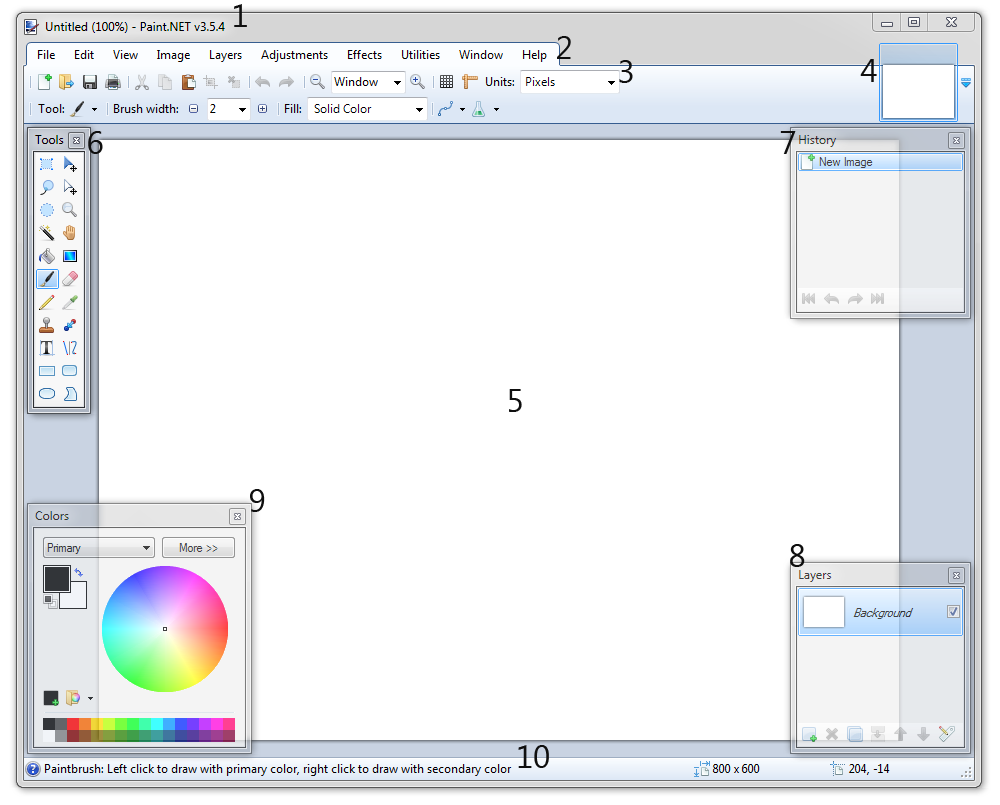
Это говорит вам имя изображения вы работаете, а также текущий уровень масштаба и версия Paint.NET вы используете.
2. Панель меню
Это где вы можете получить доступ к различные пункты меню. Довольно часто команды доступны из этого места будет ссылаться с помощью меню → команда нотации. Например, файл → средства выхода нажать на меню файл и затем нажмите на команду выход.
3. Панель инструментов
Сразу под меню находится панель инструментов. Он содержит несколько кнопок и элементов управления для выполнения различных команд и корректировки параметров для активного инструмента.
4. Список изображений
Каждый образ, который был открыт имеет миниатюру, отображаются в списке изображений. Это работает так же, как с вкладками браузера: просто нажмите на изображение, чтобы перейти к нему.
5. Изображение холст
Это где показано изображение и является областью, где вы можете рисовать и выполнять другие действия.
6. окно Инструменты
Это где выделяется активный инструмент, и где вы можете выбрать из других инструментов.
7. окно История
Все, что вы сделали для изображения так, как вы открыли это перечислены в этом окне. Может шаг вперед или назад в История окно, нажав кнопку запись.
8. окно Слои
Каждое изображение содержит по крайней мере один слой, и это окно является вашей основной области для управления ими.
9. окно Палитра
Это основная зона для выбора цветов для рисования с. Он состоит из колесо цвета и ползунок «Яркость». Если вы расширили окно с кнопкой «Больше», то она также будет содержать несколько элементов управления для тонкой настройки и точно указав значения цвета.
10. Строка состояния
Эта область разделена на несколько разделов. Слева он отображает быстрой справки и сведений о состоянии. Справа, он отображает прогресс рендеринга (если уместно), размер изображения и положение курсора внутри изображении.
Существует десять меню верхнего уровня в Paint.NET:
Задание 1. Изучить интерфейс и основные инструменты для создания растровых изображений Графического редактора Paint.NET, используя электронный учебник. (файлы Учебник Paint.net, Лекции Paint.net)
Задание 2. Создать изображение «Стилизованный медвежонок на поляне в лесу»
 Пояснение к заданию
Для создания подобного рисунка нам понадобятся:
три цвета: черный, белый и зеленый ( код #0D9347 )
простейшие геометрические фигуры круг, овал, линия, прямоугольник и один треугольник.
Открыты: панель Инструменты, окно Палитра, окно История, окно Слои
Технология выполнения задания

Начнем рисовать медведя с создания на новом прозрачном слое фигуры прямоугольник с закругленными углами.

Что бы сделать голову медведя, нам понадобится добавить к прямоугольнику полукруг. Проще всего взять для этого инструмент кисточка и подобрать нужный размер.

После этого один раз щелкните кисточкой, и получится так.

Создайте новый слой и нарисуйте на нем белый овал так, как на рисунке ниже.
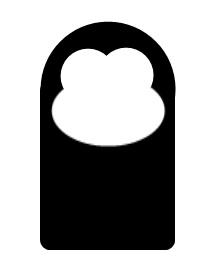
С помощью белой кисточки сделайте два белых круга для глаз.

Еще два черных круга кисточкой меньшего размера будут глазами.

И еще немного белых кругов поменьше с помощью того же инструмента кисточка.
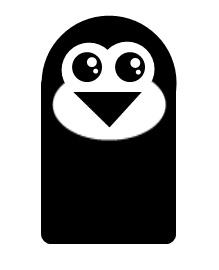
Создайте новый слой выше и нарисуйте на нем треугольник. Как быстро нарисовать в paint.net треугольник можно прочитать здесь.

БЫСТРЫЙ ТРЕУГОЛЬНИК В стандартных фигурах паинта нет треугольника. Можно конечно его нарисовать вручную или с помощью плагина. Но есть простой и очень быстрый способ. В настройках линии кривые есть пункт «наконечник». Нужно просто сделать большой масштаб и у вас будет треугольник!

Примените к слою с треугольником стандартный эффект paint.net из меню шум — добавление или уменьшение шума. Я использовал стандартные параметры и применил этот эффект к слою с треугольником два раза.

Нарисуйте небольшой черный овал — это будет рот.

Для того что бы нарисовать медведю уши, сделайте новый слой ниже слоя с телом медведя. Используйте инструмент paint.net кисточка разных размеров и сделайте четыре окружности. Две черного цвета и две белого внутри них. Для наглядности я сделал правое ухо медведя на отдельном слое и временно расположил этот слой над медведем, что вы можете увидеть на рисунке ниже. Тем не менее, окружности, из которых состоят уши медведя, должны располагаться на слое, который находится ниже слоя с телом медведя.

Теперь нарисуем живот. Создайте слой выше медведя и нарисуйте окружность белого цвета.
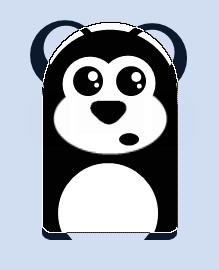
Перейдите на слой с телом медведя и выделите с помощью инструмента paint.net волшебная палочка пустое пространство вокруг «прямоугольника» для тела медведя. Не снимая выделения, вернитесь на слой с белой окружностью. Передвиньте выделение с помощью инструмента перемещения области выделения немного вверх.

Удалите ту часть белого круга, которая попала в выделенную область. Создайте новый слой и с помощью инструмента paint.net линия или кривая нарисуйте лапы медведя. Я использовал стиль начала линий как «закругленная».

Переместите слой с лапами медведя под слой с его телом.

Создайте новый слой и нарисуйте два черных круга лап медведя. Можно использовать для этого инструмент фигуры — овал или, как мы уже не один раз делали, инструмент кисточка, а потом немного сжать получившиеся круги.

Теперь можно перейти к созданию лесной полянки и деревьев. Для полянки создайте просто большой зеленый овал на новом слое ниже медведя, но выше фона.
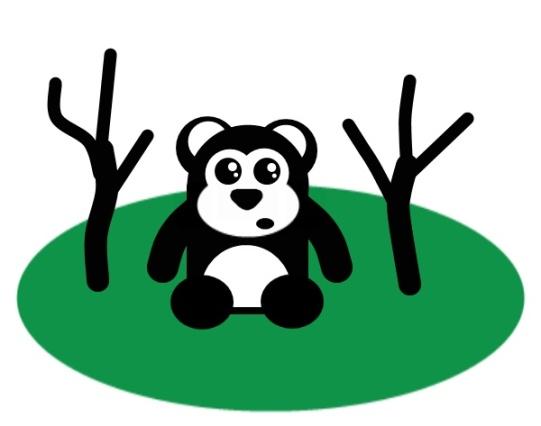
Создайте новый слой и с помощью линий разной толщины нарисуйте стволы деревьев и веточки.

При помощи кисточки зеленого цвета разных размеров сделайте на слое ниже деревьев окружности, которые будут символизировать крону деревьев. Вот и все. Стилизованный медведь готов!
Задание 3. Создать изображение «Смайлик»
Пояснение к заданию
Плагин Shape 3D для Paint.NET позволяет сделать эффект наложения любого плоского изображения на трехмерную геометрическую фигуру сферу, цилиндр или параллелепипед. Пример окна настроек и результата действия эффекта «Трехмерное изображение» (Shape3D) можно увидеть на нижеприведенном рисунке.
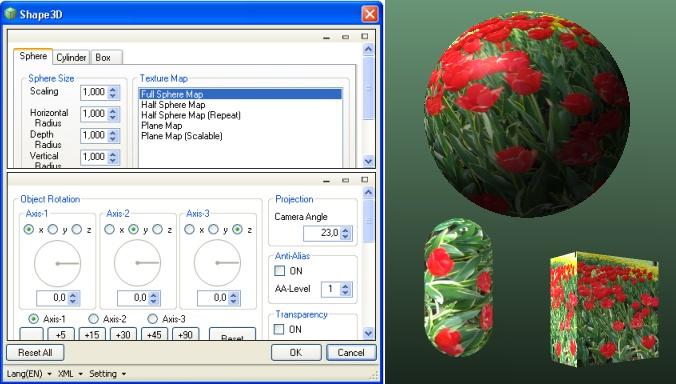
Эффект «Трехмерное изображение» (Shape3D) для Paint.NETимеет довольно широкие возможности настройки. Прежде всего, для каждой из используемых в качестве каркаса стереометрических фигур отведена отдельная закладка.
Если выделить отдельную область изображения, то эффект трехмерного изображения будет применен только к выделенной области, в противном случае эффект будет применен ко всему изображению слоя.
Параметры наложения изображения позволяют определить порядок его наложения, так же способ накладывать изображение целиком или только наполовину. Так, например, можно создать не только шар, но и, например, полую полусферу. Параметры масштаба позволяют изменить размер получившейся геометрической фигуры.
Параметры управления, поворотом изображения позволяют вращать получившуюся стереометрическую фигуру во всех трех измерениях.
Плагин (plugin) «Трехмерное изображение» (Shape3D) является очень мощным и сложным эффектом. Настройка отдельных его параметров позволяет, например, сделать получившуюся стереометрическую фигуру прозрачной, а параметры освещения дают возможность менять способ наложения тени непосредственно на фигуру или отключить её вовсе.
Изменяя параметры эффекта в окне настроек, можно сразу наблюдать изменения, которые эти настройки вызывают прямо на изображении.
Paint.NET: редактор изображений и плагины к нему
Мы все иногда занимаемся редактированием изображений. Бывает нужно просто, обрезать или изменить размер, а может, на фотографию требуется добавить текст. Для таких целей обычно используют такие известные программы как, Adobe Photoshop или довольно популярный GIMP.
Это полнофункциональные графические редакторы, которые, однако, применять для мелкой правки изображений, все равно, что использовать кухонный комбайн, для приготовления тостов.
Золотой серединой между гигантскими приложениями и примитивными редакторами изображений, которые включены в Windows, здесь может стать программа Paint.NET.
Paint.NET первоначально был создан в качестве замены встроенного в операционную систему Microsoft простенького редактора Paint.
Но проект вырос в нечто гораздо более интересное даже в сравнение с большими, дорогими программами, как Photoshop, Corel и Paint Shop Pro.
И хотя он продолжает совершенствоваться и обрастать новыми функциями, Paint.NET по-прежнему остается легким в использовании, имея простой, интуитивно понятный интерфейс.

Особенности редактора изображений Paint.NET
Сказать, что Paint.NET имеет обычные характеристики, которые свойственны всем графическим редакторам, это значит преуменьшить значимость данной программы.
Paint.NET может похвастаться удивительным функционалом, который заметьте, доступен для вас, бесплатно.
Вот список наиболее выдающихся функций программы:
- Простой, интуитивно понятный интерфейс
- Поддержка горячих клавиш
- Высокая производительность
- Слои
- Интернет-сообщество
- Учебники
- Плагины
Простой, интуитивно понятный интерфейс

Как уже было сказано раньше в этой статье – интерфейс программы выполнен на отлично. Paint.NET позволяет пользователям, использующим Windows, включая тех, кто не очень знаком с программами редактирования изображений, чувствовать себя как дома. Здесь очень просто найти то, что вам необходимо. По бокам имеются четыре окна: Инструменты, История, Цвета и Слои. Эти окна могут быть удалены или наоборот добавлены на панель, путем открытия и выбора их в разворачивающемся верхнем меню.
Сочетания клавиш

Вы знаете, программу можно считать программа отличной, если у нее существуют горячие сочетания клавиш буквально для всех действий. Я ни в коем случае не претендую на мастера Paint.NET, но вы только представьте, на сколько более эффективным вы можете стать, если будете знать все сочетания клавиш. Самое замечательное в программе то, что горячие сочетания клавиш будут отображаться при наведении курсора на любой инструмент и показываться совместно с эффектами и командами в выпадающем меню.
Производительность
Paint.NET – быстрый. Простой и понятный. Для него не имеет значения, какой у вас компьютер, производительный четырехядерник, офисный компьютер или нетбук. Paint.NET в любом случае будет работать быстро. Исходя из личного опыта использования, можно сказать, что даже на компьютерах с явными проблемами производительности Paint.NET работает без зависаний и каких-либо проблем.
Конечно, это не означает, что программа никогда не выдаст ошибки, но вы никогда не можете гарантировать этого и с другой программой на любом компьютере. В общем, вы не будете разочарованы, обещаю.
Это очень впечатляюще, когда графическая программа, такая как Paint.NET, имеет функцию слоев. Как правило, данная функция доступна только в дорогих программных пакетах для редактирования фотографий. Большая удача, что в данной программе реализована данная функция. Это именно то, что отличает Paint.NET от других доступных бесплатных графических редакторов. Если вы понятия не имеете, для чего нужны слои, то просто скажу, что они являются средством разделения различных элементов в цифровом изображении.
Сообщество в интернете

Paint.NET имеет довольно активное интернет-сообщество состоящее из различных пользователей, которые постоянно взаимодействуют между собой. Это позволяет решать различные проблемы и довольно оперативно отвечать на вопросы пользователей, которые могут возникнуть при использовании.
Еще на форуме Paint.NET есть два полезных раздела:
Без сомнений, эти два раздела совместно с поддержкой сообщества Paint.NET сделают ваше общение с программой более комфортным. Ведь давно известно, что службы часто ценятся не только тем, что они просто есть, а именно качеством обслуживания клиентов. С программным обеспечением практически все то же самое, но еще важную роль играет активная поддержка сообщества.
Автоматическое обновление

Если у вас установлена последняя версия Paint.NET, то не волнуйтесь, она по умолчанию проверяет наличие новых обновлений. Если вы зайдете в «Параметры обновления», то сможете включить и предрелизные бета-обновления. Однако помните, что бета-версии, как правило, работают менее устойчиво, чем другие версии, поэтому, когда будете активировать этот пункт, помните об этом.
Если вы хотите проверить обновления вручную, то просто перейдите в выпадающее меню утилит и нажмите кнопку «Check for Updates». После этого произойдет автоматический поиск новых обновлений.

Для просмотра дополнительных опций (некоторых из них), таких как включение обновлений до новой бета-верии, нажмите на кнопку «Options».

Эффекты для изображений
Существует множество эффектов, которые вы можете накладывать на изображения в Paint.NET, но я, конечно, не буду их всех перечислять. Однако скажу, что они варьируются от простого эффекта размытия фотографий и удаления эффекта красных глаз, до настройки контрастности изображения и цветового тона.
Ниже приведены несколько примеров того, как специальные эффекты могут полностью изменить изображение.


Разнообразие инструментов
Paint.NET не останавливается только на добавлении в изображение эффектов. Существует также большой ассортимент инструментов, особенно в новой версии 3.0, от Gradient tool до Recolor tool. Да, здесь действительно множество инструментов, и лучший способ познакомиться с ними – самостоятельно поиграть с ними со всеми, и методом проб и ошибок узнать, что они делают. Однако если вы не хотите самостоятельно разбираться в этом разнообразии инструментов, помните, что вам всегда на помощь придут специальные руководства.

Бесконечная история произведенных действий
В историю записываются абсолютно все действия, произведенные над изображением. Я говорю не просто о записи произведенных действий, а о возможности в любой момент нажать на кнопки «Отменить» и «Повторить». Ведь всегда неприятно, когда вы допустили ошибку и не имеете возможности исправить ее. С графическим редактором Paint.NET, таких проблем возникать не будет.

Программа бесплатна!
Такое количество функций, такая производительность и просто шикарные результаты и все совершенно бесплатно.
Paint.NET один из лучших, если не лучший редактор изображения в своем классе. Он разрушает барьер между простыми редакторами и программами гигантами, не загружает компьютер и не принесет лишних расходов в ваш семейный бюджет.
Расширяем функционал Paint.NET с помощью плагинов

Многими пользователями Paint.NET воспринимается как расширенная версия штатного графического редактора MS Paint. Это не совсем так. В действительности Paint.NET не имеет прямого отношения к штатному инструменту Windows, хотя и позиционируется в качестве его альтернативы. Возможно вы этому удивитесь, но Paint.NET может быть столь же мощным и эффективным как скажем GIMP. Дело в том, что графический редактор Paint.NET является расширяемым.
Существует огромное количество плагинов, благодаря которым можно расширить его базовый функционал, превратив в мощное профессиональное средство художественного редактирования графики.

Загрузка и установка плагинов
Где можно скачать плагины Paint.NET? Тут можно предложить два варианта – либо с посвященного Paint.NET англоязычного форума, ссылку на который можно найти в самой программе, либо с любого другого свободного источника.
Плагины Paint.NET представляют собой файлы с расширением DLL и, как правило, всегда запакованы в архив. Причина тому проста, поскольку файлы библиотек являются системными, при загрузке с Интернета DLL файла в “натуральном” виде Windows в целях безопасности может заблокировать его. Этот факт наблюдался в Windows XP.
После распаковки файл плагина необходимо скопировать в папку Effects расположенную по адресу C:Program FilesPaint.NETEffects. На этом установка плагина заканчивается. Для его включения в работу необходимо только перезапустить Paint.NET. Доступны плагины из меню “Эффекты”.


Примеры плагинов
Плагин Shape3D – замечательное расширение, которое позволит вам создавать удивительные по красоте трехмерные изображения. Он как бы натягивает двухмерную картинку на встроенный шаблон параллелепипеда, сферы или цилиндра. Пример работы плагина вы можете видеть на скриншоте. И это еще далеко не все.
Каждый шаблон стереометрических фигур имеет множество дополнительных настроек. Вы можете изменять положение фигуры в пространстве, отсекать ненужные части, применять эффект тени, прозрачности, масштабировать, а также производить множество других операций. Все применяемые изменения можно наблюдать в режиме реального времени.

Circle Text – это полезное расширение поможет вам качественно расположить текст по окружности или дуге. При этом вы можете выбрать гарнитуру и размер шрифта, расположить его по часовой стрелке или наоборот, изменить радиус и угол сектора окружности, сдвинуть в любом из направлений.
К примеру, в Adobe Photoshop для достижения такого эффекта вам бы пришлось сначала создать выделение, затем преобразовать его в контур, а уж потом накладывать текст.


Light Rays – плагин для создания художественного эффекта расходящихся из одной точки (центра) лучей света в виде чередующихся треугольников. В Light Rays доступны такие параметры: изменение количества лучей, смещение центральной точки по горизонтали и вертикали, длины лучей (можно создать окружность с видимыми границами), размера внутреннего радиуса, увеличение ширины лучей одного цвета за счет сужения лучей другого цвета. Дополнительно поддерживается инверсия, наложение градиента, прозрачности.

Lomography – красивый и очень простой в использовании художественный плагин для придания фотографиям эффекта ломографии. Главной особенностью этого эффекта является увеличение интенсивности цветов, а также некоторое геометрическое искажение, благодаря чему изображение приобретает особый вид. В этом смысле ломографию можно определить как альтернативное фотографическое искусство. Настройки плагина предельно просты. Единственным изменяемым параметром является экспозиция (от 0 до -100).
Как работать в paint net
Внимание Скидка 50% на курсы! Спешите подать
заявкуПрофессиональной переподготовки 30 курсов от 6900 руб.
Курсы для всех от 3000 руб. от 1500 руб.
Повышение квалификации 36 курсов от 1500 руб.
Лицензия №037267 от 17.03.2016 г.
выдана департаментом образования г. Москвы
Графически редактор Paint.NET
Томский межвузовский центр дистанционного образования
Томский государственный университет
систем управления и радиоэлектроники (ТУСУР)
Кафедра автоматизированных систем управления (АСУ)
по дисциплине «Информатика»
Графически редактор Paint.NET
Нурпеисов Жанболат Кикбаевич
30 января 2011 г.
Графически редактор Paint.NET
Paint.NET — растровый графический редактор, разработанный на .NET Framework. Первоначально разработка редактора paint.net осуществлялась в рамках дипломного проекта группы студентов из Вашингтонского Университета при методической консультации корпорацией Майкрософт. Одной из основных задач проекта Paint.NET было желание продемонстрировать возможности программной платформы Microsoft .Net Framework по работе с графикой и при поддержке компании Microsoft это вполне удалось сделать. Некоторые из бывших студентов до сих пор принимают участие в разработке программы paint.net. P aint.net, изначально предполагавшийся как замена графического редактора Microsoft Paint, входящего в комплект поставки Windows, превратился в мощный и простой в использовании инструмент, для работы с изображениями и фотографиями. Сейчас он уже является одним из самых мощных графических редакторов среди бесплатных представителей этого класса, способных решать широкий круг задач (см. рис. 1.1).
Рисунок 1.1 – Главное меню и основные окна программы
2 Основные возможности программы
В числе наиболее примечательных возможностей программы — внушительная библиотека спецэффектов и фильтров, легкая расширяемость при помощи написанных третьими лицами модулей (страница с плагинами), возможность манипулировать слоями изображения, масштабирование от 1% до 3200%, работа со сканером и камерой и множество других функций — включая «anti-aliased» инструменты, размытие, удаление эффекта красных глаз и многое другое.
2.1 Пользовательский интерфейс . Интерфейс графического редактора представляет собой сочетание классической панели инструментов и серии плавающих окон, также являющихся носителями определенных функций продукта или отображающие какую-либо служебную информацию. Активная панель не прозрачна. Все остальные независимые окна имеют среднюю прозрачность, позволяющую видеть весь документ, несмотря на вынужденное перекрытие. Простой и интуитивно понятный пользовательский интерфейс ориентирован прежде всего для широкого круга пользователей. Этот редактор отличается продуманным интерфейсом и значительной функциональностью по сравнению со стандартным редактором Paint. Не смотря на то, что Paint.NET это мощный инструмент для редактирования изображений, который позволяет осуществлять довольно сложные операции и эффекты, при всем при этом Paint.NET доступен и прост в обращении (см. рис. 2.1).
Рисунок 2.1- Окно палитры цветов и панель инструментов
Функциональное назначение большинства элементов управления программой, в том числе благодаря интерактивным подсказкам, доступно пользователю. Удобная настройка панелей инструментов, удаление эффекта красных глаз (опция Red-Eye). Кроме того, программа содержит общие инструменты для работы с графикой, позволяет в удобном виде менять размер изображения, увеличивать чёткость картинки. Редактор позволяет работать с несколькими изображениями одновременно. Все они отображаются в виде миниатюр у правого края панели инструментов. Если размеры рабочего окна приложения не позволяют разместить все элементы, то появляется новая кнопка, вызывающая список открытых изображений. Вместо текстовой информации они отображают интерактивные миниатюры изображений. Это делает навигацию простой и быстрой.