Все, что можно сделать с помощью инструмента Paint 3D
Со временем большинство приложений, которые Windows Операционная система была обновлена и адаптирована к новым стандартам и методам, которые преобладают сегодня. Покрасить, Microsoftинструмент для редактирования изображений и дизайна не стал исключением, модернизировавшись до такой степени, что Краска 3D несколько лет назад.
Эта программа превратилась из простого листа для рисования в мощный инструмент для управления объектами в трех измерениях. И в том, что сегодня 3D практически необходимо, особенно в таких острых аспектах, как дополненная или виртуальная реальность.
По этой причине в этой статье мы собираемся показать вам некоторые ключи, относящиеся ко всему, что вы можете делать с утилитой, принадлежащей американскому технологическому гиганту. Это те, о которых мы расскажем ниже.
Please enable JavaScript
Создать в 2D
Paint 3D — это, как мы хорошо знаем, приложение, предназначенное для создания трехмерных объектов. Однако это не означает, что мы также можем создавать красивые 2D-композиции. Начиная с чистого холста, мы можем рисовать и выражать себя так, как хотим, и с помощью инструменты таких как маркер, ручка для каллиграфии, масляная кисть, баллончик с распылителем или ластик. Кроме того, в зависимости от инструмента, который вы хотите использовать, мы можем выбрать стиль, толщину, цвет, прозрачность и т. Д.
Дизайн в 3D
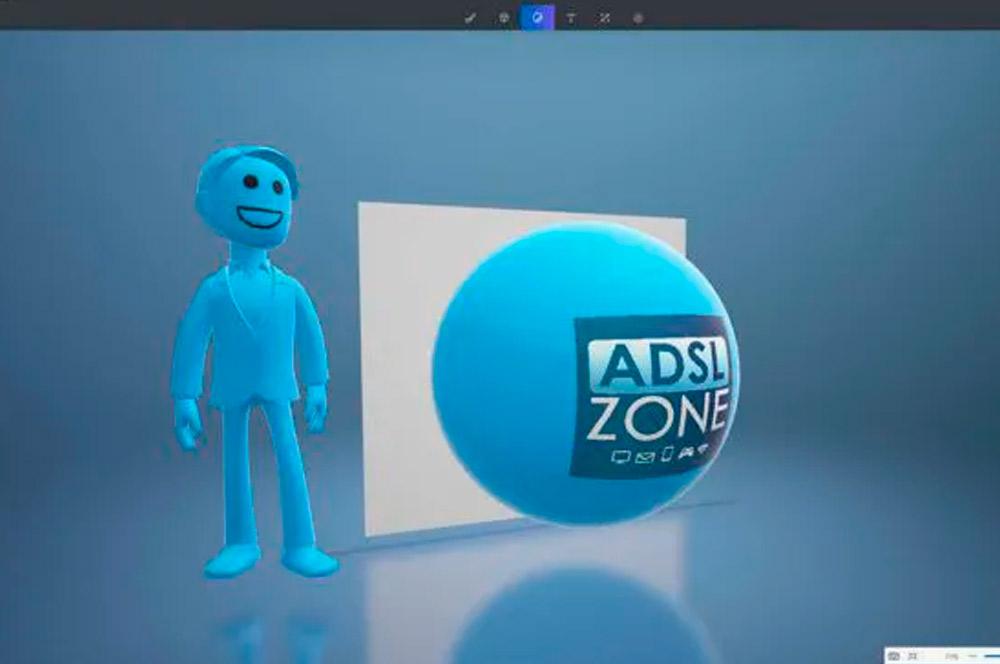
Но в действительности смысл Paint 3D заключается в создании фигур и рисунков с использованием этой технологии. Утилиты, которые собирает программа, совсем не громоздкие и доступны практически любому пользователю. За несколько минут можно материализовать 3D-композиции. Кроме того, в утилите Microsoft есть предопределенные модели которым можно манипулировать любым способом и в любых условиях (люди, животные и т. д.), и, кроме того, он также имеет базовые 3D-инструменты, такие как кубы, цилиндры, сферы и т. д.
Как будто этого было недостаточно, мы можем выбрать «Каракули» емкость, которая, по сути, заключается в создании 2D-чертежа для последующего добавления глубины. Это явно не профессионально, но это весело для пользователя, особенно когда речь идет о детях.
Раскрашивайте объекты и добавляйте стикеры
Все дизайны, выполненные в трех измерениях с помощью Paint 3D, могут получать наклейки. Это создает рисунки или узоры, которые затем можно прикреплять к объектам, чтобы изменить их значение почти полностью. Результатом всего этого является то, что только воображение является пределом для создания любопытных и ярких композиций.
Добавить текст
Как могло быть иначе, Paint 3D позволяет добавлять тексты в трех измерениях (в том числе в 2D), используя все доступные для этого утилиты редактирования. Этот текст можно перемещать, вращать, увеличивать или уменьшать и даже изменять в зависимости от перспективы, которую мы ищем.
Добавить эффекты
Приложение Microsoft также предлагает некоторые световые эффекты, которые используются для изменения представления цвета в 3D-чертежах, что позволяет им приобретать совершенно иное значение.
Практика с волшебным селектором
Эта функция утилиты для рисования американской технологической компании позволяет нам выбрать часть изображения, которую мы хотим вырезать. переместить его . Сама программа — это та самая программа, которая очень разумно заполняет фон, чтобы не было свободного места.
Посмотреть в 3D
Трехмерный вид позволяет нам перемещаться по нашей композиции и оценивать ее практически под любым углом. Есть элементы управления для увеличения или уменьшения масштаба созданного дизайна, а также для вставки определенного его количества.
Экспорт видео
Процесс создания 3D-дизайна может быть трудным и трудоемким, если мы хотим создать действительно блестящую композицию. Paint 3D — подходящее приложение для этого, и оно даже очень полезно, если мы хотим учесть все с помощью видео. Программа, принадлежащая американской технологической компании, позволяет нам реализовать экранизация всего нашего пути к достижению того, чего мы определенно хотим, то есть работы, достойной упоминания.
С момента создания первого объекта до момента последнего ретуширования, абсолютно все зарегистрировано и могут быть экспортированы для последующего засвидетельствования столько раз, сколько необходимо. Эта опция расположена в верхней части панели управления.
Работа с историей
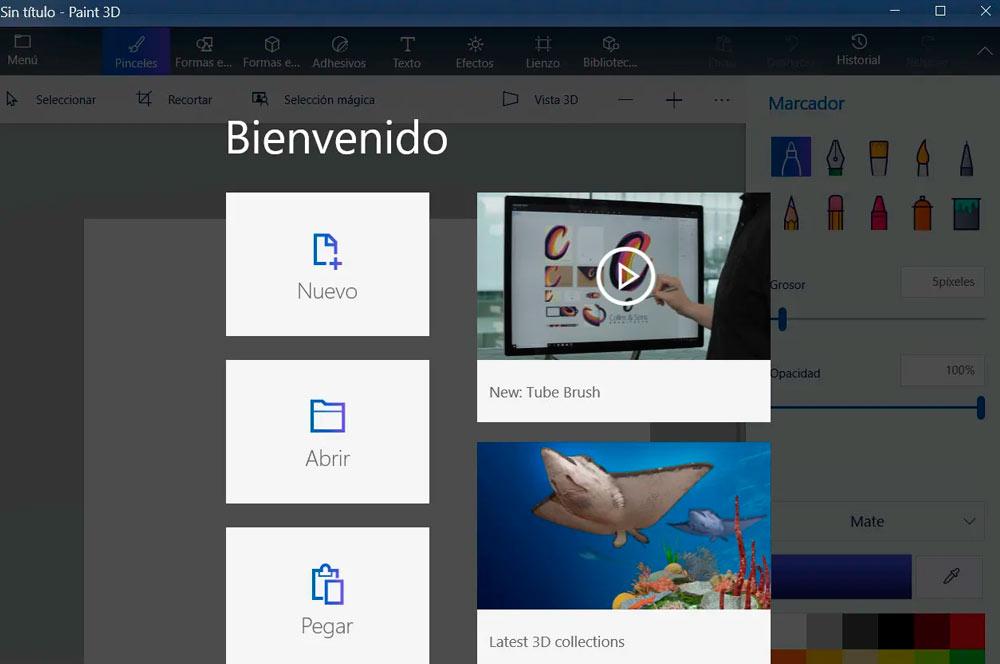
Поскольку само приложение дает нам возможность сохранять все, что мы делаем, на видео, оно также позволяет нам вернуться к каждому этапу, который мы сделали во время создания нашего дизайна. Таким образом, мы можем спокойно изменить любую ошибку, которую мы заметили в последнюю минуту, без необходимости ретушировать все, над чем мы работали позже.
ремикс 3D
Когда мы завершаем дизайн с помощью Paint 3D, само приложение предлагает нам возможность Share что мы сделали с другими пользователями и сообществами. В настоящее время социальный аспект является чем-то совершенно необходимым в жизни человека, и именно здесь в игру вступает функция Remix 3D. Этот конкурс позволяет нам загружать наши творения в облако, а взамен мы можем скачивать и использовать те, которые были созданы другими людьми. Сначала такая емкость была доступна только в некоторых странах, но Microsoft уже давно сняла ограничение, так что любой может показать миру свои композиции, какими бы уродливыми или абсурдными они ни были.
Как пользоваться Paint 3D. Общая концепция рисования
Paint 3D – это улучшенная версия стандартного графического редактора, применяющегося в прошлых версиях операционных систем от Microsoft. Программа стала более современной, получила дополнительные возможности (с ними вы ознакомитесь ниже), а также симпатичной. Кроме того, расширилась и поддержка форматов.

Если сравнивать наше приложение с обычным Paint, можно понять, что это две совершенно разных программы, причем в пользу Paint 3D.
Возможности
Для начала давайте рассмотрим список основных возможностей Paint 3D на Windows 10. Их можно выразить следующим образом:
- Поддержка множества различных форматов. Причем как для импорта, так для экспорта.
- Наличие массы эффектов, которые в два клика можно добавлять на любое изображение или фотографию.
- Подобно тому как это работает в Adobe PhotoShop, программа поддерживает волшебное выделение.
- Присутствуют стандартные инструменты такие как, масштабирование, обрезка, цветокоррекция и так далее.
- Если взглянуть на название Paint 3D, то последняя его часть неоднозначно на что-то намекает. Дело в том, что данный графический редактор поддерживает трехмерное отображение.
- Присутствует большое количество разных кисточек, маркеров, карандашей.
- Любой цвет, который мы выбираем, можно преобразовать в: матовый, глянцевый, металлический или полированный.

Теперь, когда мы рассмотрели возможности программы, давайте переходить к разбору ее сильных и слабых сторон.


Вырезание, удаление, копирование объектов с любых фотографий
В Paint 3D есть очень полезная и забавная функция, при помощи которой можно творить всякие прикольные штуки со своими фотографиями. Мы можем выделить любое изображение с фотки, превратить его в наклейку, и потом обклеить им любой 3d объект. Также не менее забавная функция – вырезание объекта с автозаполнением фона, копирование и перемещение этого объекта. В этом уроке Paint 3D рассмотрим, как выделять объект и изменять его положение:
- Открываем любую свою (или чужую) фотографию, которую нужно отредактировать: Меню – Открыть – Обзор файлов. Или просто перетаскиваем с папки фотку в рабочую зону Паинта 3д.
- Нажимаем в верхней панели инструментов на «Волшебное выделение».
- Сдвигаем прямоугольник на нужном изображении, которое мы хотим удалить, переместить или скопировать. В моем случае – это лебедь. И жмем на Далее.


Достоинства и недостатки
Список положительных и отрицательных особенностей Paint 3D для Windows 10 выглядит примерно так.
- полная бесплатность;
- пользовательский интерфейс на 100% переведен на русский язык;
- простота программы способствует быстрому ее освоению;
- поддерживается широкий набор инструментов, который позволяет сделать с картинкой практически все;
- графический редактор является системным приложением, предназначенным специально для Windows 10 и доступным в фирменном магазине;
- отдельно хочется отметить очень низкие системные требования и великолепное быстродействие.
Вместе с этим смотрят: Autodesk 3ds Max 2018
Минусы:
- к минусам можно отнести недостаточное количество функций, которое проигрывают таким редактором, как PhotoShop и так далее.

Но, во-первых, профессиональное программное обеспечение стоит денег, а в нашем случае графический редактор полностью бесплатен. А во-вторых, не каждому нужны все функции, которые вы можете найти в продукте от Adobe.
Как создавать текст в Paint 3D
Для того чтобы написать текст в Паинт 3Д, нужно выполнить следующие действия:
- Кликаем по значку Текст в верхней панели инструментов.
- Справа появится меню, в котором мы можем выбрать 3д или 2д текст, шрифт, размер букв, цвет, толщину, курсив.
- Жмем левой кнопкой мыши по холсту и вводим текст.


Как пользоваться
Теперь, когда мы покончили с теоретической частью статьи, давайте рассмотрим, как бесплатно скачать и установить Paint 3D для Windows 10, а затем рассмотрим, как пользоваться данным графическим редактором.
Загрузка и установка
Первое, что нужно сделать это скачать программу для нашего компьютера, работающего под управлением Windows 10. И тут у вас есть сразу два варианта:
- Можно просто прокрутить страничку вниз и при помощи кнопки, которую вы там найдете, загрузить последнюю русскую версию нашей программы. Второй способ предусматривает работу с магазином Microsoft Windows Store (по умолчанию присутствует во всех операционных системах последнего поколения). Запустить этот самый магазин можно, например, воспользовавшись поиском операционной системы.

- Когда магазин запустится, кликаем по иконке с изображением увеличительного стекла, расположенной в правом верхнем углу.

- В открывшейся поисковой строке прописываем название нужного нам приложения и кликаем по результату, появившемуся в поисковой выдаче.

- Далее, все что нам останется сделать, это запустить автоматическую установку Paint 3D для Windows 10. Естественно, дожидаемся ее завершения.

В результате наше приложение будет установлено, и мы сможем перейти к работе с ним. А там, как это делается, поговорим ниже.
Инструкция по работе
Итак, для того чтобы приступить к редактированию картинки в Paint 3D, либо создать новый проект, руководствуемся несложной пошаговой инструкцией:
- Запускаем наше приложение и при помощи главного меню либо создаем новый проект, либо открываем уже существующий проект/изображение.
- Дальше мы можем сделать с нашей картинкой все что угодно. Например, при помощи имеющихся на верхней панели кнопок переключаем изображения в 3D-режим и накладываем все нужные объекты. Это может быть: штамп;
- текст;
- различные эффекты;
- новый холст;
- любой объект из обширной библиотеки.
Вместе с этим смотрят: КОМПАС-3D v16

- Когда все нужные изменения будут внесены, мы сможем перейти к экспорту нашего проекта, в котором опять же, поможет главное меню программы.

Как видите, ничего сложного в работе с Paint 3D на Windows 10 нет. Несколько минут тренировки сделают ваше мастерство владения данной программой стопроцентным.


Как скачать и установить Paint 3d
Далее давайте разбираться, как работать с программой, а именно, как установить ее на компьютер, работающий под управлением Microsoft Windows 10, а также как редактировать наши изображение, переводя их в 3D-формат.
Скачиваем программу
Изначально, чтобы начать работать с нашей Paint 3D, давайте бесплатно скачаем ее и установим на ПК. Алгоритм, позволяющий реализовать поставленную задачу, выглядит следующим образом:
- Бесплатно скачать наше приложение можно одним из двух способов. Первый предусматривает клик по кнопке, расположенной в самом низу данной странички. Второй вариант рассчитан на использование фирменного магазина Microsoft, который по умолчанию установлен в Windows 10. Именно на его примере мы и будем рассматривать инсталляцию графического редактора. Воспользовавшись поиском, запускаем магазин.

- Кликаем по иконке для открытия поисковой строки.

- Прописываем название искомого приложения и жмем по нужному результату.

- Дожидаемся завершения скачивания и автоматической установки нашей программы.

Готово, приложение установлено, и мы можем переходить к инструкции по его использованию.
Как пользоваться
Для того чтобы начать работать с графическим редактором, называемым Paint 3D, нам нужно работать примерно по такой схеме:
- Запускаем нашу программу и, воспользовавшись главным меню, открываем какой-либо графический файл. Также мы можем продолжить редактировать проект, над которым работали ранее.

- Добавляем различные объекты на нашу фотографию, корректируем цвета, преобразовывает ее в 3D-формат и так далее. Подробнее о процессе редактирования изображений в данной программе можно узнать из прикрепленного ниже видео.

- Когда работа будет завершена, мы просто экспортируем получившийся результат, воспользовавшись функционалом все того же главного меню.

Потратив несколько минут и, разобравшись с данной программой получше, мы сможем создавать настоящие шедевры, причем тратить на это не более 5-10 минут.
Системные требования
Как мы уже говорили, данное приложение отличается минимальными системными требованиями и может работать на самых старых компьютерах. Однако, список рекомендуемого «железа» мы все-таки озвучим:
Любимые персонажи игр, созданные в Paint 3D
Созданием трёхмерных моделей можно заняться даже при отсутствии специализированного софта.
Пользователь форума NeoGAF под ником Diprosalic создал тему, в которой предложил с помощью бесплатного редактора моделей Paint 3D, доступного в операционной системе Windows, создать несколько персонажей любимых игр.
Diprosalic начал с собственного примера и продемонстрировал свою версию Марио. У автора получилось добавить текстуры только на переднюю часть персонажа, а сам он считает, что его версия требует небольшой «доработки».
Что можно нарисовать на компьютере в paint 3d
Для создания объемных моделей множество программ. Мы познакомим вас с самой простой из них — Paint 3D. Она уже встроена в операционную систему Windows 10 и доступна совершенно бесплатно. Мы покажем принцип работы программы на примере создания объемной модели тигренка.
Ход работы.
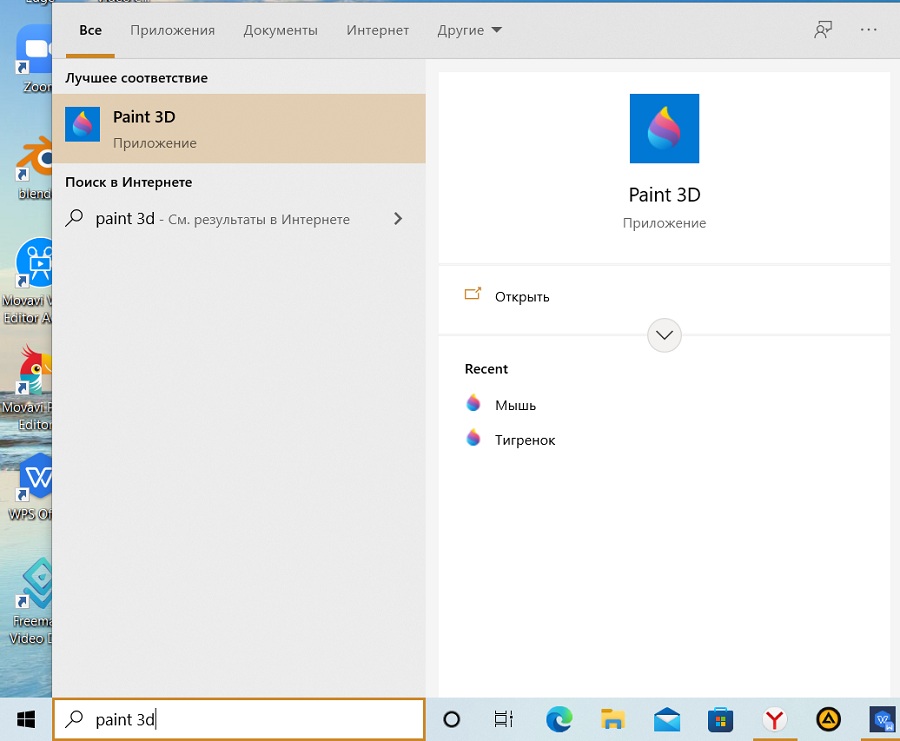
- Чтобы открыть программу, идем в меню Пуск. Если Paint 3D закреплен в данном меню, найти его не составит труда. Если же нет — в поисковой строке вбиваем «paint 3d» и щелкаем по значку программы.
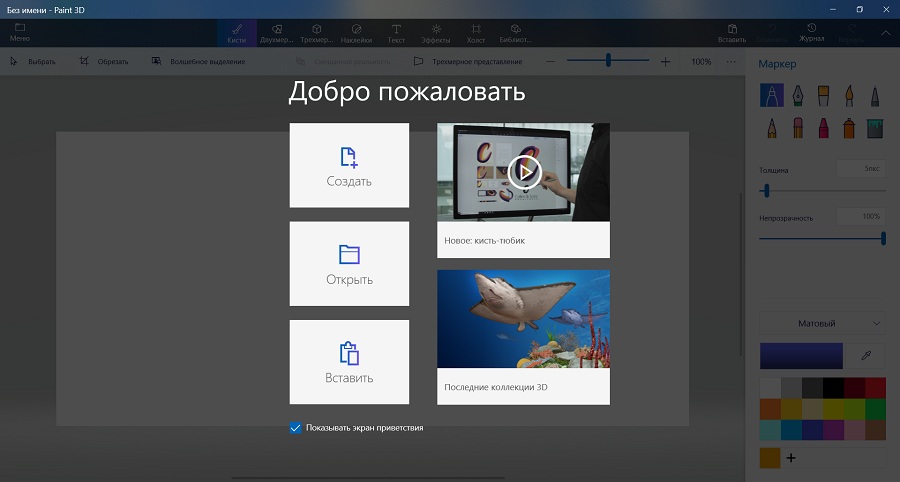
- Поскольку это у нас новый проект, в окне приветствия выбираем пункт Создать.
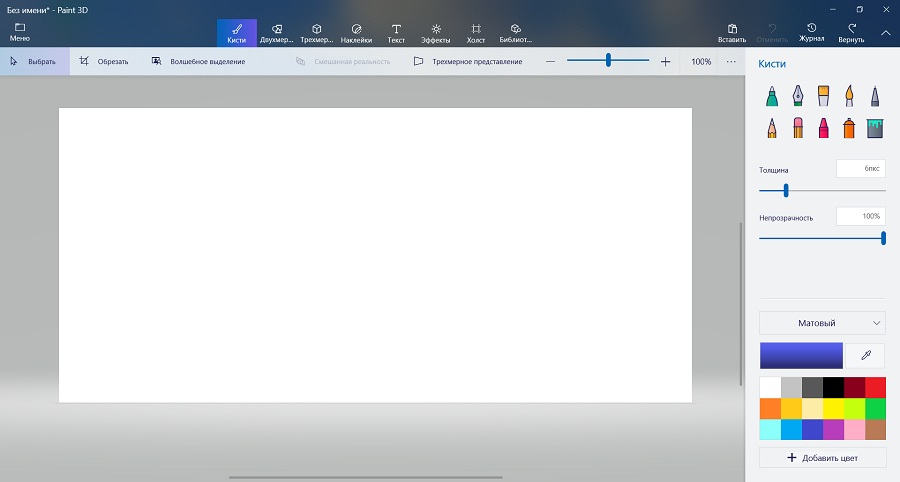
Открывается чистый холст и боковая панель с кистями.
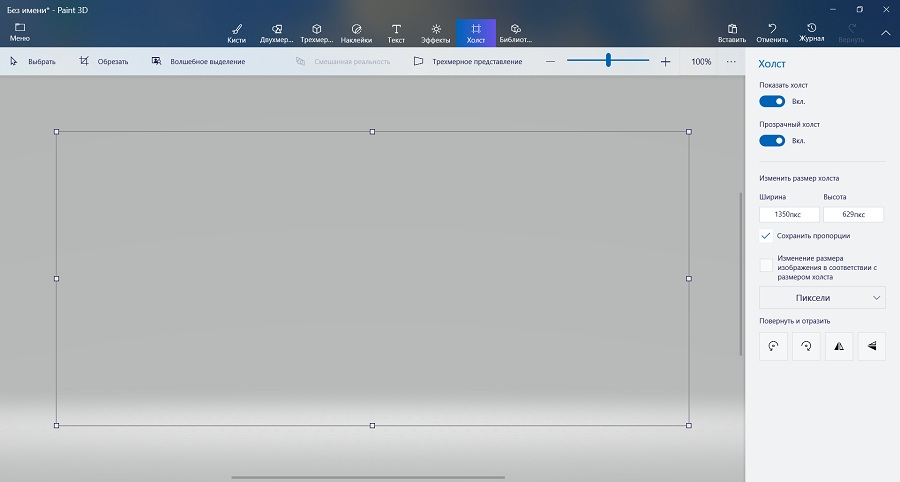
- Чтобы удобнее было работать в трехмерном пространстве можно сделать холст прозрачным, либо вообще «выключить». Для этого перейдем во вкладку Холст и на боковой панели включим или выключим необходимые «тумблеры».
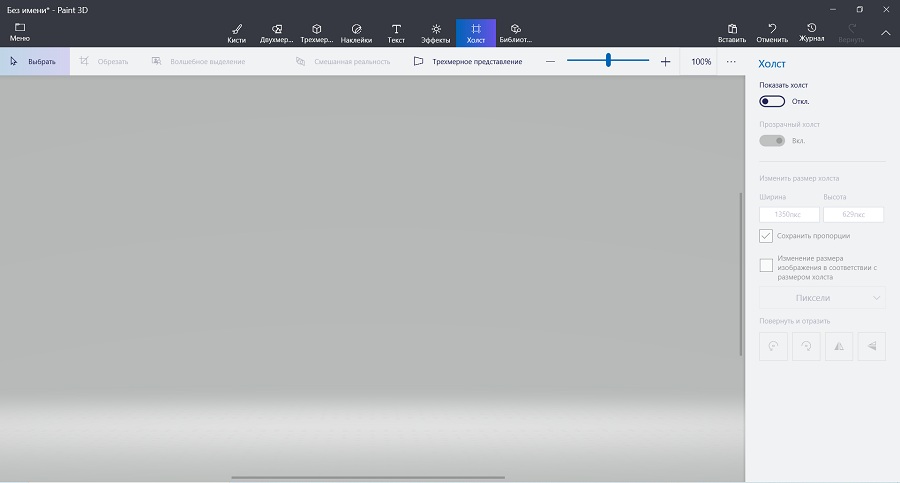
Также включим режим Трехмерного представления.
- Перейдем во вкладку Трехмерные объекты, чтобы вставить объемную фигуру. Можно выбрать материал и цвет, и эти настройки применятся к последующим фигурам.
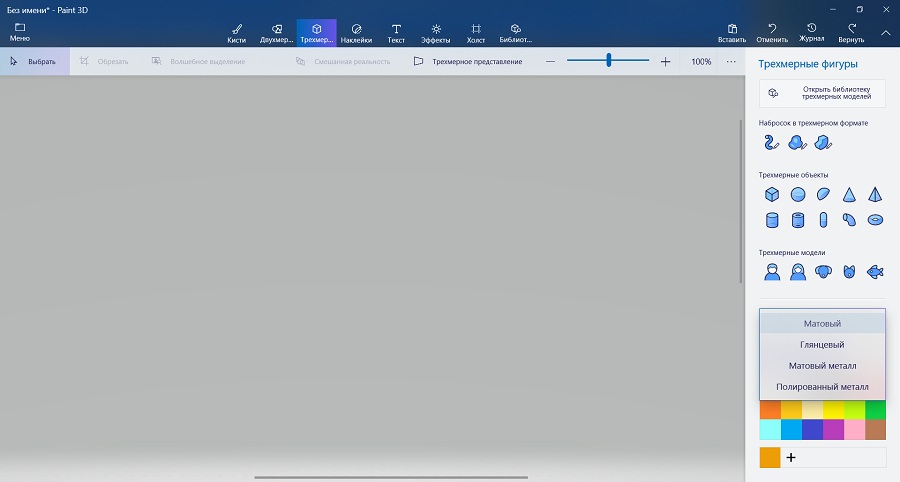
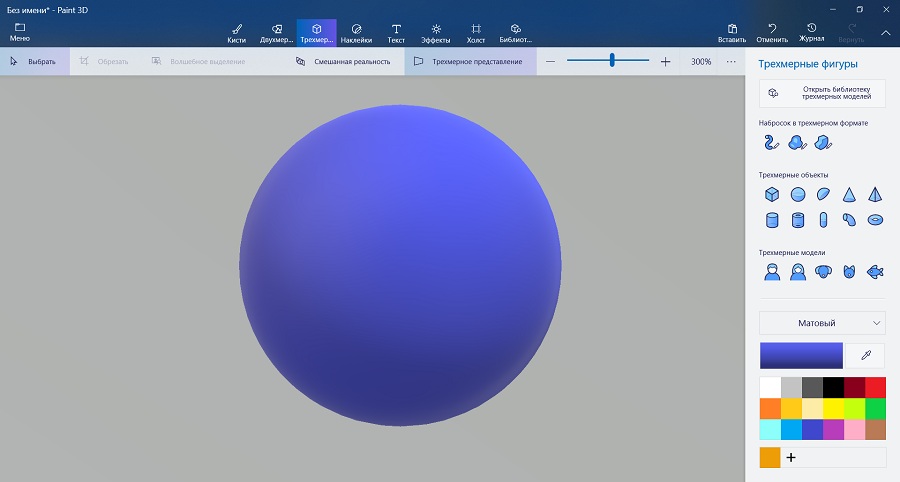
- На боковой панели выбираем фигуру Сфера, и щелкаем левой кнопкой мыши (ЛКМ) в любом доступном месте рабочего пространства приложения. Это будет голова нашего тигренка.
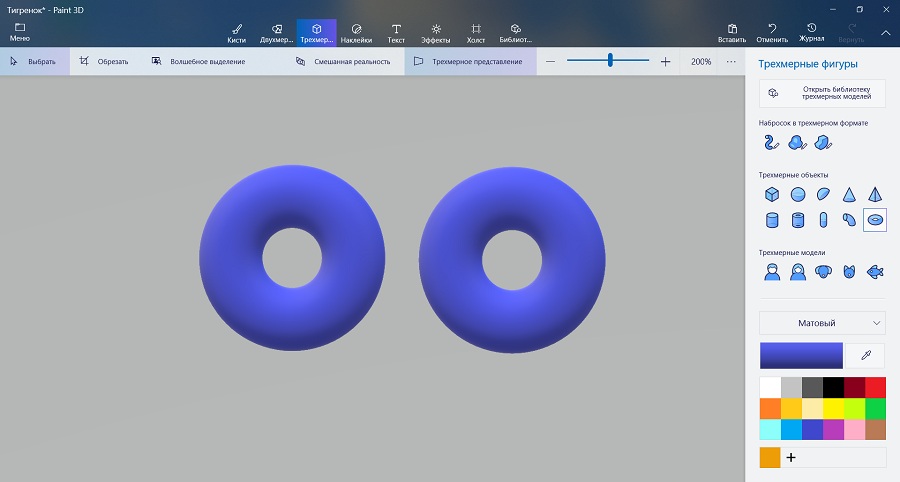
- Далее вставляем фигуру Тор (похожа на бублик). Их потребуется 2 штуки. Это уши.
- Перемещаем фигуру ближе к «голове», меняя угол обзора с помощью правой кнопкой мыши (ПКМ) размещаем обе фигуры в одной плоскости по оси Y, уменьшаем Тор в соответствии с пропорциями будущей модели.
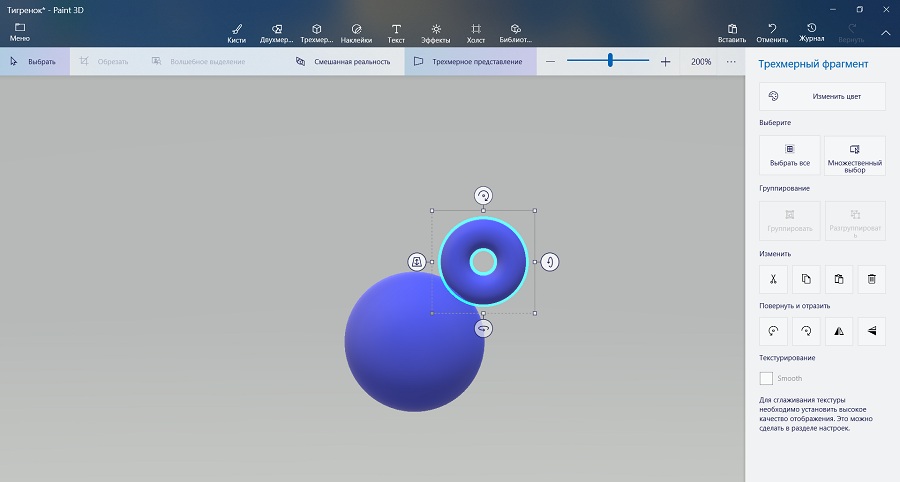
- «Вставляем» Тор в Сферу.
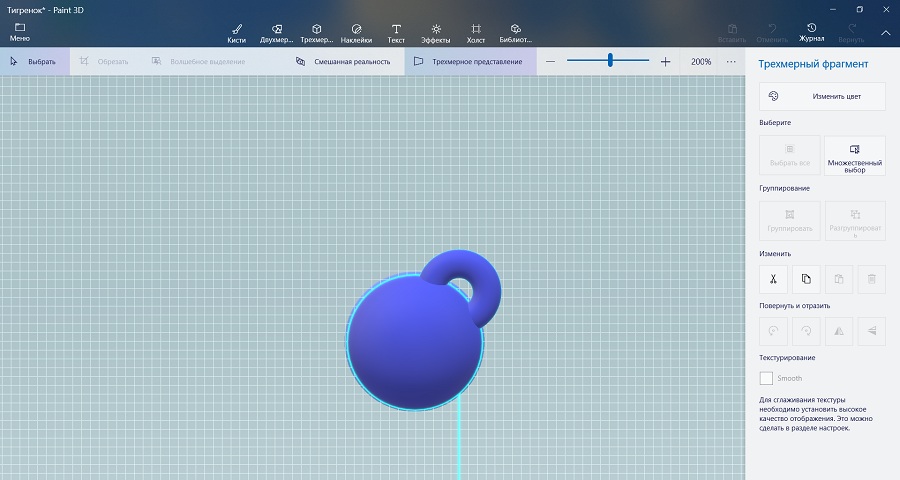
- Повторяем пп. 6-8 для создания второго «уха». Стараемся соблюдать симметрию.
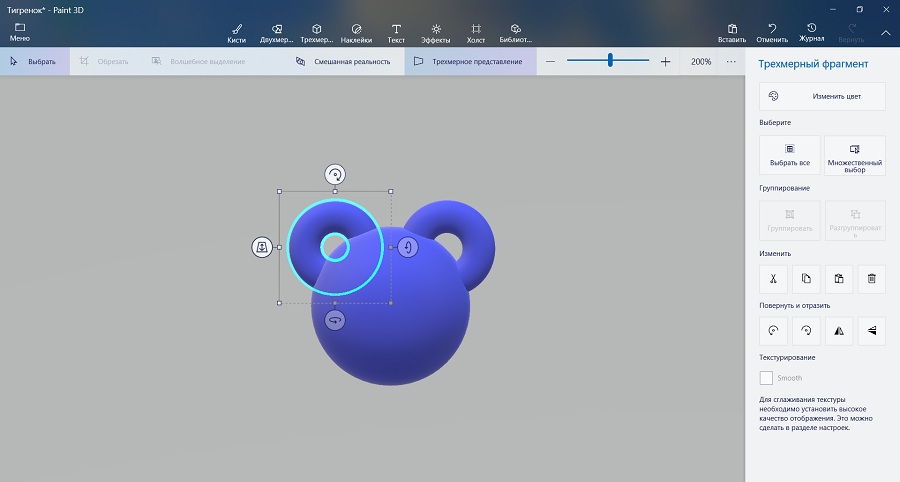
- Выделяем одно из «ушей», наводим курсор на нижний маркер с горизонтально закрученной стрелкой. Должна появится подсказка Поворот по оси Y. Зажав ЛКМ, вращаем наше «ухо» на нужный угол. То же самое проделываем со вторым.
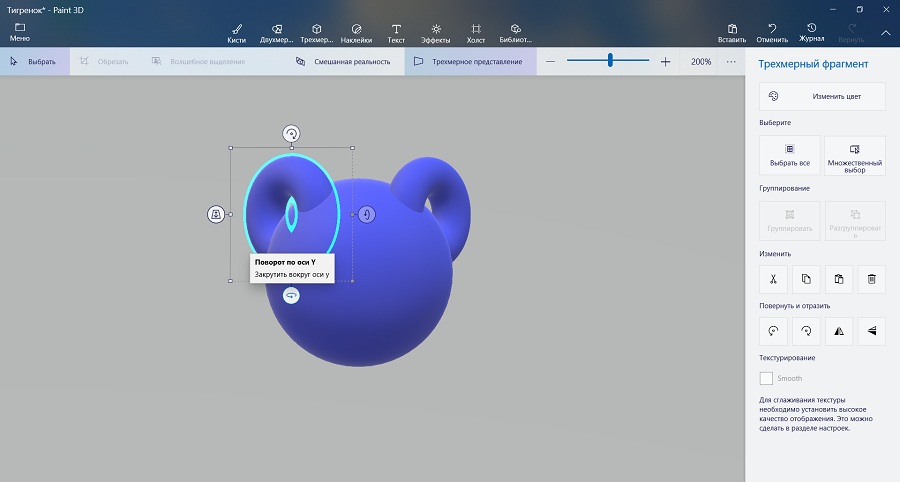
- Вставляем фигуру Пирамида. Это будет нос тигренка.
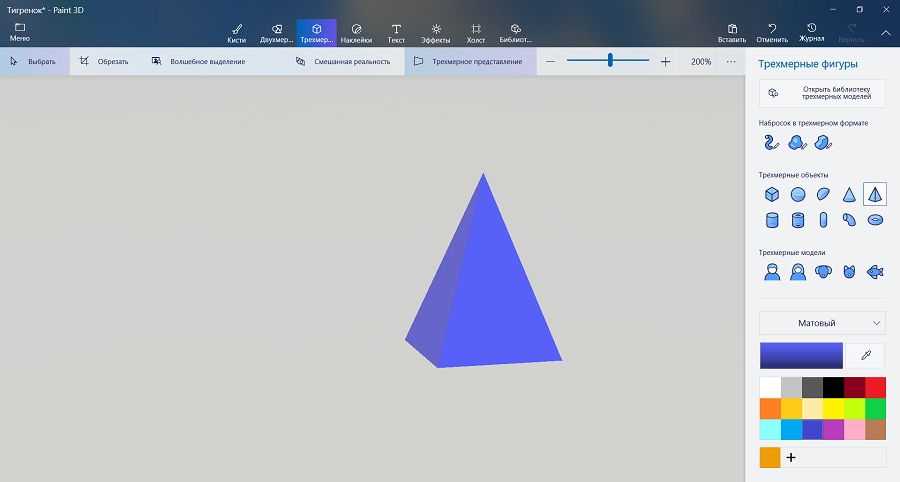
- Переворачиваем и уменьшаем ее до нужного размера.
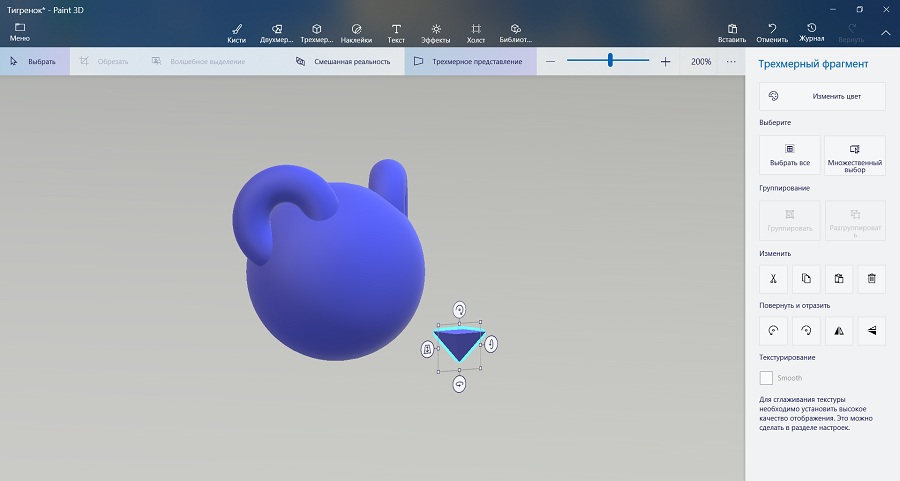
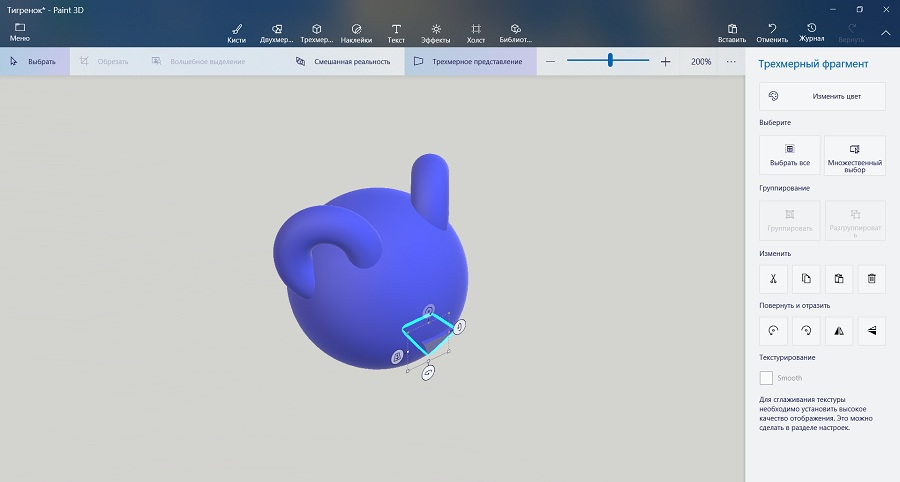
- Изменив угол обзора, «вставляем» Пирамиду в Сферу.
- Вставляем 2 Сферы и формируем мордочку тигренка, слепив их вместе.
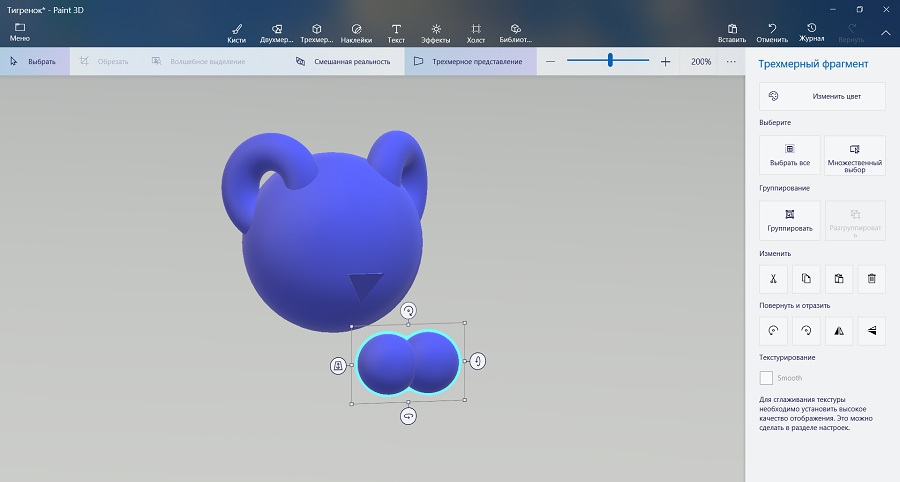
- «Вставляем» получившуюся фигуру в Сферу-«голову».
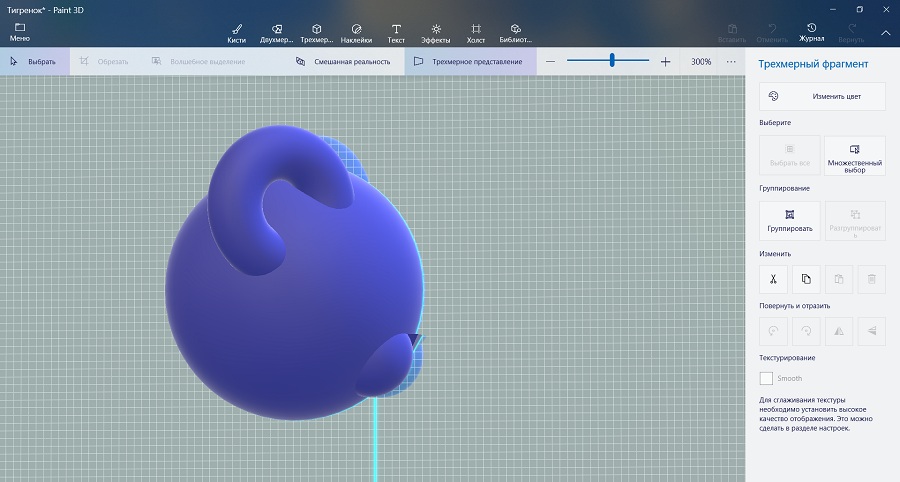
- В боковой панели трехмерных объектов выбираем Кисть-тюбик (при желании можно изменить цвет), выбираем подходящий размер штриха и рисуем в рабочем пространстве приложения небольшую линию. При помощи маркеров корректируем форму, размещая в пространстве.
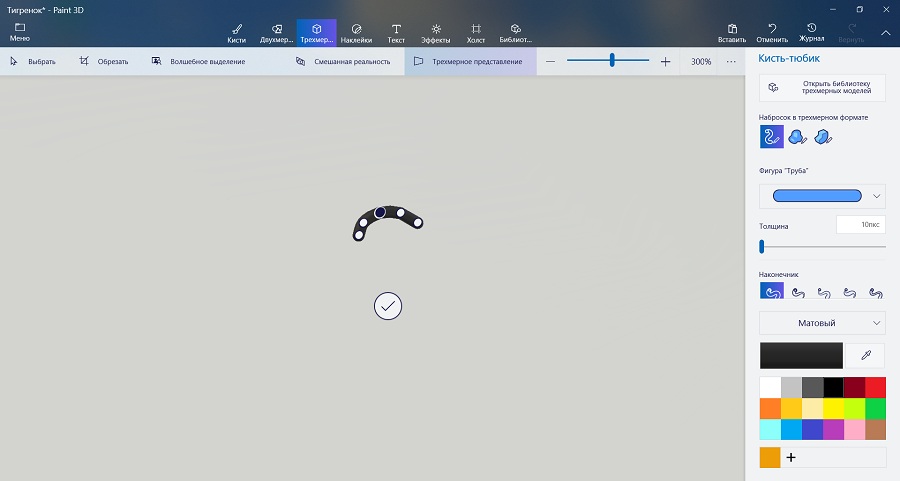
- Закончив необходимые манипуляции, нажимаем на галочку. Мы получили «ус». Теперь приделываем его к мордочке.
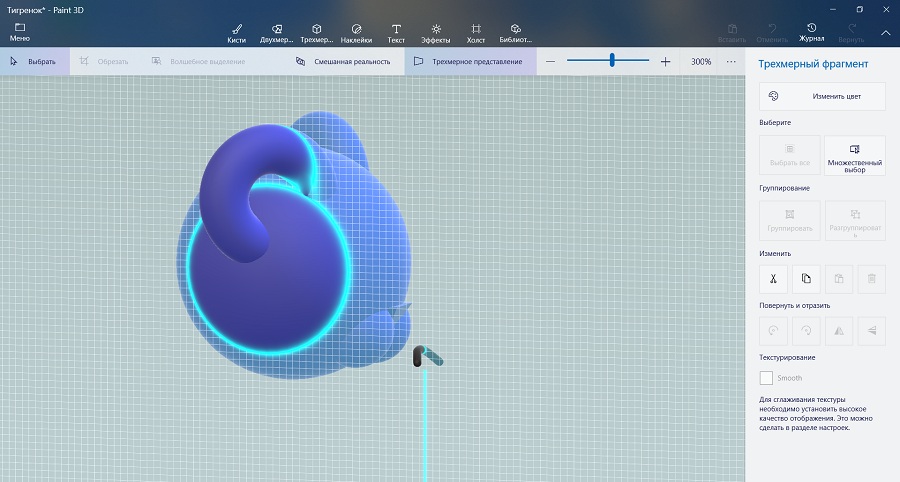
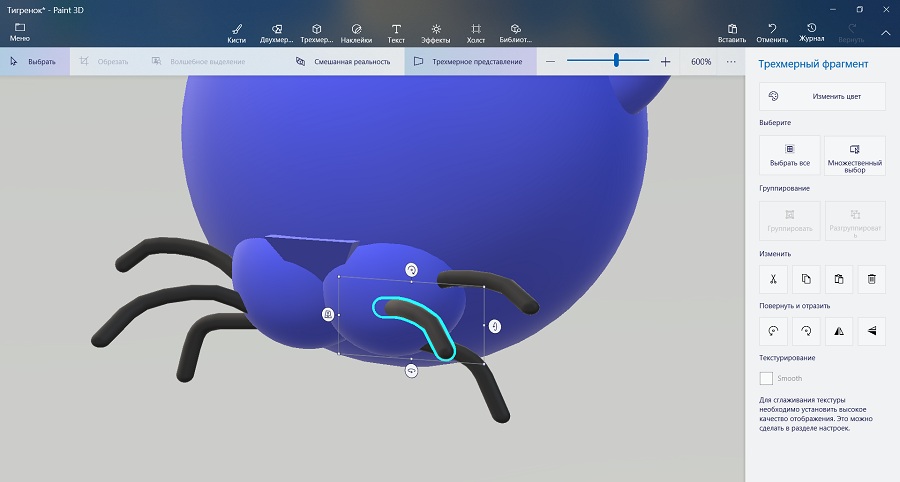
- Следуя п. 16, рисуем еще несколько «усов» и также приделываем их к мордочке.
- Вставляем Сферу и, потянув за верхний центральный маркер, превращаем ее в овал. Это туловище тигренка
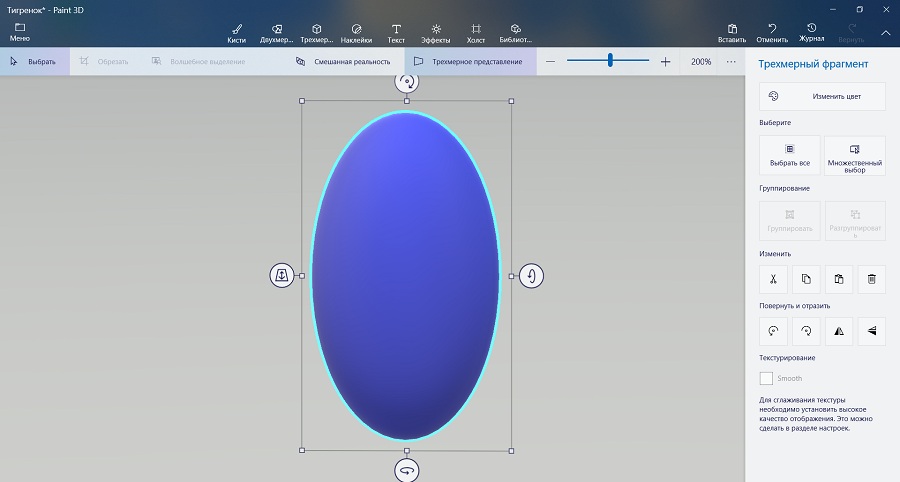
- При помощи маркера вращения изменяем угол наклона фигуры по оси Z.
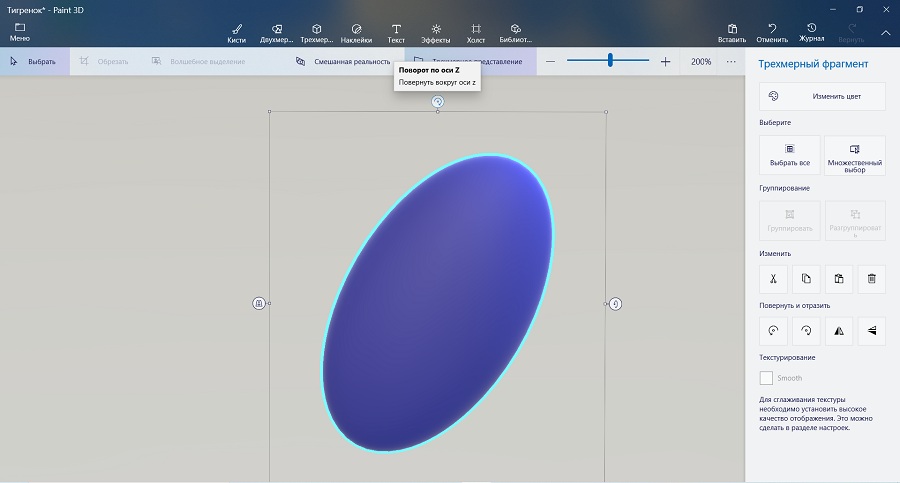
- Приделываем «тело» к «голове».
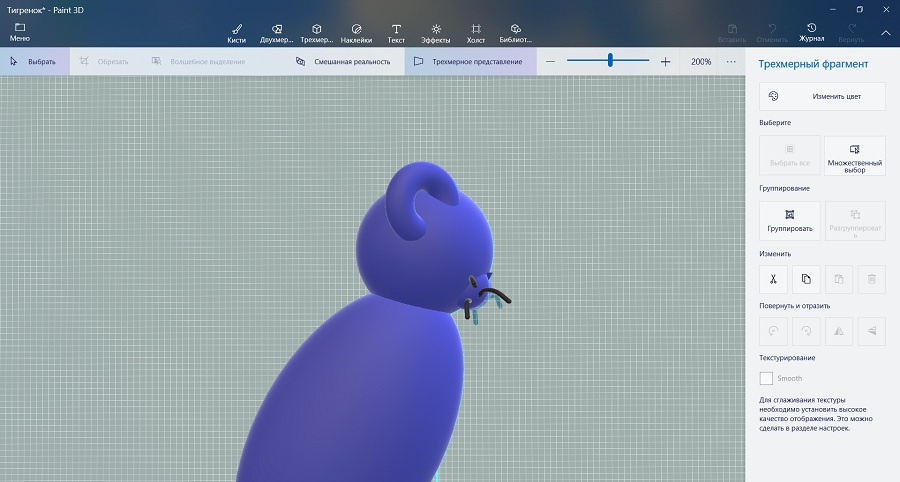
- Вставляем Сферу и Полушарие. Из Сферы формируем «колбаску», из Полушария — полуовал.
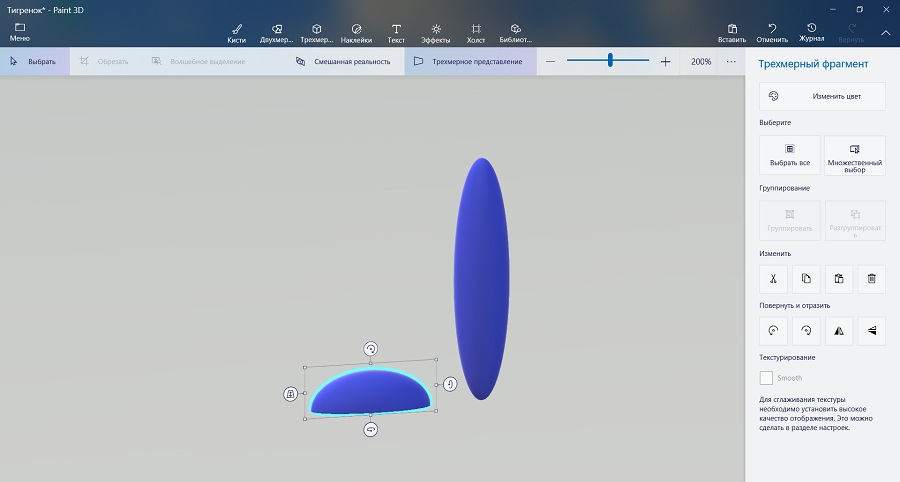
- Соединяем полуовал с нижним концом «колбаски». Получаем переднюю ногу.
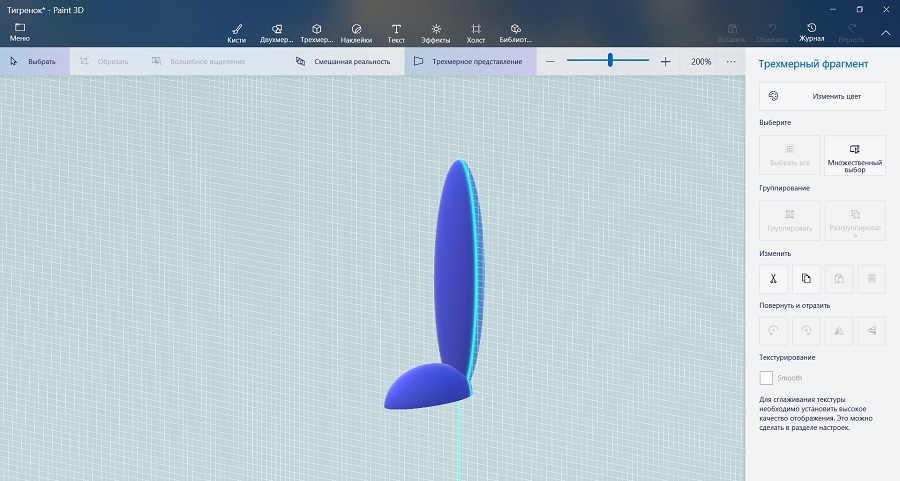
- Копируем ее и обе «ноги» приделываем к «телу» с передней стороны.
- Вставляем еще одну Сферу с Полушарием, но теперь из Сферы формируем «таблетку». Из Полушария формируем полуовал.
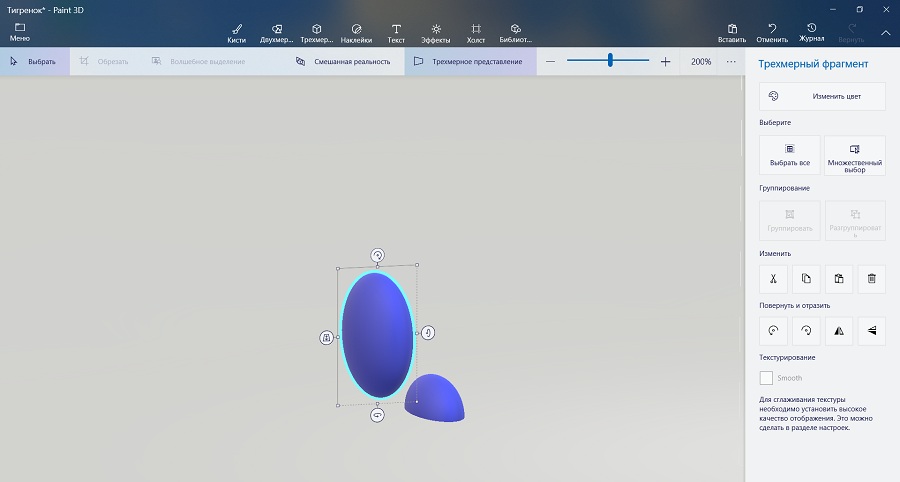
- Соединяем фигуры вместе. Получаем заднюю ногу.
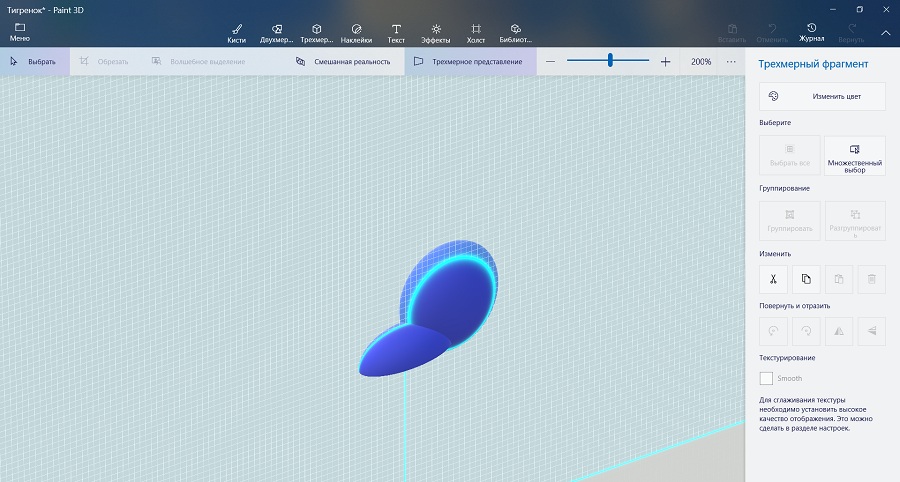
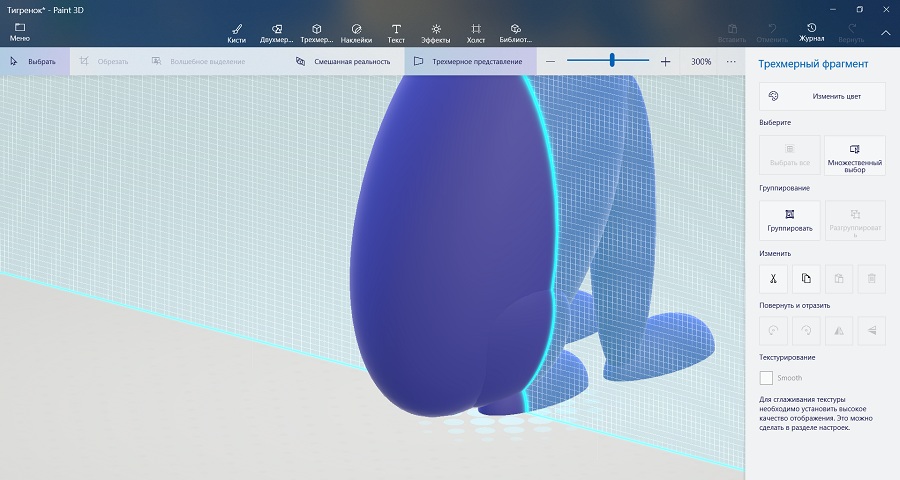
- Копируем ее и обе «ноги» приделываем к «телу» с задней стороны.
- При помощи Кисти-тюбика рисуем «хвост».
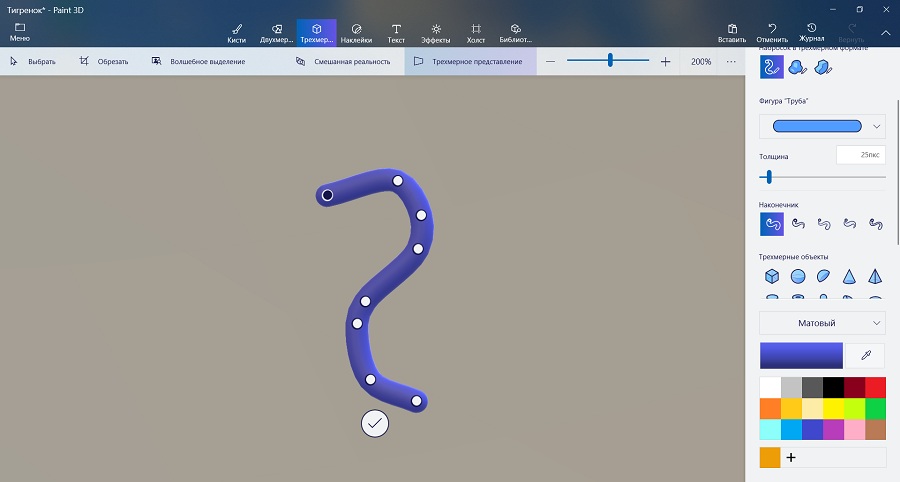
- Приделываем «хвост» к задней стороне туловища.
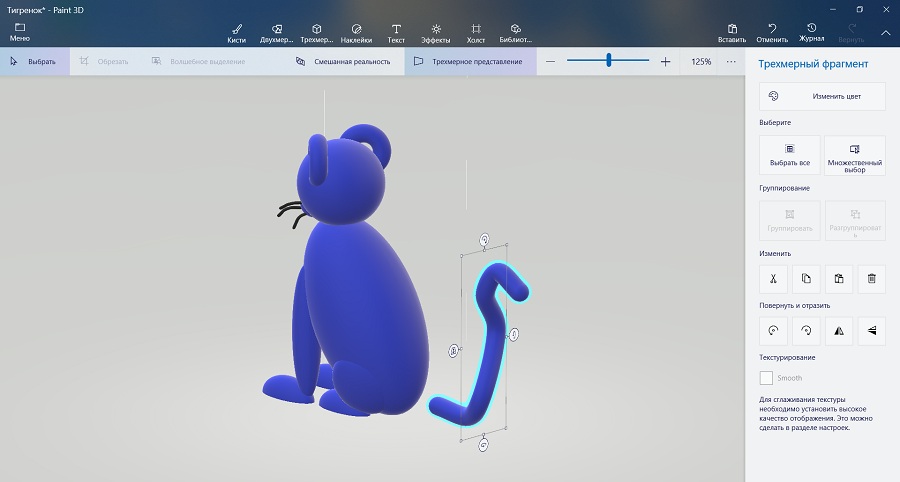
- Переходим во вкладку кисти и раскрашиваем получившуюся модель.
- Глаза можно нарисовать самим или воспользоваться предлагаемым набором наклеек.
- Выделим все части модели и сгруппируем, нажав соответствующую кнопку.
Наш тигренок готов.
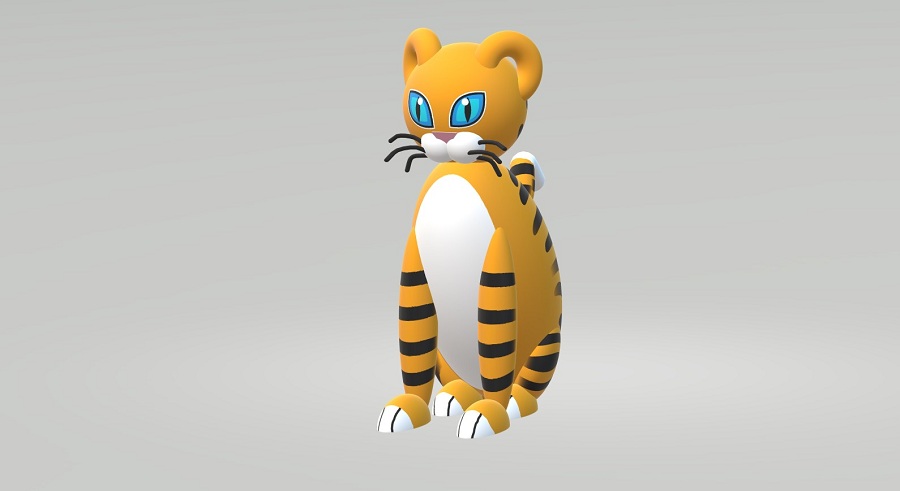
Теперь вы можете задействовать в качестве персонажа собственного видеоролика или создать оригинальную открытку в одной из программ пакета Microsoft Office (одной из последних его версий).
Разбиралась в тонкостях работы Paint 3D
Библиограф 2 категории Ирина Жигулина
Идеи поделок и сувениров с пошаговыми инструкциями от библиотекарей — в разделе «Детям → Мастер-классы»