что можна нарисовать в ibispaint x
Смотрите видео на тему «что можна нарисовать в ibispaint x» в TikTok (тикток).
139
cute_roblox188
Лайки: 139.Видео в TikTok (тикток) от пользователя Эмми☕ (@cute_roblox188): «Походу у меня будут разные рубрики.�� И пожалуйста не бросайтесь из-за этого в меня тапками #рисование #рекомендации». оригинальный звук — Эмми☕.
оригинальный звук — Эмми☕
13.1K
ibispaintxxx78
slayyy ����
Лайки: 13.1K.Комментарии: 135.Видео в TikTok (тикток) от пользователя slayyy ���� (@ibispaintxxx78): «hi p2 of easy things to draw on ibispaintx ������».easy things to draw on ibispaint pt2 Talking to the Moon — Bruno Mars.
Talking to the Moon — Bruno Mars
839
xx__bebe__xx
IbisPaint X
Лайки: 839.Видео в TikTok (тикток) от пользователя IbisPaint X (@xx__bebe__xx): «���������� Что нарисовать? #рекомендации #foryou #ibispaint #р_е_к_о_м_е_н_д_а_ц_и_и #рек». Принцесса из тик тока — Agape.
Принцесса из тик тока — Agape
113.5K
risunky_my
Лайки: 113.5K.Комментарии: 475.Видео в TikTok (тикток) от пользователя ���� (@risunky_my): «Ответить пользователю @fan_famaly ЗАДАВАЙТЕ ещё вопросы по Ибису)#рекомендации #айфон12 #рек #р_е_к_о_м_и_н_д_а_ц_и_и». оригинальный звук — ����.
оригинальный звук — ����
157.1K
art_katya17
art_katya17
Лайки: 157.1K.Комментарии: 822.Видео в TikTok (тикток) от пользователя art_katya17 (@art_katya17): «Делаем свою палитру в IbisPaintX �� #ibispaintX #туториал #art_katya17 #tutoriales #tutorials #tutor #tutorial #тутор #ибиспеинтикс�� #чтонарисовать #ибиспаинтикс #ибиспаинт #ибис #ибиспеинтх #палитра #палитравibispaint #свояпалитра #мояпалитра».Палитра в IbisPaintX ч.1�� оригинальный звук — art_katya17.
оригинальный звук — art_katya17
2712
ibispaint.kris
ibis paint
Лайки: 2.7K.Комментарии: 34.Видео в TikTok (тикток) от пользователя ibis paint (@ibispaint.kris): «#рисунок #идеи #ibispaintx #радуга». оригинальный звук — ibis paint.
оригинальный звук — ibis paint
1806
art_katya17
art_katya17
Лайки: 1.8K.Видео в TikTok (тикток) от пользователя art_katya17 (@art_katya17): «Заходи в тг канал, ссылка в профиле�� #tutorials #ибиспаинтх #art_katya17 #ибиспеинтикс�� #tutor #ibispaintX #обои #чтонарисоватьвибисе #wallpaper #wallpapers».Обои в IbisPaintX �� оригинальный звук — art_katya17.
оригинальный звук — art_katya17
85.3K
art_katya17
art_katya17
Лайки: 85.3K.Комментарии: 408.Видео в TikTok (тикток) от пользователя art_katya17 (@art_katya17): «Как вы и просили. Туториал на этот рисунок �� #чтонарисоватьвIbisPaintx #чтонарисоватьвIbisPaintX #чтонарисоватьещё #стонарисоватьвибиспеинтикс #чтонарисоватьвибисе #наайпаде #чтонарисоватьнаайпаде #чтонарисовать #рисование #приложение #ibispaintx #Ibispaintx #IbisPaintx #ибиспейнт #ибиспеинт #art_katya17 #ибиспеинтикс�� #тутор #туториал #туториалы #tutor #tutorial #tutorials #tutoriales».Новый туториал�� оригинальный звук — art_katya17.
Как рисовать арты на телефоне
Мобильник может стать незаменимым помощником для рисования и создания графики.
Что можно нарисовать
За счет встроенных функций обработки изображения могут получиться очень даже приличными. Доступны такие варианты, как:
- отрисовка планов и схем;
- создание быстрых скетчей;
- тонкие настройки по обработке фотографий;
- генерация эскизов;
- монтаж коллажей и многое другое.
Для того, чтобы весь этот набор действий стал возможен, нужно выбрать, скачать и установить отдельное программное обеспечение. Многие из них бесплатны или частично бесплатны, так что, прежде чем покупать профессиональную версию, можно ознакомиться с опциями и выбрать лучший на ваш взгляд продукт.
Как рисовать на телефоне
Простота и удобство рисования на смартфоне доступны даже юным творческим личностям. Это отличный вариант, когда под рукой нет компьютера или ноутбука и графического планшета. Пример создания арт-объекта с помощью мобильного прибора приведен в прилагаемом видео
Для рисования чаще всего используется палец. Еще больше возможностей появится при использовании специального манипулятора – стилуса. Он позволяет проводить более точные линии.
К телефону также можно подключить графический планшет. Это позволит создавать изображения на профессиональном уровне. Подключение осуществляется через специальный переходник. Главное условие – версия операционной системы Android 6.0 или выше.
Чтобы приступить к работе остается определиться с программой, в которой вы намерены работать. Рассмотрим самые распространенные и лучшие по отзывам варианты.
Лучшие программы для рисования на Андроид
Большой выбор альтернатив по программам для рисования в официальных магазинах для смартфонов может вызвать сложности с выбором оптимального варианта. ПО доступно как для систем на Андроиде, так и для iOS. Удобство интерфейса и параметры отклика разные и подбираются под индивидуальные особенности художника.
Infinite Painter
Это решение чуть ли не самое популярное среди художников и любителей рисования. Возможности программы достаточно обширны. С ее помощью можно создавать профессиональный диджитал работы. Рассмотрим основные характеристики в виде таблицы.
Топ 5 лучших приложений для рисования на Android

Смартфон – вещь многофункциональная. Просмотр фильмов, прослушивание любимых треков, общение в социальных сетях – это малая толика возможностей представляемых современными гаджетами. С их помощью можно даже реализовать свои скрытые таланты и одновременно снять накопившийся за неделю стресс.
Как, спросите Вы? Для этих целей используются приложения-«рисовалки». Это отличный способ для того чтобы разрядиться, выплеснуть свои эмоции на «экранный холст» и поделиться своими творениями с друзьями.
Специально для Вас мы подобрали пять лучших программ для рисования на Android. Устанавливайте любое (или даже несколько) из них и приступайте к творчеству!
Набросок

На первое место пьедестала почета мы поставили приложение «Набросок» от компании Sony. Фактически, это сочетание рисовалки, фоторедактора и социальной сети. Этакий флакон «3-в-одном».
Приложение подкупает своим интерфейсом – простым и доступным для быстрого и легкого освоения. С его помощью вы сможете создать живописную картину, добавить к своему селфи забавные детали или текст, а затем продемонстрировать свой шедевр всему миру.
Пользователю будет доступен внушительный арсенал средств для живописи: различные кисти и распылители с возможностью масштабирования толщины линий, заливка холста цветом, разнообразные наклейки, огромный выбор цветов и возможность самостоятельно выбирать цветовую палитру.

Редактор слоев, обрезка, панорамирование, ластик, резервное копирование и синхронизация изображений на разных устройствах – функционал приложения практически не уступает полноценным профессиональным программам для рисования.
Как социальная сеть «Набросок» порадует отсутствием обязательной регистрации (часть функционала при этом, к сожалению, будет недоступна), новостной лентой, возможностью писать личные сообщения, совместными рисунками и кучей других полезных функций. В общем, «Набросок» это must have для любого человека независимо от того, есть ли у него задатки художника или нет.
Autodesk SketchBook
Это приложение по многим параметрам не уступает вышеназванному. Но таким обширными социальными возможностями оно все же не обладает – поэтому второе место.
Если рассматривать Autodesk SketchBook только как «рисовалку», то программа заслуживает искренней похвалы. Здесь есть просто громаднейший набор различных кистей, форм, текстур, тонов, брызг и прочих элементов, которые позволят вам создавать профессиональные рисунки, чертежи и другую графику.

Доступная цветовая гамма тоже поражает: шкала, на которой имеется 13 различных цветов, отличается своим удобством. А для каждого цвета в отдельности существует куча оттенков и градаций, имеющих свой порядковый номер. Вдобавок, с помощью специальной палитры пользователи могут создавать свои собственные цвета.
Не забыли разработчики и про дополнительные инструменты, такие как встроенные геометрические фигуры, возможность симметричного рисования, добавления текста в графику, а также вставку ваших фотографий в изображение, над которым вы сейчас работаете.

В общем, Autodesk SketchBook – это крутой инструмент, как для любительского, так и профессионального рисования. Единственный минус которого – необходимость обязательной регистрации после пробного 7-дневного периода. Справедливости ради упомянем, что регистрация быстрая и абсолютно бесплатная.
ibis Paint X

Еще одно интересное «приложеньице», с помощью которого можно размять пальчики и порисовать самые разные картинки.
Из особенностей ibis Paint X хотелось бы выделить простой интерфейс, благодаря которому быстро освоить «рисовалку» под силу любому пользователю. Разработчики ответственно отнеслись к этому вопросу: после первого запуска приложения вас ожидает краткий курс «молодого бойца», где пользователя познакомят с элементами интерфейса и объяснят, для чего они служат.

Количество инструментов для рисования здесь тоже велико, хотя и уступает вышеназванным конкурентам. Вас порадует большое количество линеек – прямоугольных, круглых, радиальных — а также фильтров, которых здесь больше 30 и кистей, рисующих как обычными линиями, так и узорами (например, кленовыми листьями).

Цветовая палитра здесь аналогична той, что мы видели в Autodesk SketchBook: имеются лишь минимальные отличия.
Стоит упомянуть, что на манер приложения «Набросок» ibis Paint X обладает неким подобием социальной сети под названием «Онлайн галерея», куда пользователи выкладывают свои творения на всеобщее обозрение.
Впечатления от рисовалки портит только большое количество встроенной рекламы, от которой можно избавиться, приобретя платную Pro-версию программы.
PaperDraw: Paint Draw Sketchbook

В данном приложении обучения нет, однако из всех «рисовалок» нашего Топа оно самое дружелюбное: интерфейс здесь не перегружен лишними кнопками и функциями.
Заливка, с десяток бесплатных кистей (за деньги можно приобрести дополнительный набор VIP-инструментов), ластик, добавление текста, линейка, редактирование пользовательских изображений, а также удобная хоть и небогатая цветовая палитра – такой набор смотрится скромно на фоне других оппонентов.

Конечно, PaperDraw: Paint Draw Sketchbook не может похвастать обилием продвинутых инструментов, однако со своей основной задачей справляется отлично. Приложение привлекает именно своей простотой. Если Вы не ставите перед собой какие-то грандиозные задачи, а просто желаете порисовать, то PaperDraw: Paint Draw Sketchbook один из лучших вариантов для этого.
Infinite Painter

И последним в нашем топе оказалось приложение Infinite Painter. Но это не значит что оно плохое – назвать его простой «рисовалкой» не поворачивается язык. Здесь есть все как для любителя, так и профессионала. Например, помимо огромного количества предустановленных кистей, вы сможете создавать собственные наборы, соответствующие вашим предпочтениям.

В приложении представлены все стандартные полезности, такие как ластик, заливка и геометрические фигуры. Кроме того, здесь есть шаблоны текстуры, инструменты для симметричного рисования, отражения, куча цветовых фильтров и многое другое. В общем, есть все, что нужно как для простого рисования, так и для создания поистине красивых профессиональных изображений.
Заключение
Подведем итог: все приложения из нашего Топа по-своему уникальны и поэтому нельзя категорично утверждать, что одно намного лучше другого. Каждое из них «заточено» под определенную аудиторию: кого-то заинтересуют социальные возможности «рисовалки», другого — обширный выбор встроенных инструментов для творчества. В конечном итоге, выбор за вами – мы советуем попробовать каждое из них и вынести свой собственный вердикт!
8 лучших приложений для рисования на планшете
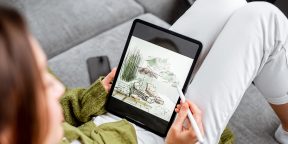
Приложение для художников и иллюстраторов, созданное с учётом всех их профессиональных потребностей. При этом в Procreate можно создавать не только сложнейшие изображения, но и простые эскизы.
На выбор доступно более 120 различных кистей, гигантское разрешение (вплоть до 16K × 4K) и эксклюзивный движок для обработки слоёв, оптимизированный специально для 64-битных iOS-устройств. Для каждой из кистей есть более 30 настраиваемых параметров, а в истории хранится целых 250 шагов для отмены и повторения операций. 64-битный цвет, автосохранение, кинематографические эффекты и многое другое. Это действительно инструмент для самых-самых требовательных!

Цена: 999,00 рублей
2. Tayasui Sketches
Мощное и в то же время простое приложение, где есть всё, что нужно для творческих проектов любой сложности: слои, редактор кистей, пипетка цвета, экспорт отдельных слоёв и резервные копии. Рисовать можно с помощью 20 реалистичных инструментов с удобным управлением и доступом. Интерфейс подстраивается под текущий режим и совершенно не мешает во время работы.
Приложение доступно бесплатно, но с базовым набором инструментов. Остальные предлагается докупать по мере необходимости.

3. Sketchbook
Мобильная версия Autodesk SketchBook почти ничем не уступает настольной. Это продуманный инструмент для рисования и черчения, который может похвастаться совершенным модулем обработки, обеспечивающим более плавные штрихи и натуральный процесс создания изображений. Для продвинутых пользователей есть редактор слоёв с 16 режимами смешивания, чувствительность к нажатию, а также инструменты симметрии и пропорционального преобразования.
Кроме того, в Autodesk позаботились и о хранении контента: для организации скетчей есть встроенная галерея, альбомы и даже интеграция с Dropbox. В бесплатной версии доступны не все функции, за Pro-возможности придётся доплатить.
4. ArtRage
Функциональная кроссплатформенная программа, которая работает на компьютерах и планшетах с iOS и Android. Интерфейс и инструменты ArtRage максимально точно передают пользовательский опыт реального рисования, позволяя с головой погрузиться в творческий процесс.
Карандаш, пастель, масло, акварель — можно работать в любой из этих техник и комбинировать их между собой. На выбор множество пресетов холстов и настройки бумаги, богатые возможности экспорта, а также полезные дополнительные фишки вроде записи процесса рисования.
Цена: 449,00 рублей
5. Linea Sketch
Добротная программа с очень лаконичным и удобным интерфейсом, которая, в отличие от конкурентов, не перегружена излишними функциями и понравится всем, кто ценит простоту.
В Linea Sketch не так много инструментов, но все они работают очень прогнозируемо и точно, идеально слушаясь Apple Pencil. Из других преимуществ — удобный выбор цвета и взаимодействие с палитрами, уйма текстур холста, шаблоны сеток, а также запись процесса рисования и лёгкий экспорт в различные форматы, в том числе и через настольное приложение-компаньон.
6. Adobe Fresco
Мощная программа от Adobe, которая понравится всем приверженцам традиционного рисования. Fresco объединяет в себе огромное количеств векторных и растровых инструментов, благодаря чему позволяет работать в любых стилях.
В вашем распоряжении свыше 50 кистей Photoshop, пользовательские кисти из Adobe Capture и других библиотек, удобные функции выделения и масок, а также запись таймлапса творческого процесса и упрощённый экспорт файлов.
В бесплатной версии можно пользоваться базовыми инструментами. Для доступа к расширенным функциям и эксклюзивному контенту необходимо оформить подписку.