Photoshop vs Paint — Топ 9 самых удивительных сравнений

Поскольку мы знаем, что Adobe Photoshop является ведущим в мире программным обеспечением для редактирования фотографий, оно, вероятно, несопоставимо с любым другим программным обеспечением. Microsoft Paint — это обычное программное обеспечение для создания эскизов, рисования и редактирования изображений. Мы не можем использовать сравнение слов между программой Photoshop и Paint. По сути, все, что мы будем обсуждать в Photoshop против Paint, даст положительную сторону для Photoshop и отрицательную сторону для Paint. Тем не менее, мы дадим наш подход, чтобы увидеть, что лучшее, что мы можем дать для краски.
Сравнение лицом к лицу между Photoshop и Paint (Инфографика)
Ниже представлено 9 лучших отличий между Photoshop и Paint. 
Ключевые различия между Photoshop и Paint
Photoshop vs Paint — популярный выбор на рынке. Давайте обсудим некоторые основные различия между Photoshop и Paint:
- Microsoft paint — это базовое программное обеспечение для редактирования, которое имеет собственную репутацию на рынке между детьми и Adobe Photoshop, имеет собственную репутацию между фотографами и графическими дизайнерами.
- Если пользователь открывает Photoshop, он должен ответить на некоторые вопросы, касающиеся изображения, DPI, а иногда и свойств. Так что даже открыть программное обеспечение, если кто-то не знает функций, открыть его немного сложно. Одновременно для пользователя MS Paint нужно нажать на значок, и он получает панель инструментов, названную им простым и понятным для всех способом.
- Adobe Photoshop — это постоянно растущее программное обеспечение, популярность которого растет день ото дня, а пользовательский интерфейс, производительность, простота использования и доступность становятся все лучше. Одновременно MS Paint — это та, чья популярность день ото дня уменьшается, даже есть новость, что в дальнейших версиях Windows они включают Paint в свой пакет. Если пользователь хочет Paint, он должен быть установлен из своего магазина.
- Используя Photoshop, мы можем сказать, что воображение — это единственное ограничение, в противном случае все, чего мы хотим, может быть достигнуто, поскольку основы могут быть выполнены в Paints, пользователь не получает инструментов для модификации, а также не имеет профессиональных инструментов для редактирования.
- Сравнивать Photoshop с Paint — это все равно, что смеяться над одним из них, но если мы исследуем рынок для их использования, то MS Paint используется в школах, и все. Весь рынок за пределами школ использует Photoshop для пиксельных изображений и графического дизайна.
- Изучив общий опыт использования этих двух программ (Photoshop vs Paint), мы легко можем сделать вывод, что если вы имеете дело с базовым редактированием и хотите сэкономить, тогда, тем не менее, вариант — Paint. Точно так же Photoshop очень дорог, и только если кто-то может получить прибыль, используя его, он может инвестировать в такую огромную сумму денег.
- Одно из основных отличий заключается в том, что MS Paint не содержит ошибок, если какая-либо система дает сбой, есть ли какие-либо другие, кроме этой. Есть шансы получить ошибку, если система выйдет из строя при использовании Photoshop, так как она использует больше оперативной памяти.
- В Photoshop есть множество инструментов для работы с кистями, и даже если мы захотим, мы сможем создать свой собственный. Есть 2 способа использования этих кистей, которые являются кистью и миксером. Эти инструменты дают нам различные способы окраски изображения и его модификации. Хотя, если мы посмотрим на Paint, у нас есть кисть, и мы должны отрегулировать ее размер в соответствии с требованиями и далее, у нас будут разные цвета.
Photoshop vs Paint Сравнительная таблица
Ниже приведено 9 лучших сравнений между Photoshop и Paint:
| SR.No | Adobe Photoshop | MS Paint |
| 1. | Он создан компанией Adobe Inc., которая является всемирно признанной компанией за создание этого программного обеспечения для цифрового редактирования. | Это обычное программное обеспечение, созданное с помощью пакета Microsoft Windows, и оно включено во все версии Windows. |
| 2. | Это программное обеспечение было разработано в 1990 году. Базовая версия была запущена в начале, а затем была обновлена. | Это программное обеспечение было разработано в 1985 году и было доступно с пакетом Windows. |
| 3. | Он поставляется в двух версиях: одна была базовой, а другая — расширенной, но они остановились на базовой и продолжили расширенную версию. | Обычно он поставляется с нормальной версией, но в дальнейшем они обновлены с помощью его 3D-версии. |
| 4. | Он создает изображения BITMAP и может получить доступ практически ко всем типам изображений, за исключением векторных типов. | Он может получить доступ ко всем типам изображений, включая растровые и векторные, чтобы успешно открывать и редактировать изображения. |
| 5. | Он занимает огромное пространство на вашем компьютере, он потребляет почти в гигабайтах. | Это легкое программное обеспечение, которое создает свою базу данных на диске «C» и использует пространство в мегабайтах. |
| 6. | Для запуска программного обеспечения требуется больше оперативной памяти. Как будто вы увеличите объем оперативной памяти, то вы получите лучшую производительность, чем предыдущие. Так как для последней версии требуется минимум 2 ГБ оперативной памяти. | Это требует меньше оперативной памяти для запуска. Обычно, если у вас 512 МБ ОЗУ, этого более чем достаточно для запуска программного обеспечения без каких-либо ошибок. |
| 7. | Стоимость этого программного обеспечения очень высока, поскольку он является сертифицированным продуктом ADOBE Inc. | Он находится в свободном доступе везде, ну и пользователю не нужно нигде искать на веб-сайтах, он поставляется с вашим пакетом windows |
| 8. | Он был использован профессионалами, так как он очень хорошо знаком с пользователем. | У него обычно есть детские вещи, то есть основные рисунки, рисунки и наброски. Можно сказать, что это дает хорошее воздействие на детей. |
| 9. | Использование этого программного обеспечения — сложная работа, необходимо знать основы и пройти некоторые уроки, прежде чем использовать его. | Просто нажмите на иконку — и все, ни учения, ни учебника, ничего общего с изучением этой части. |
Вывод — Photoshop vs Paint
Обе программы Photoshop vs Paint хороши, и оба имеют свои уникальные инструменты, функции и свойства, на основе которых они работают. Photoshop должен дать конкуренцию мировому рынку, чтобы сохранить свою позицию, в то время как MS Paint вне конкуренции.
Использование дополнительных преимуществ делает вашу программу более заметной, и люди требуют ее. То же самое произошло здесь в случае Photoshop vs Paint.
Поэтому совет чистой души — попрактиковаться в рисовании, а затем перейти к Photoshop, так как он сначала очистит ваши взгляды, а затем вы можете начать использовать расширенный (Photoshop), если вам интересно.
Рекомендуемые статьи
Это было руководство к разнице между Photoshop и Paint. Здесь мы также обсудим ключевые отличия Photoshop от Paint с инфографикой и таблицей сравнения. Вы также можете взглянуть на следующие статьи, чтобы узнать больше.
Adobe Photoshop против Microsoft Paint: что вам действительно нужно?

Наряду с Google, Facebook и Xerox, Photoshop является примером продукта, настолько популярного, что его название теперь стало глаголом. Удивительно ли, что новички стекаются в Photoshop как единственное настоящее приложение для работы с изображениями? «Если все остальные используют его, я тоже могу!»
Но вы можете пересмотреть и попробовать MS Paint.
Чтобы быть ясным, Photoshop безусловно имеет свое место в мире искусства и фотографии. Это объективно лучше, чем MS Paint — но это не значит, что это лучше для вас . Фотошоп часто бывает излишним, и удивительное количество людей будет на самом деле счастливее с таким простым приложением, как MS Paint.
В этом посте мы рассмотрим, почему Photoshop является излишним и почему вы, вероятно, будете счастливее с MS Paint, особенно если вы новичок.
Почему вам не нужен фотошоп
Наиболее распространенной причиной пропустить Photoshop является его стоимость . По крайней мере, вам нужно будет подписаться на Photoshop CC по 10 долларов в месяц — это 120 долларов в год, если вы продолжаете использовать его! Это крутая цена, которую нужно платить, если все, что вы делаете, это обрезка, изменение размера и настройка изображений.
Если бы цена была единственной проблемой, вы могли бы попробовать бесплатную альтернативу, такую как GIMP Но цена не все.
Основная причина, по которой новичкам следует избегать Photoshop, заключается в том, что он слишком сложный . Фотошоп может многое сделать, а его инструменты гибки и настраиваемы, что дает вам много возможностей и контроля. К сожалению, это означает работу с десятками меню, опций, настроек, панелей инструментов, панелей и т. Д.
Фотошоп может ошеломить вас. Это ошеломит вас. Например, ознакомьтесь с этими «вводными» навыками работы с Photoshop. Если вы ранее не пользовались Photoshop, я гарантирую, что ваши глаза будут пересекаться при их просмотре. Кривая обучения реальна даже для самых простых задач.

Другими словами, Photoshop имеет слишком много функций , большинство из которых вы никогда не будете использовать. Это программное обеспечение промышленного уровня, созданное специально для профессионалов, таких как фотографы, дизайнеры и художники-графики. Если вам просто нужно обрезать случайное изображение для вашего блога или обновления в социальных сетях, тогда Photoshop совершенно не нужен.
Просто посмотрите, сколько существует ресурсов для обучения Photoshop новичкам : десятки веб-сайтов, сотни онлайн-курсов, тысячи видео на YouTube. Это трудно. Это излишне.
Не говоря уже о том, что Photoshop медленный и раздутый . Для установки требуется несколько ГБ места на диске и тонна ОЗУ для запуска (Adobe рекомендует не менее 8 ГБ). На среднем компьютере запуск приложения может занять более 10 секунд, что может усугубить ситуацию, если вы используете его каждый день.
Можно утверждать, что однажды вы станете достаточно опытными, чтобы нуждаться в продвинутых возможностях Photoshop, поэтому вы должны изучить это с самого начала — но не ставьте телегу перед лошадью!
Многие новички сразу же начали изучать Photoshop, чтобы испытать потрясение и сдаться, прежде чем приступить к обучению. Если бы они начали с чего-то более легкого, у них могла бы быть другая история, чтобы рассказать.
Вы всегда можете забрать фотошоп позже, если вам нужно. Я бы больше беспокоился о том, чтобы тратить время на изучение всех деталей Photoshop только для того, чтобы понять, что на самом деле вы никогда не будете использовать его.
Что может сделать MS Paint
Опять же, повторюсь: MS Paint не является заменой один на один для Photoshop. Я хочу сказать, что MS Paint может быть более чем достаточно для вас, если вы не используете Photoshop в полной мере.
Не веришь мне? Посмотрите творения Патрика Хайнса (AKA CaptainRedblood ), известного иллюстратора, который «не мог потрудиться изучать Photoshop» и в конечном итоге работал исключительно в MS Paint более десяти лет. Проверьте его удивительную галерею на DeviantArt .
Вот некоторые из основных функций MS paint, а также несколько советов и подсказок, чтобы показать вам, что это не так примитивно, как вы думаете. Мы узнали больше о том, как редактировать скриншоты в Paint. если это то, для чего вы его используете.
выбор
MS Paint имеет два основных режима выбора: прямоугольник и произвольная форма.
Отличительной особенностью является то, что MS Paint имеет переключатель выбора «Прозрачный», который при включении игнорирует выбор любого пикселя, соответствующего цвету фона. В некоторых случаях это невероятно полезно и, возможно, лучше, чем Волшебная палочка фотошопа.
урожай
Обрезку можно выполнить двумя способами: выделите прямоугольник и нажмите « Обрезать» или перетащите изменяющие размеры по краю холста. Я рекомендую использовать метод выбора, потому что он более универсален. (Обрезая холст, вы можете сжиматься только снизу справа вверху слева.)
Если вам нужно обрезать до определенного размера, обратите внимание, что строка состояния внизу показывает размер вашего выбора при его выполнении. Нужно сделать обрезку 670 x 360 пикселей? Выделите выделение 670 x 360, переместите его в нужное место и обрежьте.
Единственным недостатком является то, что MS Paint не поддерживает выбор «соотношение сторон». Например, если у вас есть изображение размером 5000 x 5000 пикселей и вы хотите обрезать его до соотношения сторон 16: 9, вы должны сначала рассчитать размер (5000 x 2812), а затем вручную выбрать этот размер.
Изменение размера

Чтобы масштабировать холст, не используйте маркеры изменения размера вдоль холста. Вместо этого нажмите Изменить размер . Это позволяет вам масштабировать в процентах или точный размер пикселя. Нужно в два раза больше? Перейти с 200 процентов. Нужно это в 670 пикселей в ширину? Просто введите номер.
Вы также можете наклонить, как по горизонтали, так и по вертикали. Недостатком является то, что вы должны вводить величину перекоса вручную, и нет возможности предварительного просмотра … так что вам, вероятно, придется перекосить, отменить, наклонить, отменить, пока вы не найдете правильное значение.
Как изменение размера, так и перекос работают с прямоугольными выделениями! Вместо преобразования всего холста изменяется только выделение. Потерянные части холста заполняются текущим цветом фона.
Повернуть / Отразить
MS Paint может вращать холст вправо, влево и на 180 градусов столько раз, сколько вы хотите. Это может также перевернуть горизонтально и вертикально.
Как и ожидалось, вращение также работает с выделением прямоугольника. Хотя перелистывание всегда работает нормально, вращение на основе выделения не является идеальным: если взять прямоугольник и повернуть его на 90 градусов, любая часть, которая выходит за пределы исходного выделения, обрезается.
Линии и Формы
В дополнение к инструментам «Карандаш», «Заливка» и «Текст» MS Paint может создавать более 20 видов фигур: круги, прямоугольники, треугольники, шестиугольники, звезды, сердца и даже молнии. Удерживайте Shift во время рисования, чтобы создать фигуры с одинаковой шириной и высотой.
Фигуры могут иметь контур (в зависимости от цвета переднего плана) и заливку (в зависимости от цвета фона), или вы можете установить оба значения в значение none. Контуры формы могут иметь тип кисти и размер кисти.
Типы кистей

Помимо рисования сплошных линий и контуров, MS Paint поставляется с девятью другими типами кистей для текстуры:
- Щетка
- Каллиграфия Кисть 1
- Каллиграфия Кисть 2
- Воздушная щетка
- Масляная кисть (*)
- Карандаш (*)
- Маркер (*)
- Натуральный карандаш (*)
- Акварельная кисть (*)
Кисти, отмеченные (*), являются единственными, которые можно использовать для текстурирования контуров и заливок при рисовании линий и фигур.
Размер кисти (скрытый)
При использовании карандаша, кисти или фигур MS Paint позволяет изменять толщину линий с помощью раскрывающегося меню « Размер» на панели инструментов. К сожалению, вы получаете только четыре толщины, что слишком ограничивает.
Одним из приемов является использование сочетаний клавиш Ctrl + Numpad Plus и Ctrl + Numpad Minus для регулировки толщины вверх или вниз на один шаг. Это дает вам необходимый контроль и свободу, которой иначе не хватает.
Штамп клонов (скрытый)
Инструмент «Штамп» в Photoshop, позволяющий «клонировать» часть изображения и «проштамповать» ее в другом месте, является одной из его лучших функций. MS Paint может делать то же самое, за исключением того, что у него нет специального «инструмента», поэтому большинство людей об этом не знают.
Просто сделайте выделение прямоугольника вокруг раздела, который вы хотите клонировать, удерживайте клавишу Ctrl , а затем перетащите выделение туда, куда вы хотите, чтобы он шел. Для повторного «штампования», просто удерживайте нажатой клавишу Ctrl и продолжайте дублирование.
Режим следа (скрытый)
Вот инструмент, который не так практичен, как штамп клона, но о котором стоит знать: сделайте любой выбор, удерживайте клавишу Shift , затем перетащите выделение вокруг. Это создает эффект следа, используя выбранную часть изображения. Возможно, вы можете использовать его как временную кисть.
Почему вы не используете MS Paint?
В MS Paint отсутствует одна примечательная особенность: слои . Многослойность необходима для сложных проектов, поэтому MS Paint не так широко принят, как следовало бы. Возможно, мы увидим это в будущем.
Но для простых однослойных проектов MS Paint отлично подходит. Если MS Paint недостаточно, а Photoshop слишком много, рассмотрите следующие варианты:
- Paint.NET ( с этими плагинамис этими замечательными плагинамис этими замечательными плагинами )
- LazPaint
- грибковое поражение кожи
- GIMP
- Krita
И не забывайте, что Microsoft представила дополнительное приложение под названием MS Paint 3D, которое появилось вместе с Windows 10 Creators Update. Ознакомьтесь с нашим обзором Paint 3D: чтобы видеть, что это может сделать. Еще нет? Получите Обновление Создателей сейчас!
Когда вы в последний раз пробовали MS Paint? Что ты думаешь об этом? Если вы предпочитаете другое приложение для рисования, какое? Поделитесь с нами в комментариях внизу!
Photoshop или Paint.NET, какую программу выбрать для редактирования фотографий?
Редактирование фотографий — это задача, которая сегодня доступна каждому. Мы можем найти всевозможные программы и инструменты, которые позволят нам выполнять эти задачи простым способом, имея возможность дать волю нашему воображению, даже не будучи экспертом в этом вопросе. Однако одна из проблем, с которыми мы можем столкнуться, возникает при выборе типа программы, которую мы должны использовать. Photoshop? Paint.NET? Посмотрим на различия.

Photoshop — король . если вы знаете, как им пользоваться
Конечно, мы не можем отрицать этого саманПрограмма для редактирования и ретуширования фотографий — самая большая и полная, которую мы можем найти. Благодаря ему мы сможем делать с нашими фотографиями и изображениями буквально все, от небольших корректировок до наиболее полных фотомонтажей. В Photoshop мы собираемся найти все виды инструментов, от самых простых для выбора, перемещения или рисования на холсте до самых продвинутых инструментов, которые благодаря ИИ мы можем разумно заполнить любую часть фотографии, удалить определенные элементы или внести изменения, которые , вручную, было бы очень сложно.
Please enable JavaScript
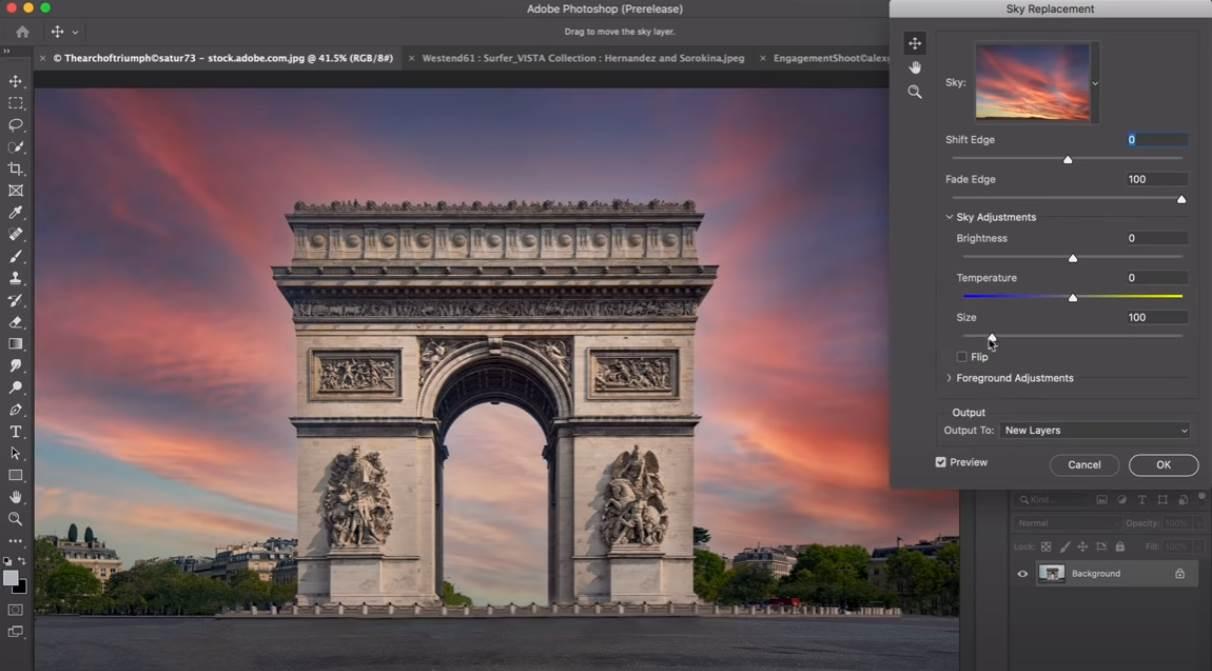
Проблема с этой программой в том, что она предназначена для профессионального использования. И это выражается в двух вещах. С одной стороны, программа довольно сложна в использовании, и даже некоторые простые задачи могут занять много времени, особенно если мы не профессионалы в своей области. А, во-вторых, это платная программа, и не совсем дешевая, и мы должны платить каждый месяц, чтобы иметь возможность ею пользоваться.
Это то, что часто заставляет пользователей искать другие, более доступные альтернативы во всех отношениях. И одна из них — Paint.NET.
Paint.NET, витаминизированная краска
Paint.NET это очень простая программа для редактирования изображений, разработанная Университетом штата Вашингтон под руководством Microsoft. Долгое время считалось, что эта программа в конечном итоге заменит классический Paint в Windows, хотя этот момент еще не наступил (и не скоро наступит).
Хотя эта программа для редактирования и ретуширования фотографий не так совершенна, как Photoshop, она имеет много сильных сторон. Например, перед нами очень простой и интуитивно понятный инструмент, которым мы будем знать, как использовать, даже если у нас нет предыдущего опыта. Кроме того, он обладает отличной производительностью, благодаря чему он отлично работает даже на старых компьютерах.
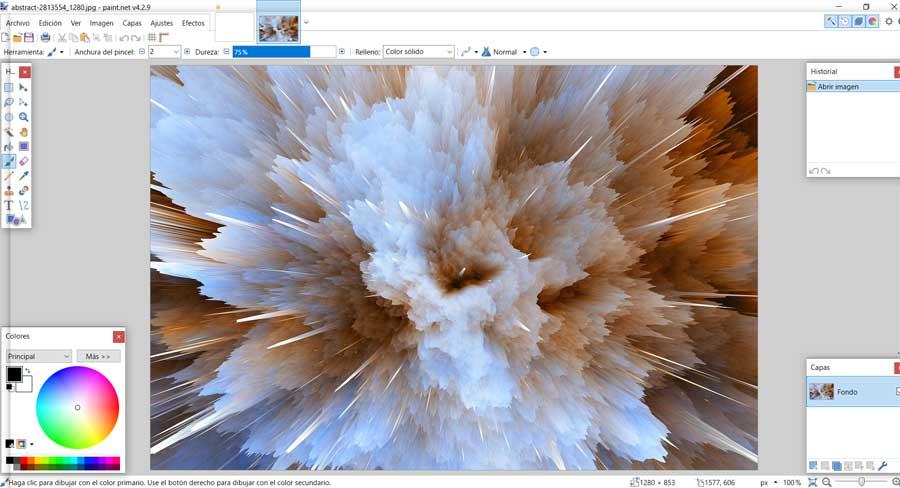
Эта программа имеет простые инструменты для редактирования фотографий, а также совместима со слоями, что значительно упрощает неразрушающую работу. Кроме того, мы можем легко применить к фотографии или любому ее элементу всевозможные эффекты всего за пару кликов, не усложняя себя.
Что такое растровая и векторная графика
Рассказываем, чем они различаются и как их лучше использовать.

Иллюстрация: Оля Ежак для Skillbox Media

Что это вообще за понятия?
В компьютерной графике изображение может формироваться двумя способами:
- из маленьких точек (пикселей) — это растровая графика;
- с помощью кривых линий, заданных математической формулой, — это векторная графика.
Давайте поподробнее про изображения из точек. Почему мне такие никогда не попадались?
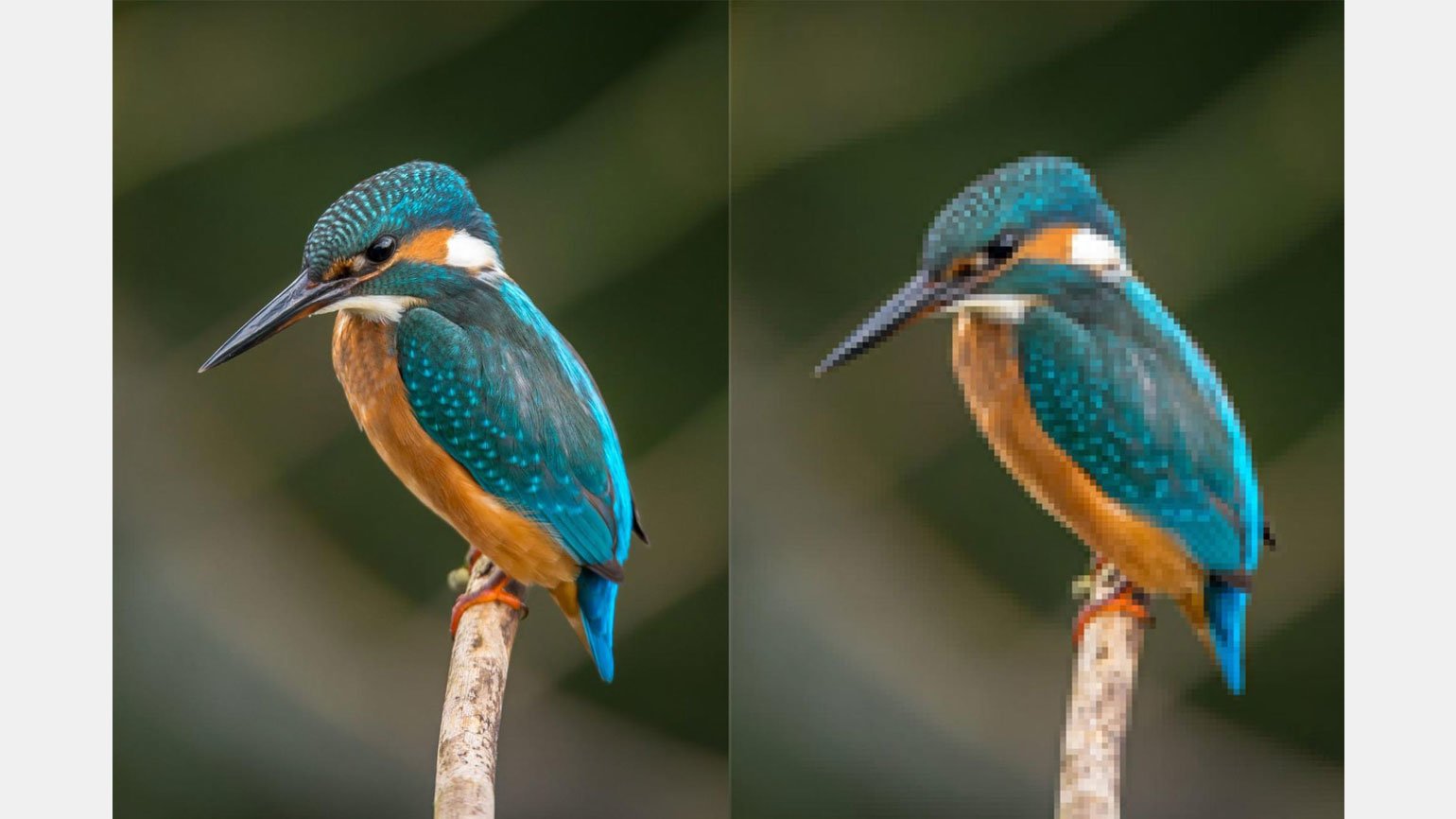
Растровые изображения повсюду — например, фотографии. На качественном изображении вы не увидите точек. Но если начать его увеличивать, вы увидите пиксели, из которых оно состоит:
Понятно! А что ещё относится к растровой графике, помимо фотографий?
Это могут быть рисунки, сканы документов и всё, что можно нарисовать в растровых редакторах: в Photoshop, Procreate, Paint.
Самые популярные растровые форматы: gif, jpeg, png. Gif позволяет создавать анимированные изображения, а jpeg и png — только статичные.
А можно тогда примеры векторных изображений?
Обычно вектор используют для создания логотипов, элементов интерфейса и шрифтов. Их составляющие — контур и заливка. Компьютер рассчитывает контур по математической формуле, поэтому изображение не будет расплывчатым независимо от размера. А ещё такие файлы имеют гораздо меньший вес, чем растровые картинки.

Самые популярные векторные форматы — eps и svg. Eps чаще используют в полиграфии, а svg — в веб-дизайне.
Как делают эти контуры?
Обычно кривые делают в векторных редакторах — Adobe Illustrator, Figma, CorelDRAW. Иногда и в коде на HTML — но с этим обычно никто не заморачивается.
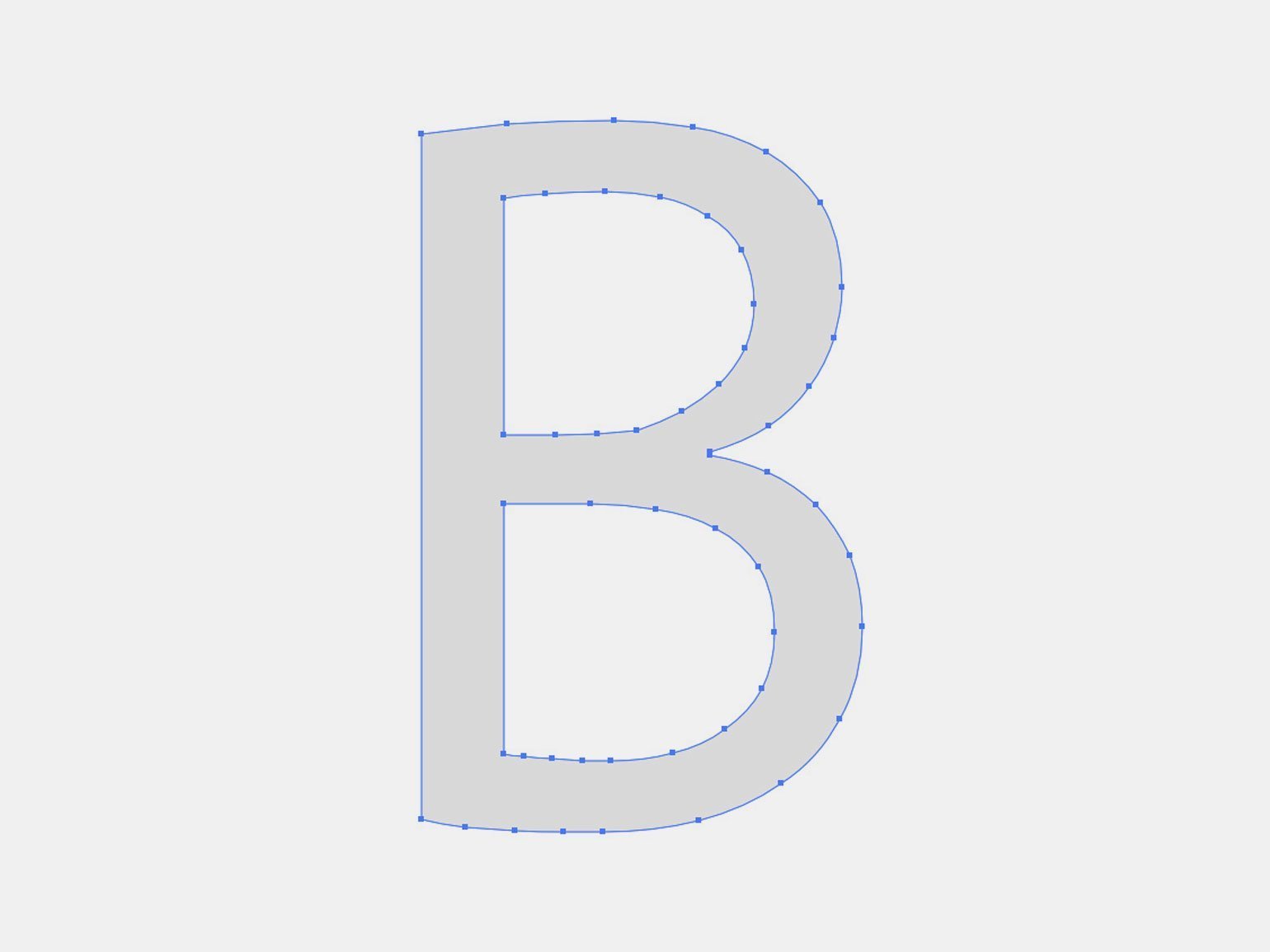
В графических редакторах кривые создают по опорным точкам — на них линия может изгибаться и менять своё направление.
Ух ты! А растровую картинку — скажем, фотографию — можно перевести в такие кривые?
Растровое изображение не получится перевести в вектор с сохранением цветовой гаммы. Внутри одной векторной фигуры может быть только однотонная заливка или градиент — это не даёт такого многообразия цветовых переходов, как пиксели.
Если автоматически перевести фото в вектор, итоговая картинка будет казаться очень размытой:
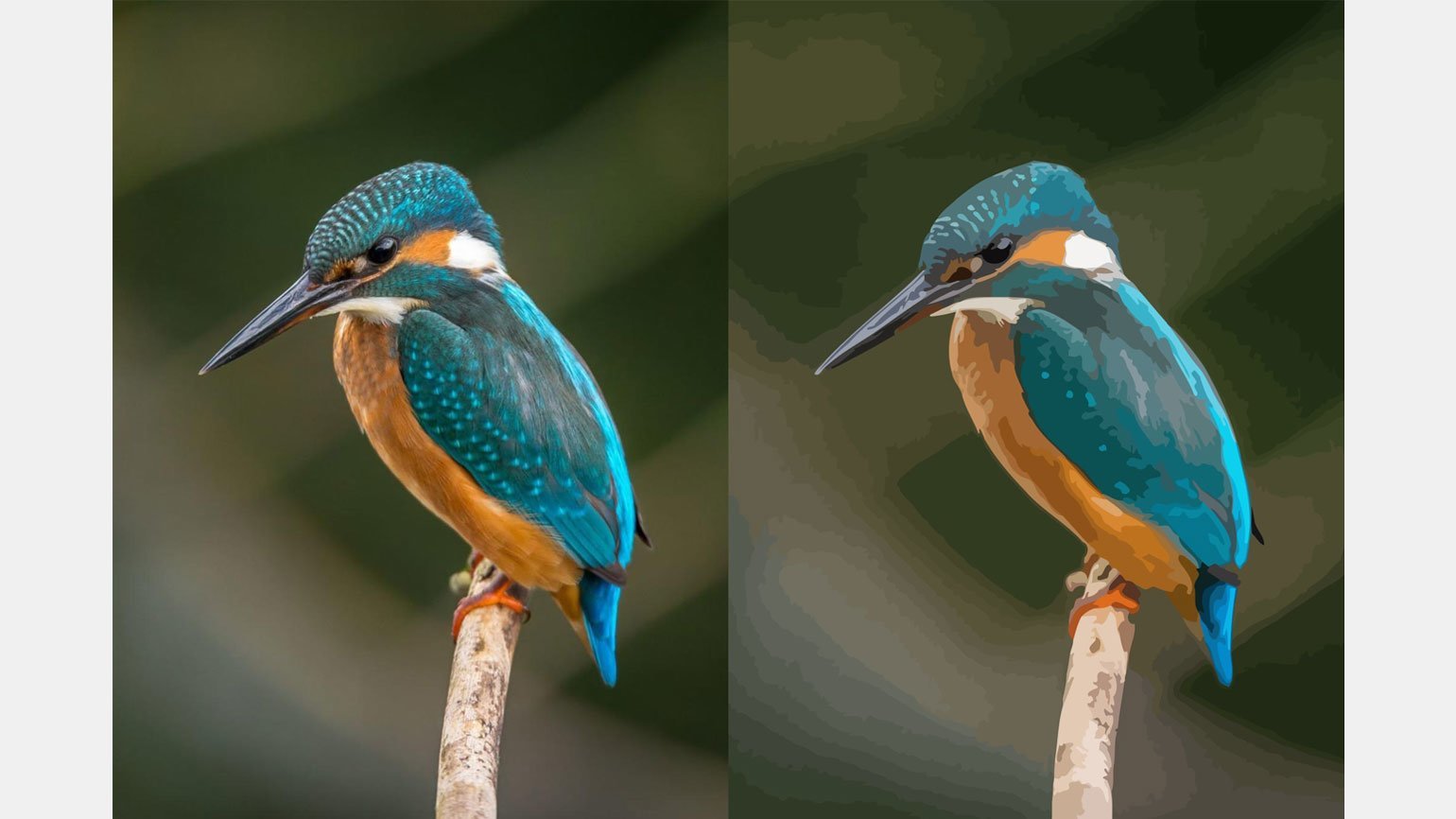
Вот если в Paint вы нарисуете закорючку из одного-двух цветов, по ней можно будет сделать векторный контур. Но обычно векторные изображения сразу рисуют с помощью кривых.
Зато вектор в растр перевести можно в один клик в любом графическом редакторе.
А что в итоге лучше использовать? Растр или вектор?
Зависит от вашей задачи. Оба формата имеют и преимущества, и недостатки.
Преимущество растровой графики — в цветовых возможностях. Она позволяет хорошо передавать градиенты и цветовые переходы на сложных иллюстрациях. Но при увеличении изображения его качество будет ухудшаться.
Преимущество векторной графики — в бесконечном размере. Логотип в формате svg можно увеличивать сколько угодно, и его контур не пострадает. Но сделать сложную иллюстрацию со множеством цветов и мелких деталей будет сложнее.
Для фотографий и сложных иллюстраций лучше всего подойдёт растровая графика. Для простых иллюстраций и логотипов — векторная.