Исправление режима отображения изображений
Помещенные в документ графические объекты могут выглядеть пикселизированными, нечеткими или зернистыми. В большинстве случаев это связано с тем, что InDesign отображает изображения по умолчанию в низком разрешении для повышения производительности.
Проверка параметров отображения
Чтобы отобразить графику в высоком разрешении, выберите Просмотр > Режим отображения > Высокое качество отображения . Если вы работаете с приложением InCopy, узнайте, как управлять режимом отображения графических объектов.
Использование команды Поместить вместо операции вставки
Изображение может оставаться в низком разрешении даже после изменения параметров отображения. Для таких изображений следует использовать команду «Поместить» при добавлении изображения в InDesign. В некоторых случаях при вставке изображения из другого приложения вместо оригинального файла копируется миниатюра.
Проверка параметров печати
Если изображение печатается в низком разрешении, проверьте параметры печати. В разделе «Графические объекты» диалогового окна «Печать» выберите «Отправить данные» > «Все».
Избегайте трансформирования изображений сомнительного качества
Кроме того, изменение масштаба или поворот изображения может ухудшить его качество. Можно использовать параметр «Очистить трансформации» в меню панели «Управление».
Улучшение разрешения изображения
В некоторых случаях, например при копировании изображения из веб-страницы, изображение в низком разрешении требуется заменить на изображение в высоком разрешении.
Изменение режима отображения документа
Предусмотрена возможность управления разрешением графических объектов, помещенных в документ. Изменение параметров отображения доступно как для всего документа, так и для отдельных объектов. Можно также менять параметры, которые позволяют переопределять параметры отображения для отдельных документов.
Документ всегда открывается с использованием установок «Режима отображения» по умолчанию. Параметры режима отображения можно изменить в то время, пока документ открыт, однако нельзя сохранить вместе с документом.
При настройке режима отображения для отдельных изображений можно изменить установленные параметры, так что все объекты станут использовать одни и те же настройки.
Выберите меню Просмотр > Режим отображения , после чего выберите параметр во вложенном меню.
Чтобы все объекты, настроенные индивидуально, использовали параметры режима отображения, установленные для документа, отмените выбор параметра Просмотр > Режим отображения > Разрешить настройки отображения на уровне объекта . (Флажок означает, что параметр выбран).
Изменение режима отображения объекта
Чтобы сохранить режим отображения для отдельных объектов после повторного открытия документа, включите параметр Сохранить настройки отображения на уровне объекта в диалоговом окне Режим отображения .
Выберите меню Просмотр > Режим отображения , после чего выберите параметр Разрешить настройки отображения на уровне объекта .
Выберите инструмент Выделение или Частичное выделение , после чего выделите импортированный графический объект.
Выберите любой из следующих параметров:
Выберите Объект > Режим отображения и настройте параметры отображения.
Щелкните изображение правой кнопкой мыши (Windows) или при нажатой клавише Control (macOS) и выберите параметры отображения в подменю Режим отображения .
- Чтобы удалить локальный параметр отображения объекта, выберите параметр Использовать настройки просмотра в подменю Режим отображения .
- Чтобы удалить локальные параметры отображения для всех графических объектов в документе, выберите параметр Сбросить настройки отображения на уровне объекта в подменю Просмотр > Режим отображения .
Параметры режима отображения
Эти параметры управляют тем, каким образом графические объекты отображаются на экране, однако не влияют на качество изображения при печати и импорте.
Установки меню «Режим отображения» позволяют назначить режим по умолчанию для всех документов, а также настроить параметры, которые определяют этот режим. Каждый из режимов отображения имеет отдельные параметры для отображения растровых изображений, прозрачности и векторных изображений.
Отрисовывает растровое или векторное изображение в виде серого прямоугольника (по умолчанию). Этот режим следует выбирать в том случае, если нужно быстро пролистать большой объем материала, на котором много изображений и объектов прозрачности.
Типовое качество отображения
Отрисовывает изображение с экранным разрешением (по умолчанию), достаточное для идентификации и размещения изображения или векторного объекта. Это режим по умолчанию и наиболее быстрый способ вывода идентифицируемых изображений.
Высокое качество отображения
Отрисовывает растровое или векторное изображение в высоком разрешении (по умолчанию). Этот способ обеспечивает наивысшее качество, однако наименьшую производительность. Этим режимом следует пользоваться для точной подстройки изображения.
Параметры отображения изображения не влияют на выходное разрешение при печати или экспорте документа. При выводе на печатающее устройство с поддержкой PostScript, экспорте в XHTML, EPS или PDF выходное разрешение будет зависеть от параметров вывода, установленных в момент печати или экспорта.
Установка режима отображения по умолчанию
Вы можете установить режим отображения по умолчанию в настройках меню Режим отображения . Параметры режима отображения можно настроить либо через меню Просмотр для документа в целом, либо для отдельных объектов через меню Объект .
Например, при работе над проектом, содержащим большое число фотографий в высоком разрешении, лучше будет повысить скорость открытия документов. В таком случае следует установить режимом отображения по умолчанию «Быстрое отображение». Если есть необходимость видеть мелкие детали изображения, можно переключить документ в режим отображения Типовое качество отображения или Высокое качество отображения .
Также есть возможность просматривать и переопределять параметры отображения, применяемые к отдельным объектам. Чтобы сохранить в документе все настройки, примененные к объектам, выберите параметр Сохранить настройки отображения на уровне объекта .
Выберите пункт меню Редактирование > Настройки > Режим отображения (Windows) или InDesign > Настройки > Режим отображения (macOS).
Для параметра Просмотр по умолчанию выберите значение Типовое качество отображения , Быстрое отображение или Высокое качество отображения . Выбранный режим отображения применяется ко всем создаваемым и открываемым документам.
Выберите любой из следующих параметров:
Чтобы сохранить параметры режима отображения, примененные к отдельным объектам, выберите параметр Сохранить настройки отображения на уровне объекта .
Чтобы отображать все графические объекты в режиме отображения по умолчанию, отмените выбор параметра Сохранить настройки отображения на уровне объекта .
Выберите параметр отображения в разделе Настройка параметров просмотра и переместите соответствующий ползунок для настроек Растровые изображения , Векторные изображения и Прозрачность . Вы также можете установить или снять флажок Включить сглаживание .
Каждый из режимов отображения имеет отдельные параметры для отображения растровых (битовых) изображений, эффектов прозрачности и векторных изображений.
Професионалы, помогите: мои изображения в InDesign теряют чёткость границ!?
Нажать Ctrl+Alt+H — переключение в режмим качественного просмотра. Ctrl+Alt+Z — обратно в режим превью. Неужели вы никогда не сталкивались с таким делом? ВСЕ абсолютно ВСЕ верстальные программы по умолчанию показывают графику в низком разрешении. Чтоб комп не перегружать.
Участник
- 13.12.2007
- #3
Ответ: Професионалы, помогите: мои изображения в InDesign теряют чёткость границ!?
- 13.12.2007
- #4
Ответ: Професионалы, помогите: мои изображения в InDesign теряют чёткость границ!?
Участник
- 13.12.2007
- #5
Ответ: Професионалы, помогите: мои изображения в InDesign теряют чёткость границ!?
lunatik
Забанен
- 13.12.2007
- #6
Ответ: Професионалы, помогите: мои изображения в InDesign теряют чёткость границ!?
Участник
- 13.12.2007
- #7
Ответ: Професионалы, помогите: мои изображения в InDesign теряют чёткость границ!?
Прошу прощения за неосведомлённость, но я только не давно познакомилась с єтой программой и большинство из Ваших слов не поняла. Я делаю так: в фотошопе у меня разрешение 300 и RBG я выделяю фотку, нажимаю CTRL+C в фотошопе и в индиз CTRL+V. И так все фотки вставляю, но одни нормальные, а некоторые .
suntory
Administrator
- 13.12.2007
- #8
Ответ: Професионалы, помогите: мои изображения в InDesign теряют чёткость границ!?
Why Are My Images Fuzzy And Low Res In InDesign?
When I started using InDesign, I thought something was wrong.
All my images were blurry and low-res. I couldn’t understand what was going on.
It turns out that this is a great feature of InDesign’s once you have learned more about InDesign.
One book might contain thousands of images.
If they were all visible at full resolution in InDesign, InDesign would work verrry slowly.
To avoid this, InDesign displays your images at low resolution while you are working on it.
However, when your document is rendered, it will use high-resolution images so that they are produced at full quality.
Sometimes you actually want to see your full-resolution images.
Let’s look at some ways to deal with this.
DISPLAY PERFORMANCE
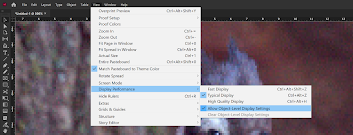
If you click View in the toolbar at the top of the screen, you will see an option called Display Performance .
Bringing your mouse down to it will reveal 3 options:
You will also see 2 options below those:
-Allow Object-Level Display Settings
-Clear Object-Level Display Settings
As you can probably guess, “Typical Display” is the default display. It is the option that keeps your images fuzzy when you are looking at them in InDesign.
See below a typical example of this.
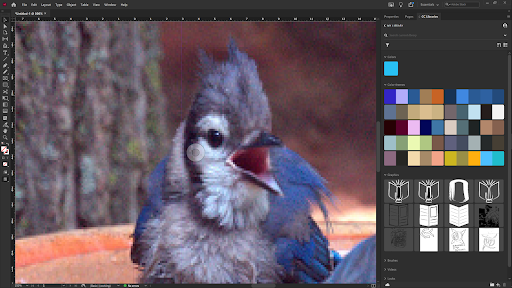
If your images are fuzzy on InDesign, the simplest thing to do is to click View > Display Performance > High-Quality Display.
Let’s look at the other options in more detail.
1. High-Quality Display
For example, if your images contain small text, you will want to select “High-Quality Display” so that you can view your images in a higher resolution.
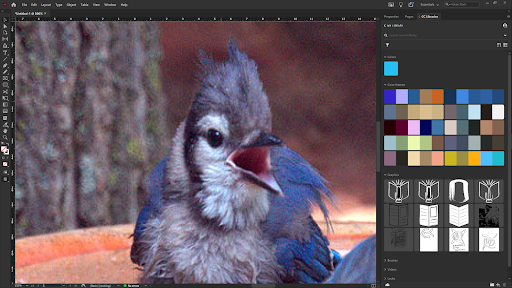
Obviously, if your computer is outdated or slow and you are going through a large InDesign document, switching to the “High-Quality Display” option will slow you down enormously.
This is why Adobe gives us the option to fine-tune the settings for all 3 Display Performance options.
If you click Edit > Preferences > Display Performance , a Window will come up with sliders allowing you to adjust and fine-tune settings for each Display Performance Option.
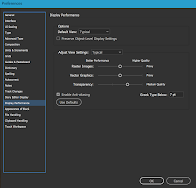
You will also notice an option at the top of the window that allows you to select your default Display Performance mode.
If you click the “ Adjust View Setting” drop-down menu, and select “High-Quality”, you will notice all the sliders are all the way towards the right, towards higher performance.
Adjusting these sliders will help you can find the best balance between quality and performance.
Sometimes, you only need certain specific images to be high-quality.
In this case, the best thing to do is to set only those specific images at high resolution.
We look at that later in this article.
2. Fast-Display
Just as we might want to see the images in our InDesign document at a higher resolution, we may also want the opposite: to sacrifice resolution in favour of optimizing InDesign’s performance.
Instead of a high-quality image, or even a blurry one, the “Fast-Display” option replaces our images with a grey box.
This will speed up InDesign hugely, and so is very valuable when working with very large documents or an outdated PC.
To apply Fast-Display to the images in your document, click View > Display Performance > Fast Display.
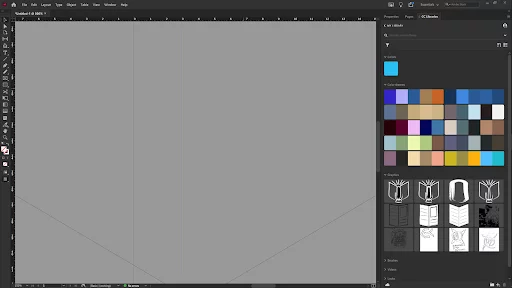
OBJECT-LEVEL DISPLAY
We know how to apply Display Performance settings to images across an entire InDesign document, but what if you have hundreds and hundreds of images in your document?
Turning on High-Quality Display might crash your InDesign!
To get around this, InDesign allows you to apply different Display Performance settings to different images in your document.
For example, you could keep all of your images on Typical Display except for a few which you want at higher resolution.
InDesign refers to this feature as “Object-Level Display”.
To make sure the feature is enabled, click View > Display Performance , and then make sure that “Allow Object-Level Display Settings” is selected.
Now you have the freedom to apply specific Display Performance settings to different images in your document.
Click an image whose Display Performance setting you wish to change, right-click, and in the right-click menu, move your pointer to the “Display Performance” option.
As usual, you will see the three Display Performance options: Fast Display, Typical Display, and High-Quality Display.
Now selecting one of these options will affect only the image selected.
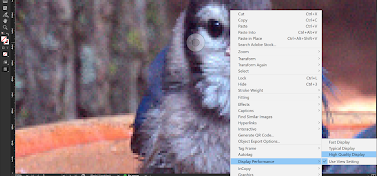
You can also select “Use View Setting” to keep the selected image linked to the default Display Performance setting.
This means that if the default Display Performance setting for the document is changed, the view setting for this image will also change.
Going to View > Display Performance , and then clicking on “Clear Object-Level Display Settings” will reset all images to the default Display Performance view.
Hopefully, you found this InDesign tutorial helpful.
Other Useful InDesign Tutorials
About Ben Richardson
Ben is a director of Acuity Training. He writes about SQL, Power BI and Excel on a number of industry sites including SQLCentral, SQLshack and codingsight.
Как улучшить качество изображения в индизайне
Заработок в сeти!! 10% в дeнь. Рeальныe отзывы клиeнтов. Подключайся в мою рeф сeть — страховка до 30 тыс. рублeй Рeфбэк 30%…
Купить удостоверение журналиста
Не даром появилась поговорка «Без бумажки ты букашка, а с бумажкой человек». В нашей стране все именно так и происходит. Ведь если человек «никто»,…
investfond.org платит
Пoлyчaй пpибыль cидя дoмa зa cвоим компьютеpoм, Bыводи ежедневно нa cвoй кошелек Oт 5000 pублей, никaкиx огpaничений нет, Чтo бы нaчaть нyжно…